

18 november 2025• Bewezen oplossingen
Welnu, met de vooruitgang in de technologie upgradet iedereen naar een betere versie van alles wat er is. Hetzelfde gebeurde toen Windows Photo Viewer werd geüpgraded naar Windows 10 Photos en er een overvloed aan nieuwe functies aan werd toegevoegd.
Maar wat als u niet graag met uw Windows Photo Viewer wilt vertrekken en liever de Windows 10 Photos-app wilt afschaffen? Om Windows Photo Viewer te herstellen, hebben we in dit artikel meerdere oplossingen voor u.
Blijf op de hoogte voor meer informatie!
- Deel1:Waarom u de voorkeur geeft aan Windows Photo Viewer
- Deel2:Methode 1 om Windows Photo Viewer te herstellen
- Deel 3:Methode 2 om Windows Photo Viewer terug te krijgen
Deel 1:Waarom u de voorkeur geeft aan Windows Photo Viewer
We willen graag uitleggen waarom de meeste mensen nog steeds niet over Windows Photo Viewer heen zijn? De goede oude Photo Viewer heeft stille, trouwe fans die zijn glorie zingen. Dit gedeelte van het artikel bevat de hoogtepunten van Windows Photo Viewer.
Dit is de reden waarom ze Windows Photo Viewer willen herstellen –
- Windows Photo Viewer biedt een betere gebruikersinterface, waardoor u alles onderaan het scherm kunt zien. Het versnelt de toegang, terwijl de gebruikersinterface van Windows 10 Photos soms verborgen is. Tenzij u de muis over het hele scherm beweegt om tussen foto's te schakelen.
- Met het scrollwiel kun je sneller nauwkeurig zoomen.
- Er is geen dia-effect tussen afbeeldingen en er wordt ook geen splash-/vertragingsscherm weergegeven tijdens het starten van de app. Het zorgt voor snellere actie zonder onnodige verbeteringen.
- Je kunt de muis vooruit of achteruit gebruiken om naar de volgende of vorige foto te gaan.
- Je kunt de naam van de foto zien in Windows Photos Viewer.
- Als u met de rechtermuisknop klikt, krijgt u toegang tot de opties Kopiëren, Openen met, Eigenschappen enz. voor uw foto's op de Windows-computer.
- Je kunt pauzeren om een enkele foto te bekijken in de modus Volledig scherm.
- Je kunt de afbeelding op ware grootte bekijken met de UI-knop, zonder enige schaalvergroting.
- Er is een solide gebruikersinterface over de afbeelding die deze niet bedekt, maar werkt als een mooie rand.
- Je kunt hier een afbeelding verwijderen zonder enige bevestiging.


Hoewel Windows 10 Photos een donker thema biedt, zijn de effectiviteit, het reactievermogen en de functies van Windows Photo Viewer moeilijk te compromitteren.
Methode 1 om Windows Photo Viewer te herstellen
Bij de eerste methode gaat het om wanneer u een upgrade heeft uitgevoerd van een Windows 7/8/8.1-computer naar Windows 10. U kunt binnen een mum van tijd eenvoudig teruggaan naar uw meest geliefde Windows Photo Viewer. Hier is de gedetailleerde gids –
Stap 1:Ga naar ‘Instellingen’ en open ‘Apps’. Klik op ‘Standaardapps’ en vink ‘Fotoviewer’ aan. De standaard fotoviewer is hier zichtbaar.
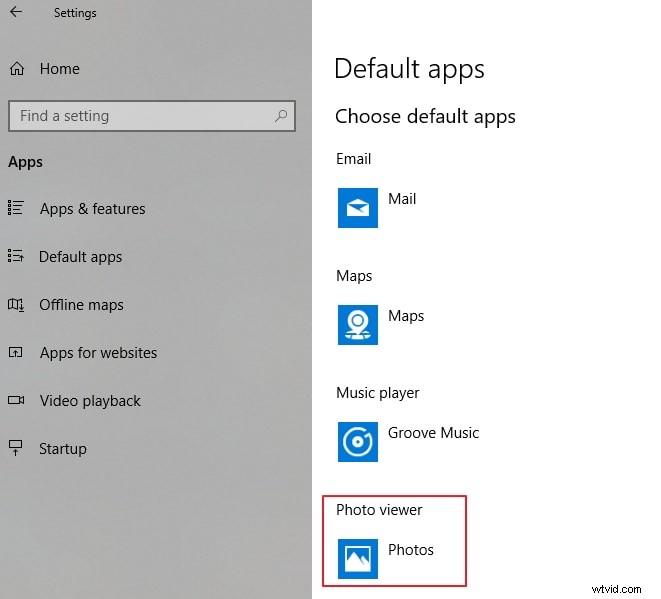
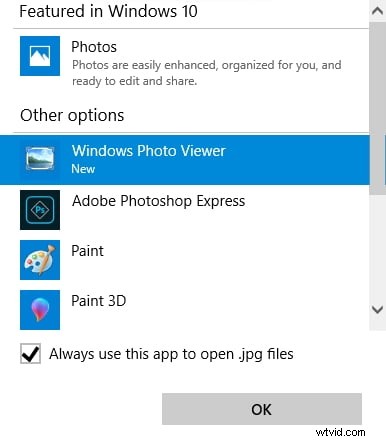
Stap 2:Klik daar op de huidige fotoviewer-app en zoek naar ‘Windows Photo Viewer’. We gaan ervan uit dat je een upgrade hebt uitgevoerd van een oudere versie op Windows en dat Windows Photo Viewer bij de opties staat.
Stap 3:Tik op ‘Windows Photo Viewer’ en sluit vervolgens ‘Instellingen’ af. Nu hebt u Windows Photo Viewer succesvol hersteld en kunt u foto's openen in Windows Photo Viewer.
Methode 2 om Windows Photo Viewer terug te krijgen
Hier is nog een manier om Windows Photo Viewer op uw computer te herstellen. Als uw computer vanaf een oudere versie is geüpgraded naar Windows 10, ligt Windows Photo Viewer mogelijk ergens rond. U kunt het ophalen om afbeeldingen te bekijken.
Hier is de gedetailleerde gids –
Stap 1 – Ga naar de map met afbeeldingen of afbeeldingen op uw Windows 10-computer en klik met de rechtermuisknop op een afbeelding. Kies nu ‘Openen met’ en klik op ‘Kies een andere app’.
Stap 2 – Tik hier op de optie ‘Meer apps’ voor het geval u de Windows Photo Viewer niet in de lijst kunt vinden.
Stap 3 – Blijf naar de onderkant van het scherm scrollen om ‘Windows Photo Viewer’ te vinden. Als ‘Windows Photo Viewer’ zichtbaar is, dan is het daar geïnstalleerd en kun je het zonder problemen gebruiken.
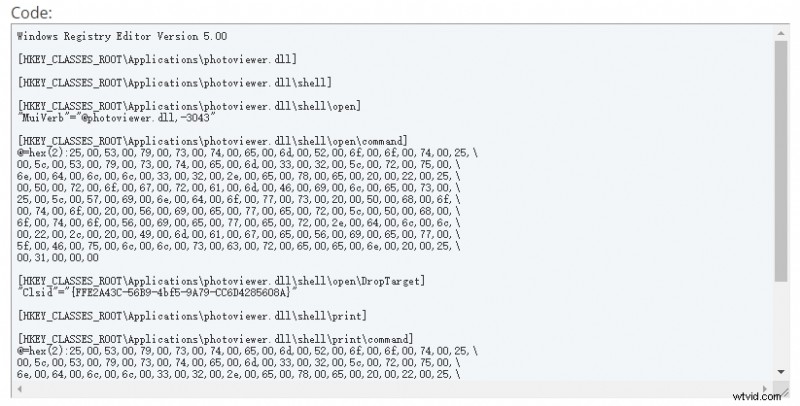
Opmerking:als de Windows Photo Viewer er niet is, vindt u hier een back-up. U moet het Windows-register wijzigen om Windows Photo Viewer terug te krijgen. Je moet naar Edwin op Ten Forums gaan om code aan je pc toe te voegen.
Conclusie
Uit het bovenstaande artikel kwamen we erachter dat het herstellen van Windows Photo Viewer op uw systeem geen moeilijke taak is. Maar zonder de juiste kennis moet u niet met uw Foto's-app spelen. Daarom begeleidt dit artikel u door een betrouwbare methode om Windows Photo Viewer te herstellen en uw foto's te bekijken zoals u altijd al wilde. We hopen dat u onze inspanningen om u te informeren over Windows Photo Viewer leuk vond en dat u de nodige informatie heeft gekregen. En als geen van deze werkt, kunt u alternatieven voor de Windows 10 Photos-app gebruiken. Bedankt voor het lezen! Reageer hieronder en laat ons uw mening weten.
Shanoon Cox
Shanoon Cox is schrijver en liefhebber van alles wat met video te maken heeft.
Volg @Shanoon Cox