
Bij videobewerking: twee video's samenvoegen is essentieel omdat je hierdoor een naadloos verhaal kunt vertellen, diepte kunt toevoegen en flow tussen scènes kunt creëren. Maar hoewel het misschien eenvoudig klinkt, vergt het beheersen van deze vaardigheid oefening en knowhow. Het is dus geen verrassing dat mensen zich vaak afvragen hoe je twee iPhone-video's combineert .
Maar met de juiste app heb je niet eens een computer nodig:je iPhone heeft alles wat je nodig hebt om video's samen te voegen met gemak. Laten we erin duiken!
In dit artikel
-
- Gebruik overgangen om video's met elkaar te verbinden
- Match kleuren en belichting
- Gebruik consistente audio
- Voeg ondertitels toe om de video te vertellen
Deel 1. Video's die je kunt maken door deel te nemen aan video's
Voordat je leert hoe je video's samenvoegt op je iPhone , laten we snel de basisbeginselen bespreken. Wat betekent het samenvoegen of samenvoegen van video's eigenlijk? Het is eigenlijk vrij eenvoudig:je neemt eenvoudigweg twee of meer afzonderlijke videoclips en combineert deze tot één vloeiende video. In plaats van een heleboel korte clips krijg je uiteindelijk één enkele, vloeiende video die er naadloos uitziet.
Maar waarom zou je überhaupt de moeite nemen om video's samen te voegen? Nou, als je ze eenmaal hebt gecombineerd, zijn er zoveel creatieve videoprojecten die je kunt maken! Hier zijn er enkele:
Deze vier zijn slechts enkele voorbeelden die je kunt gebruiken als je eenmaal onder de knie hebt hoe je video's samenvoegt op je iPhone. Er zijn nog andere projecten die je kunt proberen, zoals instructievideo's, korte films en nog veel meer! Wat voor soort video je ook maakt, door clips samen te voegen krijg je eindeloze creatieve mogelijkheden.


Deel 2. Combineer video's samen op de iPhone met de beste app:Filmora
Nu je wat ideeën hebt voor je videoprojecten, gaan we het hebben over hoe je twee iPhone-video's kunt combineren . Maar eerst, als je video's samen wilt toevoegen op je iPhone , heb je een goede video-editor nodig om de klus te klaren, en de beste app hiervoor is duidelijk Wondershare Filmora. Dit is waarom ze het proberen waard zijn:
- Eenvoudig samenvoegen:u kunt uw clips eenvoudig combineren met slechts een paar tikken, zonder gedoe of ingewikkelde stappen.
- Alles-in-één bewerkingstoolkit:Naast het samenvoegen van video's op je iPhone, heeft Filmora alles wat je nodig hebt om je video's er fantastisch uit te laten zien. Van bijsnijden en bijsnijden tot het toevoegen van filters en effecten.
- Slimme AI-functies:Filmora's AI-tools tillen je bewerkingen naar een hoger niveau. Je kunt automatische ondertiteling toevoegen met AI Caption, aangepaste muziek maken met AI Music en zelfs AI Voice Cloning uitproberen voor unieke voice-overs.
- Hoogwaardige export:hoogwaardige export:zodra u klaar bent met het toevoegen van video's op uw iPhone, zorgt Filmora ervoor dat uw video's er scherp uitzien met exportopties tot 4K-resolutie, zodat uw projecten er altijd professioneel uitzien.
- Direct delen:wanneer u klaar bent met het samenvoegen van video's op uw iPhone, kunt u uw video eenvoudig rechtstreeks delen op sociale media of rechtstreeks naar uw vrienden sturen.
Bovendien biedt Filmora je al deze coole voordelen zonder dat het een fortuin kost. Het biedt flexibele tariefplannen en heeft zelfs een gratis proefperiode, zodat u het kunt uitproberen voordat u besluit het te kopen. Bovendien is het supereenvoudig en gemakkelijk te gebruiken, waardoor het perfect is voor iedereen.

Filmora ⭐⭐⭐⭐⭐
Krachtige AI-video-editor voor alle videomakers
Er is dus eigenlijk geen reden om het niet te proberen. Nu je er klaar voor bent om te leren hoe je twee iPhone-video's samenvoegt , volg deze snelle en eenvoudige handleiding!
Stap 1. Open Filmora en start een nieuw project
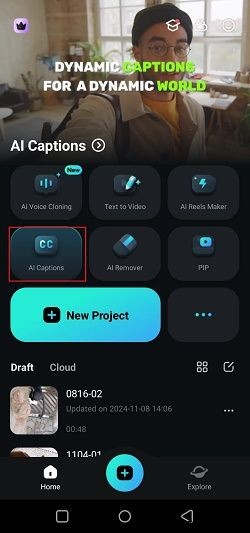
Download eerst de Filmora Mobile-app uit de App Store als je dat nog niet hebt gedaan. Zodra het is geïnstalleerd, opent u de app op uw iPhone en tikt u op 'Nieuw project' om aan de slag te gaan met bewerken.
Stap 2. Upload je eerste video
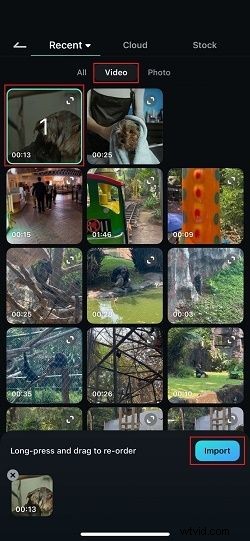
Selecteer vervolgens de eerste video die je wilt combineren. Tik eenvoudig op de optie "Video" en kies de gewenste clip. Druk vervolgens op de knop “Importeren”. Je video verschijnt op de bewerkingstijdlijn, zodat je wijzigingen kunt aanbrengen.
Stap 3. Upload je tweede video
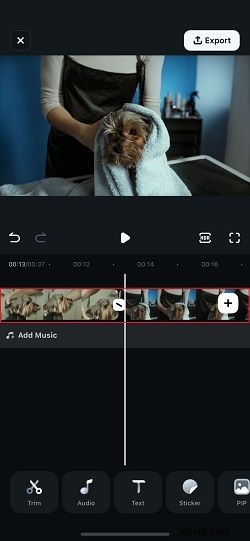
Nu je eerste video is toegevoegd, sleep je de afspeelkop (de witte lijn) naar het einde van de clip. Tik vervolgens op het ‘+’-pictogram op de tijdlijn om je volgende video toe te voegen.
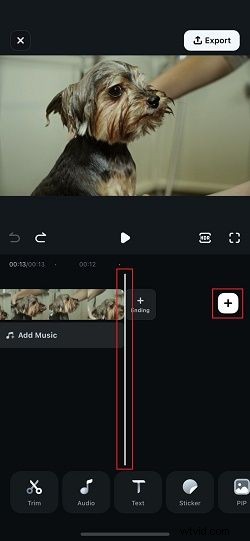
Kies, net als voorheen, je tweede video en klik op 'Importeren' om deze binnen te halen.

En daar ga je:je video's zijn nu gecombineerd! Als je meer clips wilt toevoegen, herhaal je dezelfde stappen.
Stap 4. Verbeter je video
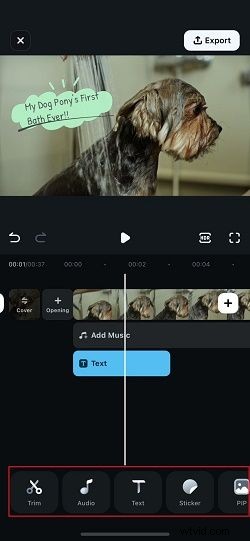
Wil je je video nog beter maken? Filmora heeft talloze bewerkingstools die je kunt uitproberen. Je kunt fragmenten inkorten, muziek toevoegen, tekst invoegen, stickers gebruiken en nog veel meer. Ga je gang en verken de werkbalk van Filmora om je video leuker en boeiender te maken!
Stap 5. Exporteer uw gecombineerde video's
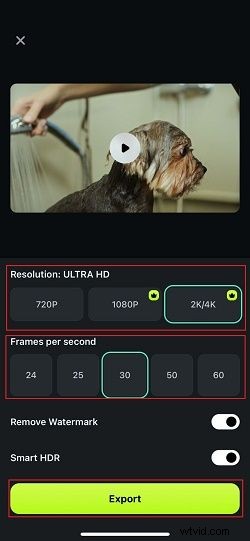
Als je klaar bent met bewerken en tevreden bent met je video, tik je op de knop 'Exporteren' in de rechterbovenhoek.

Kies de gewenste resolutie en tik vervolgens nogmaals op 'Exporteren' om uw video op te slaan. Dat is alles:je video is klaar om te delen op Instagram, TikTok of waar je maar wilt!
Filmora ⭐⭐⭐⭐⭐
Krachtige AI-video-editor voor alle videomakers
Deel 3. Hoe je samengevoegde video's er samenhangend uit kunt laten zien
Zoals je hebt gezien, is het samenvoegen van video's op je iPhone super eenvoudig met Filmora. Maar simpelweg weten hoe u twee iPhone-video's kunt combineren, is niet altijd voldoende om uw video zichtbaar te maken. Je moet er ook voor zorgen dat je video vloeiend en samenhangend aanvoelt, zodat deze er niet abrupt of ongemakkelijk uitziet als je van de ene video naar de andere gaat.
Gelukkig heeft Filmora tal van functies die hierbij kunnen helpen. Volg gewoon deze eenvoudige tips om uw video's mooi te laten verlopen en kijkers te vermaken!
1. Gebruik overgangen om video's met elkaar te verbinden
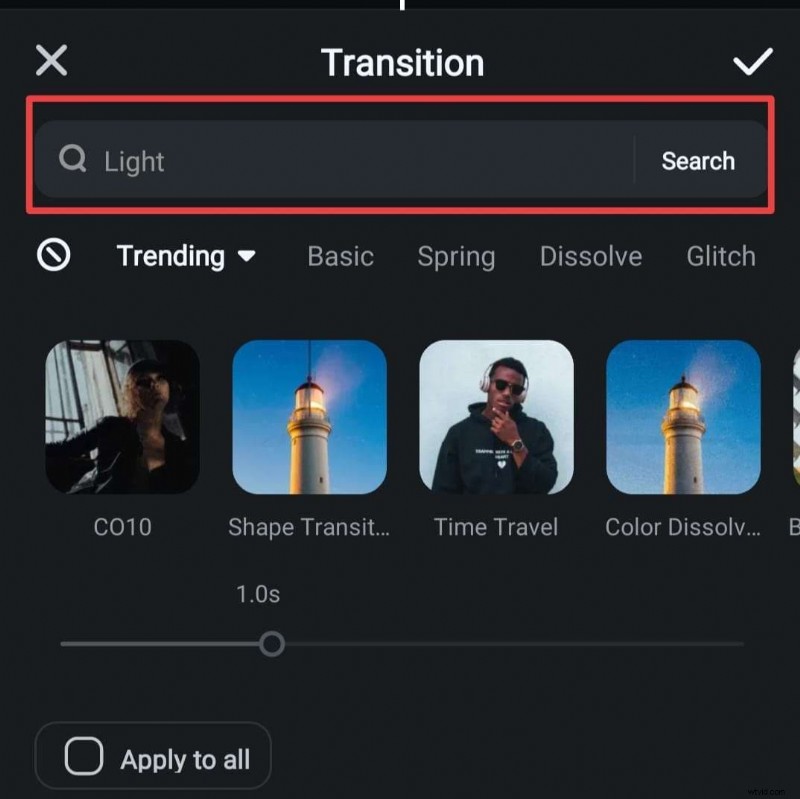
Overgangen zijn perfect om uw fragmenten vloeiend en samenhangend te laten aanvoelen, zodat uw video op natuurlijke wijze verloopt zonder schokkende sprongen. Om de overgangen van Filmora te gebruiken, tikt u gewoon op de lijn tussen uw clips om de overgangsbalk te openen.
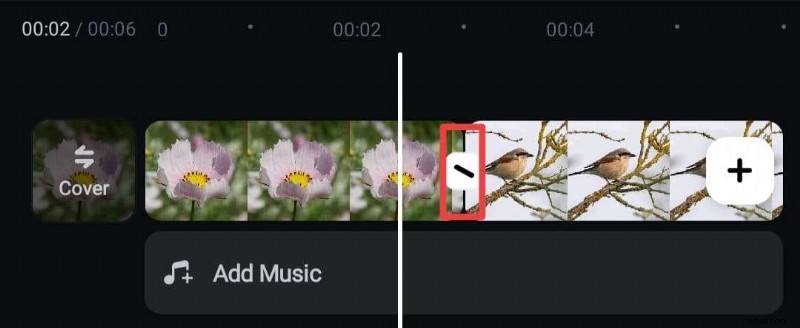
Blader door de bibliotheek of gebruik de zoekbalk om er een te vinden die bij jouw stijl past. Stel in hoe lang de overgang moet duren en tik vervolgens op het vinkje om deze toe te passen. Zo simpel is het!
2. Match kleuren en verlichting
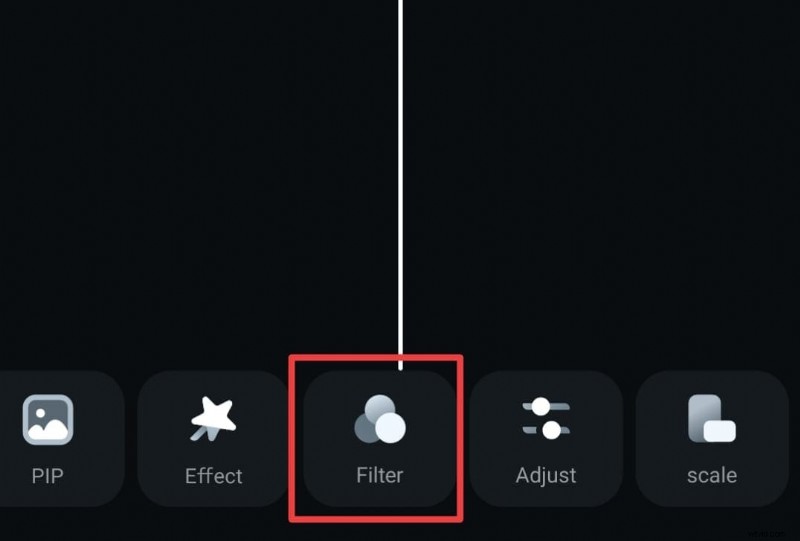
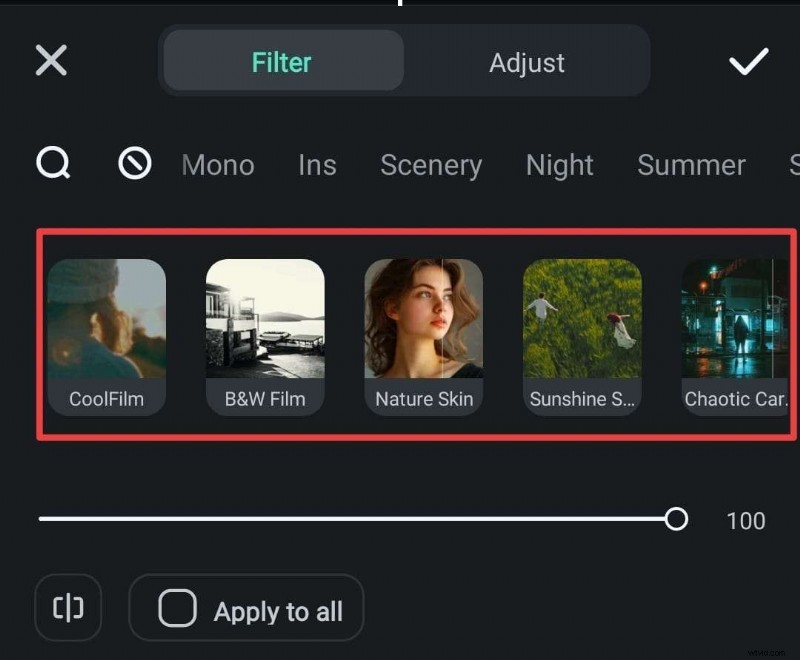
Om ervoor te zorgen dat uw video er consistent uitziet, moet u ervoor zorgen dat elke clip een vergelijkbare kleurtoon heeft. Als de belichting in elke clip anders is, kan dit afleidend zijn. Een snelle hack om dit te doen is door filters toe te voegen in Filmora om de kleuren gelijkmatiger te maken. Tik gewoon op de optie “Filter” in de onderste balk.
Verken de verschillende filters en kies degene die het beste bij uw video past. Als je tevreden bent met hoe het eruit ziet, tik je op het vinkje om het toe te passen.
3. Gebruik consistente audio
Het toevoegen van achtergrondmuziek is een geweldige manier om uw clips samen te brengen en uw video een uniform gevoel te geven. Kies een nummer dat bij de sfeer van je video past en zorg ervoor dat het volume niet te luid staat, zodat het de hoofdaudio niet overstemt.
Met Filmora kun je de AI Music-functie gebruiken om een aangepast nummer te maken dat perfect bij de sfeer past. Om toegang te krijgen, tikt u gewoon op de knop 'Audio' onder aan het scherm.
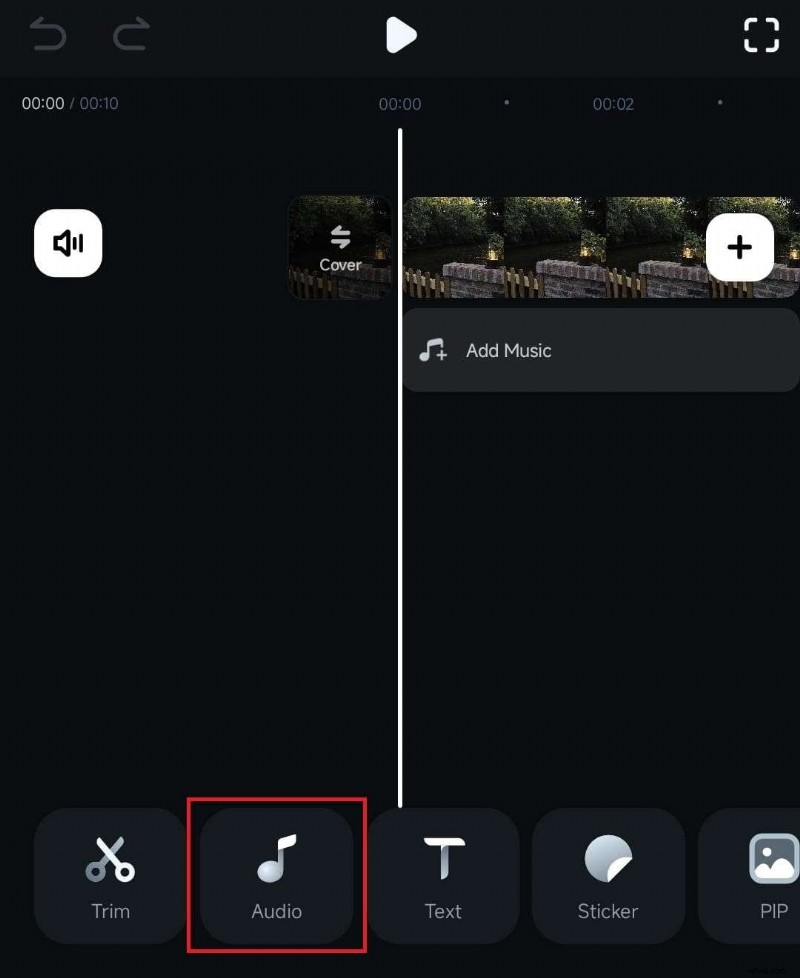
Blader vervolgens door het menu en selecteer "AI Audio" om Filmora's AI-muziektool te openen.
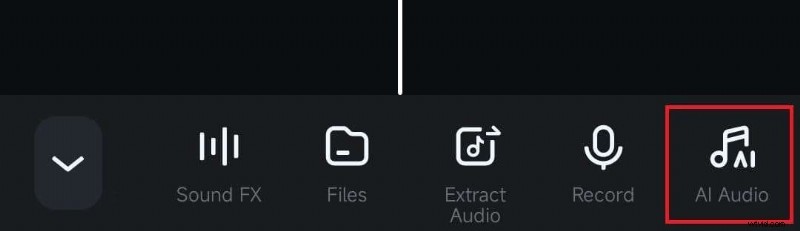
In het AI Music-venster kunt u uw track aanpassen op basis van de sfeer, het thema, de duur en het aantal dat u wilt maken. Als je klaar bent, tik je op 'Opnieuw genereren' om je unieke audiotrack te maken.

4. Voeg ondertitels toe om de video te vertellen
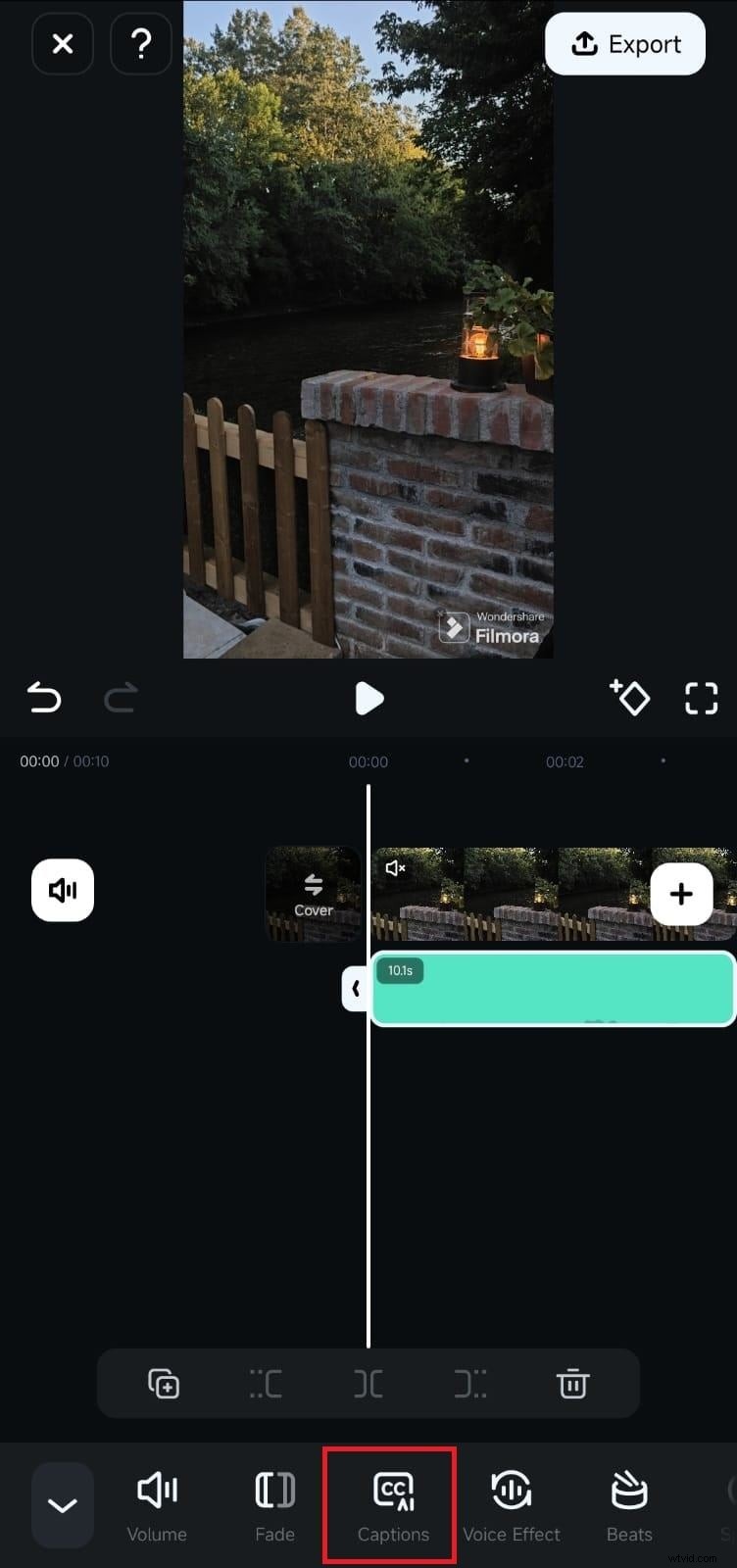
Onderschriften zijn perfect om je verhaal te delen of uit te leggen wat er in de video gebeurt. Ze helpen je kijkers te begeleiden en betrokken te blijven. Gelukkig maken de AI Captions van Filmora het supergemakkelijk. Tik gewoon op de audiotrack in de tijdlijn en selecteer vervolgens de knop 'Ondertiteling'.
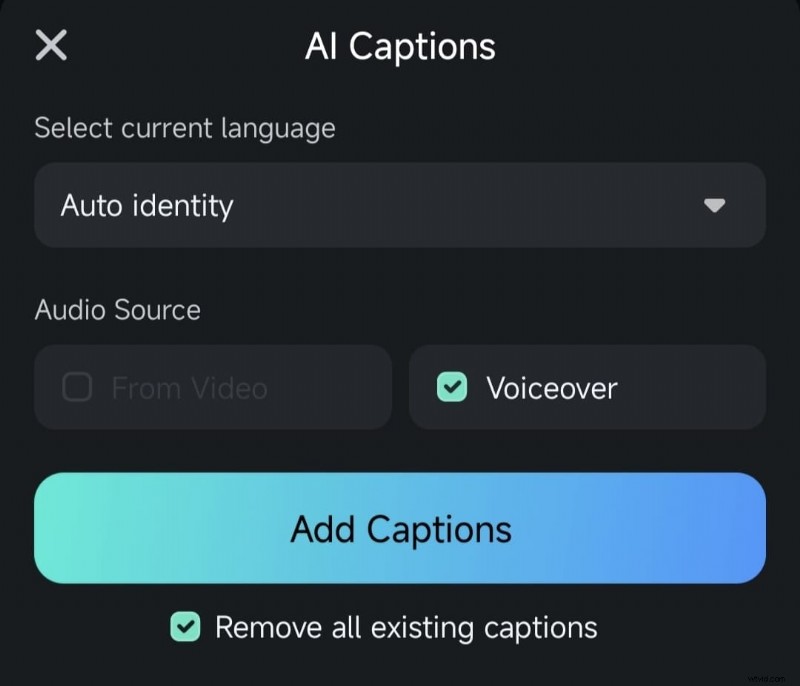
Kies in het volgende scherm uw taal, kies de audiobron en klik op de blauwe knop ‘Ondertiteling toevoegen’. Nadat de ondertiteling is toegevoegd, speelt u de video af in het voorbeeldvenster om deze te bekijken en eventueel aan te passen.
Conclusie
Het samenvoegen van video's op je iPhone opent eindeloze creatieve mogelijkheden, zoals het maken van vlogs, instructievideo's, korte films en meer. Dus voor Apple-gebruikers die nieuwsgierig zijn naar hoe ze iPhone-video's kunnen samenvoegen, toont deze gids je de eenvoudigste manier om de krachtige videobewerkingsapp Wondershare Filmora te gebruiken.
Met zijn intuïtieve interface maakt Filmora het super eenvoudig om video's samen te voegen op je iPhone. Bovendien zit het boordevol functies waarmee u uw samengevoegde clips kunt verbeteren, zoals het toevoegen van overgangen, het gebruik van filters, het maken van aangepaste muziek, het genereren van ondertitels en nog veel meer. Al met al is Filmora de perfecte tool om je gecombineerde video's er vloeiend en professioneel uit te laten zien.
Filmora ⭐⭐⭐⭐⭐
Krachtige AI-video-editor voor alle videomakers