

14 juli 2025 • Bewezen oplossingen
Of u nu een snel fragment voor sociale media of een verzorgde presentatie voorbereidt, het is van essentieel belang dat u uw iPhone-video's beknopt en op de juiste grootte houdt. Een efficiënte bewerkingsworkflow bespaart opslagruimte en versnelt het delen. Deze handleiding begeleidt u bij het bijsnijden en vergroten/verkleinen van video's rechtstreeks op uw iPhone, met behulp van ingebouwde tools, iMovie en de populaire Filmora-app.
Deel 1:een video op de iPhone inkorten
Het aanpassen van de lengte van een clip rechtstreeks op uw apparaat is eenvoudig als u het juiste gereedschap gebruikt. Hieronder vindt u drie betrouwbare methoden om uw video snel bij te snijden.
1. De ingebouwde video-editor
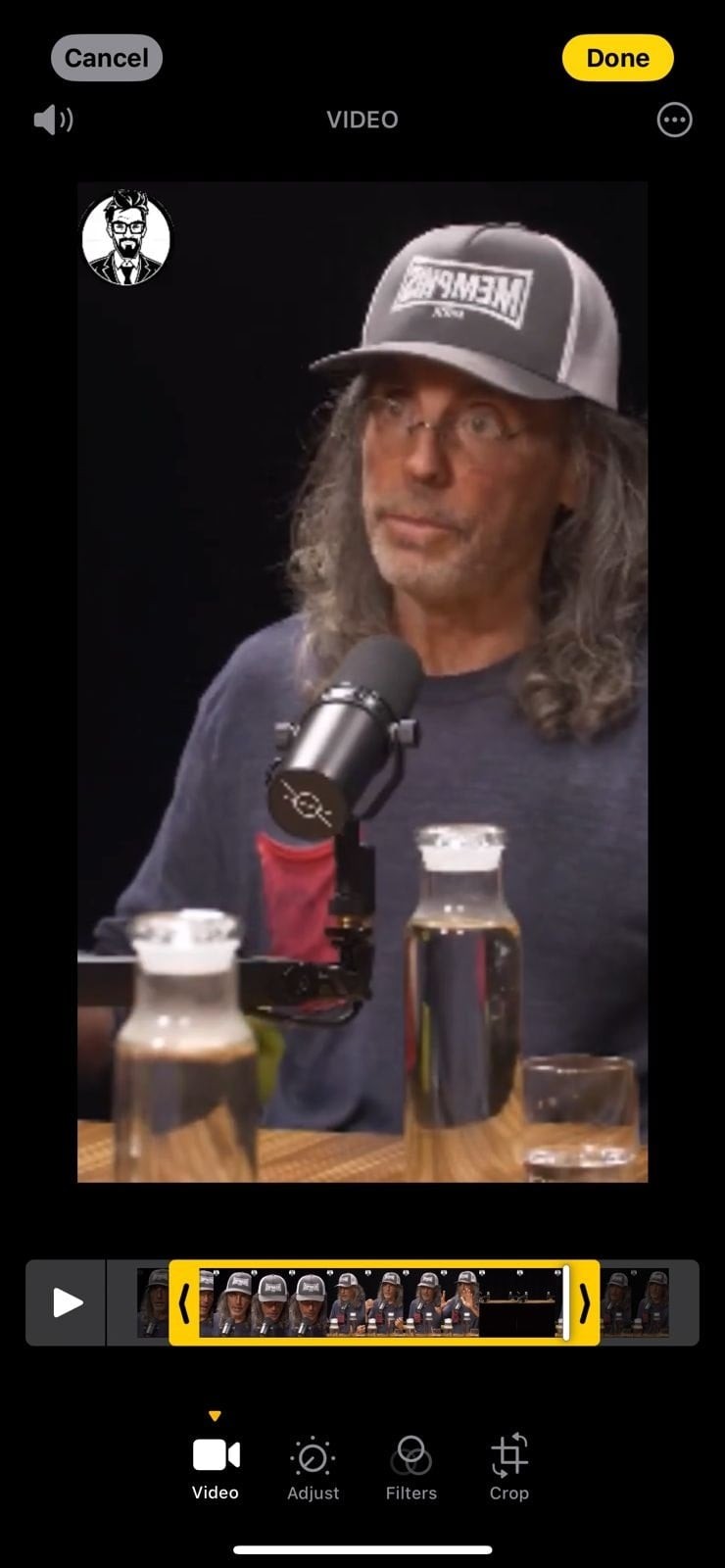
iOS biedt een ingebouwde bijsnijdfunctie waarmee u ongewenste gedeelten kunt verwijderen zonder het originele bestand te wijzigen. De editor biedt een duidelijke tijdlijn, frame-voor-frame precisie en direct afspeelvoorbeeld.
Belangrijkste kenmerken
- Zoom in op de tijdlijn voor nauwkeurigheid op frameniveau.
- Bekijk de wijzigingen live terwijl je de schuifregelaars aanpast.
- Exporteer of deel het bijgesneden fragment rechtstreeks vanuit de editor.
2. iMovie
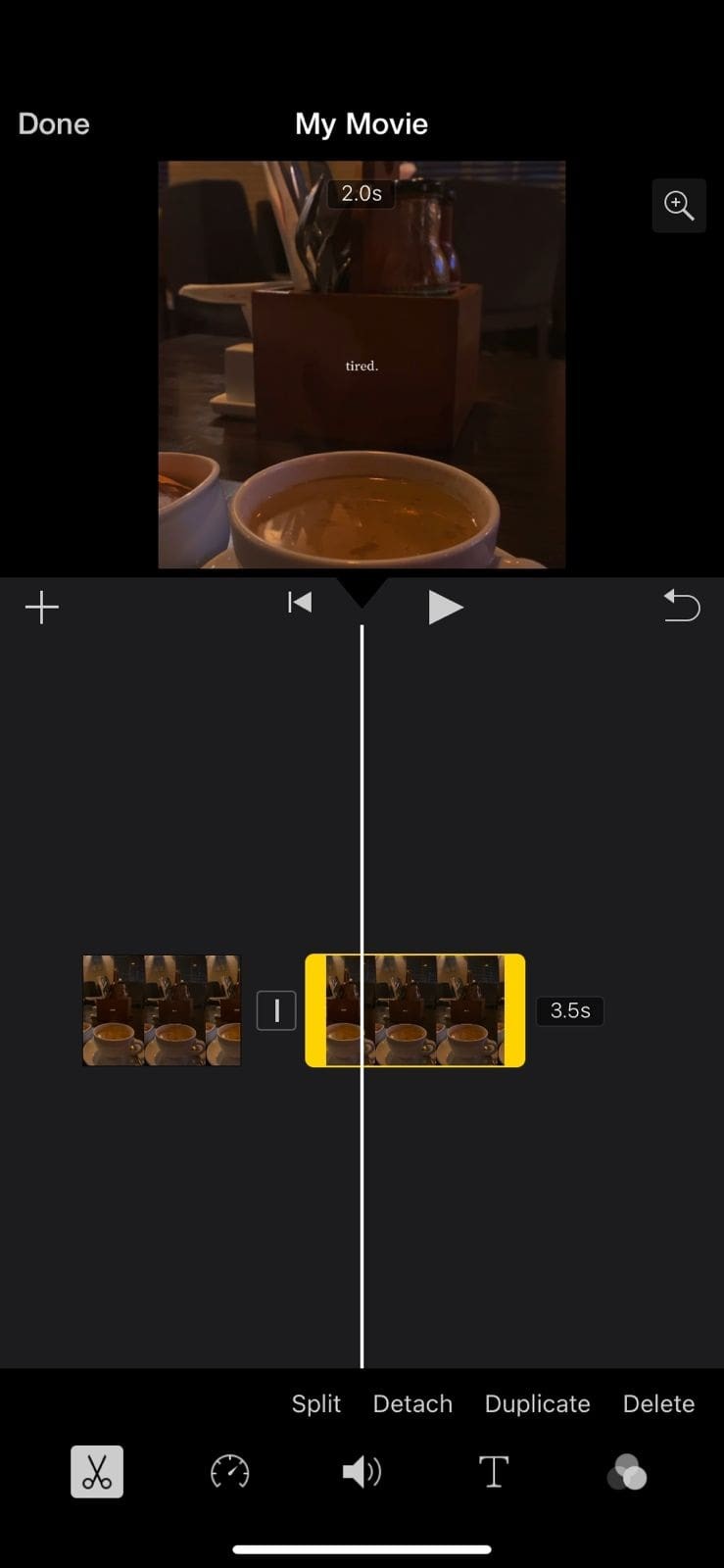
Apple's iMovie combineert een gebruiksvriendelijke interface met professionele tools. De bijsnijdfunctionaliteit is ideaal voor zowel informele homevideo's als meer gepolijste projecten.
Belangrijkste kenmerken
- Sleep clips naar de tijdlijn en zet ze daar neer; trim door de uiteinden aan te passen.
- Splits clips in segmenten om specifieke delen te isoleren.
- Voeg overgangen en effecten toe voor een gepolijste look.
3. Filmora-app
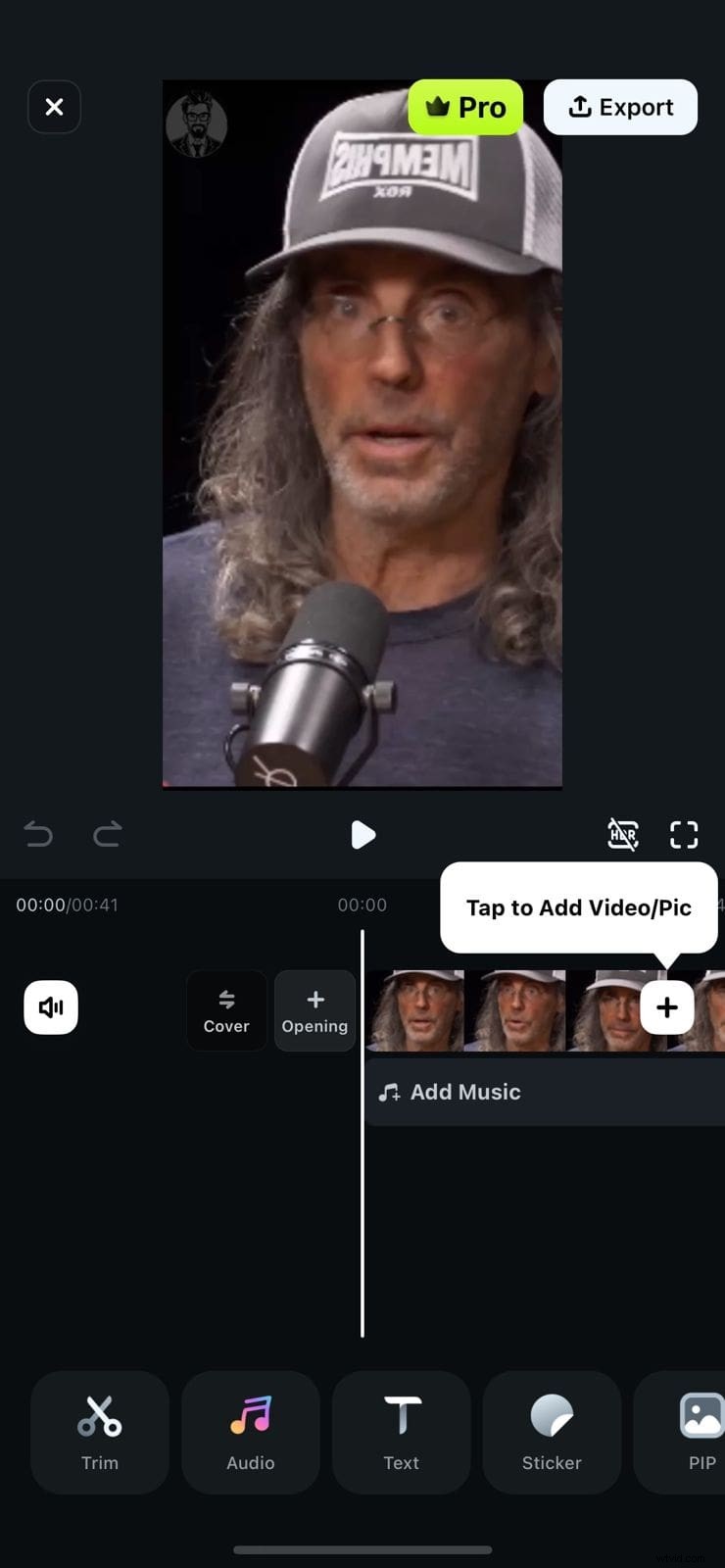
Filmora is een app van derden die AI-aangedreven trimmen en een volledige reeks bewerkingstools biedt. Het is een robuuste optie voor gebruikers die op zoek zijn naar meer geavanceerde mogelijkheden.

⭐️⭐️⭐️⭐️⭐️
De beste AI-aangedreven videobewerkingssoftware en app
Deel 2:Het formaat van video's op je desktop en mobiel wijzigen met Filmora
Nadat u het basistrimmen onder de knie heeft, wilt u wellicht de beeldverhouding van de video aanpassen of de bestandsgrootte verkleinen. Filmora biedt naadloze oplossingen voor zowel mobiele als desktopplatforms.
Methode 1:het formaat van video's wijzigen met de Filmora-app
Met de mobiele app van Filmora kun je kiezen uit een reeks beeldverhoudingen en binnen enkele minuten een fragment met een aangepast formaat exporteren.
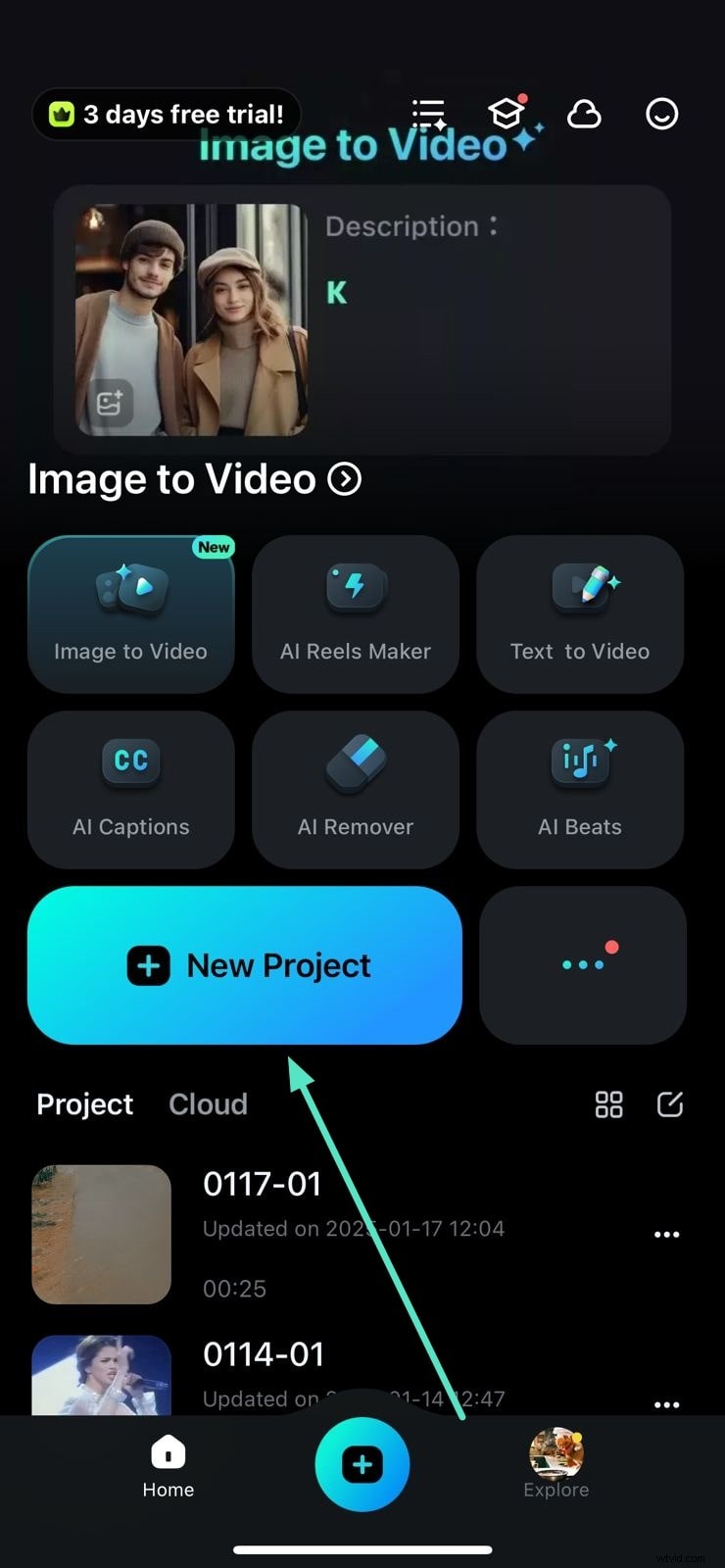
Stap 1:maak een nieuw project
Open Filmora, tik op 'Nieuw project' en importeer je video uit de galerij van je telefoon.
Stap 2:Selecteer het gewenste formaat
Tik onderaan op de knop ‘Formaat’, kies een beeldverhouding en bevestig met het vinkje.
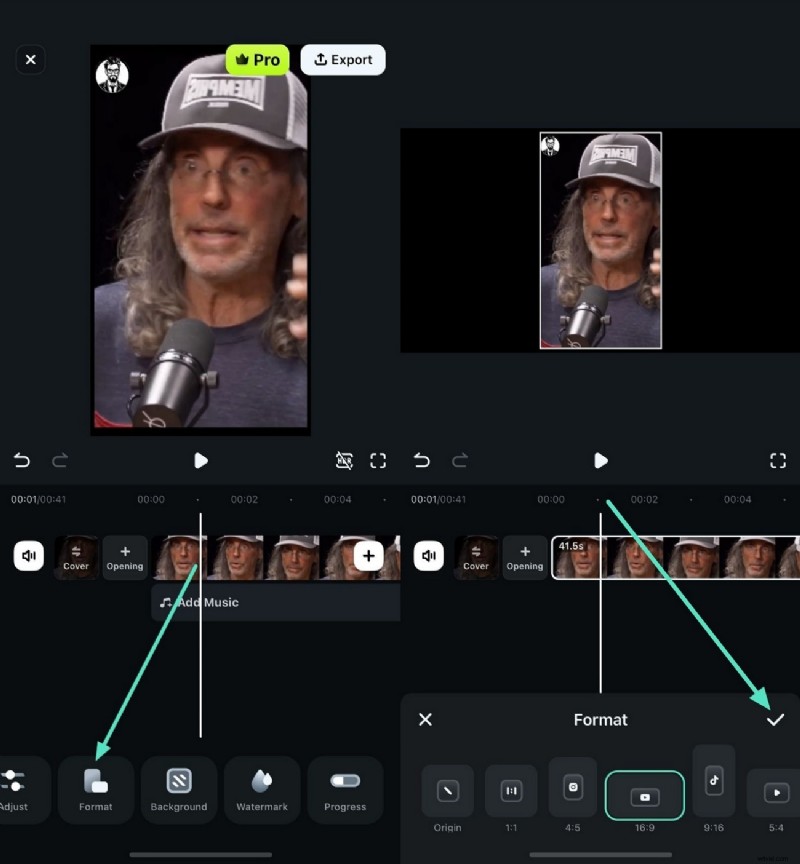
Stap 3:Exporteer de video met aangepast formaat
Nadat u het formaat hebt toegepast, bekijkt u een voorbeeld van de clip en tikt u op 'Exporteren' om deze op uw apparaat op te slaan.
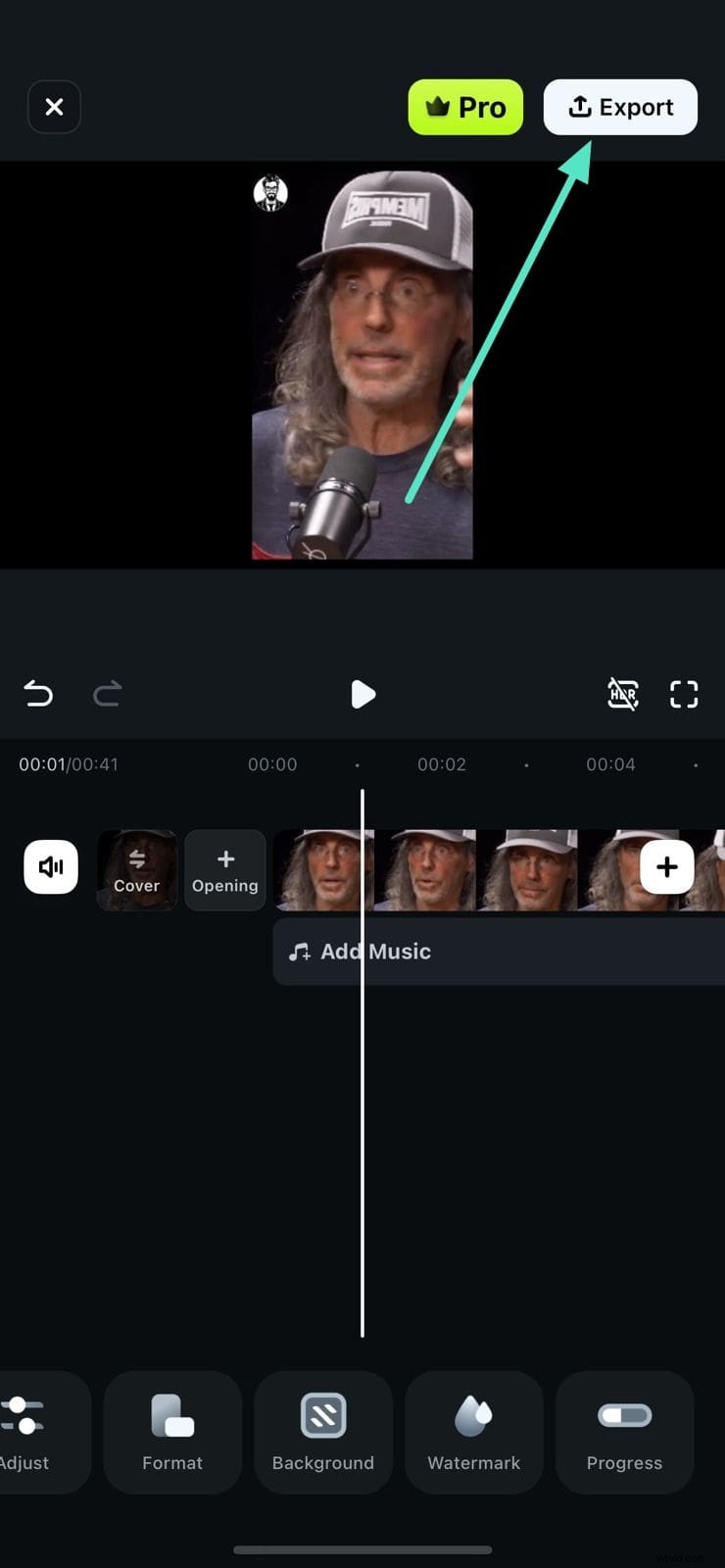
Methode 2:het formaat van video's wijzigen met Filmora Desktop
De desktopversie van Filmora biedt geavanceerde functies zoals Auto Reframe, handmatig bijsnijden en compressie op maat om de kwaliteit te behouden en de bestandsgrootte te verkleinen.
- Auto Reframe houdt belangrijke onderwerpen in beeld, ongeacht de beeldverhouding, met behulp van AI-detectie.
- Met handmatig bijsnijden kunt u de tijdlijn slepen om ongewenste secties moeiteloos te knippen.
- Geavanceerde compressie biedt aanpasbare kwaliteitsinstellingen om de bestandsgrootte en visuele betrouwbaarheid in evenwicht te brengen.
Handleiding voor het wijzigen van het formaat van video met de Filmora Desktop-versie
Stap 1:start een nieuw project
Start Filmora, tik op 'Nieuw project' en laad je video.

Stap 2:video importeren en bijsnijden
Sleep de video naar de tijdlijn, trim deze door de afspeelkop naar het gewenste begin- en eindpunt te verplaatsen en klik vervolgens op 'Exporteren'.
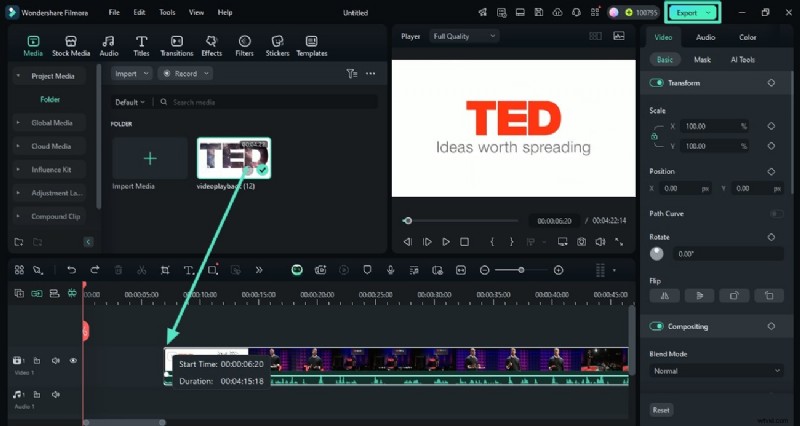
Stap 3:Gebruik geavanceerde compressie
Schakel 'Geavanceerde compressie' in het exportvenster in, selecteer de gewenste kwaliteit en exporteer.
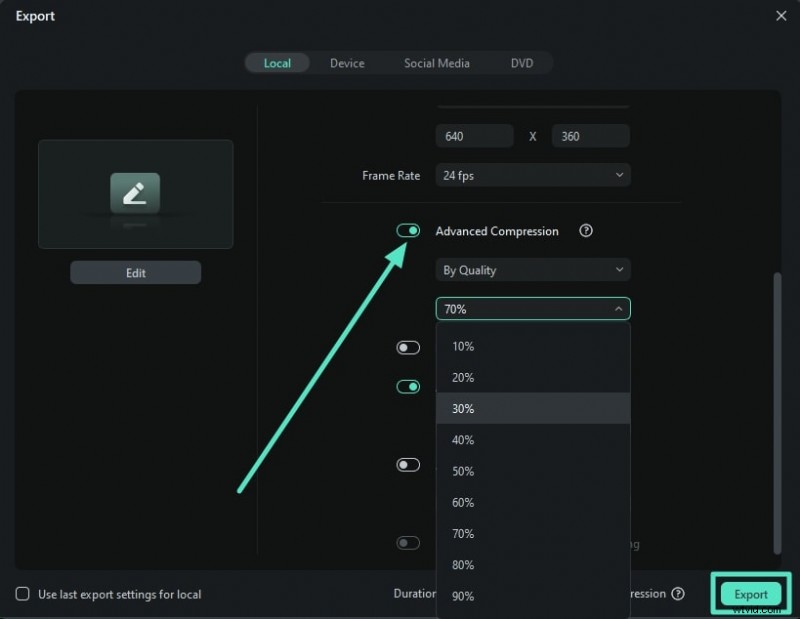
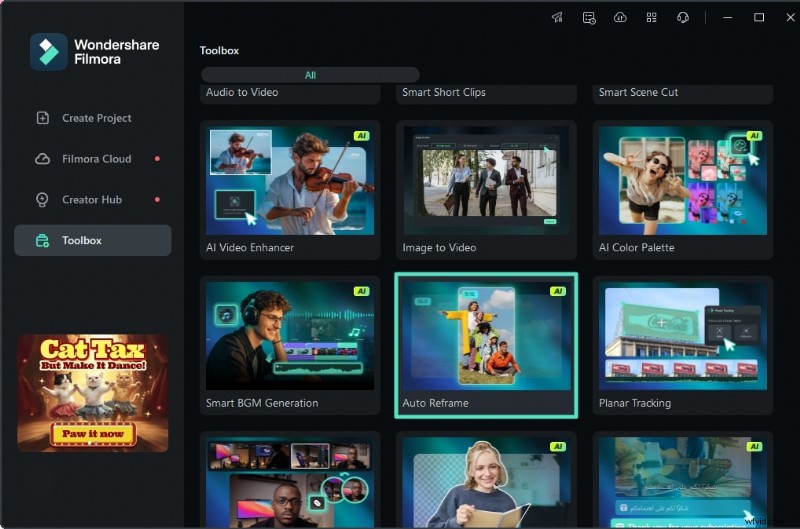
Stap 4:Automatisch opnieuw framen toepassen
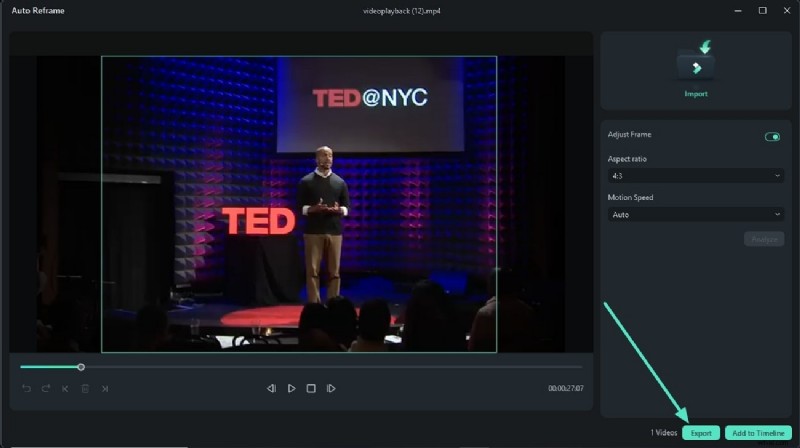
Kies 'Auto Reframe' op de startpagina, selecteer de beeldverhouding en bewegingssnelheid en klik vervolgens op 'Analyseren'.
Stap 5:Controleer en exporteer
Na verwerking kunt u een voorbeeld van de video met gewijzigd formaat bekijken, eventuele laatste aanpassingen maken en op 'Exporteren' klikken. Je kunt de clip ook aan de tijdlijn toevoegen voor verdere bewerkingen.
⭐️⭐️⭐️⭐️⭐️
De beste AI-aangedreven videobewerkingssoftware en app
Conclusie
iPhone-, iPod- of iPad-gebruikers kunnen verbluffende 4K-, 1080p- of 720p-beelden vastleggen, maar grote bestanden kunnen omslachtig zijn. Door uw video's bij te snijden of het formaat ervan te wijzigen met de native editor van iOS, iMovie of Filmora, kunt u beknopte clips maken die u kunt delen, waarbij de kwaliteit behouden blijft en er minder opslagruimte nodig is.
Afbeeldingen afkomstig van internet.
Ollie Mattison
Ollie Mattison is een schrijver en een liefhebber van alles wat met video te maken heeft.
Volg @Ollie Mattison