
DaVinci Resolve is een eersteklas videobewerkingspakket dat krachtige 3D-bewerking, geavanceerde kleurcorrectie, een robuuste audiobibliotheek en dynamische overgangen en animaties combineert. Het is de beste keuze voor professionals die behoefte hebben aan een niet-destructieve workflow en gedetailleerde controle over elk frame.
Eén functie die het bewerkingsproces stroomlijnt, is de aanpassingslaag (clip). Door deze onzichtbare laag over uw beeldmateriaal heen te leggen, kunt u een reeks effecten toepassen (kleurgradatie, zoom, bewegingsonscherpte en meer) zonder de onderliggende clips te wijzigen. Dit artikel leidt u door de voordelen, installatiestappen en praktische gebruiksscenario's van aanpassingslagen in DaVinci Resolve.
Wat je leert
- Waarom aanpassingslagen belangrijk zijn in DaVinci Resolve.
- Stap-voor-stap instructies voor het toevoegen van een aanpassingslaag.
- Drie veelgebruikte manieren om aanpassingslagen te gebruiken:Zoomen, Kleurcorrectie, Schudovergang.
- Bonus:aanpassingslagen in Wondershare Filmora als alternatief gebruiken.
Deel 1:Wat is een aanpassingslaag (clip) in DaVinci Resolve?
Een aanpassingslaag bevindt zich bovenop uw videotracks en ontvangt alle toegepaste effecten. Omdat de originele beelden nooit worden aangetast, kunt u de laag op elk gewenst moment aanpassen of verwijderen, waardoor de integriteit van uw bronfragmenten behouden blijft. Door de laag een andere naam te geven voor de duidelijkheid en meerdere lagen naast elkaar te rangschikken, kunt u complexe, niet-destructieve visuele workflows bouwen.
Kortom, een aanpassingslaag biedt:
- Niet-destructieve bewerking.
- Efficiënte toepassing van meerdere effecten over meerdere clips.
- Eenvoudig laagbeheer en naamgeving.
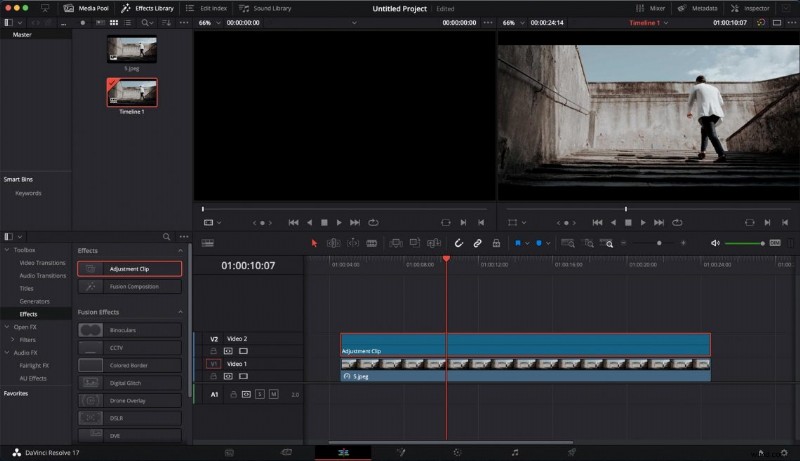
Deel 2:Een aanpassingslaag (clip) toevoegen in DaVinci Resolve
Volg deze duidelijke stappen om een aanpassingslaag op uw tijdlijn te plaatsen:
- Open de effectenbibliotheek. Klik in het projectpaneel op 'Effectenbibliotheek', vouw vervolgens het gedeelte 'Toolbox' uit en kies 'Effecten'.
- Zoek de aanpassingsclip. Zoek naar “Aanpassingsclip” in de lijst. Sleep het naar de tijdlijn en zet het neer boven de clips die je wilt aanpassen.
- Uitbreiden en aanpassen. Pas het formaat van de clip aan zodat deze overeenkomt met de lengte van het doelbeeldmateriaal. Pas overgangen of effecten rechtstreeks toe op de aanpassingslaag. Alles wat u hier toevoegt, heeft invloed op alle onderliggende clips.
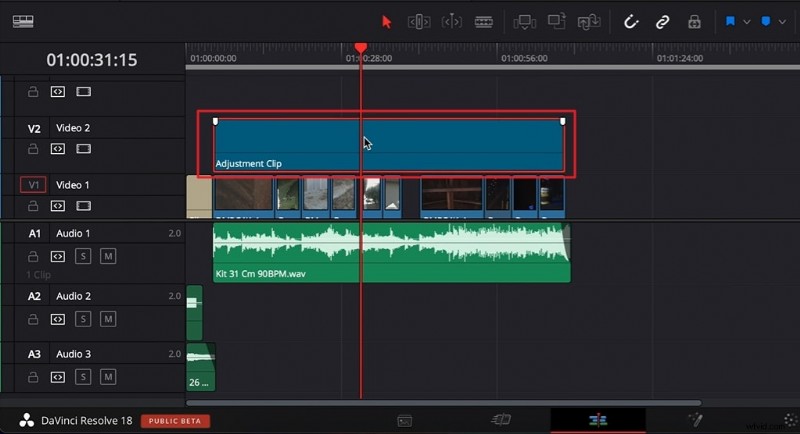
Deel 3:Drie manieren om aanpassingslagen te gebruiken in DaVinci Resolve
- Inzoomeffect
- Kleurcorrectie
- Schudovergang
Hieronder vindt u stapsgewijze handleidingen voor elke techniek.
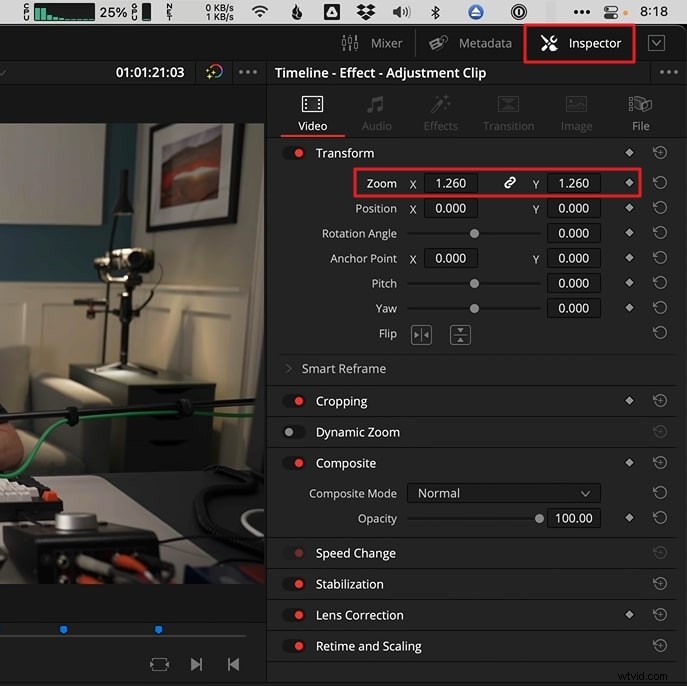
1. Inzoomeffect
- Plaats de aanpassingslaag boven het fragment met uw onderwerp.
- Open het infovenster en verhoog de “Zoom”-waarde totdat het gewenste focuspunt is bereikt.
- Bekijk een voorbeeld van de tijdlijn om soepel schalen te garanderen.
2. Kleurcorrectie
- Sleep de aanpassingslaag over de clip(s) die je wilt beoordelen.
- Navigeer naar de pagina Kleur en voeg het effect 'Kleurruimtetransformatie' toe uit de sectie Resolve FX Color.
- Pas de tint, verzadiging, contrast en andere kleurparameters aan om de gewenste sfeer te bereiken.
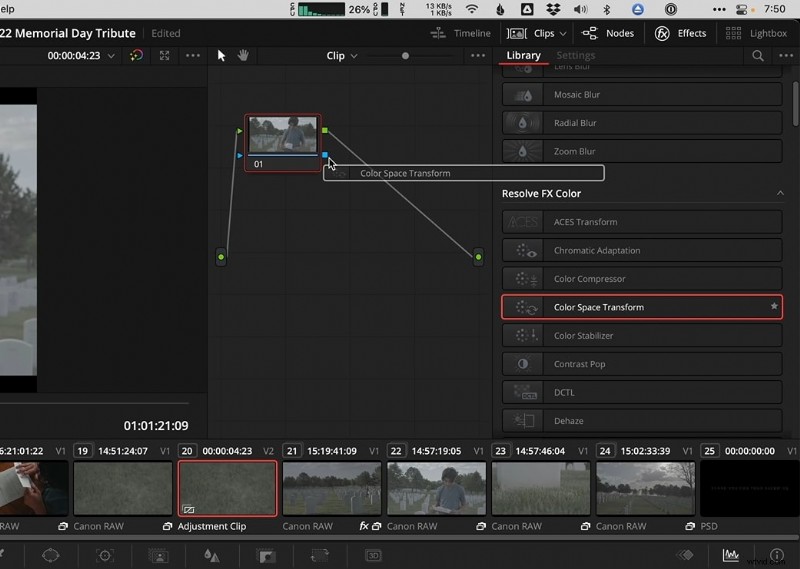
3. Schudovergang
- Snijd de aanpassingslaag bij tot het segment waar u het schudeffect wilt.
- Voeg vanuit de Open FX-bibliotheek het effect "Camera Shake" toe en pas de bewegingsschaal, snelheidsschaal en bewegingsonscherpte aan op het tabblad Effecten.
- Stel het randtype in op "Reflecteren" en voeg een "Flicker Addition" -effect toe voor extra textuur. Pas de flikkeringsversterking en de zoom-/positiewaarden aan op het tabblad Video.
- Dupliceer de aanpassingslaag als u meerdere schudbewegingen nodig heeft, waarbij u de samengestelde modus of dekking indien nodig wijzigt.
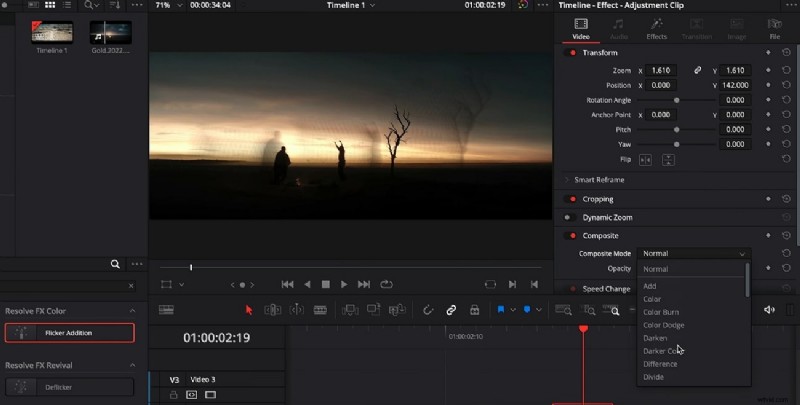
Bonustips:aanpassingslagen gebruiken in Wondershare Filmora
Filmora is een veelzijdige, platformonafhankelijke editor die een vergelijkbare workflow voor aanpassingslagen biedt. Het is ideaal voor gebruikers die de voorkeur geven aan een lichtere, intuïtievere interface.
Ga gratis aan de slag – Windows 7 of hoger (64-bit) | macOS 10.14 of hoger
Aanpassingslagen gebruiken in Filmora (desktop)
Stap 1 – Nieuw project
Start Filmora, klik op 'Nieuw project', importeer uw beeldmateriaal en sleep het naar de tijdlijn.
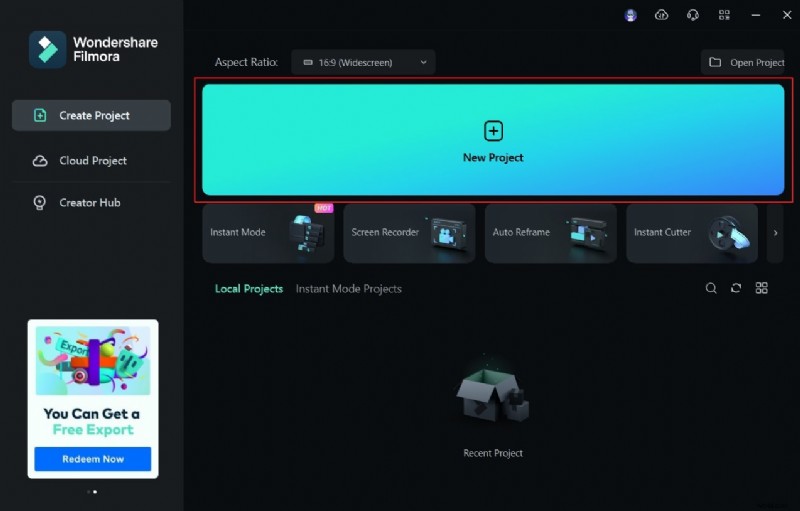
Stap 2 – Voeg de aanpassingslaag toe
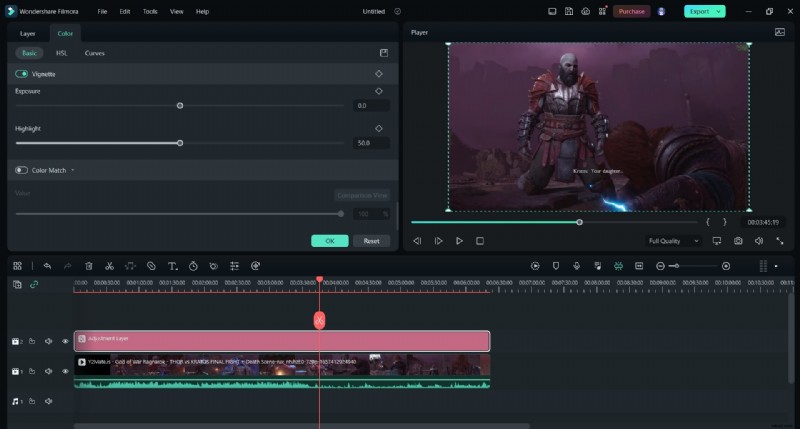
Selecteer op het tabblad Media de Aanpassingslaag, sleep deze naar de tijdlijn en dubbelklik om toegang te krijgen tot de instellingen.
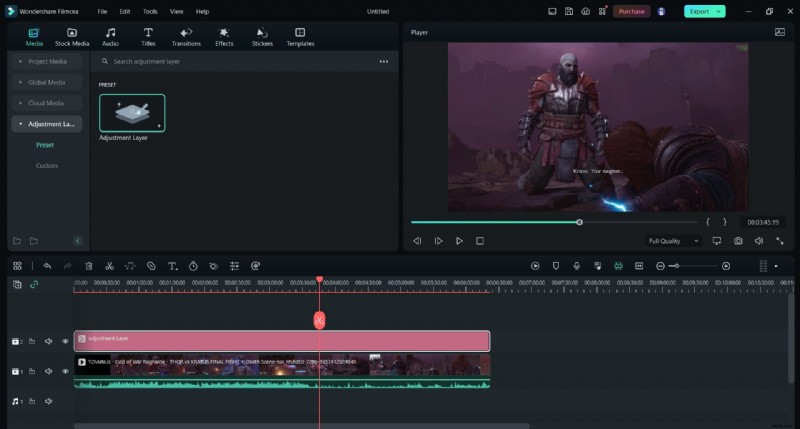
Stap 3 – Instellingen configureren
Pas de overvloeimodus, dekking en positie aan en pas naar wens vooraf ingestelde filmische looks of randen toe.
Aanpassingslagen gebruiken in Filmora Mobile (iOS)
Met Filmora Mobile kun je onderweg bewerken. Volg deze snelle stappen:
Stap 1 – Download Filmora uit de App Store.
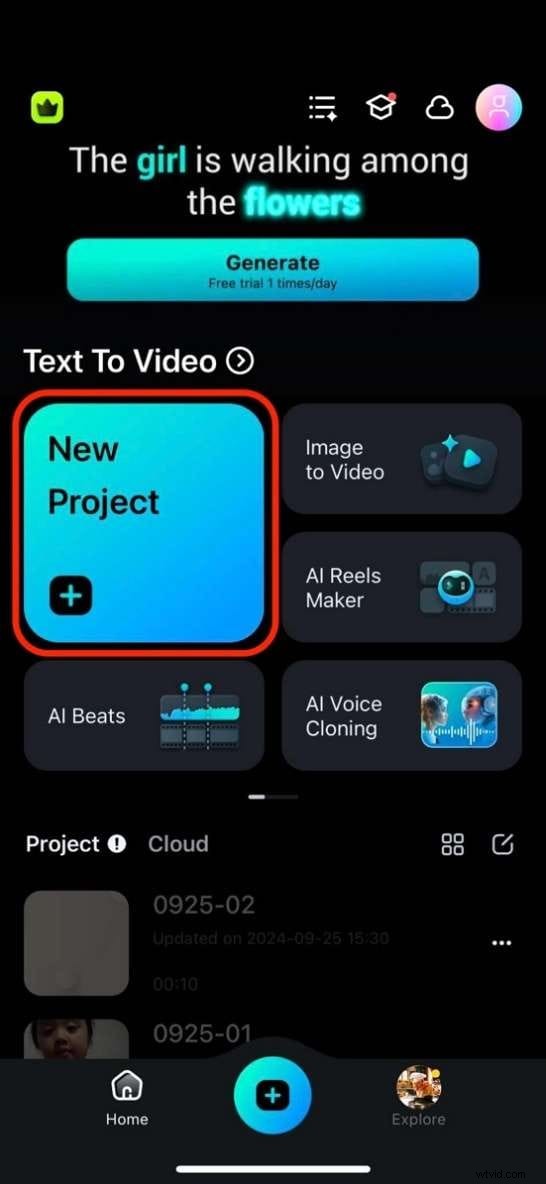
Stap 2 – Maak een nieuw project.
Stap 3 – Importeer uw video.

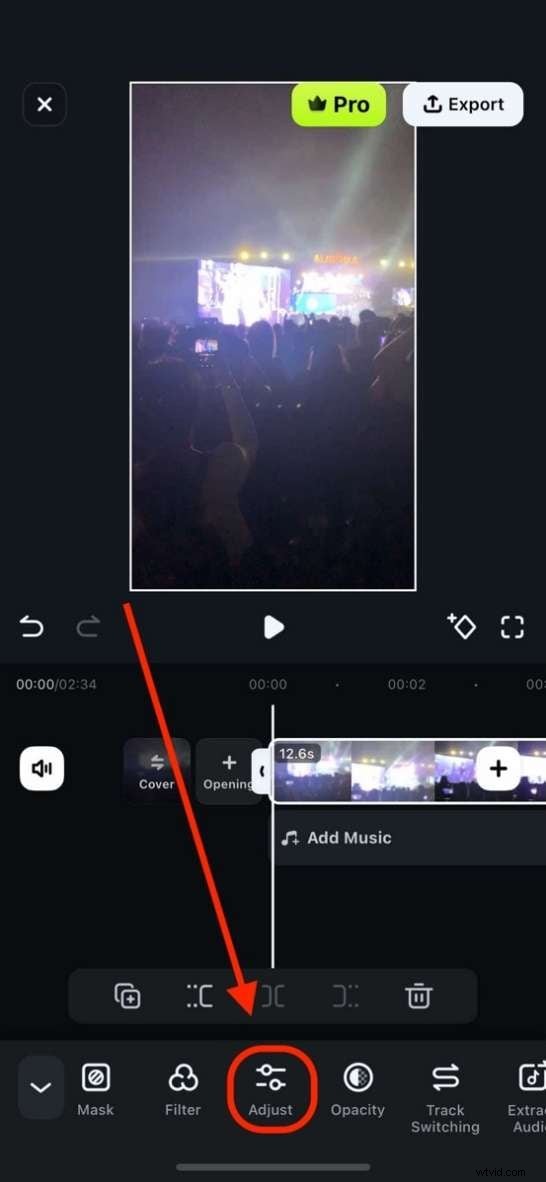
Stap 4 – Aanpassingen toepassen.
Stap 5 – Verfijn en exporteer.
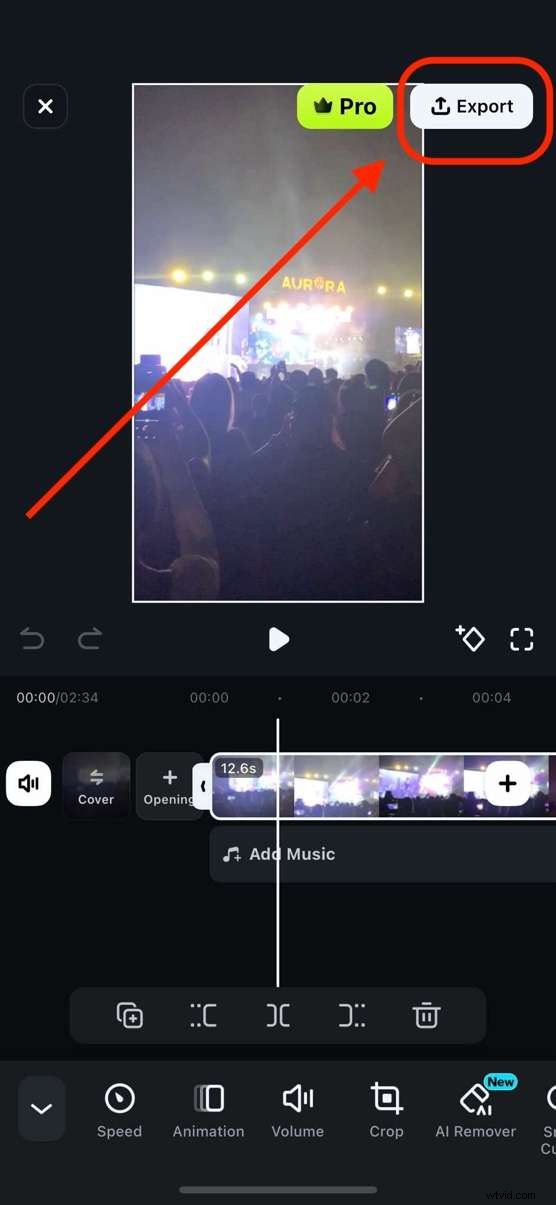
Met Filmora Mobile kun je aanpassingslagen toevoegen, de sterkte ervan aanpassen en gepolijste video's rechtstreeks vanaf je iOS-apparaat exporteren.
Conclusie
De aanpassingslagen van DaVinci Resolve zijn onmisbaar voor efficiënte, niet-destructieve bewerking. Door deze onder de knie te krijgen, kunt u uw workflow stroomlijnen, complexe visuele effecten toepassen op meerdere clips en de integriteit van het bronmateriaal behouden. Als u op zoek bent naar een alternatief, biedt Wondershare Filmora een gestroomlijnde ervaring met vergelijkbare aanpassingslaagfunctionaliteit.
Ga gratis aan de slag – Windows 7 of hoger (64-bit) | macOS 10.14 of hoger