
Het lijdt geen twijfel dat YouTube tegenwoordig een van de populairste sites voor videostreaming is. Hoewel het daadwerkelijke proces van het uploaden van YouTube-inhoud heel eenvoudig is, zijn er enkele belangrijke factoren waarmee rekening moet worden gehouden. Eén daarvan is de codering . Over het algemeen moet je de video exporteren naar een specifiek formaat en configuratie die voldoet aan de vereisten van YouTube.
Maak je geen zorgen. Er zijn veel video-encoders voor YouTube die er zijn. Je kunt in dit opzicht Premiere Pro of Wondershare Filmora proberen. Kies gewoon het perfecte hulpmiddel dat bij uw behoeften en voorkeuren past. Lees hieronder verder voor meer informatie.
Naast bewerken is Premiere Pro ook een geweldig hulpmiddel voor het coderen van video's, vooral voor YouTube-inhoud. Het biedt een op maat gemaakte exportvoorinstelling bedoeld voor YouTube-video's. Kortom, u hoeft het alleen maar in te stellen en meteen door te gaan met het renderen. Op dezelfde manier kunt u nog steeds kiezen voor handmatige configuraties voor het geval u de instellingen verder moet personaliseren. Hoe dan ook, Premiere Pro is inderdaad een goede video-encoder voor YouTube. Daarom moet u het opnemen in uw opties voor het geval u er een nodig heeft.
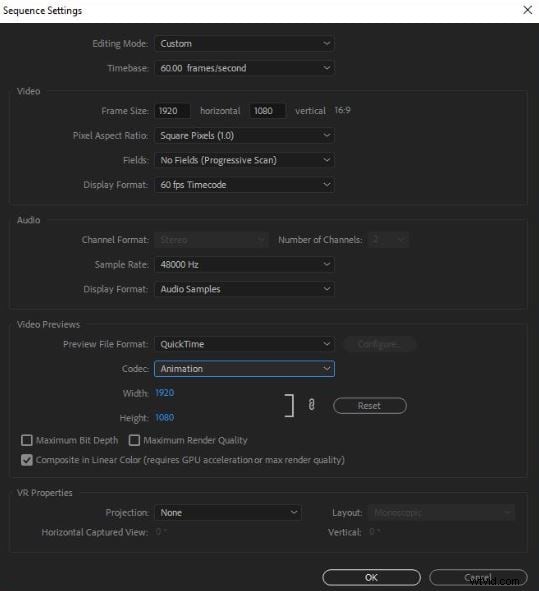
Voordelen
Het is waar dat er veel video-encoders voor YouTube zijn. We kunnen echter niet ontkennen dat het gebruik van Premiere Pro in dit opzicht bepaalde voordelen biedt. Wil je weten welke dat zijn? Bekijk dan de onderstaande lijst.
- Het optimaliseert automatisch uw video-inhoud voor YouTube-streaming. Over het algemeen is het formaat ingesteld op MP4, terwijl de codec is gekalibreerd op H.264.
- Het biedt je verschillende opties als het gaat om resolutie, zoals 1080p, 1140p, 4K en meer.
- Het stemt de framerate af op andere relevante exportinstellingen. Op deze manier weet u zeker dat uw inhoud soepel wordt afgespeeld.
- Het biedt compressie via bitrate-configuratie terwijl de kwaliteit van de video behouden blijft.
Nadelen
We kunnen niet ontkennen dat Premiere Pro een zeer nuttige video-encoder voor YouTube is. Het is echter nog verre van perfect. Sommige mensen vinden het misschien onvoldoende of te veel, afhankelijk van hun specifieke behoeften. Als u een van hen bent, volgen hier enkele nadelen die u kunt tegenkomen als u deze tool voor dergelijke doeleinden gebruikt.
- De fijnafstemming voor complexe YouTube-video's kan beperkt zijn, vooral voor zeer geavanceerde compressie-instellingen.
- Het kan soms resulteren in onnodig grote bestanden wanneer een bepaalde voorinstelling wordt gebruikt voor het exporteren.
- Het coderings- en exportproces kan enige tijd duren als uw apparaat geen zware bronnen aankan.
- Het staat geen meerdere bitrateversies toe voor het geval je een meer adaptieve weergave wilt.
Wondershare Filmora als video-encoder voor YouTube
We horen altijd de naam Premiere Pro als we het over videobewerking hebben. Nou, waarom niet? Het is een van de meest geavanceerde en populaire faciliteiten voor dergelijke procedures. Vergeet echter niet dat er andere tools bestaan met vergelijkbare functies en doeleinden. Als je Premiere Pro een beetje overweldigend vindt, kun je in plaats daarvan Wondershare Filmora proberen. Het is een van de krachtigste videobewerkings-apps van dit moment, met een beginnersvriendelijke interface en talloze bronnen. Meer nog, het fungeert ook als een ideale video-encoder voor YouTube. Ja. Net als Premiere Pro kunt u deze software gebruiken om uw video-inhoud te optimaliseren voor YouTube-streaming. Wil je het proberen? Zo ja, lees dan verder voor meer informatie.
YouTube-videocoderingsfuncties
Zoals eerder vermeld, is Wondershare Filmora gevuld met functies die je kunt gebruiken voor het coderen van YouTube-video's. Maak uzelf vertrouwd met hen en profiteer van de voordelen die zij te bieden hebben. Bekijk de onderstaande lijst.
- Aanpasbare exportinstellingen:het biedt u verschillende opties om de exportinstellingen van uw video-inhoud te configureren. Naast Formaat kunt u ook de Resolutie, Codec, Beeldverhouding en vele andere wijzigen.
- Voorinstellingen voor video-export:het biedt ook verschillende voorinstellingen die u kunt instellen bij het exporteren van video-inhoud. Er is er zeker één die bedoeld is voor YouTube-inhoud.
- Direct publiceren:hiermee kunt u uw video-inhoud rechtstreeks vanaf het platform op YouTube publiceren. In principe hoeft u alleen maar in te loggen op uw account en door te gaan met uploaden.
- Batch-export:met de nieuwe app-versie kunt u uw videoprojecten batchgewijs renderen en exporteren. U moet deze upgrade goed gebruiken om tijd en moeite te besparen.
Als je slechts één clip van je tijdlijn wilt exporteren in plaats van het hele project, biedt Filmora een gestroomlijnde optie om de geselecteerde clip met aangepaste instellingen te exporteren. Volg de onderstaande stappen:
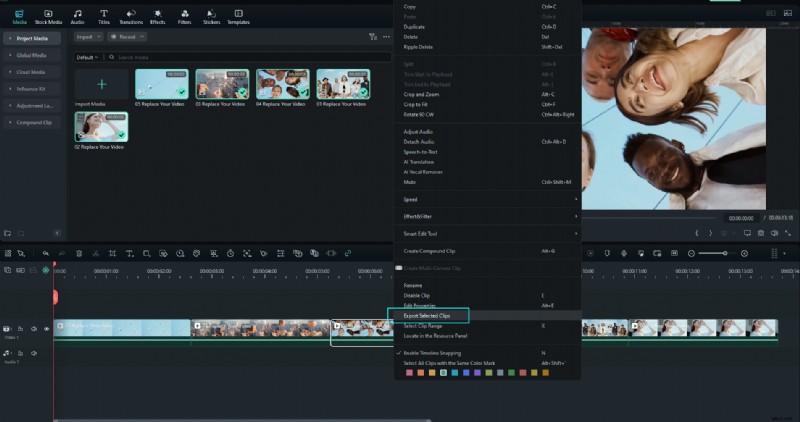
Stap1Klik met de rechtermuisknop op de clip en kies 'Geselecteerde clips exporteren'.
Selecteer in de tijdlijn de clip die u wilt exporteren. Klik er met de rechtermuisknop op en selecteer Geselecteerde clips exporteren vanuit het contextmenu. Hierdoor wordt de exportinterface voor alleen dat fragment geactiveerd.
Stap 2Uitvoerinstellingen aanpassen.
In het exportvenster dat verschijnt, kunt u de bestandsnaam, de doelmap, het formaat, de resolutie, de framesnelheid en andere parameters instellen. Pas het indien nodig aan en klik vervolgens op Exporteren om de geselecteerde clip te renderen en op te slaan.
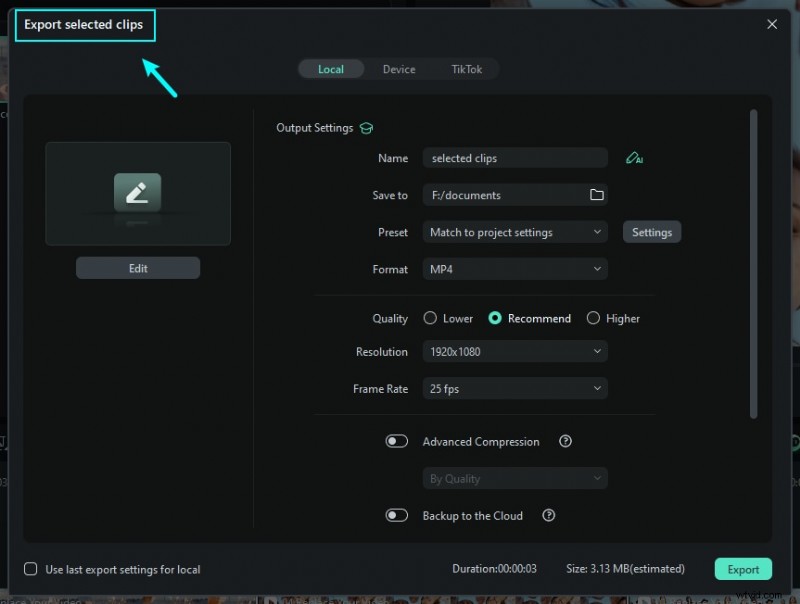
Stap3Bewaak de voortgang en voltooiing van de export.
Tijdens het exportproces wordt een voortgangsbalk weergegeven. Zodra het renderen is voltooid, is de opgeslagen clip beschikbaar in de door u gekozen uitvoermap. Vervolgens kunt u dat fragment naar wens bekijken of uploaden.
Als u wilt leren hoe u alleen geselecteerde clips kunt exporteren of het clipbereik kunt exporteren, kunt u deze handleiding raadplegen. Nieuw uitgebrachte Filmora comprimeert deze stappen in één naadloos proces.
Andere functies aangeboden door Wondershare Filmora
Het is echt een verstandige zet om Wondershare Filmora te gebruiken als video-encoder voor YouTube. Het is snel, efficiënt en zeer nuttig. Vergeet echter niet dat Wondershare Filmora eigenlijk een volledige app voor videobewerking is. Het is uitgerust met bronnen en tools die u kunt gebruiken om verbluffende video-inhoud te maken. Wil je weten welke dat zijn? Bekijk dan de onderstaande lijst.
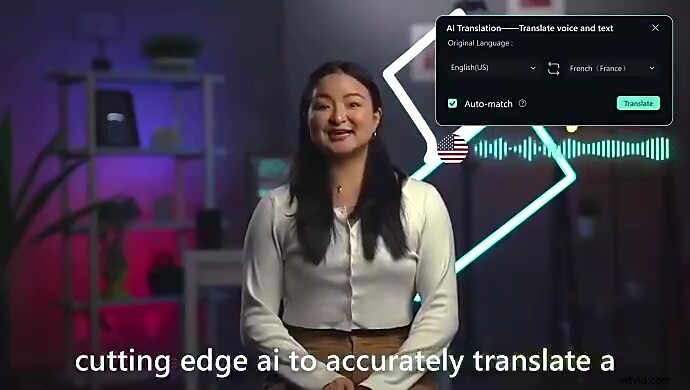
- AI-videovertaling:als u uw video-inhoud in verschillende talen moet vertalen, kunt u dit binnen het platform doen.
- AI Thumbnail Creator:het is een speciale tool die je kunt gebruiken om een thumbnail voor je video te conceptualiseren en te genereren.
- Lenscorrectie:dit is een krachtige functie waarmee u videovervorming uit uw beeldmateriaal kunt verwijderen.
- Beeldvolgorde naar video:verander een reeks afbeeldingen in boeiende video-inhoud met deze tool.
- AI Gezichtsmozaïek:het vervaagt automatisch de gezichten van de menselijke onderwerpen in uw video-inhoud.
OPMERKING:Wondershare Filmora werkt de applicatie regelmatig bij. Let op nieuwe functies en vergeet niet te upgraden zodra er een update beschikbaar komt. Naast de functies voor het coderen van YouTube-video's en de hierboven genoemde tools valt er nog veel meer te ontdekken.
Conclusie
Als video-encoder voor YouTube levert Premiere Pro ongetwijfeld elke keer goede resultaten. Zolang de juiste preset of configuratie wordt toegepast, kunt u zeker de gewenste uitvoer krijgen. Maar zoals eerder aangegeven is Premiere Pro niet voor iedereen weggelegd. Sommige video-editors vinden het misschien duur, te geavanceerd of vrij beperkt. Gelukkig is het helemaal niet erg. Waarom zo? Simpelweg omdat Wondershare Filmora hier is om de dag te redden. Deze krachtige app voor videobewerking heeft betaalbare premium-abonnementen, beginnersvriendelijke tools en superefficiënte functies. Bovendien kun je hem ook gebruiken als video-encoder voor YouTube. Het exportpaneel is uitgerust met tools waarmee u de juiste configuraties voor YouTube-upload kunt maken. Wacht geen seconde meer. Download Wondershare Filmora V15 en maak gebruik van de geweldige functies als editor en video-encoder voor YouTube.
Veelgestelde vragen
-
Q1. Is Premiere Pro de beste encoder voor YouTube?
Terwijl Première Pro is een uitstekende video-encoder voor YouTube, maar het is misschien niet altijd de beste keuze voor iedereen. De ideale encoder hangt af van uw specifieke workflow en doelen. Als je op zoek bent naar een eenvoudiger en sneller alternatief:Wondershare Filmora is een geweldige optie om te overwegen.
-
Q2. Kunt u met Premiere Pro exporteren in 4K?
Ja. Première Pro hiermee kun je video's exporteren in 4K-resolutie gemakkelijk. Hetzelfde geldt voor andere bewerkingstools zoals Wondershare Filmora ondersteunt ook 4K-export voor YouTube en andere platforms.
-
Q3. Waarom zijn de geëxporteerde videobestanden van Premiere Pro vaak groot?
Dit gebeurt meestal als u ingebouwde exportvoorinstellingen gebruikt. De YouTube-coderingsvoorinstellingen pas in Premiere Pro hogere bitrates toe om de kwaliteit te behouden, wat kan resulteren in grotere bestandsgroottes. Bitrate-instellingen aanpassen of geoptimaliseerde exportprofielen gebruiken in Filmora kan helpen de bestandsgrootte te verkleinen terwijl de duidelijkheid behouden blijft.