
Veel video-editors gebruiken video-encodersoftware om het materiaal weer te geven in een formaat met evenredige kwaliteit, grootte en compatibiliteit. Zo wordt de video soepel afgespeeld op verschillende streamingplatforms. Maak je geen zorgen. Er zijn veel video-encoder-apps die u kunt proberen. Andere videobewerkingstools, zoals Wondershare Filmora, hebben standaard coderingsfaciliteiten. Sla deze zeer belangrijke stap daarom niet over bij het maken van video's. Zorg ervoor dat de exportinstellingen correct zijn gekalibreerd.
In dit artikel zullen we het hebben over de video-encoderfunctie van Adobe Premiere Pro. We zullen ook een andere alternatieve applicatie voorstellen die dezelfde tool biedt. Lees hieronder verder voor meer informatie.
De kracht van de ingebouwde video-encoder in Premiere Pro
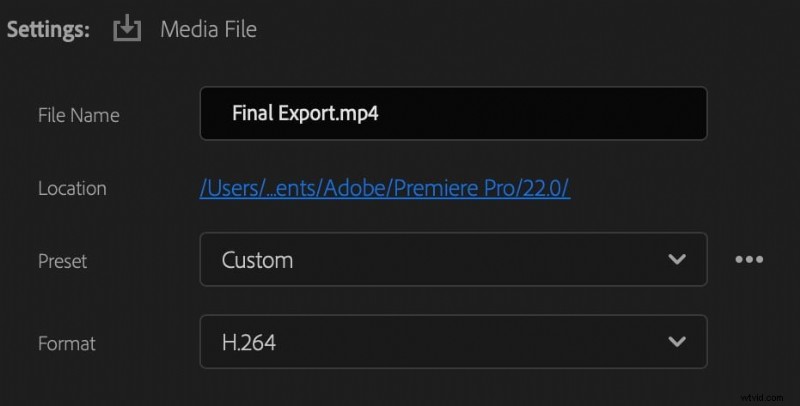
Zoals eerder aangegeven worden veel videobewerkingsapps geleverd met een standaard video-encoder. Eén daarvan is Adobe Premiere Pro. De video-exporttool biedt verschillende coderingsopties die u kunt verkennen en instellen.
Premiere Pro is een zeer handig videobewerkingsprogramma. U hoeft indien nodig niet over te schakelen naar Adobe Media Encoder. Premiere Pro kan absoluut als video-encoder voor u fungeren. Aan uw kant hoeft u zich alleen maar vertrouwd te maken met dit paneel en de juiste aanpassing te maken die aan uw behoeften voldoet.
Voordelen
Er zijn zeker veel beschikbare opties als het gaat om de video-encoder. Maar echt, de keuze voor Premiere Pro biedt in dit opzicht een behoorlijk deel van de voordelen. Wil je weten welke dat zijn? Zo ja, bekijk dan de onderstaande lijst.
- Het zorgt ervoor dat uw workflow ononderbroken blijft, omdat u niet van de ene app naar de andere hoeft over te schakelen.
- Het biedt verschillende opties voor codecs, formaten, bitrates, beeldverhoudingen en andere soortgelijke configuraties.
- Het heeft vooraf geconfigureerde coderingsvoorinstellingen als u niet veel tijd heeft om de aanpassingen handmatig uit te voeren.
- Het is gemakkelijker te gebruiken vergeleken met Adobe Media Encoder, een aparte video-encoder-app.
- Het ondersteunt GPU-versnelling. Dat betekent dat u de videoweergave op compatibele apparaten kunt versnellen.
Nadelen
Het is ongetwijfeld erg handig dat Premiere Pro een ingebouwde video-encoder heeft. Stel je voor dat je geen aparte app nodig hebt om je video's naar de gewenste kalibratie te exporteren. We kunnen echter niet zeggen dat het altijd perfect werkt. Er zijn ook enkele beperkingen die van invloed zijn op de gebruikers. Wil je er een paar weten? Zo ja, bekijk dan de onderstaande lijst.
- Het kan zijn dat de coderingsmogelijkheden onvoldoende zijn als u aan grote en complexe videoprojecten werkt.
- Het is misschien niet de beste optie voor beginners die een eenvoudige video-encoder en -editor willen.
- Er is een actief Adobe Creative Cloud-abonnement vereist om toegang te krijgen tot het platform, evenals de standaard video-encoder. In vergelijking met andere tools is het duurder.
- Over het algemeen vereist Premiere Pro krachtige hardware en een grote ruimte die zware bronnen aankan.
Wondershare Filmora:het perfecte alternatief voor Premiere Pro
Als het gaat om videobewerking en -codering, zijn de mogelijkheden van Premiere Pro onbetwistbaar. Deze software kan u echt helpen, van creatie tot en met weergave. We kunnen echter niet zeggen dat dit voor iedereen geldt. Sommige mensen vinden het misschien beperkt of te veel. Als jij een van degenen bent die op zoek is naar een mogelijk alternatief, dan is Wondershare Filmora het overwegen waard. Net als Premiere Pro kan het u helpen verschillende soorten video te bewerken en deze in de door u gewenste configuratie te exporteren. Wil je het proberen? Zo ja, lees dan verder voor meer informatie over deze geweldige software en de standaard video-encoder.
Functies exporteren
De brede video-exportopties die Wondershare Filmora biedt, maken het een geweldig alternatief voor de video-encoder van Premiere Pro. Op het gebied van videobewerking en -codering hebben ze allebei veel overeenkomsten, vooral wat betreft kenmerken en functies. Daarom moet je het idee om Wondershare Filmora voor dergelijke operaties te verkennen niet van je afschudden. Als je een video-encoder nodig hebt, kan deze tool echt van grote hulp zijn. Bekijk de onderstaande lijst voor meer details.
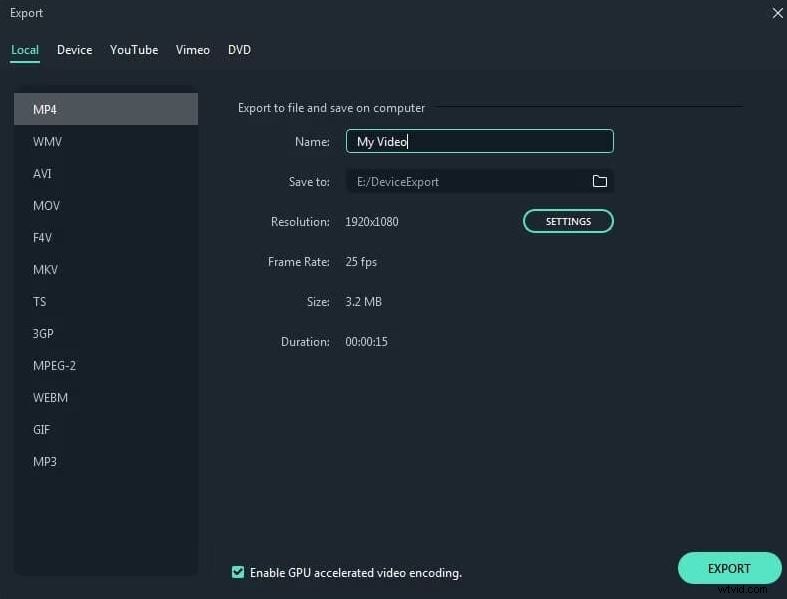
- Hiermee kunt u belangrijke exportinstellingen configureren, zoals formaten, resoluties, beeldverhoudingen, codecs en meer.
- Het biedt kant-en-klare exportvoorinstellingen die zijn geoptimaliseerd voor verschillende streamingplatforms voor sociale media.
- Het geeft je de mogelijkheid om de video rechtstreeks naar YouTube en andere soortgelijke platforms te uploaden.
- De nieuwste versie maakt batchexport nu mogelijk, zodat u tijd en moeite kunt besparen.
Als je slechts één clip van je tijdlijn wilt exporteren in plaats van het hele project, biedt Filmora een gestroomlijnde optie om de geselecteerde clip met aangepaste instellingen te exporteren. Volg de onderstaande stappen:
Stap1Klik met de rechtermuisknop op de clip en kies 'Geselecteerde clips exporteren'.
Selecteer in de tijdlijn de clip die u wilt exporteren. Klik er met de rechtermuisknop op en selecteer Geselecteerde clips exporteren vanuit het contextmenu. Hierdoor wordt de exportinterface voor alleen dat fragment geactiveerd.

Stap 2Uitvoerinstellingen aanpassen.
In het exportvenster dat verschijnt, kunt u de bestandsnaam, de doelmap, het formaat, de resolutie, de framesnelheid en andere parameters instellen. Pas het indien nodig aan en klik vervolgens op Exporteren om de geselecteerde clip te renderen en op te slaan.
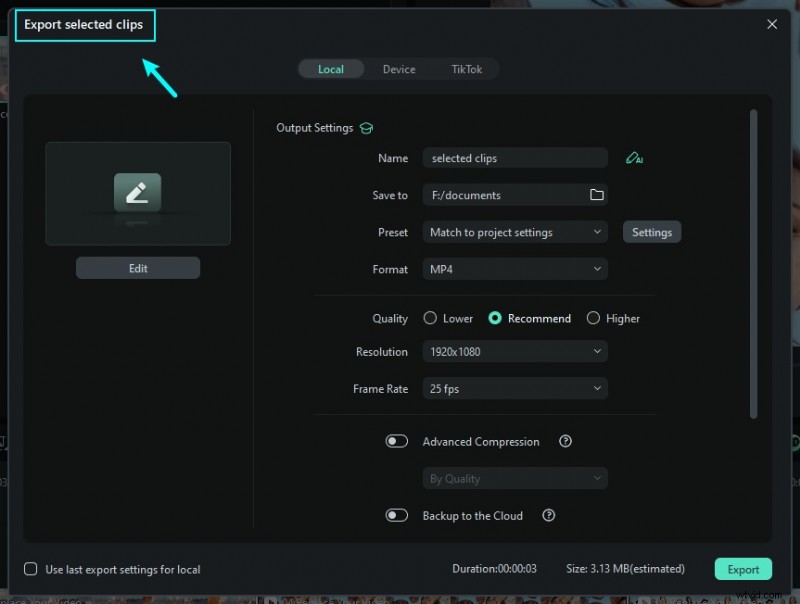
Stap3Bewaak de voortgang en voltooiing van de export.
Tijdens het exportproces wordt een voortgangsbalk weergegeven. Zodra het renderen is voltooid, is de opgeslagen clip beschikbaar in de door u gekozen uitvoermap. Vervolgens kunt u dat fragment naar wens bekijken of uploaden.
Als u wilt leren hoe u alleen geselecteerde clips kunt exporteren of het clipbereik kunt exporteren, kunt u deze handleiding raadplegen. Nieuw uitgebrachte Filmora comprimeert deze stappen in één naadloos proces.
Andere functies
Naast een goed werkende video-encoder heeft Wondershare Filmora nog veel meer te bieden. Omdat het een volledige app voor videobewerking is, hebt u toegang tot verschillende tools waarmee u uw output verder kunt verbeteren. Bekijk de onderstaande lijst om aan de slag te gaan.
- AI-tekst naar video:u kunt extra videobeelden maken met niets anders dan een eenvoudige tekstprompt.
- AI Video Denoiser:het is een speciale tool waarmee u de visuele kwaliteit van uw inhoud kunt verbeteren. Met deze tool ziet uw video er scherper, duidelijker en veel professioneler uit.
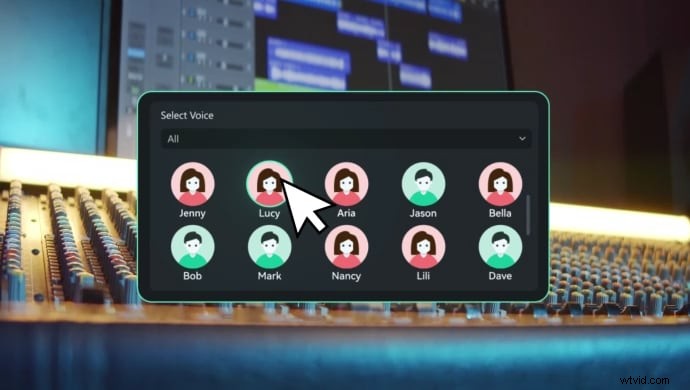
- AI tekst-naar-spraak:voice-overs genereren is helemaal geen probleem. Het heeft een tool die scripts en andere vormen van tekst omzet in daadwerkelijke spraak.
- AI-stemklonen:u kunt uw eigen stem klonen als u deze nodig heeft voor voice-overs. Met deze tool kunt u dergelijke procedures uitvoeren.
OPMERKING:Wondershare Filmora werkt de applicatie regelmatig bij. Afgezien van de hierboven genoemde functies, heeft u zeker toegang tot meer functies elke keer dat u uw app-versie upgradet. Aarzel dus niet om ook dit aspect te onderzoeken. Houd er rekening mee dat Wondershare Filmora niet alleen een video-encoder is, maar ook een krachtige editor.
Heb je alleen een video-encoder nodig?
In zekere zin kunnen we gerust zeggen dat het in dit opzicht voldoende capabel is. Het heeft een H.264-video-encoder, wat een veel voorkomende optie is. Op dezelfde manier kan de HD-video-encoder scherpe en zuivere video-uitvoer produceren. Maar maak je geen zorgen. Er zijn andere programma's beschikbaar voor het geval deze functies nog steeds niet voldoende zijn.
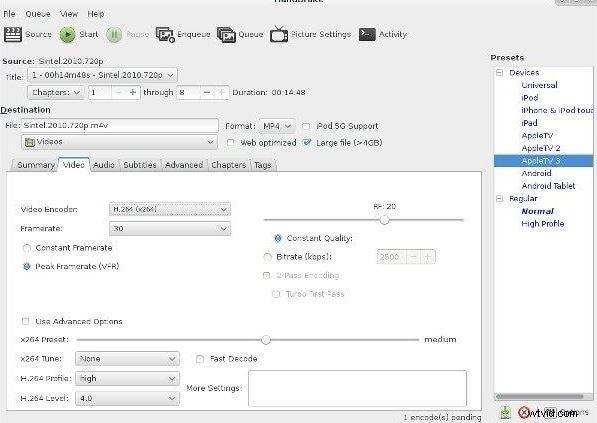
U kunt de FFmpeg-video-encoder proberen als u zware compressie nodig heeft voor uw videobeelden. Aan de ene kant is de HandBreak-video-encoder een geweldig alternatief als je een eenvoudiger optie wilt dan FFmpeg. Wat als u een op hardware gebaseerde tool voor codering wilt proberen? Dan is de NVIDIA-video-encoder de beste optie voor u. Een online video-encoder kan ook nuttig zijn. Als u aan complexe projecten werkt, kunt u echter een professionelere app overwegen. Maak je geen zorgen. Wondershare Filmora is er om u te helpen.
Conclusie
De perfecte video-encoder hangt af van uw behoeften voor het project. In de meeste gevallen kan Premiere Pro in dit opzicht goed presteren. Zoals we allemaal weten, is het een zeer professionele tool als het gaat om videobewerking. Het is echter geen gratis video-encoder en is voor sommige gebruikers behoorlijk complex. Als dat het geval is, kun je Wondershare Filmora proberen. Deze krachtige software voor het maken van inhoud heeft een ingebouwde video-encoder die video's in de hoogste kwaliteit kan weergeven. Niet alleen dat, het biedt ook talloze traditionele en AI-tools waarmee u uw video nog verder kunt verbeteren. Geweldig, toch? Zoek dus niet verder. Download Wondershare Filmora V15 vandaag nog en ervaar het verschil.
Veelgestelde vragen
-
Q1. Kan ik Premiere Pro gebruiken voor codering zonder de Adobe Media Encoder?
Ja. Première Pro kan onafhankelijk functioneren zonder de Adobe Media Encoder . Hoewel beide apps kunnen samenwerken, bevat Premiere Pro al een ingebouwde encoder waarmee je video's rechtstreeks kunt renderen en exporteren.
-
Q2. Is Premiere Pro een geweldige video-encoder voor YouTube?
Ja. Première Pro is een krachtige video-encoder voor YouTube, die kant-en-klare exportvoorinstellingen biedt die zijn geoptimaliseerd voor het platform. Als je echter de voorkeur geeft aan een eenvoudiger workflow, gebruik dan Wondershare Filmora maakt directe YouTube-uploads rechtstreeks vanuit de editor mogelijk - geen extra exportstappen vereist.
-
Q3. Staat Premiere Pro achtergrondweergave toe?
Standaard Première Pro wordt niet op de achtergrond weergegeven, maar u kunt Adobe Media Encoder gebruiken om meerdere video's in de wachtrij te plaatsen en te exporteren terwijl je doorgaat met werken. Hetzelfde geldt voor de nieuwste versie van Wondershare Filmora biedt achtergrondverwerking en batchexport voor efficiënte multitasking.