
GoPro-camera's leggen de meest opwindende momenten vast:actiefoto's, weidse landschappen en openhartige avonturen. Toch kunnen onbewerkte beelden rauw aanvoelen:wankel, plat of onsamenhangend. Deze gids begeleidt u bij elke stap, van het overbrengen van bestanden tot het polijsten met professionele tools, zodat u onbewerkte clips kunt omzetten in boeiende verhalen.
1. GoPro-beelden begrijpen
GoPro-video's hebben verschillende kenmerken die de bewerkingskeuzes beïnvloeden. Door deze eigenaardigheden onder de knie te krijgen, ontgrendel je het volledige potentieel van je beeldmateriaal.
- HDR (Hoog dynamisch bereik) – GoPros registreren een breed lichtspectrum. Een juiste kleurcorrectie brengt levendige highlights en diepe schaduwen naar voren.
- Hoge framesnelheden (bijvoorbeeld 120 fps) – Maakt vloeiende slow motion mogelijk. Gebruik snelheidsdrempels om beweging te benadrukken zonder de duidelijkheid te verliezen.
- Groothoeklenzen – Ideaal voor uitgestrekte scènes, maar kan randen vervormen. Lenscorrectietools corrigeren tonvormige vervorming voor een gepolijste look.
- 360°-beelden – Biedt meeslepende interactiviteit. Met speciale workflows kunt u interactieve panorama's samenvoegen, stabiliseren en publiceren.
Als u deze kenmerken herkent, kunt u bewerkingen op maat maken die het verhaal achter elk frame versterken.
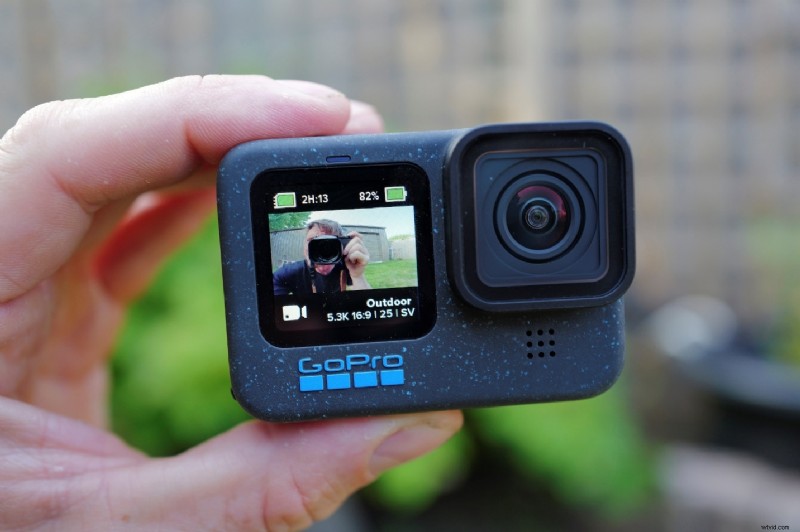
2. Voorbewerken – Organiseren voordat u gaat knippen
Een efficiënte organisatie bespaart tijd, beschermt gegevens en maakt de weg vrij voor soepele bewerking.
2.1 Beeldmateriaal overbrengen naar uw bewerkingsapparaat
- Draadloos (GoPro Quik-app) – Ideaal voor bewerkingen onderweg. Maak verbinding via Wi-Fi of Bluetooth en importeer rechtstreeks naar de galerij van uw telefoon. Let op:grote 4K-bestanden kunnen traag zijn en geheugen in beslag nemen.
- Bedraad (SD-kaart of USB-C) – Snelste, meest betrouwbare. Gebruik een snelle kaartlezer of sluit de GoPro aan via USB-C voor snelle overdracht, vooral voor 4K- of 5K-projecten.
- GoPro Webcam Desktop-hulpprogramma – Maakt livestreaming en directe media-import naar pc mogelijk.
2.2 Basisprincipes van bestandsbeheer
- Maak een speciale projectmap met submappen:Raw, Audio, Foto's, Exporten.
- Hernoem clips naar beschrijvende titels (bijvoorbeeld Beach_Sunset_01.mp4 ) om het ophalen te vergemakkelijken.
- Maak een back-up van originelen op een externe schijf of cloud voordat u ze bewerkt.
- Wijs voldoende opslagruimte toe:GoPro 4K- of slow-motionbestanden zijn groot.
- Stel een Beste foto's samen map om uw tijdlijn te stroomlijnen.
3. Bewerken met GoPro Quik
Quik biedt een lichtgewicht, mobile-first workflow voor snelle, social-ready video's. Het is perfect voor makers die snelle, gepolijste snitten nodig hebben.
3.1 Snelle installatie
- Download Quik vanuit de App Store of Google Play.
- Log in met je GoPro-account. De eerste maand premiumfuncties is gratis.
- Schakel HyperSmooth in je GoPro-instellingen in voor stabilisatie in de camera.
3.2 Een project importeren en maken
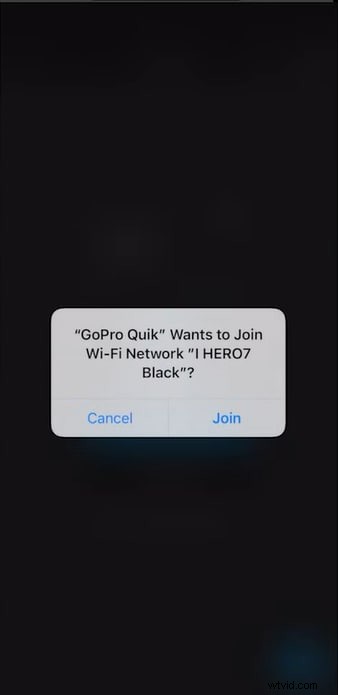
Schakel je GoPro in, maak verbinding via Wi‑Fi/Bluetooth en tik op het GoPro-pictogram in Quik om clips te selecteren. Open na het importeren het tabblad Media en tik op + en geef uw project een naam. Quik genereert automatisch een basismontage.
3.3 Basisprincipes van bewerken
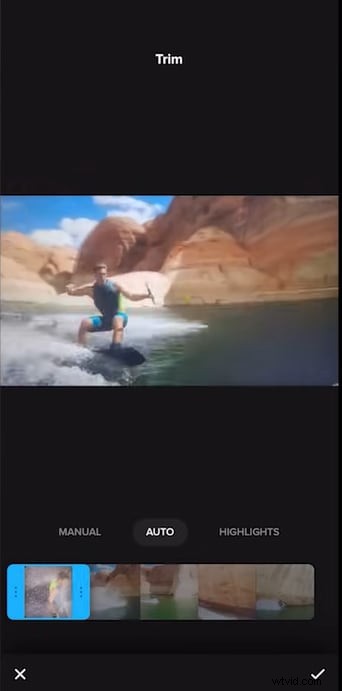
- Bijsnijden en rangschikken – Knip ongewenste delen weg en herschik clips om een samenhangend verhaal op te bouwen.
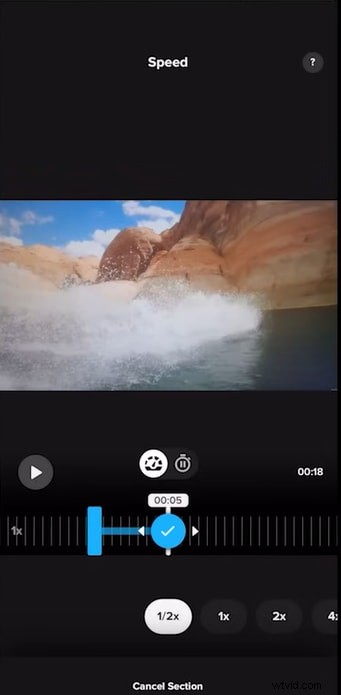
- Versnellingen – Vertraag actie of versnel opvulsegmenten om dynamisch tempo te creëren.
- Filters en kleur – Kies een filter en stel vervolgens de belichting, het contrast en de levendigheid nauwkeurig af voor consistentie.
- Herframe – Bijsnijden of roteren om groothoekvervorming te corrigeren.
- Beeldverhouding en lengte – Exporteer 16:9 voor YouTube, 9:16 voor TikTok of 1:1 voor Instagram.

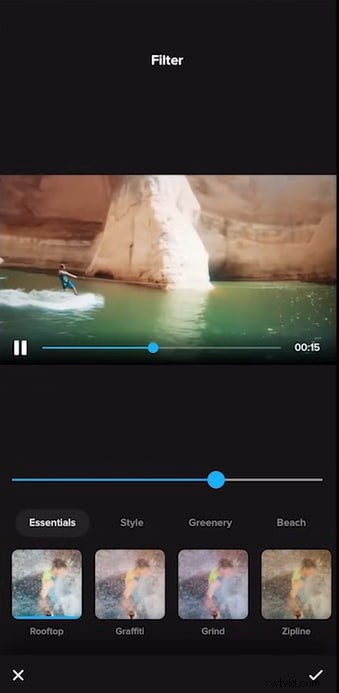
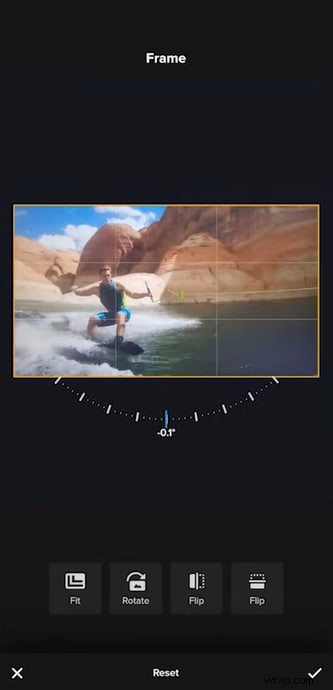

3.4 Voltooien en delen
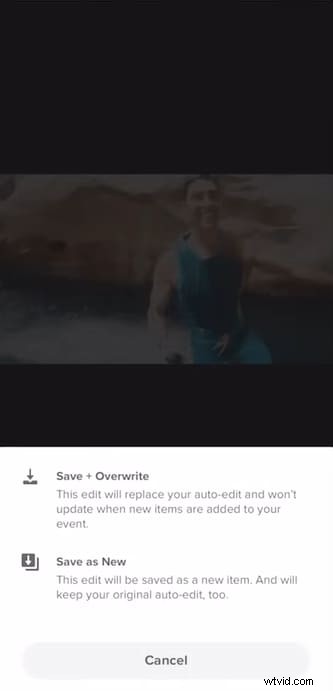
Exporteer naar uw apparaat of deel rechtstreeks op Instagram, YouTube of Facebook.
4. Bewerken met Wondershare Filmora
Voor makers die meer controle willen, biedt Filmora een desktopomgeving met krachtige AI en traditionele bewerkingstools.
4.1 Waarom Filmora Quik verslaat op het gebied van geavanceerde montage
- Volledige desktopwerkruimte maakt ingezoomde tijdlijnen, bewerking op meerdere sporen en complexe kleurcorrectie mogelijk.
- AI-functies:automatische verbetering, slim bijsnijden van clips, verwijderen van de achtergrond en AI-stemisolatie.
- Ondersteuning voor 4K/5K, bewerking met meerdere camera's en uitgebreide creatieve mogelijkheden (meer dan 2 miljoen titels, effecten, muziek).
4.2 Belangrijkste Filmora-functies voor GoPro-beelden
- Multicamera-synchronisatie
- Planaire tracking en slimme maskering
- AI portretuitsnede
- Geavanceerde audiotools (zangverwijderaar, ruisonderdrukking)
- Automatisch opnieuw framen voor publiceren op meerdere platforms
- Geavanceerde kleurcorrectie en LUT's


4.3 Desktopworkflow – Windows en macOS
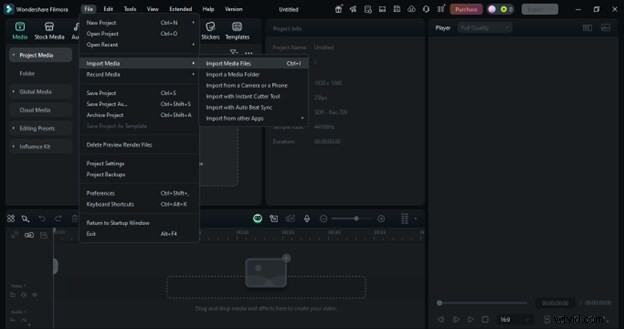
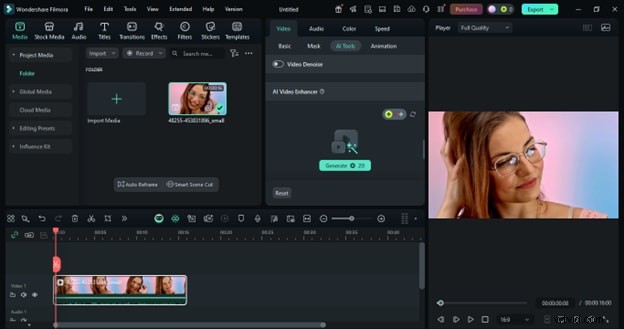
- Maak een nieuw project – Start Filmora en klik op Nieuw project .
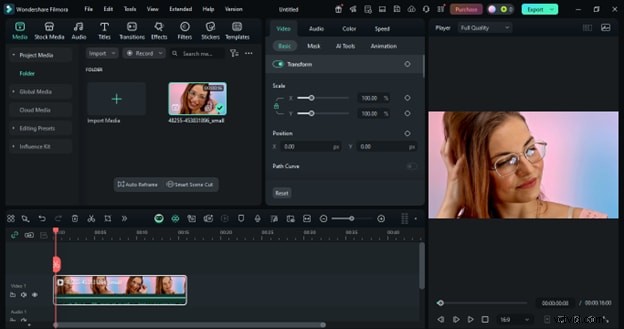
- Media importeren – Sleep bestanden of gebruik Bestand> Media importeren.
- Organiseren – Maak mappen op het tabblad Media voor Raw, B-roll, Audio.
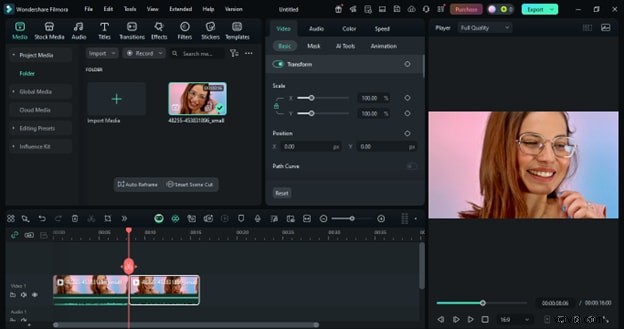
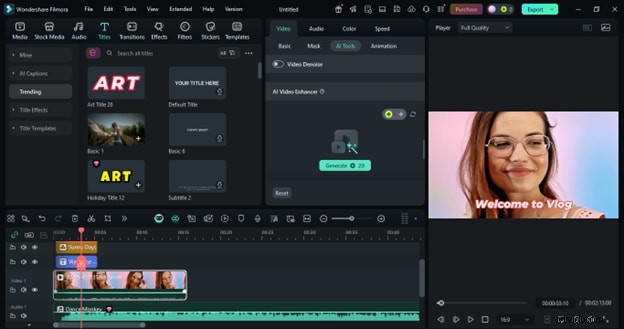
- Trimmen en splitsen – Gebruik de trim-, splits- en kniptools om clips te verfijnen.
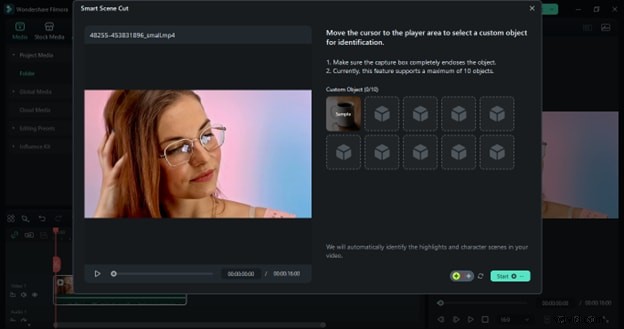
- Slimme scènedetectie – Laat Filmora lange opnames automatisch segmenteren.
- AI-videoverbetering – Verbeter de resolutie, verminder ruis en verscherp afbeeldingen.
- Creatieve add-ons – Sleep titels, overgangen, filters en overlays naar de tijdlijn.
- Exporteren – Kies het formaat, de resolutie en upload rechtstreeks naar sociale platforms.
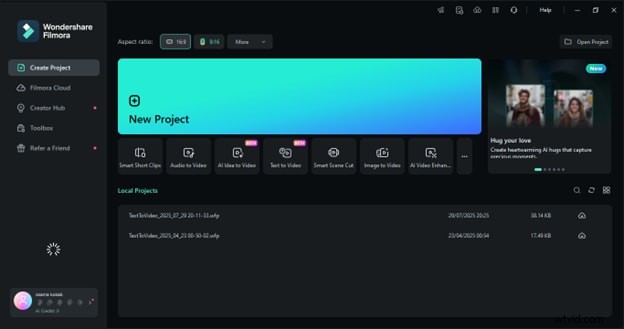

4.4 Mobiele workflow – iPhone en Android
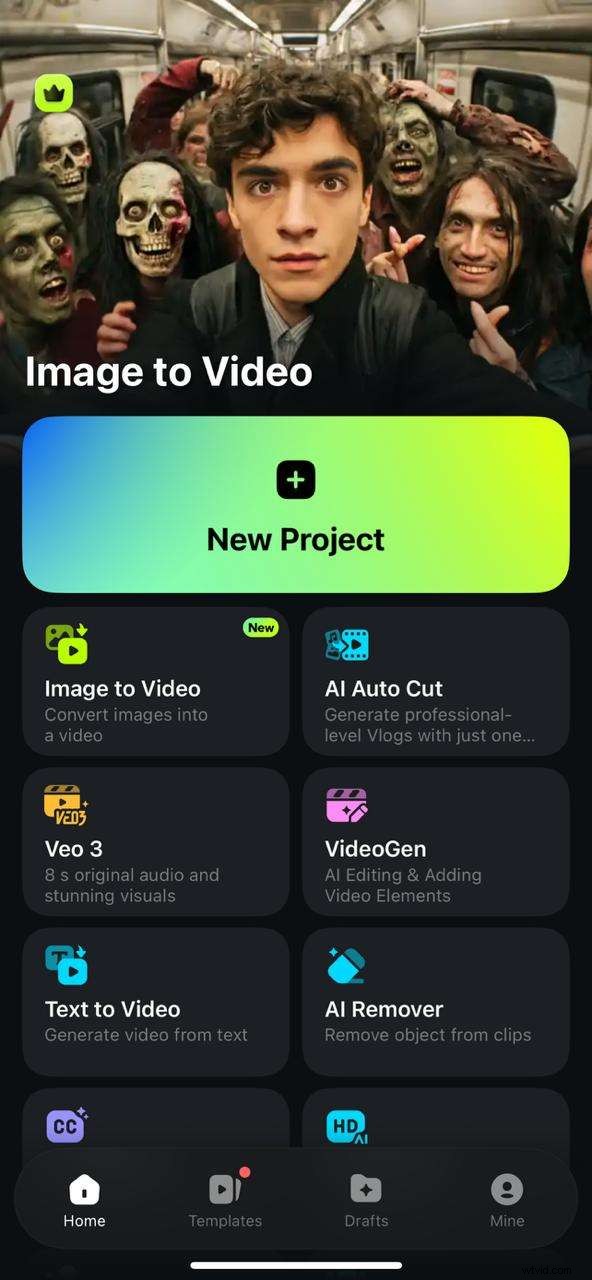
- Nieuw project – Open Filmora Mobile, tik op + , selecteer GoPro-clip.
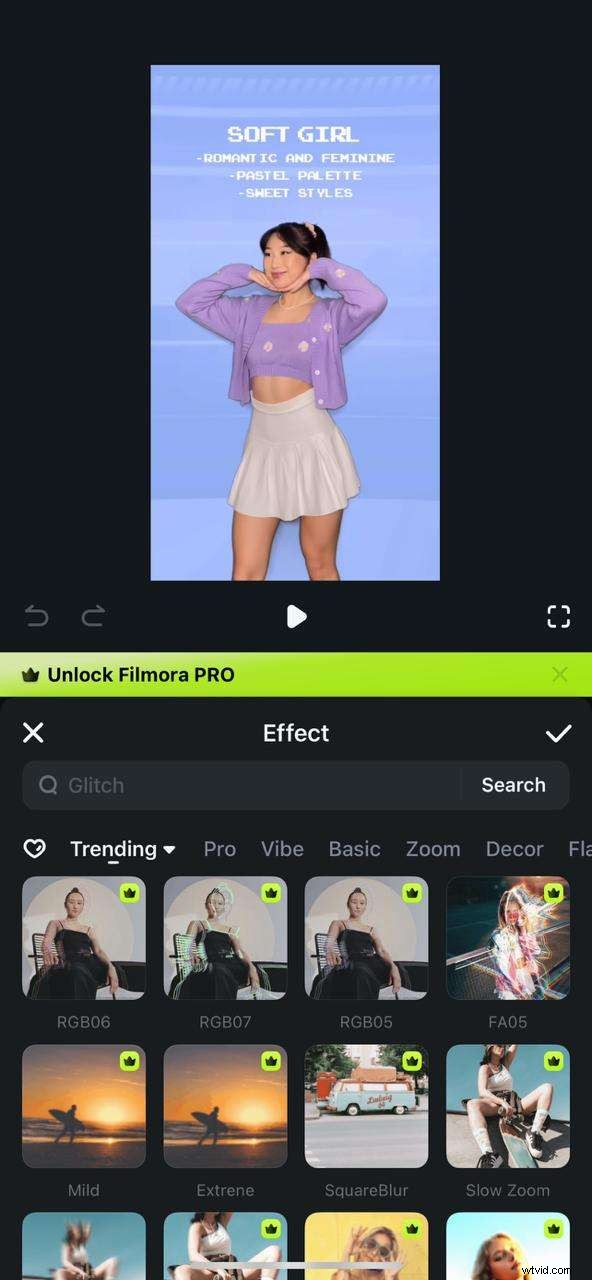
- Effecten en filters – Gebruik de tabbladen Effecten, Filters en Tekst om de beelden te verbeteren.
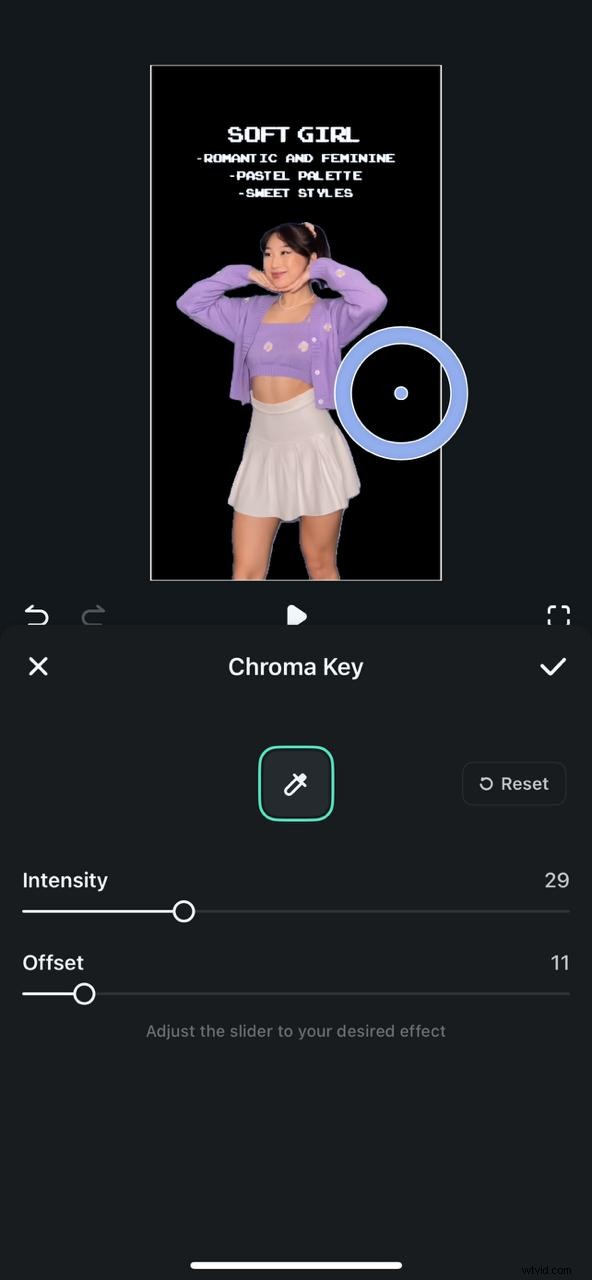
- Achtergrond verwijderen – Smart Cutout> Chroma Key voor groenschermeffecten.
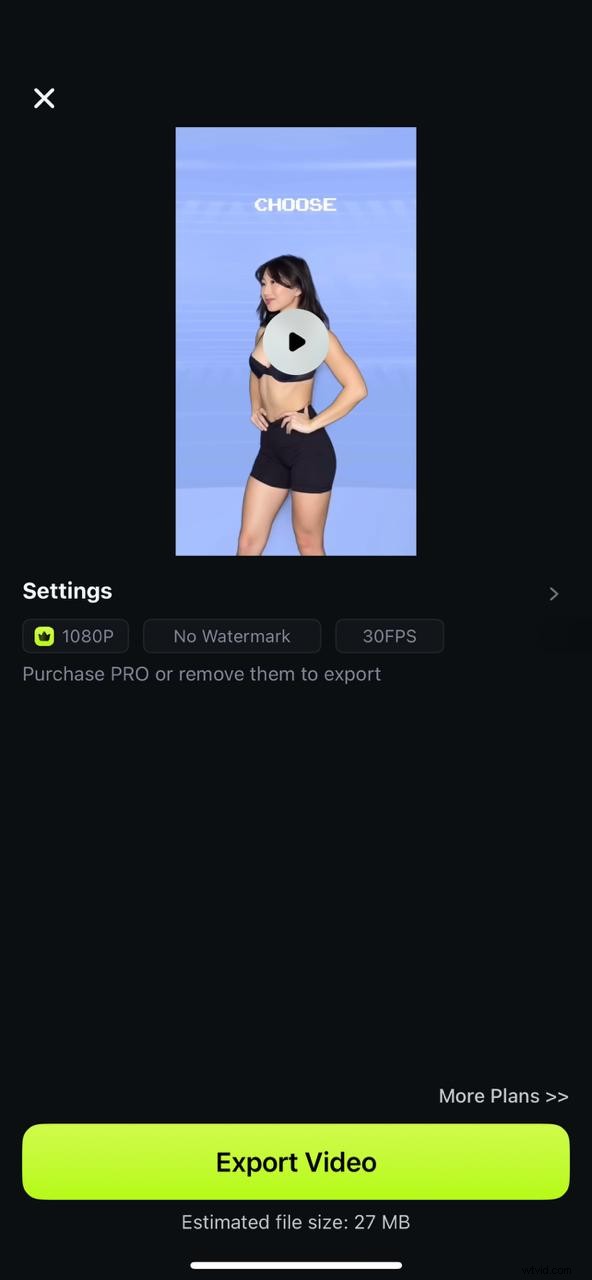
- Exporteren – Kies kwaliteit en exporteer vervolgens naar apparaat of deel.
5. Vergelijkende analyse:Quik versus Filmora
| Functie | GoPro Quik | Wondershare Filmora |
|---|---|---|
| Primaire gebruikscasus | Snelle mobiele bewerkingen, video's die geschikt zijn voor sociale media | Bureaubladbewerking, geavanceerde bediening |
| Leercurve | Zeer laag – beginnersvriendelijk | Gemiddeld – diepere toolset |
| AI-tools | Automatisch bewerken, beatsynchronisatie | Automatische verbetering, slim bijsnijden, achtergrond verwijderen, stemisolatie |
| Diepte bewerken | Bijsnijden, splitsen, basisfilters, overgangen | Multi-track, keyframing, laageffecten, multicam, lenscorrectie |
| Kleurcorrectie | Voorinstellingen, beperkte handmatige bediening | Volledige controle:LUT's, handmatige schuifregelaars, kleurafstemming |
| Audiobediening | Muziek toegevoegd, algemeen volume | Meersporen, ruisonderdrukking, stemverbetering, ducking |
| Creatieve middelen | Ingebouwde thema's, filters, royaltyvrije muziek | 2M+ titels, effecten, muziek, plug-ins |
| Synchronisatie tussen platforms | Voornamelijk mobiel | PC, Mac, mobiel (gedeeltelijk) |
| Formaatondersteuning | Geoptimaliseerd voor GoPro-formaten, beperkte export | Breed bereik, 4K-export, aanpasbare instellingen |
| Ideale gebruiker | Snelle sociale bewerkingen vanaf de telefoon | Vloggers, semi-professionals, makers die volledige controle willen |