
Misschien wil je de stilte wegnemen, een hoogtepuntvideo van de clips maken of gewoon achtergrondmuziek toevoegen om het een mooie professionele uitstraling te geven? Nou, je bent op de perfecte plek. MP4 is een zeer bekend standaard videoformaat dat vrijwel voor elke video geldt, zoals bij het opnemen vanaf een smartphone, een computerscherm, enz. Het is een vrijwel universeel apparaat en de platformcompatibiliteit maakt het een favoriet onder zowel informele als professionele gebruikers.
Of u nu een snelle post op sociale media bewerkt, een presentatievideo bewerkt of zelfs alleen maar voor uw persoonlijke beeldmateriaal zorgt, het leren bewerken zal een vaardigheid van onschatbare waarde zijn. Het mooie is dat je het alleen nodig hebt als je geen dure software of jarenlange ervaring hebt.
Via deze uitgebreide, stapsgewijze handleiding voor beginners laten we u zien hoe u MP4-video kunt bewerken s. U krijgt te zien hoe u de delen verwijdert die u niet leuk vindt, clips knipt en samenvoegt tot vloeiende reeksen, muziek of voice-overs toevoegt, filters en effecten toepast en zelfs uw werk in hoge kwaliteit exporteert. We zullen u vertellen hoe u dit op zowel Windows als Mac kunt doen. Eerst zullen we gratis ingebouwde tools gebruiken voor snelle wijzigingen, en daarna zullen we overstappen op een krachtigere professionele editor voor geavanceerde resultaten.

Inhoudsopgave
Deel 1:De basisprincipes van het bewerken van MP4-bestanden
MP4 is een formaat dat wordt gebruikt om (video)bestanden aan te duiden. MP4 is een videobestandsformaat dat algemeen bekend staat als een van de meest gebruikte formaten ter wereld. Veel mensen geven er de voorkeur aan vanwege het feit dat het gebruik maakt van moderne datacompressietechnologie die de originele video- en audiokwaliteit behoudt, maar met een kleinere bestandsgrootte. Het is dus bijna elk apparaat dat het handigst is voor opnemen, delen en streamen, of met andere woorden:van smartphones en tablets tot laptops en tv's - ze zijn allemaal compatibel met MP4.
Eigenlijk zijn er geen onbewerkte video's qua grootte en kwaliteit te vergelijken met MP4-bestanden; bovendien zijn MP4's veel lichter. Daarom zijn bijna alle camera's, schermrecorders en sociale-mediaplatforms vrijwel standaard ingesteld op MP4. Bovendien betekent de universele compatibiliteit dat je het met vrijwel alle videobewerkingssoftware kunt openen en bewerken, en dit maakt het het perfecte startpunt voor beginners.
Uw gereedschap kiezen
Als uw activiteit zich beperkt tot het afsnijden van het begin of het einde van een fragment, het bijsnijden van een bepaald gebied of het maken van een snelle aanpassing, dan zijn de gratis, ingebouwde editors in Foto's (op Windows) of iMovie (op Mac) perfect om het gewenste resultaat te krijgen.
Hoe dan ook, als je verder wilt gaan dan de grenzen van de basisbewerkingen en bijvoorbeeld meerdere clips wilt combineren, naadloze overgangen wilt toevoegen, tekst en bijschriften wilt invoegen, kleuren wilt aanpassen en speciale effecten wilt toepassen, dan heb je niet alleen een professioneel resultaat, maar bespaar je ook tijd met een speciale video-editor. Filmora is de eerste factor die wordt genoemd omdat het een gebruiksvriendelijke interface biedt voor beginners, samen met verschillende functies zoals bewerken via slepen en neerzetten, effecten met één klik, audioverbetering en meerdere exportopties.


Deel 2:Een MP4-video knippen, bijsnijden en inkorten
Manipulatie van het videoformaat, zoals knippen, bijsnijden of inkorten, is meestal de eerste keer dat beginners een dergelijke bewerking willen uitvoeren. De ingebouwde tools van de computer kunnen het werk voor u doen zonder extra downloads als u de stilte wilt verwijderen, het extra deel wilt verwijderen of de video korter wilt maken voor sociale media.
In dit deel wordt u door de gratis editors van uw besturingssysteem geleid - Photos of Clipchamp op Windows en iMovie op Mac - en hoe u deze kunt gebruiken. Deze apps zijn precies goed voor het voorbereiden van eenvoudige bewerkingen en voor het snel opschonen van MP4-video's.
Methode 1:Gratis ingebouwde tools gebruiken (Windows en Mac)
Als je een nieuweling bent, is het beter om geen geavanceerde software te kopen, alleen maar om wat eenvoudige taken uit te voeren. Videobewerkingstools van zowel Windows als Mac zijn behoorlijk efficiënt voor eenvoudige bewerking, zoals knippen, bijsnijden en inkorten van MP4-bestanden.
In Windows:Foto's of Clipchamp gebruiken
Er zijn twee eenvoudig te gebruiken applicaties op Windows voor degenen die geen ervaring hebben met videobewerking. Als uw videobewerking alleen snel en eenvoudig bijsnijden vereist, dan is de toepassing Foto's de optimale toepassing voor u. Wil je de video op een completere manier behandelen? Dan is Clipchamp daarvoor de juiste tool.
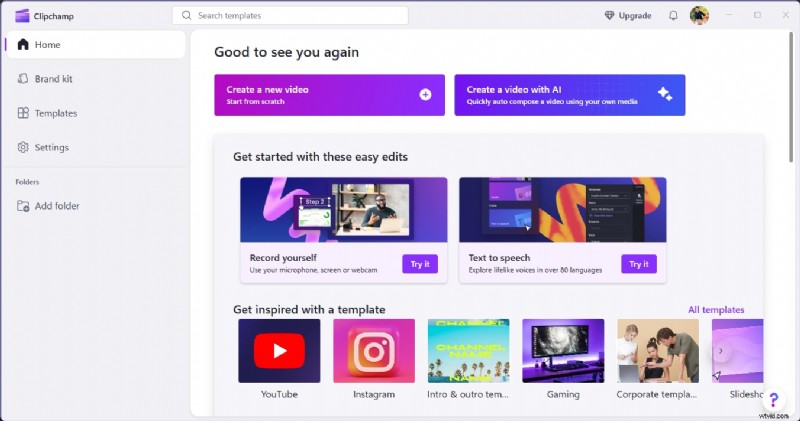
Stap 1. Open Clipchamp vanuit uw Startmenu.
Stap 2. Klik op Een nieuwe video maken en sleep vervolgens uw MP4-bestand naar het mediagedeelte.
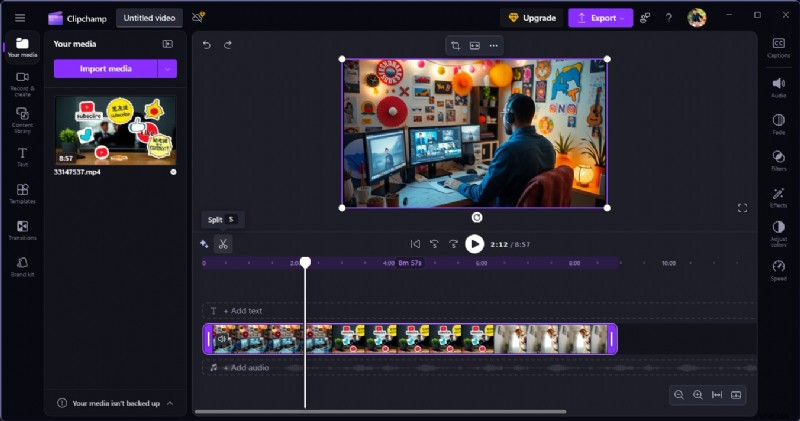
Stap 3. Sleep de geïmporteerde video naar de tijdlijn onder aan het scherm.
Stap 4. Selecteer de videoclip op de tijdlijn en klik vervolgens op Splitsen om ongewenste delen bij te snijden.
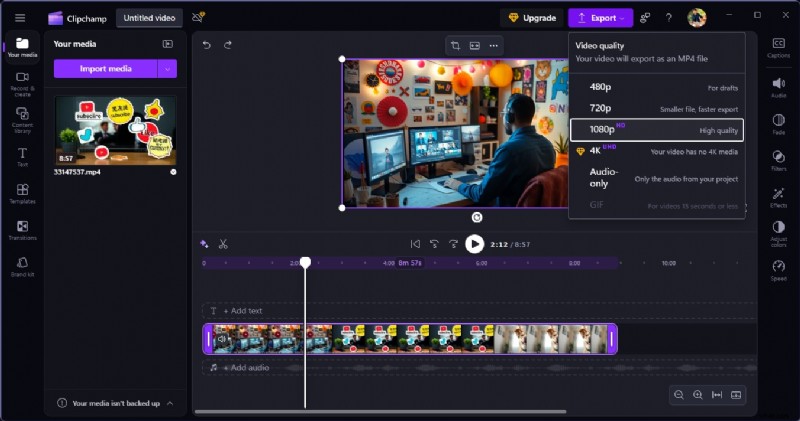
Stap 5. Als je tevreden bent met het resultaat, klik je op Exporteren om de bewerkte MP4 op te slaan.
Op Mac:iMovie gebruiken
Een Mac-gebruiker zou misschien willen nadenken over iMovie, de gratis en krachtige video-editor van Apple. Voor even snel knippen of bijsnijden van uw bestand is het erg handig en zeer snel, bovendien hoeft u geen andere software te gebruiken. De nieuwe richting waar je naar kijkt is een meer gedetailleerde richting over hoe je je MP4-video kunt bijsnijden met behulp van de afspeelkop en sneltoetsen.
Een fragment bijsnijden in iMovie
Met de trimfunctie in iMovie kun je de verwijderde delen vanaf het begin, het midden of het einde van je MP4-video wegknippen.
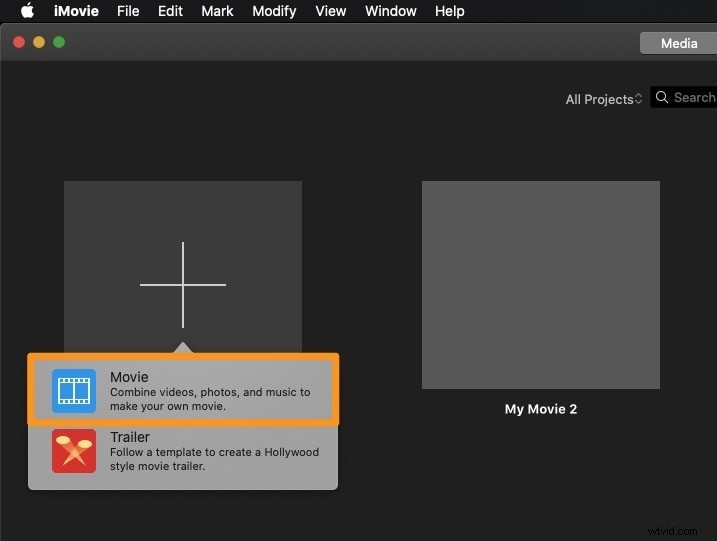
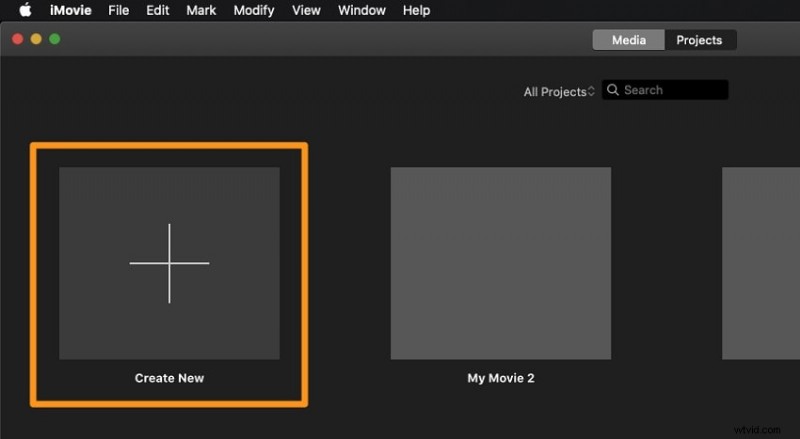
Stap 1. Start iMovie en ga naar het tabblad Projecten. Klik op Nieuw maken en selecteer vervolgens Film om een nieuw project te starten.
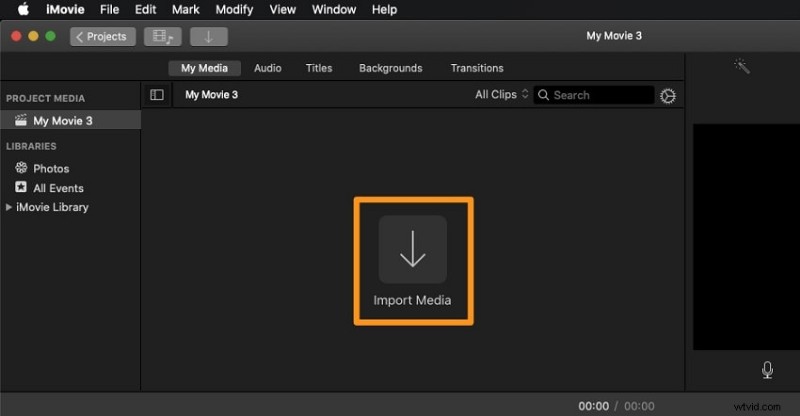
Stap 2. Klik op Media importeren om uw MP4-video te kiezen.
Stap 3. Zoek de afspeelkop op het frame. Houd de R-toets op uw toetsenbord ingedrukt.
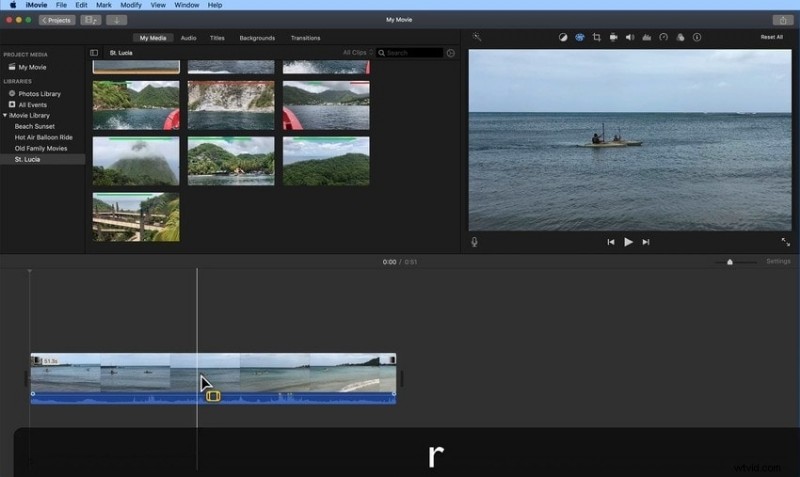
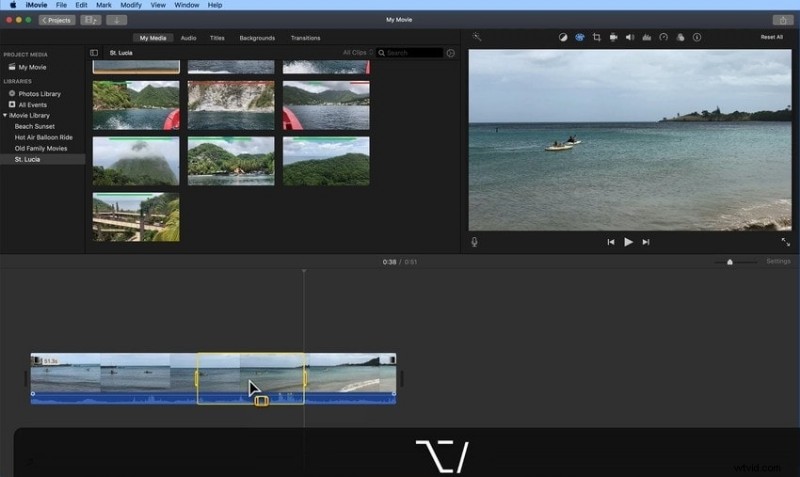
Stap 4. Zodra het bereik is geselecteerd, drukt u op Option + / om de video tot die selectie in te korten.
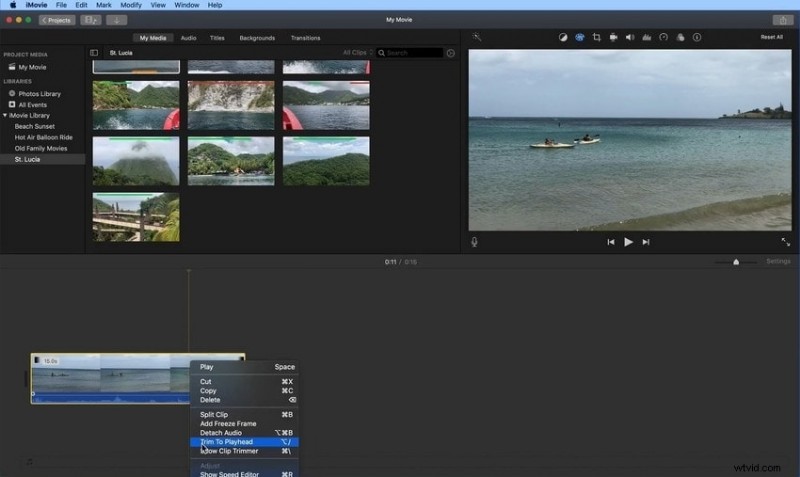
Stap 5. Plaats de afspeelkop op het frame waar je de video wilt laten eindigen. Klik met de rechtermuisknop op de video en kies Bijsnijden tot afspeelkop.
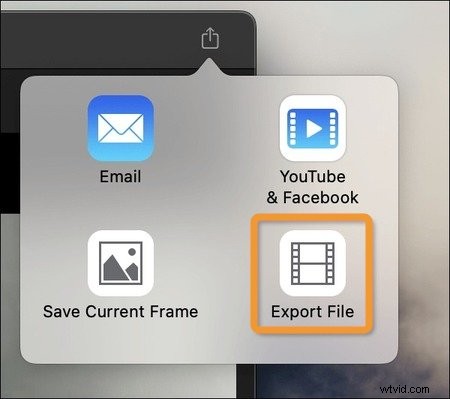
Stap 6. Klik op de knop Exporteren en selecteer "Bestand exporteren" om uw voltooide MP4-video op te slaan.
Methode 2:voor precisie en snelheid (Wondershare Filmora)
Als je je video's in een handomdraai wilt bewerken en toch de kwaliteit wilt behouden, dan zou Wondershare Filmora op je overwegingslijst moeten staan. De gebruiksvriendelijke interface en AI-aangedreven tools komen perfect tegemoet aan de behoeften van beginners die toch een professioneel resultaat willen produceren. Met de Fast Split Tool, Ripple Delete en magnetische tijdlijnfuncties enz. kunt u uw MP4-bestanden tot de laatste pixel knippen of inkorten zonder het intimiderende proces van het beheersen van geavanceerde videobewerkingssoftware te hoeven doorlopen.
Als Filmora's drag-and-drop-mogelijkheid en het onbelemmerd afspelen beschikbaar zouden zijn, zou de uitvoering van je werk, vooral als het een projectduur betreft, een fluitje van een cent zijn. Naast het tegelijkertijd knippen van verschillende clips, heeft de gebruiker de vrijheid om ze zonder enige tussenruimte te combineren en ook het gewenste effect toe te voegen met minimale klikken, wat een duidelijke indicatie is dat het programma is ontworpen voor dergelijke gebruikers die meer controle willen hebben over het bewerkingsproces.
Waarom Filmora beter is voor deze taak
Filmora verschilt nogal van Photos of iMovie omdat het niet alleen de snelheid en precisie met zich meebrengt, maar ook een zeer gebruiksvriendelijke werkruimte biedt waarin gemakkelijk te navigeren is. Hieronder vindt u de opvallende functie die het zeer geschikt maakt voor het knippen en bijsnijden van MP4-video's:
- Snelle splitstool:Snijd delen van je video op elk gewenst moment af door ze precies op dat punt op de tijdlijn te splitsen zonder het afspelen te stoppen.
- Ripple Delete:verwijdert het gekozen deel van de video en verplaatst tegelijkertijd het resterende deel om de lege ruimte te vullen.
- Magnetische tijdlijn:u kunt uw clips altijd op de juiste plaats bewaren zonder dat de synchronisatie tijdens het bewerken verloren gaat.
- AI Video Enhancer &Auto Scene Cut:verbeter uw videokwaliteit in een mum van tijd en detecteer scèneveranderingen voor eenvoudiger knippen.
MP4-video's bewerken in Wondershare Filmora
Gebruik deze instructies om je MP4-video's snel en nauwkeurig te bewerken tijdens het bewerken in Filmora.
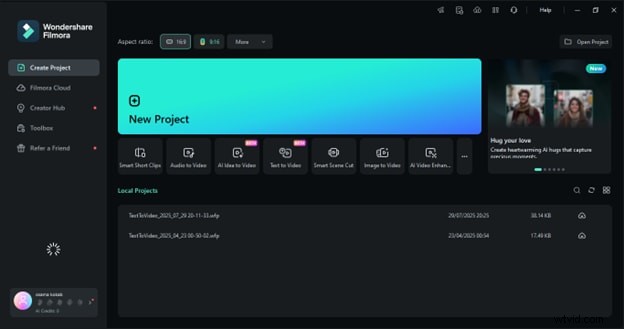
Stap 1:Start Filmora
Start Filmora, tik op Nieuw project om een nieuw project te maken en toegang te krijgen tot uw werkomgeving met MP4-bestanden.
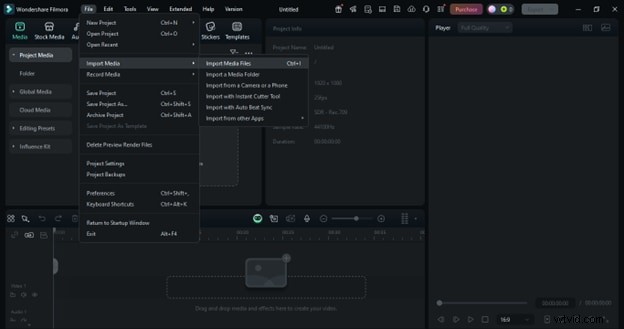
Stap 2:Importeer uw mediabestanden
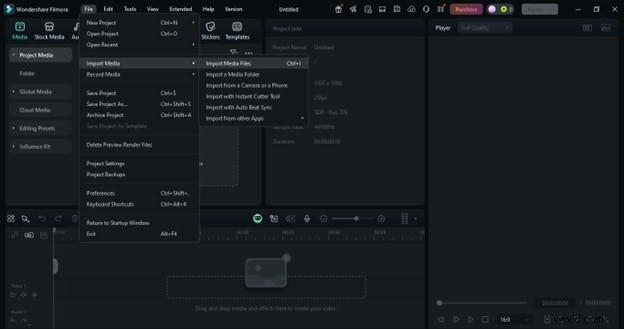
Om uw MP4-video's (en andere media zoals audiotracks of afbeeldingen) toe te voegen, gaat u naar Bestand> Media importeren> Mediabestanden importeren.
Voor een snellere workflow sleept u uw MP4-bestand eenvoudig rechtstreeks naar de mediabibliotheek. Deze methode is snel en handig.
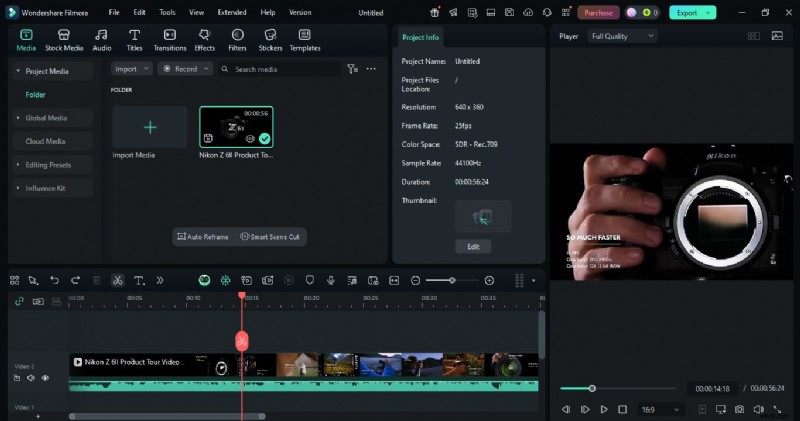
Stap 3:Trim, splits of knip uw clips
Gebruik de afspeelkop om te navigeren. Selecteer een van de tools (Trimmen, Splitsen of Knippen) om ongewenste secties te verwijderen, scènes in te korten of fouten op te ruimen.
Deel 3:MP4-bestanden samenvoegen en clips herschikken
Het is zeer noodzakelijk om MP4-bestanden te combineren als u van plan bent meerdere video's zonder onderbrekingen achter elkaar samen te voegen. In dit geval kun je de tool gebruiken om een vlog, reismontage of presentatie te maken. Nadat je je clips hebt gecombineerd, kun je ze ook opnieuw rangschikken op basis van je verhaal.
Methode 1:ingebouwde gratis tools gebruiken (Windows en Mac)
Clipchamp op Windows en iMovie op Mac zijn de standaard videobewerkingssoftware die bij beide besturingssystemen wordt geleverd. Deze apps zijn handig als je MP4-bestanden wilt samenvoegen. Open eenvoudigweg de tijdlijn, zet uw clips daar neer en orden ze vervolgens door ze te slepen en neer te zetten.
In Windows:Clipchamp gebruiken
Clipchamp is een ingebouwde Windows-editor waarmee je met minimale klikken meerdere MP4-bestanden kunt samenvoegen tot een nieuwe video.
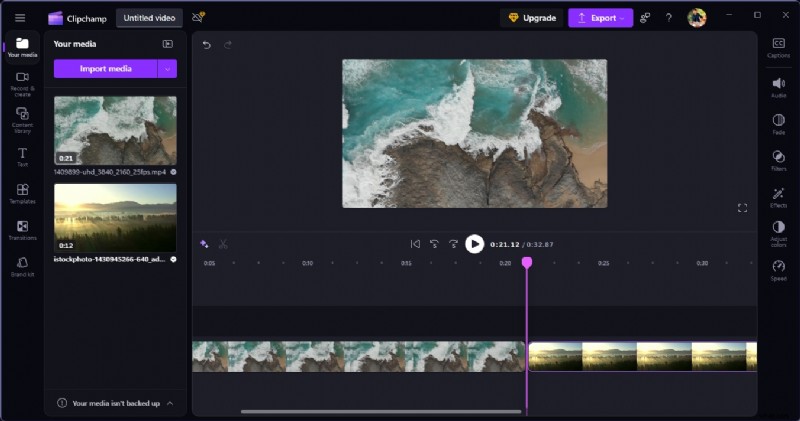
Stap 1. Open Clipchamp vanuit het Startmenu en klik op "Een nieuwe video maken."
Stap 2. Voeg clips toe aan de tijdlijn en voeg ze samen.
Op Mac:iMovie gebruiken
Het combineren van MP4-bestanden wordt uiterst eenvoudig gemaakt door iMovie op Mac. De procedure is heel eenvoudig; je sleept gewoon je videofragmenten naar de verhaallijn en combineert ze vervolgens.
Stap 1. Open iMovie
Start iMovie. Druk in het venster Nieuw project op de knop Nieuw maken en kies vervolgens Film.
Stap 2. Video's selecteren en importeren
Sleep de videosegmenten die u wilt combineren naar de gebeurtenisbrowser. Druk op het menu Bestand> Media importeren. Zet de bestanden op uw Mac lager en tik op Geselecteerde importeren. Je kunt ook meerdere clips tegelijk kiezen om te importeren.
Stap 3. Versleep je video's
Sleep eenvoudig fragmenten uit de mediabibliotheek naar de tijdlijn.
Stap 4. Combineer video's
Houd eerst de Shift-toets ingedrukt en selecteer vervolgens met de muisklik alle video's die u tot één wilt samenvoegen. Navigeer vervolgens naar het vervolgkeuzemenu Wijzigen, klik erop en kies Clips samenvoegen.

Methode 2:Naadloos samenvoegen met overgangen (Wondershare Filmora)
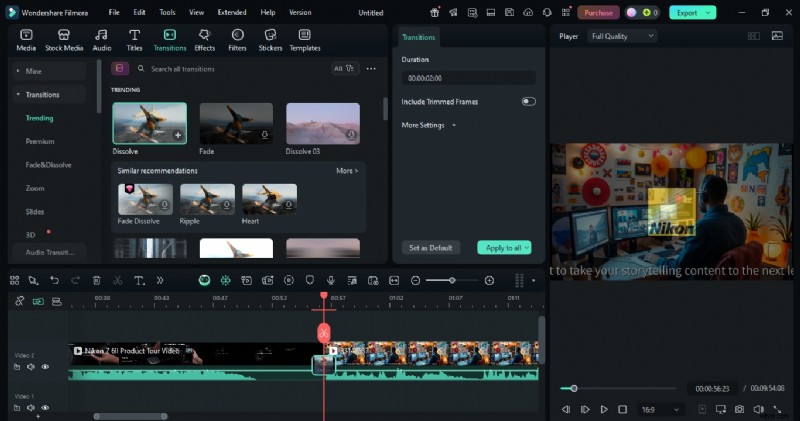
Wondershare Filmora is echt een goede optie als je je MP4-video's op een schone en professionele manier wilt combineren. De clips kunnen niet alleen met elkaar worden verbonden via de magnetische tijdlijn van Filmora, maar je kunt ook de overgang kiezen uit de verschillende overgangen, zoals vervagen, wissen of zoomen, om van je volgende scène een vloeiende voortzetting van de vorige te maken. In een mum van tijd kunnen beginners hun clips combineren, terwijl gevorderde gebruikers de overgangen met één klik voor hun hele project erg handig zullen vinden.
Stap 1:Plaats alle clips op de tijdlijn
Open Filmora en maak eerst een nieuw project aan. Ga naar Bestand> Media importeren> Mediabestanden importeren of sleep ze eenvoudigweg naar de Mediabibliotheek.
Stap 2:Sleep en zet neer om te herschikken
Dankzij de magnetische tijdlijn kun je de volgorde zonder enige moeite herschikken, want als je één clip verplaatst, worden de rest van de clips in de juiste positie geklikt.

Stap 3 (Optioneel):Voeg een overgang toe
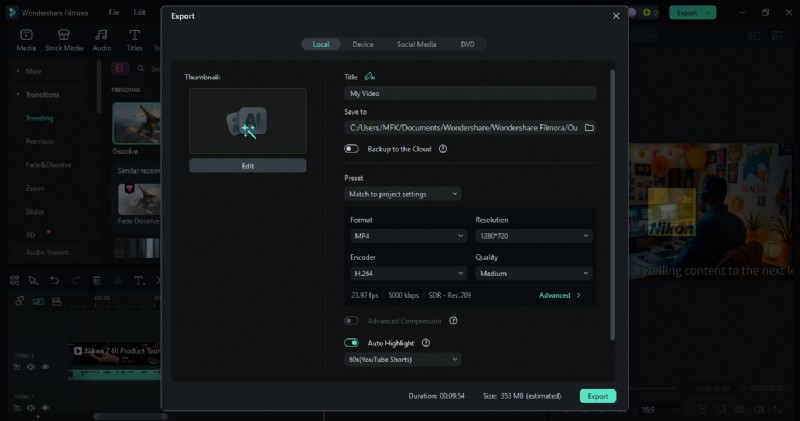
Stap 4:Exporteer als één MP4-bestand
Klik op de knop Exporteren en selecteer MP4 als uitvoerformaat.
Deel 4:Muziek, tekst en effecten toevoegen aan een MP4
Van een eenvoudige MP4-video kan een fantastische video worden gemaakt door simpelweg muziek, tekstoverlays en effecten toe te voegen. De video waarin u een presentatie of vlog maakt of uw persoonlijke momenten met de wereld deelt, ziet er misschien saai en levenloos uit, maar zelfs met basishulpmiddelen kunt u ervoor zorgen dat deze opvalt. We zullen u vertellen hoe u dit kunt doen met behulp van gratis ingebouwde tools op Windows en Mac.
Methode 1:Gratis ingebouwde tools gebruiken (Windows en Mac)
Ben je een complete beginner of heb je gewoon geen behoefte aan mooie effecten, dan zijn de ingebouwde editors met hun gebruiksvriendelijke interfaces (Clipchamp voor Windows en iMovie voor Mac) de meest geschikte voor jou.
Voor Windows:Clipchamp gebruiken
Clipchamp wordt standaard op de meeste Windows-computers geïnstalleerd en is uw hulpmiddel voor eenvoudige videobewerking.
Stap 1:Start Clipchamp
Open het Windows Startmenu en selecteer Clipchamp. Vervolgens sleep je het MP4-bestand rechtstreeks naar de tijdlijn en ben je klaar om de gewenste wijzigingen aan te brengen.
Stap 2:Voeg achtergrondmuziek toe
De eenvoudigste manier om muziek aan uw video toe te voegen is door een nummer te kiezen uit de gratis muziekbibliotheek van Clipchamp of door een audiobestand op uw computer te zoeken en dit te importeren door op 'Media toevoegen' te klikken. Sleep daarna eenvoudigweg de gewenste muziek naar de audiotijdlijn, direct onder uw video.
Stap 3:Tekst of titels invoegen
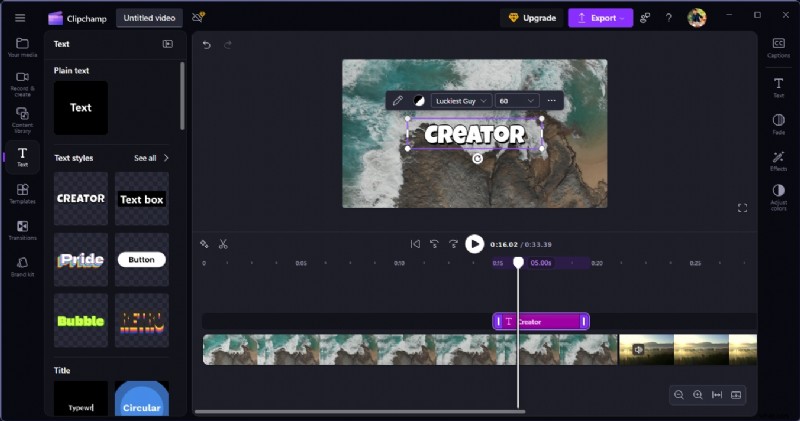
Het proces van het toevoegen van tekst aan uw video is eenvoudig. U hoeft alleen maar naar het tabblad Tekst te gaan, de stijl te vinden die het beste bij u past en deze naar het deel van de tijdlijn te slepen waar uw video wordt weergegeven. Wanneer u dubbelklikt op het tekstvak, kunt u uw bericht invoeren en vervolgens het lettertype, de grootte en de kleur wijzigen.
Stap 4:Audio invoegen
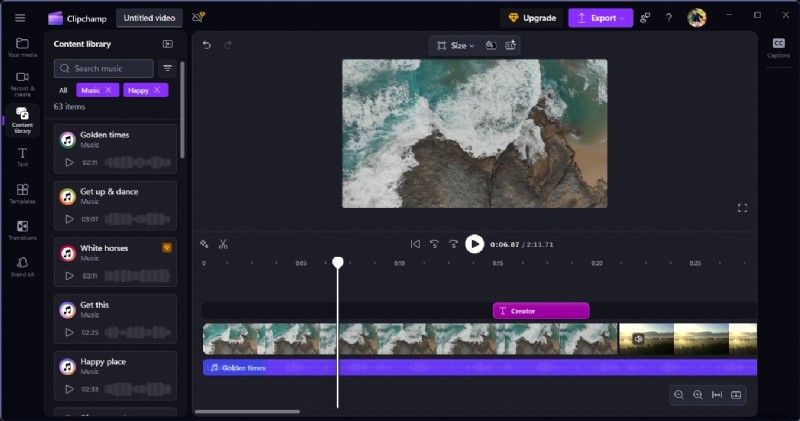
Navigeer naar Inhoudsbibliotheek en zoek naar de muziek. Klik op het + teken om muziek toe te voegen.
Stap 5:Exporteer als MP4-bestand
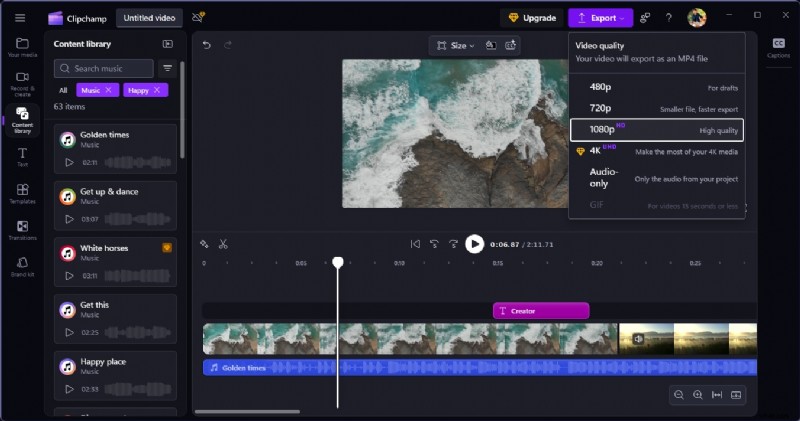
Wanneer uw video perfect is, klikt u eenvoudig op de knop Exporteren in de rechterbovenhoek, selecteert u MP4 als uw formaat en slaat u deze op uw computer op.
Voor Mac:iMovie gebruiken
iMovie is een go-to-oplossing voor Mac-gebruikers als ze een gemakkelijke en efficiënte manier willen om hun video's te bewerken. iMovie kan worden samengevat als een video-editor die eenvoudig genoeg is voor beginners, maar toch indruk kan maken met zijn strakke resultaten. Muziek, tekst of zelfs eenvoudige effecten toevoegen is slechts een paar klikken verwijderd met iMovie.
Stap 1:Open iMovie en maak een nieuw project aan
De eerste stap is het openen van iMovie en vervolgens klikken op Nieuw maken> Film om een nieuwe tijdlijn in te voeren. U kunt beginnen met het bewerken van uw werk door uw MP4-video naar het aangewezen werkgebied te slepen.
Stap 2:Voeg achtergrondmuziek toe
De stem van de video is een manier om er muziek aan toe te voegen. Daarvoor moet je naar het tabblad Audio gaan, links bovenaan het scherm. De audio wordt geïmporteerd uit de iMovie-bibliotheek of kan van jou zijn, en wordt vervolgens naar de audiotrack onder de video gesleept.
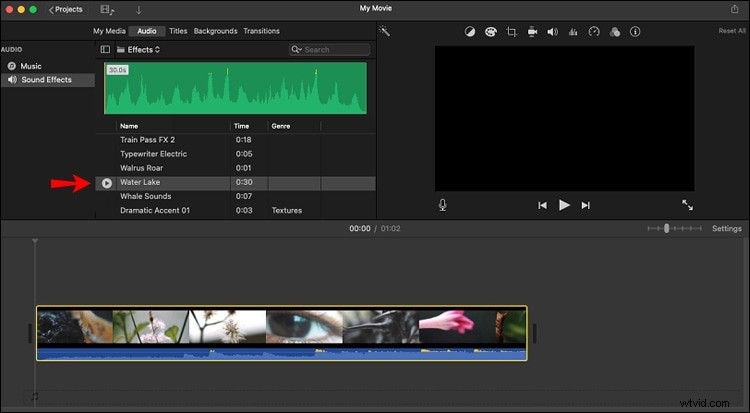
Stap 3:Titels of tekstoverlays toevoegen
Ga naar het tabblad Titels, kies het lettertype waarvan u denkt dat het perfect bij uw video past en zet het neer in de tijdlijn boven uw MP4-clip. Je kunt het tekstgedeelte personaliseren op stijl en kleur, inclusief.
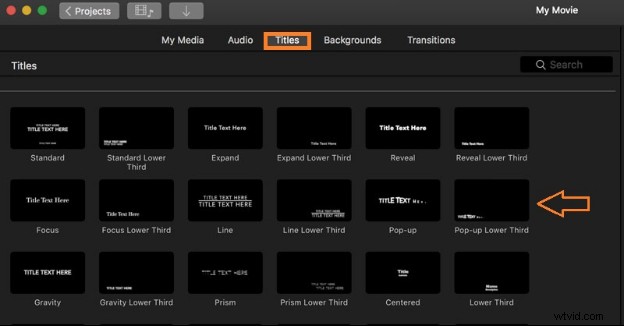
Stap 4:Exporteer de video als MP4
Zodra u klaar bent met het aanbrengen van uw wijzigingen, klikt u op de knop Delen (het vierkant met een pijlpictogram) in de rechterbovenhoek. Vervolgens wordt uw project opgeslagen als een MP4-video wanneer u op Bestand exporteren klikt.
Methode 2:Voor creatieve controle (Wondershare Filmora)
Als u bereid bent een professionele en elegante MP4-video van uzelf te hebben, is Wondershare Filmora de ideale optie. In tegenstelling tot gratis editors biedt het uitgebreide functies zoals een ingebouwde royaltyvrije muziekbibliotheek, geanimeerde titels, filters, effecten en zelfs voice-overs, naast een eenvoudige gebruikersinterface met slepen en neerzetten waarmee je gemakkelijk creatieve elementen kunt uitproberen zonder je flow te onderbreken of voorafgaande ervaring te vereisen.
Stap 1. Importeer uw MP4-bestanden
Start eerst Filmora en klik op Nieuw project. Sleep uw clips, audiobestanden en afbeeldingen naar de mediabibliotheek of selecteer Importeren> Mediabestanden importeren om uw MP4-video's te importeren.
Stap 2. Voeg muziek en voice-overs toe
Ga naar het tabblad Audio en bekijk de introductievrije muziekbasis van Filmora. Zet het door jou gekozen nummer onder het geluidsgedeelte van je video op de audiotijdlijn. Zorg ervoor dat muziek en voice-over naadloos kunnen worden gemixt met het geluid van je originele clip door het volume aan te passen.
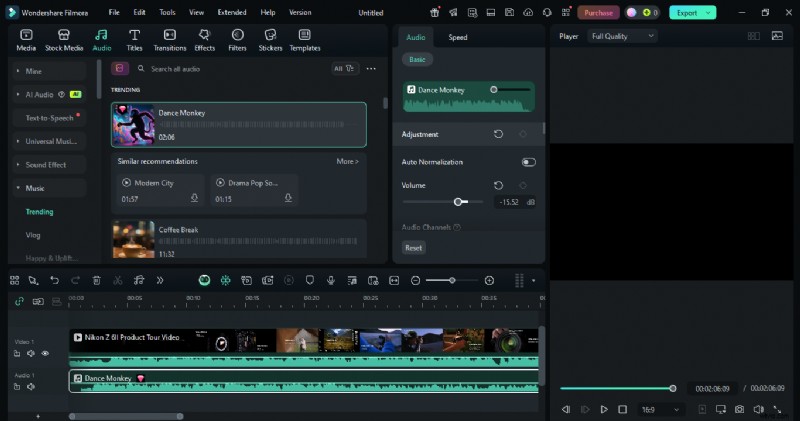
Stap 3. Voeg geanimeerde titels en tekst toe
Ga naar het tabblad Tekst en voeg geschikte tekst toe. Dubbelklik op het lettertype, de kleur, de grootte, de animatie en de tijd van de titel om deze te wijzigen.
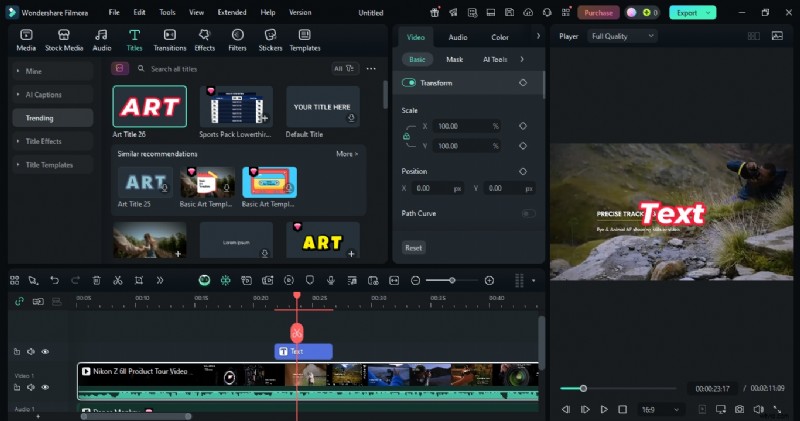
Stap 4. Pas filters en effecten toe
Het tabblad Effecten in Filmora is de plek waar je het uiterlijk van je video kunt veranderen met prachtige filters, samen met de hulp van overlays, stickers of LUT's.
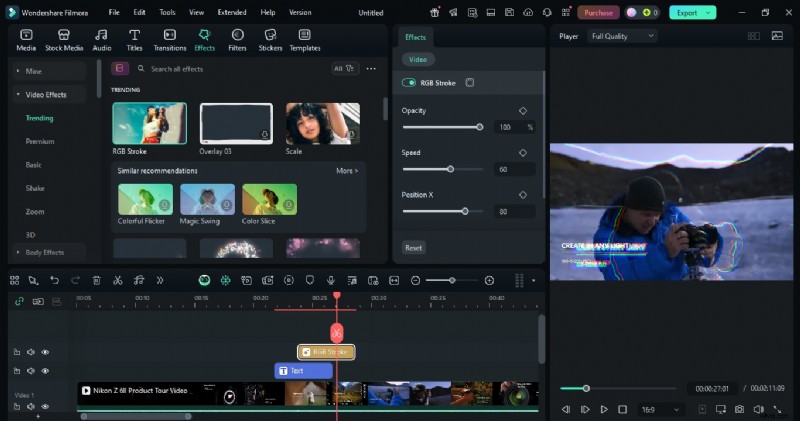
Stap 5. Exporteer uw voltooide MP4-video
Klik op de knop Exporteren. Selecteer MP4 als bestandsformaat om de hoogste compatibiliteit te garanderen en indien nodig de kwaliteit en resolutie aan te passen.
Deel 5:Geavanceerde MP4-bewerkingstechnieken met Filmora
Filmora is niet alleen software voor beginners, maar evolueert naarmate je vaardigheden groeien, met verschillende functies die verder gaan dan de basis, waardoor je MP4-video's er professioneler uitzien. Kortom, u kunt meer gedetailleerde informatie vinden over de krachtige tools die tot uw beschikking staan.
Visueel verbeteren
Filmora biedt eenvoudige en effectieve kleurcorrectie- en kleurcorrectietools waarmee de gebruiker helderheid, contrast, verzadiging en meer kan instellen. De gebruiker krijgt de mogelijkheid om kleur en licht in de video aan te passen of zelfs filmische kleuren toe te passen, zodat de beelden unieker kunnen worden.
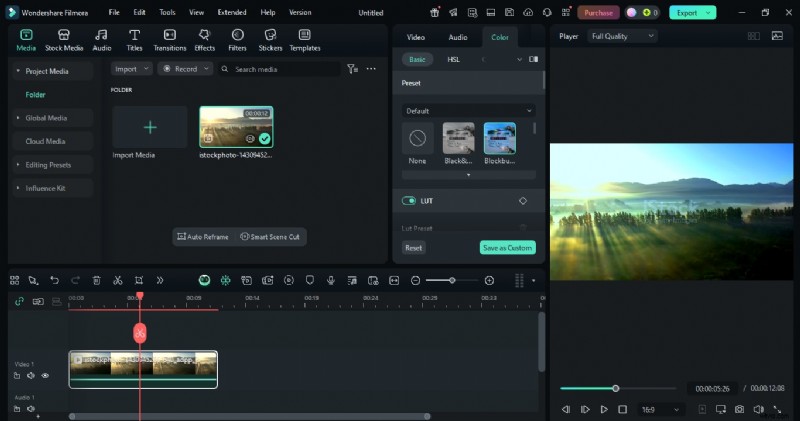
Beweeglijke beelden corrigeren
Stabilisatie van de video is een van de functies van Filmora die de gebruikers comfort biedt als het gaat om clips uit de hand of actiefoto's. In feite is deze functie ook in staat om cameratrilling te elimineren, waardoor de video's minder wazig worden en er dus films van hogere kwaliteit worden verkregen.
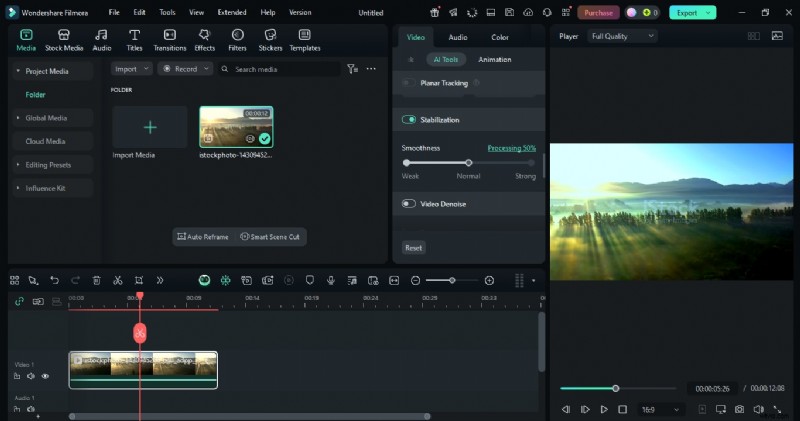
Onscherpe videokwaliteit corrigeren
Filmora wordt geleverd met tools die worden gebruikt om video's duidelijker en scherper te maken, vooral in gevallen van videoonscherpte. Dit betekent in feite dat zelfs als er clips met een lage resolutie of onscherpe zijn die je wilt gebruiken, je deze nog steeds in Filmora kunt verbeteren, zodat ze er mooi uitzien.

Het creëren van dramatische effecten
Kortom, de snelheidstransformatiefunctie die je in Filmora vindt, geeft je het gemak van het maken van slow-motion- of fast-motion-effecten. De dramatisering van slow of fast motion kan worden bereikt door de snelheidscurven aan te passen voor het deel van de video dat onder- of overbelicht moet worden.
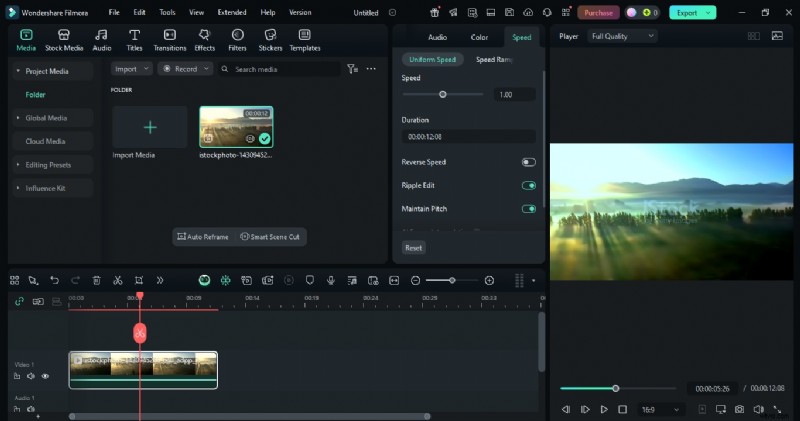
De achtergrond veranderen
Met de groene schermtool (Chra Key) van Filmora kun je niet alleen de achtergrond van je video wijzigen, maar kun je deze ook bijwerken met een afbeelding of video naar keuze. Het kan dus voor kunst zijn, voor zakelijke doeleinden, of gewoon voor een ongewone en unieke achtergrond voor je MP4-opnames.
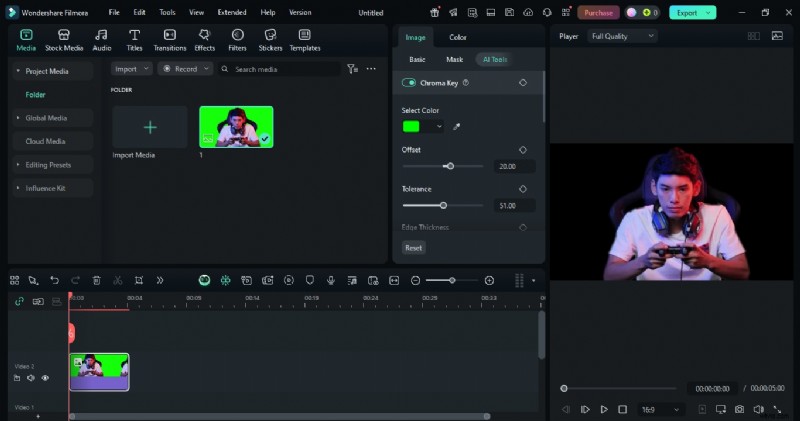
Voor meer geavanceerde videobewerkingsfuncties kun je naar de relevante Filmora-functiepagina gaan.
Deel 6:MP4-bestanden online en op mobiel bewerken
Het bewerken van MP4-bestanden is niet altijd een must en moet op een grote computer worden gedaan waarop een programma is geïnstalleerd. Als u meer op uw gemak wilt zijn of de wijzigingen snel wilt doorvoeren terwijl u weg bent, kunt u online editors of mobiele apps gebruiken. Beide alternatieven geven je de vrijheid om hetzelfde werk uit te voeren en het enige verschil is de manier waarop ze worden uitgevoerd.
Online MP4-editors
Webgebaseerde MP4-editors zijn een uitstekend hulpmiddel om snelle bewerkingen uit te voeren zonder gedoe met software-installatie. Ze zijn universeel vanuit elke browser en bevatten meestal een reeks tools, waaronder bijsnijden, bijsnijden, wat tekst toevoegen en het invoegen van eenvoudige overgangen.
Toch gaapt er een behoorlijk grote kloof tussen wat ze kunnen en wat ze beloven. Het omvat privacy bij het uploaden van je video's, bestandsgroottelimieten en een paar geavanceerde functies in vergelijking met desktop-apps zoals Filmora. Dit zijn nietswaardige editors voor kleine projecten of snel werk tijdens het hardlopen.
Mobiele MP4-editors
Voor degenen die regelmatig mobiele video's bewerken terwijl ze onderweg zijn of die meer vrijheid wensen, zijn mobiele MP4-editors een briljante keuze. Bovendien bieden ze draagbaarheid en geavanceerde functies, behalve alleen het standaard trimmen.
De meest opvallende is Filmora for Mobile (Filmora:AI Video Editor &Maker), aanwezig voor iOS en Android. Met dit soort technologie heeft de gebruiker toegang tot AI-gestuurde tools zoals AI Auto Cut voor het maken van hoogtepunten, AI Remover om ongewenste dingen te wissen, en Dynamic Captions die door middel van audio moeiteloos coördineren met de video-opname. Bovendien kan de gebruiker de snelheid verlagen voor een leuk effect, filters en effecten toevoegen en geavanceerde bewerkingstools zoals chromakey, maskering en keyframes gebruiken, zelfs op zijn telefoon.
De mobiele app van Filmora is het beste voor artiesten die resultaten van topkwaliteit willen behalen zonder beperkt te zijn tot een computer. Daarom zijn vlogs, social media-films of onderweg bewerken perfect met deze app.
Deel 7:Veelvoorkomende problemen met het bewerken van MP4 oplossen
De krachtige editor Filmora vormt geen uitzondering op het opgeworpen probleem, en het kan zijn dat sommige problemen de overhand krijgen terwijl u met MP4-bestanden werkt. Hieronder volgt een lijst met deze problemen, inclusief hun oplossingen, die onmisbaar zijn voor een ononderbroken stroom van uw bewerkingen.
1. Probleem:MP4-bestand kan niet worden geïmporteerd
Bovendien kan de editor het MP4-bestand mogelijk niet laden als de codecs niet compatibel zijn of ontbreken.
Oplossing:controleer de codecs of schakel over naar een robuuste editor
Converteer de MP4 met een gerenommeerd videocompressietool naar een formaat zoals MOV of AVI dat beter compatibel is met bijna alle soorten apparaten en software. U kunt ook optimaal profiteren van geavanceerde bewerkingssoftware zoals Filmora, dat bekend staat om zijn zeer flexibele codec-ondersteuning en het direct vrijgeven van de meeste MP4-bestanden zonder de noodzaak van voorbewerking.
2. Probleem:de video is wazig na het exporteren
Als de geëxporteerde MP4 wazig is of ontbreekt, is dit waarschijnlijk veroorzaakt door een exportinstelling van lage kwaliteit.
Oplossing:Pas de exportresolutie en bitrate aan
Als je een video van hoge kwaliteit wilt, kun je deze beter exporteren in minimaal 1080p- of 4K-resolutie. Bovendien geldt dat hoe lager de bitsnelheid is, hoe duidelijker de video wordt gekenmerkt door kwaliteitsverlies. Het goede aan Filmora is dat het niet alleen is uitgerust met een verscheidenheid aan vooraf ingestelde kwaliteitsexports, maar dat het je ook begeleidt zonder je kostbare tijd te verspillen als je het handmatig wilt doen.
3. Probleem:Audio is niet gesynchroniseerd
Soms lopen de audio- en videotracks niet synchroon, vooral als het een bestand is dat op een apart apparaat is opgenomen.
Oplossing:ontkoppel de audio in de tijdlijn en lijn deze opnieuw uit
Alleen in Filmora mag je de audio van de videotrack scheiden en dus kun je deze aanpassen door deze op de tijdlijn te verplaatsen totdat je de exacte plaats vindt waar deze past bij de beelden. Deze tool is erg belangrijk in gevallen waarin u wilt dat de audio en video bij elkaar blijven en worden gesynchroniseerd na het hele bewerkingsproces.
Veelgestelde vragen (FAQ's)
-
Hoe kan ik een MP4-bestand gratis bewerken?
U kunt bijvoorbeeld gratis ingebouwde editors zoals Clipchamp voor Windows of iMovie voor Mac gebruiken om uw basiswerkzaamheden uit te voeren, zoals knippen, clips samenvoegen of gewoon wat tekst toevoegen. Deze tools zijn handig als u snelle bewerkingen wilt uitvoeren en geen andere software wilt installeren.
-
Wat is de snelste manier om een MP4-video te knippen?
Als je de video heel snel wilt knippen, gebruik dan de Trim-tool in Clipchamp (Windows) of de Split Clip/Trim-functie in iMovie (Mac). Als de video echter lang is en je zeer nauwkeurig wilt zijn, dan is Wondershare Filmora de beste optie, omdat het de magnetische tijdlijn en geavanceerde bewerkingsopties heeft die het proces vereenvoudigen en versnellen.
-
Hoe bewerk ik een MP4 op Windows?
Allereerst is Clipchamp de aanbevolen keuze op Windows als u eenvoudig video's wilt bijsnijden of samenvoegen zonder andere software te downloaden. Als je complexe bewerkingen wilt uitvoeren, zoals het toevoegen van effecten, overgangen en kleurcorrectie, dan is Filmora de beste software, omdat deze geschikt is voor zowel beginners als professionals.
Conclusie
MP4-video bewerken is ongelooflijk vereenvoudigd. Met de gratis ingebouwde software op uw computer, bijvoorbeeld Clipchamp en iMovie, kan bijna iedereen de basisbewerkingsfuncties uitvoeren, zoals knippen, bijsnijden en samenvoegen, en ook muziek, tekst en effecten aan hun video's toevoegen. Ook kreeg je de kans om meer te weten te komen over een aantal technische handelingen die je eerder beangstigend vonden, bijvoorbeeld kleurcorrectie, videostabilisatie, snelheidstoename en groenschermeffecten die je video feitelijk veranderden in een video die eruitziet alsof deze door een professional is gemaakt.
Alleen als je een complex project wilt maken, lijken gratis editors nutteloos vanwege hun gebrek aan flexibiliteit en kracht. Wondershare Filmora is in feite een goed voorbeeld van hoe je een eenvoudige interface kunt combineren met professionele tools zoals AI-verbeteringen, slimme scènedetectie, naadloze overgangen en een enorme effectenbibliotheek, waardoor het gewenste resultaat wordt bereikt voor zowel beginners die ernaar uitkijken hun vaardigheden te ontwikkelen als voor ervaren editors die graag productief zijn.