
LumaFusion, een krachtpatser voor mobiele videobewerking met een intuïtieve LumaFusion-muziekfade en eenvoudig te begrijpen UI/UX, is toegankelijk voor gebruik op zowel iOS-apparaten, zoals iPhones en iPads. LumaFusion audio fade-out biedt een complete videobewerkingservaring die u overal kunt gebruiken, van het knippen van een film tot het direct exporteren naar YouTube. Met LumaFusion kunt u video, foto's en audio op een iPad of iPhone bewerken met een mate van nauwkeurigheid en kwaliteit die zeer vergelijkbaar is met die van een desktopcomputer.
Video-editors zouden LumaFusion eens moeten proberen als ze de compacte LumaFusion fade-audiobewerkingsfunctie willen gebruiken. En voordat je met meer geavanceerde tools aan de slag gaat, moeten beginners die willen leren hoe ze video moeten bewerken er goed over nadenken. Vanaf de iOS-camerarol, een cloudservice zoals Dropbox of Google Device, of een USB-station gekoppeld aan een iPhone of iPad, kunt u naast het bewerken van fade-out audio LumaFusion ook afbeeldingen en video's bewerken. Lees hier meer over het proces.
In dit artikel
- Audio vervagen met LumaFusion
- LumaFusion Alternatieve manier om audio in video te vervagen
- Gerelateerde veelgestelde vragen over LumaFusion
Deel 1. Audio vervagen met LumaFusion
Er zijn verschillende mogelijkheden in Luma Fusion die nauwkeurige bewerking mogelijk maken, inclusief mogelijkheden die we niet in andere mobiele bewerkingstools hebben gezien, zoals keyframing voor alle effecten. Beginnende filmmakers kunnen LumaFusion gebruiken om via montage hun stem te ontdekken. Hun werk kan worden verplaatst naar desktopsoftware nadat hun vaardigheden op mobiel zijn gegroeid. Volg deze stappen om audio te laten vervagen met Luma Fusion:
Stap1 De standaardstructuur van LumaFusion is vergelijkbaar met die van veel bewerkingsprogramma's op desktops:een tijdlijn met meerdere sporen onderaan, een mediabrowser linksboven en een voorbeeldmonitor die, afhankelijk van wat u het laatst hebt gekozen, een bronfragment of uw tijdlijnbewerking weergeeft.

Step2 LumaFusion maakt de automatische synchronisatie van maximaal 12 camerabronnen en verschillende audiotracks mogelijk. Wanneer een clip in LumaFusion is geladen, tikt u erop om deze in de viewer te openen en past u vervolgens het begin- en eindpunt aan.
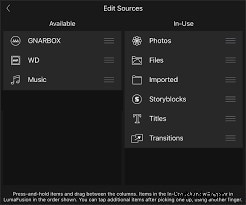
Stap3 Kies uit de keuzes de overgang Cross Dissolve (Fade). De overgang moet helemaal aan het einde van de tijdlijn van je muziekkanaal worden geplaatst. Tik op het menu Help en instellingen om deze actie uit te voeren. Zoek naar Overgang onder het menu Instellingen en bewerk deze tot de juiste duur. Als u dit doet, wordt uw transitie pas van kracht nadat u deze opnieuw heeft toegevoegd.
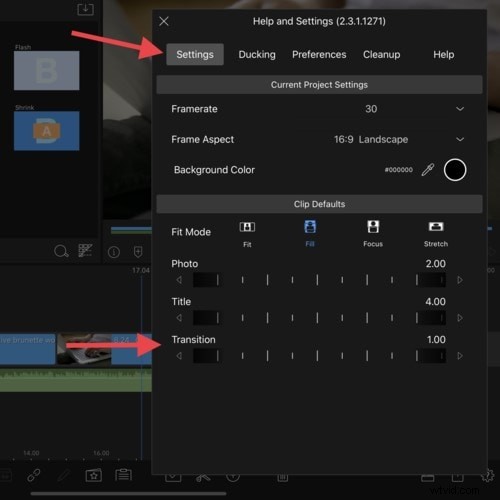
Naast eenvoudige bewerking blinkt LumaFusion uit in het verbeteren van projecten met een grote verscheidenheid aan ingebouwde effecten, overgangen, titels en kleurcorrectie. Het heeft ook een beperkte (maar uitstekende) verzameling royaltyvrije muziek. Ten slotte zijn LumaFusion Projectpakketten een geweldige oplossing om regelmatig een back-up van een project te maken voor de veiligheid of om het volledig te wijzigen. Nadat u Exporteren heeft gekozen, kiest u het Projectpakket uit de lijst.
Deel 2. LumaFusion alternatieve manier om audio in video te vervagen
Een multi-track video-editor die speciaal voor mobiele apparaten is gemaakt, heet LumaFusion. Journalisten, filmmakers en deskundige videoproducenten gebruiken het vaak om boeiende videoverhalen te creëren. Maar als je een toolkit hebt waarin alles wat je nodig hebt al is ingebouwd, zodat je het naar behoefte kunt gebruiken, wordt vervagen onverwacht eenvoudig gemaakt. Wondershare Filmora doet deze taak sneller dan ooit dankzij de gebruiksvriendelijke interface, die audiobewerking in Filmora een fluitje van een cent maakt.
U heeft er vaak over nagedacht om uw audio in en uit te faken, omdat dit negatieve gevolgen kan hebben, waardoor u bijvoorbeeld niet aan de verwachtingen van uw videokijkers voldoet. Samen, met behulp van fade-in/fade-out-muziek en de Filmora, zal de luidheid van het nummer geleidelijk afnemen naar het einde toe. Het beste kenmerk van dit alles-in-één softwarepakket is dat het een handig en eenvoudig platform is, vooral voor beginners. Omdat audiofading uw grootste zorg is, ligt het voor de hand dat u voor dit programma kiest.
Stap1 Filmora downloaden en instellen
U moet Filmora eerst downloaden en instellen door op een van de links te klikken, bijvoorbeeld voor Windows of voor de Mac-versie. Bezoek de officiële website om de nieuwste versie te downloaden.
Nu u het uitvoerbare bestand van de software hebt gedownload, is de volgende stap het correct installeren ervan. Om dit te doen, volgt u eenvoudigweg de basisinstallatie-instructies, die ongetwijfeld zullen resulteren in de succesvolle installatie van deze gebruiksvriendelijke applicatie.
Stap 2 Importeer audio om te vervagen
Sleep uw geluidsopnamen vanuit de mediabibliotheek naar de tijdlijn onderaan het programma wanneer ze succesvol zijn geïmporteerd. Mogelijk ziet u nu uw audiobestanden in de tijdlijn, waar u eenvoudig de video kunt bijsnijden of de audio van het relevante audiobestand kunt verkleinen. U kunt in het programma eenvoudige tot geavanceerde bewerkingstechnieken gebruiken. Om de basiseditor te kiezen, klikt u gewoon op het videobestand binnen de tijdlijn, zoals hieronder weergegeven:
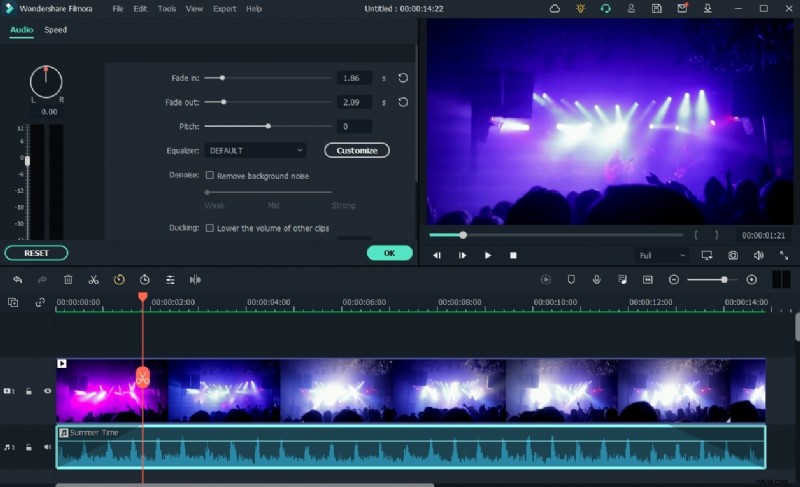
Stap3 Fade-effecten toepassen
De knop voor het infaden van audio in uw audiobestand is mogelijk zichtbaar als u over het audiobestand in de tijdlijn beweegt en zoekt naar de witte cirkel gevuld met roze tint aan het begin en einde van uw audiobestand. Aan de andere kant, om de uitfade-audio te kiezen, klikt en sleept u de roze cirkel die verschijnt aan de andere kant van het audiobestand in de tijdlijn die u hebt gekozen om het muziekbestand uit te faden.
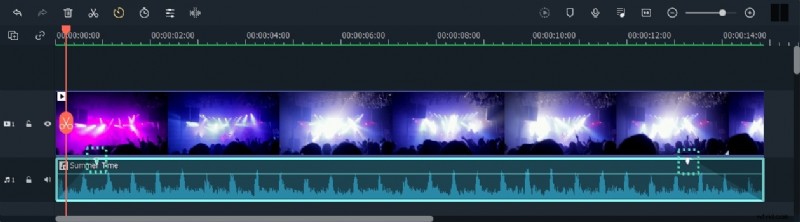
Stap4 Delen en exporteren
Nadat je de methode voor het bewerken van audio in Filmora hebt voltooid, klik je op de knop Exporteren in de bovenste menuhoek, zoals hier weergegeven:
In dat venster kunt u het MP3-formaat selecteren in het formaataanpassingsvak om door te gaan met het opslaan van uw bestand op uw systeem. Nadat u de nodige aanpassingen aan het audiobestand heeft aangebracht, klikt u op de onderstaande knop Exporteren. Deze leidt u uiteindelijk naar het gebied op uw pc waar u de audio wilt opslaan.
Deel 3. Gerelateerde veelgestelde vragen over LumaFusion
1. Hoe vervaag je een titel LumaFusion?
Ga hiervoor naar Clipstandaarden. U kunt hier de titel- en overgangslengtes wijzigen. Controleer of de bijgewerkte standaardwaarden zijn geïmplementeerd door een nieuwe titel of overgang toe te voegen nadat u de nodige wijzigingen heeft aangebracht. Door vluchtig door de titel in de browser te bladeren, kunt u een voorbeeld bekijken.
2. Hoe voer je overgangen uit in LumaFusion?
Er zijn verschillende opvallende overgangen inbegrepen bij LumaFusion. De overgang kan eenvoudigweg naar de tijdlijn worden gesleept en tussen de twee relevante segmenten worden geplaatst. U kunt de duur ervan wijzigen nadat deze op de tijdlijn staat, op dezelfde manier als elk ander fragment. Kies gewoon Overgangen in het vak Bronnen, dat is alles.
3. Hoe splits je audio en video in LumaFusion?
Tik binnen de tijdlijn ergens op en beweeg de muis naar links of rechts om een fragment in tweeën te delen. De audio van uw clip kan vervolgens in de tijdlijn worden gescheiden. Kies hiervoor het audiokanaal en klik vervolgens op de potloodvormige bewerkingsknop onder aan het scherm. Dit toont een verscheidenheid aan keuzes, waaronder tools voor pan, distortion en volume. De audiobewerkingsfuncties in LumaFusion zijn vrijwel net zo spectaculair als de visuele opties, en net zo intimiderend.