
Apple's Logic Pro fade-out is een vrij bekende audiobewerkingsfunctie. Of je het audiogebied omgekeerd moet laten lijken, is een van de meest gestelde onderwerpen over hoe je kunt vervagen in Logic Pro X. Deze schermlezervriendelijke les neemt je mee door de drie belangrijkste methoden waarmee je die klassieke fade-out kunt toevoegen aan een nummer waar je aan werkt als je een blinde Logic Pro-gebruiker bent. Op deze manieren heb je volledige controle over het gebruik van Logic Pro fade-in. Lees hier meer.
De Logic Pro fade-outmethode wordt bij muziekproductie doorgaans gebruikt om het niveau in een bepaald audiotrack, gebied of nummer geleidelijk te verlagen. Het is een van de fundamentele vaardigheden die elke producer moet bezitten. In Logic Pro X zijn er verschillende methoden om een nummer uit te faden. Hoewel u vrij bent om een van de vele fade-outtools te gebruiken die tot uw beschikking staan, is het raadzaam er een te kiezen op basis van uw project, audioregio en MIDI-regio. Heeft u problemen met vervagen in Logic Pro X? Lees verder!
In dit artikel
-
- Methode 1:gebruik een automatiseringstool
- Methode 2:gebruik de Fade-Out-tool
- Methode 3:Gebruik een bestandseditor
- Logic Pro X alternatief voor audio vervagen
Deel 1. Manieren om audio te vervagen met Logic Pro X
De tool kan in uw producties worden gebruikt om u te helpen nummers geleidelijk af te ronden en meer naadloze overgangen tussen verschillende delen van uw project te creëren. In Logic zijn er verschillende manieren om fades te maken, maar de twee meest populaire methoden zijn automatisering en de fade-tool. De juiste handelwijze zal variëren afhankelijk van verschillende variabelen die we later in dit stuk zullen bespreken.
Methode 1:gebruik een automatiseringstool
Deze techniek is ideaal voor het aanbrengen van kleine wijzigingen in een enkel audiofragment. Het werkt alleen met een audiogebied, net als de fade-tool. Zorg ervoor dat u zich aan de volgende procedures houdt, aangezien deze techniek uitstekend geschikt is voor het stroomlijnen van uw workflow:Dit is de methode die u kunt gebruiken als u een nummer of gebied wilt verwijderen zonder te stuiteren.
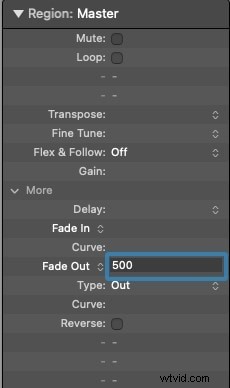
Stap1 Zoek de sectie Regio-inspecteur linksboven in uw scherm nadat u uw favoriete nummer hebt gekozen. Om het te vergroten, klik op de pijl als je dat nog niet hebt gedaan.
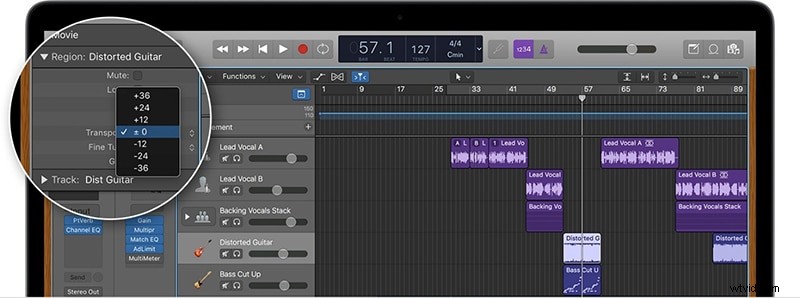
Stap 2 Voer de vereiste waarde voor uw fade in het gedeelte Fade Out in door op Meer te klikken en deze vervolgens te zoeken. Als je het niet zeker weet, experimenteer dan met verschillende figuren totdat je de ideale hebt gevonden.
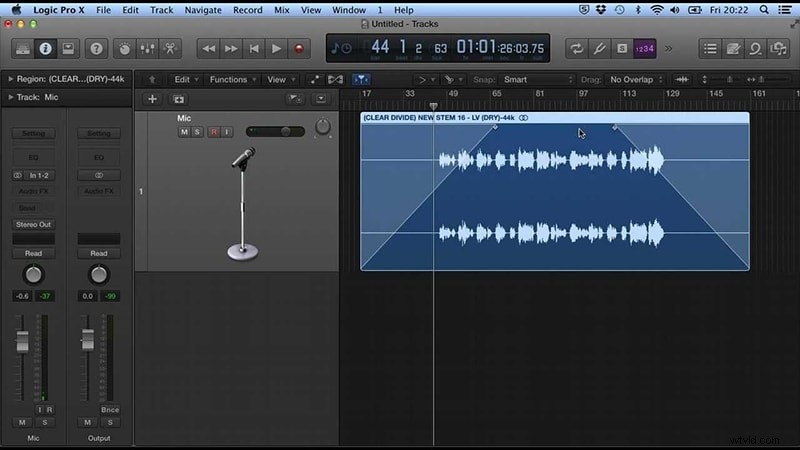
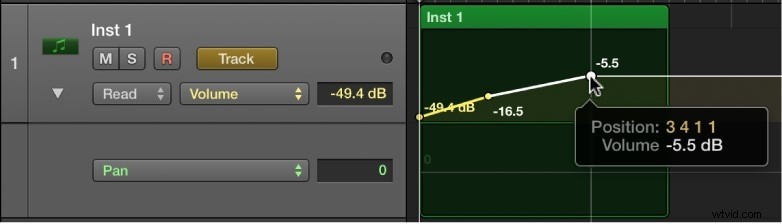
Stap3 Maak een automatiseringscurve op de geproduceerde fade met behulp van de Curve-sectie als je dat wilt. Voor meer controle kunt u een curve toevoegen aan uw fading-automatisering. Om dit te bereiken, kiest u het Automation Curve Tool door op de Tool Selector bovenaan de Arrangementweergave te klikken. Klik vervolgens met de linkermuisknop en sleep uw automatiseringspunt omhoog of omlaag tussen de punten.
Methode 2:gebruik de Fade-Out Tool
Het fade-outproces heeft een extra optie in Logic Pro. Een audiotrack zal vervagen als de schuifregelaar "Fade Out" wordt gebruikt. Het geluid zal daardoor geleidelijk verdwijnen. Om een audiozone precies als een "Crossfade-out"-gebied te laten klinken, gebruikt u vervolgens de schuifregelaar "Fade Out". De fade-tool biedt een nog eenvoudigere methode voor het maken van een fade-out. Houd er echter rekening mee dat deze techniek beperkt is tot audiobestanden en tracks. Je kunt de cross-fade in actie zien nadat je deze hebt toegepast.
Stap1 Navigeer naar de Gereedschapskiezer bovenaan de Regioweergave. Selecteer het gereedschap Vervagen door het uit te vouwen.
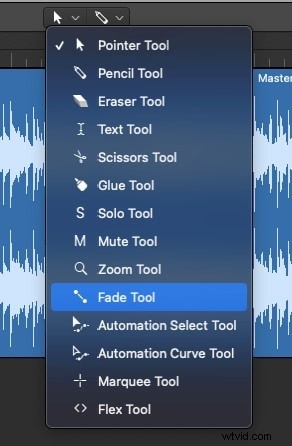
Stap2 Selecteer het vervagingsgereedschap en klik vervolgens met de linkermuisknop op het beginpunt van uw vervaging terwijl u zich nog in de juiste audiozone bevindt. Sleep de muis tot het einde van je fade.
Stap3 De optie "Fade Out" kan ook worden gebruikt om te beheren hoe snel een gebied vervaagt. Hiervoor moet u eerst een gebied kiezen en vervolgens op de schuifregelaar "Fade Out" drukken. Een afspeelkop kan een cross-fade regelen, afhankelijk van het muziekgenre. De keuze wordt hierdoor niet beïnvloed. U moet echter de schuifregelaar 'Fade In' gebruiken als u een audio-effect in een video gebruikt.
Methode 3:gebruik een bestandseditor
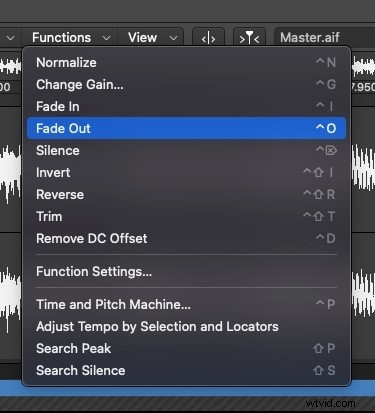
Het gebruik van de Bestandseditor om te wijzigen is een andere methode voor het vervagen in Logic Pro X. Met deze techniek worden audiogegevens rechtstreeks opgenomen. Als u een enkel audiofragment of gebied manipuleert zonder te stuiteren, is dit handig. Kies eenvoudigweg de optie "Fade Out" in het trackmenu om een audiogebied te wijzigen. Om het fade-outgebied tijdens deze procedure aan te passen, moet u de afspeelkop heen en weer bewegen.
Stap1 Druk op de E-toets of klik met een schaar op het pictogram van een knop in de linkerbovenhoek van uw scherm. Sleep het begin van uw fade van waar u wilt dat deze begint op uw golfvorm naar de plaats waar u wilt dat deze stopt. Kies Bestand in het menu.

Stap2 Om een naadloze fade te genereren tijdens het omgaan met audio, moet u de fade-tool gebruiken. Hiermee kunt u diverse audiozones openen en sluiten. Het gebruik van de fade-tool maakt het produceren van een vloeiende fade eenvoudiger. U kunt eenvoudig tussen de verschillende delen van het nummer wisselen door de knop "Fade Out" te gebruiken.
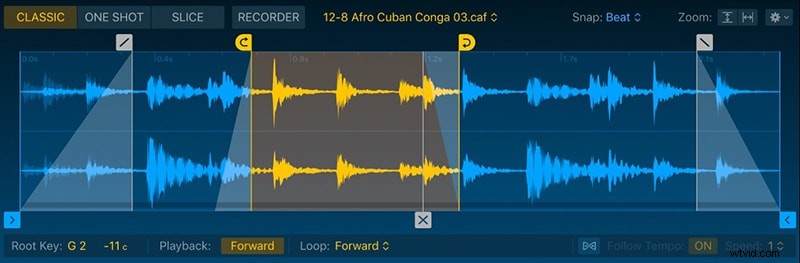
Stap3 Bovendien heb je altijd de mogelijkheid om het niveau te wijzigen, wat een geweldige methode is om te voorkomen dat je te veel achtergrondgeluiden in je muziek hebt, zoals hier wordt weergegeven:
Deel 2. Logic Pro X alternatief voor audio vervagen
Logic Pro is al lang de voorkeurskeuze van audio-editors die zich een Mac kunnen veroorloven, maar wat als je hele workflow afhankelijk is van Microsoft Windows? Logic Pro X is nu niet beschikbaar en zal waarschijnlijk ook niet snel beschikbaar zijn voor Windows. Als gevolg hiervan moet u Logic Pro-alternatieven voor Windows overwegen, en Filmora behoort tot de beste Logic Pro X-vervangingen. Het heeft een van de mooiste gebruikersinterfaces die er zijn.
Ongeacht het scherm dat u gebruikt, de schaalbare interface houdt uw proces in beweging. Als gevolg hiervan kunt u de software onmiddellijk downloaden en installeren. Je zult blij zijn om te zien dat er meersporenopnamemogelijkheden zijn als we dieper ingaan op de lijst met functies. Aan de andere kant kunt u binnen enkele minuten aan de slag met bepaalde afspeelinstrumenten of muziekproductie op uw computer. De selectie van effecten die u mogelijk in de software ziet, is veel beter. Dat gezegd hebbende, zouden verbeterde opties voor ruisonderdrukking uitstekend zijn.
Audio vervagen met Filmora
Stap1 Installeer Filmora en importeer de audio
U moet deze applicatie eerst downloaden en op uw computer installeren voordat u deze kunt gebruiken om audio te crossfaden. Door naar de officiële links te gaan, begint u met het verkrijgen van de meest recente versie van deze software. Het is nu tijd om het op uw computer te installeren als u dat hebt voltooid. Start Filmora eenvoudig vanaf uw bureaublad of de zoekbalk en start het als volgt om te beginnen:
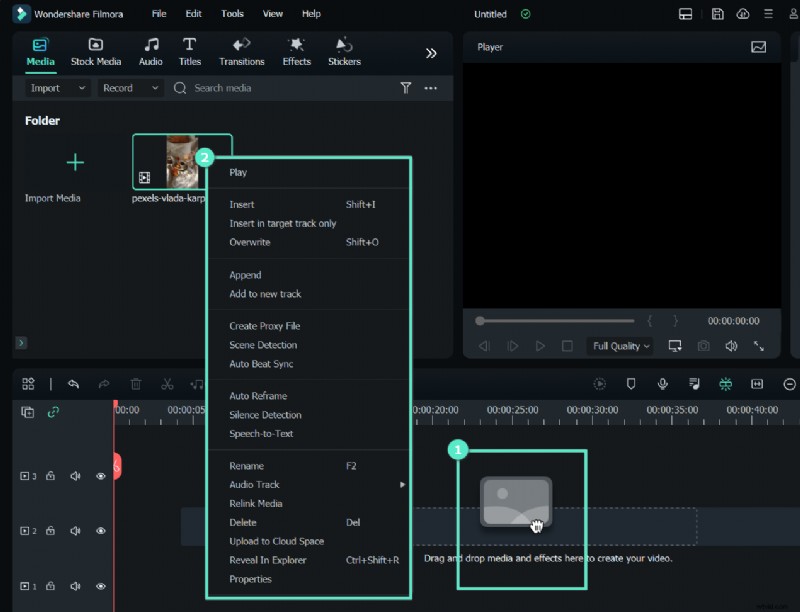
Vervolgens moet u uw bestanden importeren, wat gemakkelijk is met Filmora, omdat u dit maar één keer hoeft te doen vanaf uw apparaat, zoals hieronder te zien is. Om uw muziek- en videobestanden te importeren, gebruikt u de knop Importeren op het hoofdscherm van de software, zoals hieronder weergegeven:
Stap2 Start de Audio-editor in Filmora
Je moet de mediabestanden naar de tijdlijn van het programma slepen nadat je ze in Filmora hebt geïmporteerd. U kunt uw mediabestanden wijzigen met elk hulpmiddel in de tijdlijn. Om de audio-editor van Filmora te gebruiken, klikt u met de rechtermuisknop op het specifieke audiobestand en kiest u 'Audio bewerken' uit de lijst:
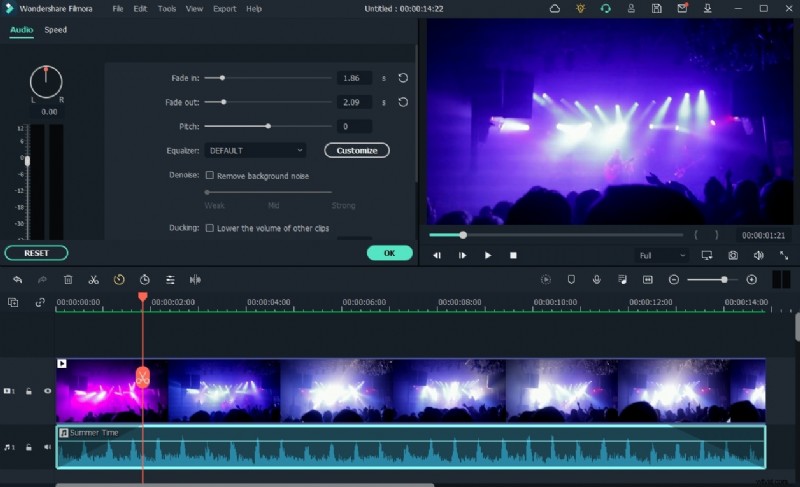
Stap3 Gebruik de audio-fade-in/fade-out
De eerste stap in dit proces is leren hoe u Filmora kunt gebruiken om uw audio-opnamen in en uit te faden. Het beste aspect van Filmora is hoe eenvoudig het is om deze technieken uit de tijdlijn toe te passen.
Om dit te bereiken, concentreert u zich op het audiobestand dat u wilt wijzigen in de tijdlijn; nadat je het hebt gekozen, verschijnen de twee pictogrammen boven het audiobestand. Zoals gedemonstreerd sleept u de eerste naar de gewenste duur voor de audio-fade-in-optie. Klik in Filmora op het andere symbool en sleep het naar de benodigde lengte om het uitfaden te voltooien.
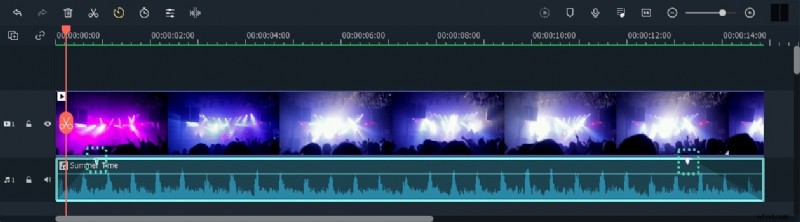
Stap4 Exporteer uw fade-outvideo
Als laatste punt:als u tevreden bent met de manier waarop uw stem is geëvolueerd, is dit wellicht het ideale moment om deze te behouden of zelfs op te nemen. Er is ondersteuning voor alle veelgebruikte video- en audioformaten, inclusief MP3. Klik op "Exporteren" en kies hiervoor het juiste bestandsformaat in het lokale menu, zoals hieronder weergegeven. Met de parameters zoals hieronder aangegeven kunt u de uiteindelijke locatie van het gewijzigde audiobestand wijzigen:
Conclusie
Apple's Logic Pro X is niet compatibel met Windows-computers. Als je de Logic Pro-ervaring ook op Windows en Mac wilt, heb je Filmora als alternatieve keuze. Alles in de suite, inclusief verschillende effecten en compositietools, is inbegrepen. Kortom, Filmora is zeer rijk aan functies en stelt u in staat een reeks activiteiten uit te voeren, zoals crossfading, compositie, opnemen, bewerken, mixen en posten op sociale-mediasites. Daarom is Filmora je beste optie als je een DAW volledig wilt ervaren op Windows en Mac.