
Logic Pro X is uitgegroeid tot een krachtige alles-in-één studio, en de cross-fade-mogelijkheden vormen daarop geen uitzondering. Of je nu twee opnames combineert, een loop-overgang vloeiend maakt of een naadloze mix over meerdere tracks creëert, het beheersen van de cross-fade-tool zal je productiekwaliteit verbeteren.
Hieronder vindt u een duidelijke, stapsgewijze handleiding om cross-fades rechtstreeks in Logic Pro X te maken, evenals een snelle alternatieve methode met Filmora voor gebruikers die de voorkeur geven aan een lichtgewicht oplossing.
In dit artikel
- Stappen voor het crossfaden van audio in Logic Pro X
- Alternatieve manier om audio te crossfaden
- Gerelateerde veelgestelde vragen over crossfading
Deel 1. Stappen voor het crossfaden van audio in Logic Pro X
Importeer om te beginnen de audio die u wilt laten samenvloeien in twee afzonderlijke stereo-audiotracks in het Arrange-venster. Plaats de twee regio's naast elkaar, zodat ze een gemeenschappelijke grens delen.
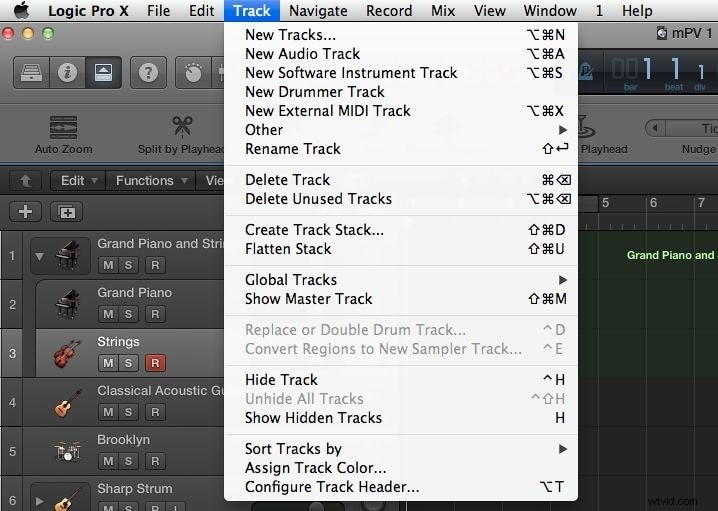
Stap1 – Maak twee tracks
Sleep elk audiobestand naar een nieuwe stereotrack. Hierdoor blijven de originele bestanden intact en krijgt u volledige controle over elke regio.
Stap2 – Plaats regio's naast elkaar
Lijn de twee audiogebieden in de tijdlijn zo uit dat de uiteinden elkaar raken. De cross-fade zal plaatsvinden op deze gedeelde rand.

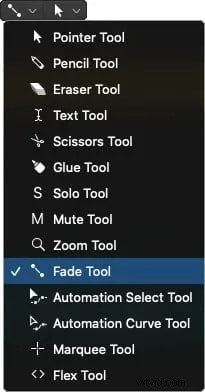
Stap3 – Selecteer het vervagingsgereedschap
Klik op het Vervagingsgereedschap vanuit het gereedschapsmenu (bovenaan het scherm) of druk op F sleutel. Met dit gereedschap kunt u cross-fades tussen aangrenzende gebieden vormgeven.
Stap4 – Maak de cross-fade
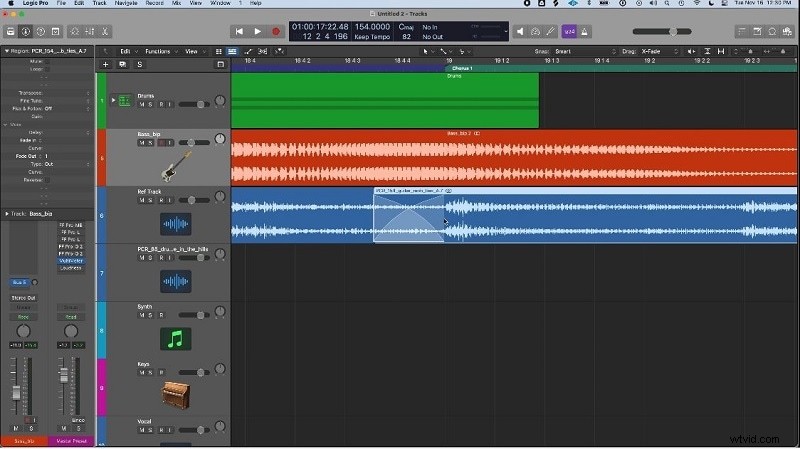
Beweeg uw muisaanwijzer naar de grens van de twee regio's. Wanneer de cursor verandert in een cross-fade-pictogram, klikt en sleept u om de fade-lengte aan te passen. Logica genereert automatisch een fade-in aan de rechterkant en een fade-out aan de linkerkant, waardoor een vloeiende overgang ontstaat.
Voor meer controle kunt u overschakelen naar een grotere cross-fade door Nieuw> Horizontale 4-Fader te kiezen in het infovenster en selecteer de gewenste stijl.
Deel 2. Alternatieve manier om audio te crossfaden
Als je op zoek bent naar een lichtere aanpak, bevat de video-editor van Filmora een eenvoudige cross-fade-functie die goed werkt voor audiotracks. Hoewel het niet zo rijk aan functies is als Logic, is het een kosteneffectieve optie voor snelle bewerkingen.
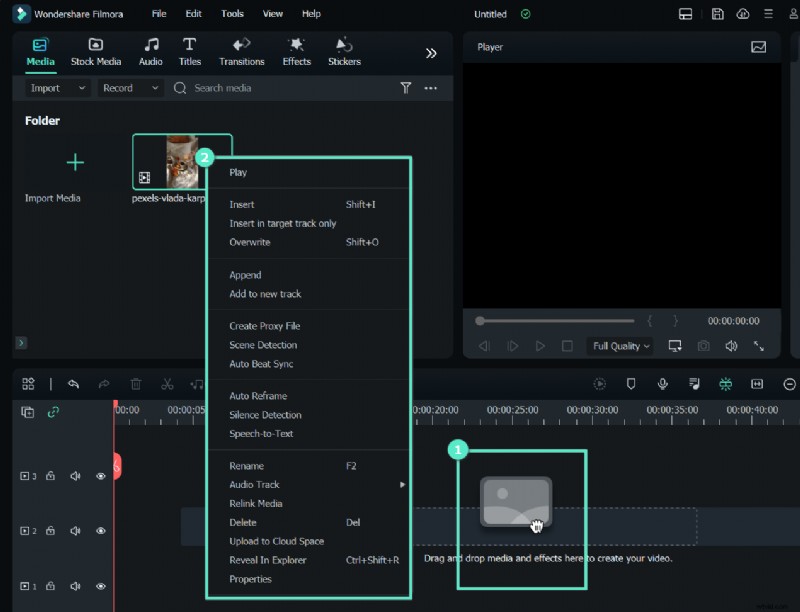
Stap1 – Start Filmora en importeer bestanden
Open Filmora, kies de Video Editor en importeer de audiobestanden die je wilt blenden. Klik op Importeren knop en zoek uw bestanden.
Stap2 – Splits de audio voor de overgang
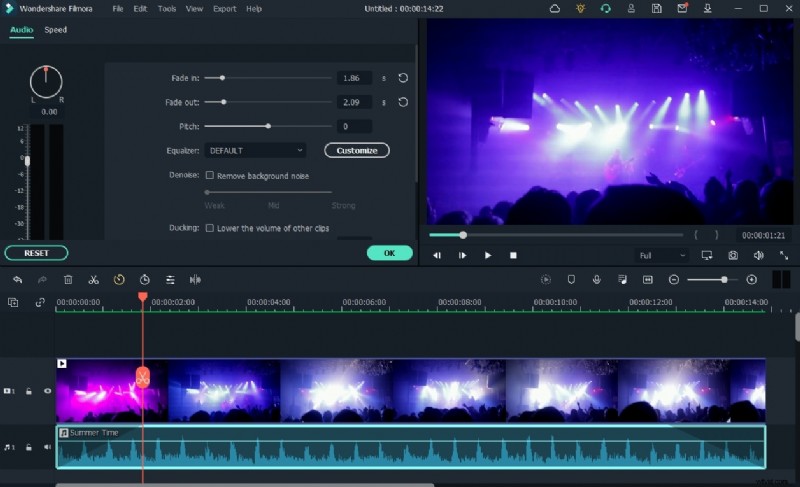
Sleep de audio naar de tijdlijn en gebruik de Splits gereedschap om op het gewenste cross-fade-punt te knippen.
Stap3 – Fade-handgrepen toepassen
Na het splitsen klikt u op elk segment. Sleep de fade-handvatten (de kleine driehoekige pictogrammen) naar links of rechts om de duur van het infaden en uitfaden in te stellen.
Stap4 – Exporteer je vervaagde audio
Als u tevreden bent, klikt u op Exporteren knop in de rechterbovenhoek. Kies uw formaat en bestemming, of upload rechtstreeks naar YouTube via de ingebouwde integratie.
Deel 3. Gerelateerde veelgestelde vragen over crossfading
1. Wat is crossfaden?
Crossfading combineert twee audiofragmenten door het volume van de ene geleidelijk te verlagen en tegelijkertijd het volume van de andere te verhogen, waardoor klikken of abrupte stops op het bewerkingspunt worden geëlimineerd.
2. Hoe voeg ik een crossfade toe?
In Logic beweegt u de muisaanwijzer naar de rand van een gebied, klikt u op het kruisvervagingspictogram en sleept u om de vervagingslengte in te stellen. De fade wordt automatisch toegepast op beide zijden van de bewerking.
3. Kan ik MIDI-tracks crossfaden?
MIDI ondersteunt geen native fades, maar je kunt een soortgelijk effect bereiken door volume- of pancurves over de clip te automatiseren. Gebruik de Smart Tool om een fade-curve op de automatiseringsbaan van de MIDI-track te tekenen.