
Als je op zoek bent naar tools voor video- en audiobewerking, dan heb je waarschijnlijk van Kinemaster gehoord. Het is een geweldige app voor videobewerking waarmee gebruikers alle aspecten van de video kunnen bewerken, inclusief alle audio of muziek die bij de video hoort. Het heeft een heleboel handige functies en de gebruikersinterface is redelijk eenvoudig te gebruiken.
Een van de dingen die je met Kinemaster kunt doen, is het vervagen van audio, een handige functie waarmee je het einde van elke video authentieker kunt laten lijken. In dit artikel bekijken we hoe je Kinemaster kunt gebruiken om audio te vervagen.
In dit artikel
-
- VideoShop
- Filmora
- Quik
Stappen om audio in Kinemaster te vervagen
De volgende stappen laten zien hoe je eenvoudig audio kunt vervagen in Kinemaster;
Stap1Als je Kinemaster nog niet hebt, begin dan met het downloaden en installeren van de video-editor op je computer.
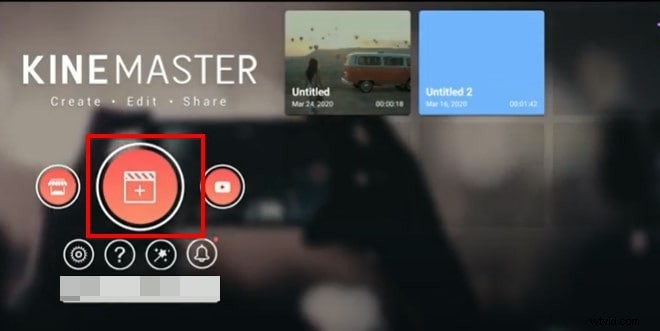
Stap 2Open Kinemaster op uw computer en klik vervolgens op het pictogram “Nieuw project” om te starten. Selecteer de beeldverhouding die u wilt gebruiken. Als u het niet zeker weet, raden wij u aan de beeldverhouding “16:9” te kiezen.
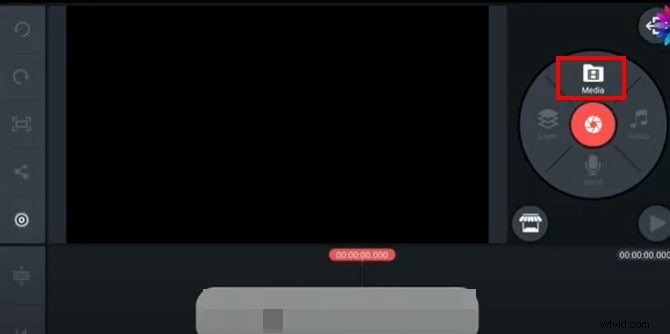
Stap3Klik in het volgende venster op “Media” om de clip te selecteren die je wilt toevoegen aan het Kinemaster-project dat je zojuist hebt gemaakt.
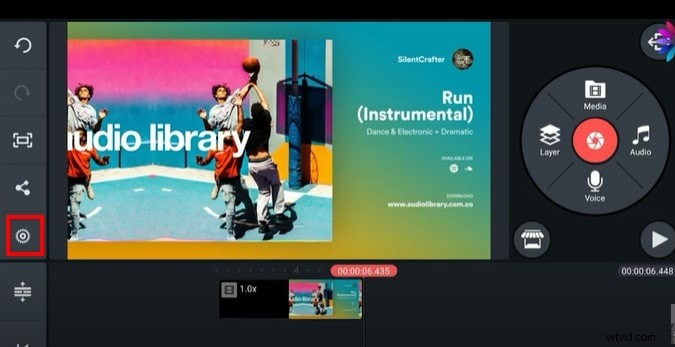
Stap4Om de audio in het project in of uit te faden, klikt u op het tandwielpictogram in de opties aan de linkerkant van het scherm.
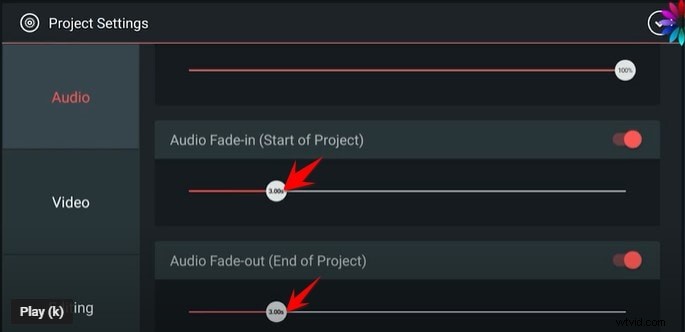
Stap 5Selecteer het tabblad "Audio" op het volgende scherm en zet vervolgens de schakelaar naast "Audio Fade-in (Start of Project)" en "Audio Fade-out (Einde van project)" aan. Hierdoor wordt een fade-in- en fade-out-effect toegevoegd aan het begin en aan het einde van de audio.
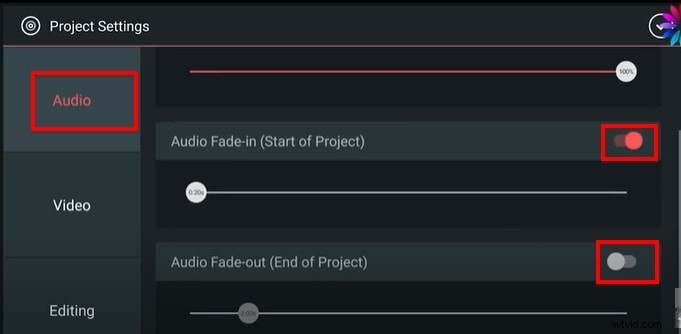
Stap 6U kunt vervolgens eenvoudig de duur van de "Audio fade-in" en "Audio fade-out" instellen door de schuifregelaar onder elke optie te slepen. Wij raden u aan de duur in te stellen op slechts enkele seconden.
Vergeet niet het project op te slaan als u klaar bent.
Kinemaster-alternatieven om audio te bewerken
Kinemaster is een goede manier om zowel audio als video op je computer te bewerken, maar de volgende opties zijn net zo goed;
1. VideoShop
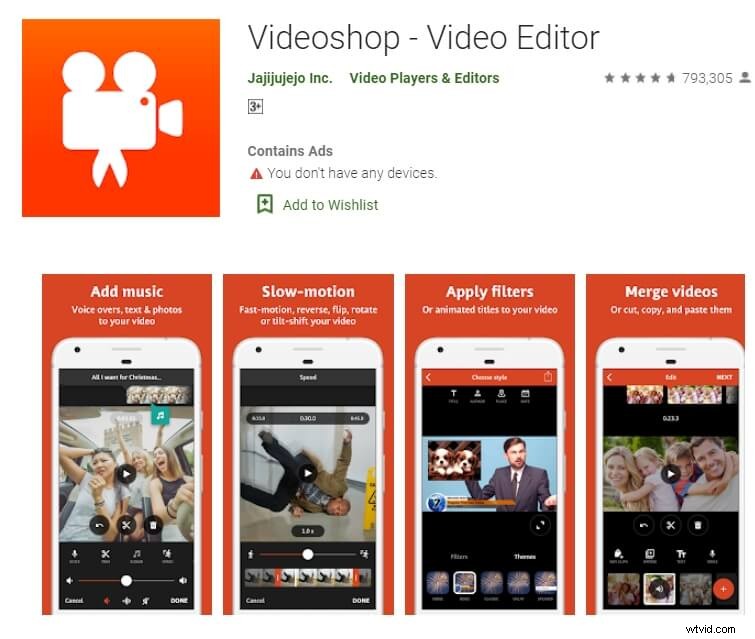
VideoShop is een eenvoudig te gebruiken en zeer effectief programma waarmee u video's op uw computer kunt maken en bewerken. De interface maakt het gemakkelijk om elk videoproject dat je hebt in het programma te importeren en de rijkdom aan zeer nuttige functies kan je helpen de video op verschillende manieren te bewerken.
Je kunt bijvoorbeeld de snelheid van de video wijzigen, overgangen toevoegen op verschillende punten in de video, tekst toevoegen en verwijderen, muziek toevoegen en verwijderen en nog veel meer. Hoewel er een gratis proefversie is, heeft u alleen toegang tot enkele van de nuttigste functies als u de premiumversie aanschaft.
De Pro-versie van VideoShop kost $ 3,99 per maand, maar je krijgt levenslange toegang tot het programma voor slechts $ 39,99. Eén ding dat VideoShop heeft ten opzichte van Kinemaster is dat het heel gemakkelijk te gebruiken is; zelfs beginnende gebruikers vinden videobewerking een fluitje van een cent met deze tool.
2. Filmora
Hoewel Kinemaster een capabele editor is, vereenvoudigt een werkelijk geweldig alternatief uw hele workflow. Voordat je zelfs maar kunt nadenken over het vervagen van audio, heb je het perfecte nummer nodig. Wondershare Filmora onderscheidt zich door dit probleem vooraf op te lossen met een enorme, ingebouwde bibliotheek met hoogwaardige, royaltyvrije muziek.
In plaats van je alleen maar tools te geven, geeft Filmora je de creatieve ingrediënten die je nodig hebt om je project te starten. Hier is een klein voorbeeld van de diverse, productieklare muziek die je rechtstreeks in de editor kunt vinden:

Phonk Opbeurend pissig
01:39




Phon Agressieve klap
01:32
Terwijl de wereld doordraait
03:43
Als de perfecte track is geselecteerd, maakt de intuïtieve interface van Filmora technische taken zoals het vervagen van audio, bijsnijden en het toevoegen van effecten ongelooflijk eenvoudig. Geavanceerde opties zoals het wijzigen van de snelheid van de video zijn ook beschikbaar en u kunt zelfs gratis watermerken verwijderen door een advertentie te bekijken (eenmaal per dag). Filmora is beschikbaar voor zowel iOS als Android en biedt een premium abonnement voor slechts $ 19,90 per jaar, waardoor het een krachtige en betaalbare keuze is.
Ga gratis aan de slagVoor Win 7 of hoger (64-bit) Ga gratis aan de slagVoor macOS 10.14 of hoger
3. Quik
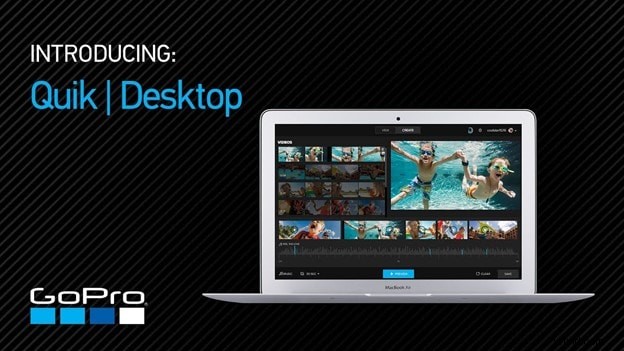
Quik is een videobewerkingsprogramma gemaakt door GoPro met als doel GoPro-video's te bewerken, maar dat betekent niet dat je het niet kunt gebruiken om andere soorten video's te bewerken. Je kunt Quik gebruiken om een nieuw project te maken of een bestaande video te bewerken en geeft gebruikers veel verschillende opties als het gaat om videobewerking.
Een van de belangrijkste voordelen van het gebruik van Quik is dat je eenvoudig muziek, audio en speciale effecten aan een video kunt toevoegen, de lengte van de video kunt wijzigen, audio in en uit kunt faden en zelfs kunt wijzigen wanneer de muziek begint. Het is ook een van de beste manieren om afbeeldingen te gebruiken om heel gemakkelijk collages en diavoorstellingen te maken. Er zijn veel sjablonen voor diavoorstellingen en collages waaruit u kunt kiezen, en u kunt ze eenvoudig bewerken door uw muziek en afbeeldingen toe te voegen. Quik is volledig gratis te gebruiken en u kunt uw creatie uploaden naar de cloudadvertentie en de link delen met anderen.
Conclusie
Kinemaster is een van de meest populaire videobewerkingstools, vooral omdat het het videobewerkingsproces heel gemakkelijk maakt. Alle alternatieve tools die we hier in dit artikel hebben beschreven, zijn geselecteerd omdat ze videobewerking vrij eenvoudig kunnen maken.
Ga gratis aan de slagVoor Win 7 of hoger (64-bit)Ga gratis aan de slagVoor macOS 10.14 of hoger