
Gepubliceerd op 6 november 2025
Adobe Premiere Pro-tutorials, tips en trucs
After Effects CC Bend It, bouweffect, maskeren, Photoshop Genative Fill, Premiere pro-tutorial
In deze Premiere Pro-tutorial laat ik je twee snelle en gemakkelijke effecten zien die je moet kennen:een groeiend bouweffect en een buigend aardbevingseffect dat Premiere Pro en een beetje After Effects combineert. Ik begeleid je bij het maken van een lege achtergrond met behulp van generatieve vulling in Photoshop, nauwkeurig maskeren en nesten in Premiere, animeren met het Transform-effect en bewegingsonscherpte, en het afwerken van de bocht met CC Bend It in After Effects. Ik heb stockmateriaal uit de door Storyblocks samengestelde stockbibliotheek voor mijn Eiffeltoren-clip gebruikt, dus ik zal ook uitleggen waarom het kiezen van de juiste clip belangrijk is voor stabiliteit en realistische beweging.
Deze stappen zijn uitvoerbaar, herhaalbaar en geoptimaliseerd voor snelle productieworkflows in Premiere Pro en After Effects.
1. Waarom dit effect werkt en wanneer je het moet gebruiken
Dit effect werkt omdat het drie kerntechnieken combineert:maskeren om onderwerpen te isoleren, achtergrondvervanging om het originele object te verwijderen en op transformatie gebaseerde animatie om beweging te simuleren. Wanneer u nauwkeurige maskers combineert met geneste reeksen, behoudt u bewegings- en kleurinformatie terwijl u uzelf creatieve controle geeft over positie, schaal en bewegingsonscherpte.
Ik raad dit effect aan voor opnamen zonder zware camerabewegingen, omdat statische of gestabiliseerde clips het maskeren en het vervangen van de achtergrond veel eenvoudiger maken. Als uw beeldmateriaal beweging uit de hand bevat, kunt u dit nog steeds proberen, maar u moet eerst aanvullende tracking- of stabilisatiestappen plannen.
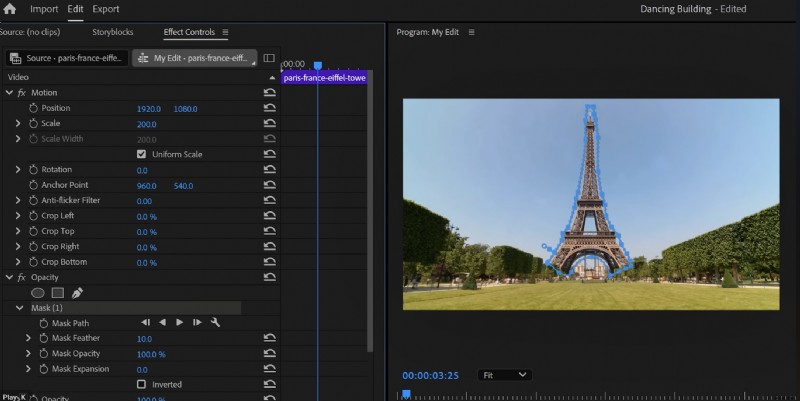 Premiere Pro-interface met de Eiffeltoren met effectregelaars voor aanpassingen aan positie en dekking, ter illustratie van de groeiende tutorial over bouweffecten.
 Het juiste beeldmateriaal voorbereiden:waar je op moet letten
Kies een clip met minimale camerabewegingen, een duidelijke scheiding tussen voorgrond en achtergrond en een goede resolutie. 4K-beeldmateriaal is ideaal als je veel details wilt. In de originele tutorial werd een clip uit de Eiffeltoren gebruikt met subtiele bewegingen in het frame, maar geen dramatische pannen of zoomlenzen, waardoor het vasthouden van het frame en de maskerworkflow veel eenvoudiger zijn.
Zoek ook naar onbelemmerde voorgrondelementen als u later delen van de scène vóór het geanimeerde gebouw wilt samenstellen. Schone voorgrondranden helpen wanneer u een derde gemaskeerde laag maakt om over het geanimeerde object te plaatsen en de illusie van diepte te verkopen.
2. Stap voor stap:de lege achtergrond creëren met behulp van de generatieve vulling van Photoshop
Maak eerst een foto uit uw clip met behulp van de cameraknop van de Program Monitor, geef het bestand een naam en kies een verliesvrij formaat zoals TIFF voor de beste kwaliteit. Open dat vervolgens nog steeds in Photoshop om het generatieve vulgereedschap te gebruiken en het gebouw te verwijderen; je hoeft geen aanwijzingen te schrijven; selecteer gewoon het gebouw en druk op genereren om verschillende varianten te krijgen.
Als u Photoshop niet vaak gebruikt, vergeet dan niet om het resultaat te exporteren naar een hoogwaardig formaat zoals JPEG of TIFF, zodat u de details behoudt wanneer u het terugbrengt naar Premiere.
Voor een begeleide introductie tot de tools en generatieve functies van Photoshop, bekijk deze officiële Photoshop-bron voor download en tutorials op de Adobe-site:Photoshop generatieve vulling en tools.
Tips voor een schonere generatieve vulling
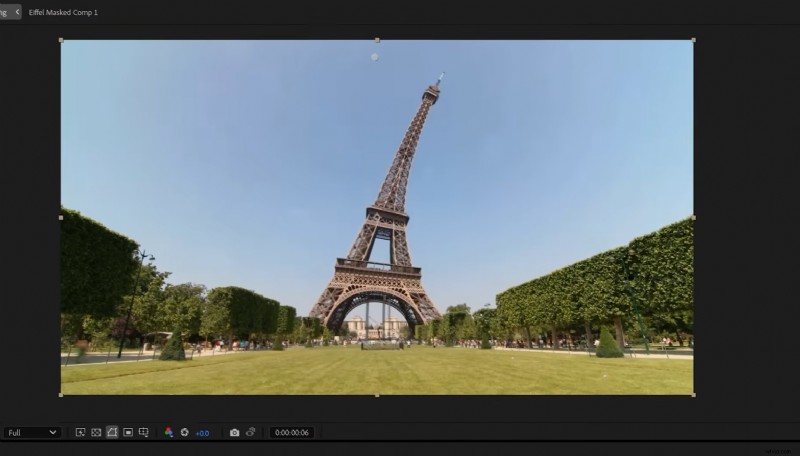 Een screenshot van Premiere Pro met de Eiffeltoren in een videoclip, ter illustratie van de tutorial over het 'groeiende bouweffect'.
 Wanneer u het object in Photoshop selecteert, wees dan enigszins genereus met de selectie om het algoritme voldoende context te geven om realistische achtergrondinhoud te produceren. Probeer de generatieve vulling een paar keer en vergelijk de variaties; vaak heeft het ene resultaat een betere textuur en bijpassende kleur dan het andere.
Sla de uiteindelijke afbeelding met een lege achtergrond op met dezelfde resolutie als uw originele clip, zodat deze perfect aansluit in Premiere wanneer u deze op uw tijdlijn neerzet.
Een consistente resolutie voorkomt artefacten en maakt het uitlijnen van maskers eenvoudig.
3. Maskeren in Premiere Pro:de framehold en nauwkeurige maskers
Breng je originele clip en de lege achtergrond terug naar Premiere en plaats de lege opname boven de video. Maak een frame hold van de originele clip om de beweging op de plaats waar het gebouw wordt verwijderd te pauzeren, en gebruik vervolgens het gereedschap Dekkingspen in Effectbediening om een ruw masker rond het verwijderde gebied te tekenen, zodat de scène eruit ziet alsof er niets ontbreekt.
Dupliceer vervolgens de originele videolaag en plaats deze boven de lege achtergrondclip. Gebruik vervolgens opnieuw het pengereedschap om een nauwkeurig masker rond het gebouw zelf te maken. Hoe schoner je masker hier is, hoe beter de uiteindelijke compositie eruit zal zien als je het gebouw uit en in de grond animeert.
Een voorgrondmasker maken voor diepte
Dupliceer de onderste video nog een keer en maak een masker rond alle voorgrondelementen die voor het gebouw moeten verschijnen, zoals balustrades, bomen of mensen.
Plaats deze voorgrondlaag boven de geanimeerde bouwlaag om diepte te creëren en te voorkomen dat de toren boven de scène zweeft.
Houd de veer op nul terwijl u de eerste plaatsing uitvoert om scherpe randen te behouden. Pas de veer later iets aan als u kleine onvolkomenheden wilt wegwerken. Het behouden van afzonderlijke lagen voor achtergrond, onderwerp en voorgrond is essentieel voor geloofwaardige composities.
 De Premiere Pro-interface toont de videoclip van de Eiffeltoren met effectregelaars aan de linkerkant, ter illustratie van de groeiende tutorial over bouweffecten.
 4. De toren animeren in Premiere Pro met transformatie en bewegingsonscherpte
Om het gebouw te animeren, klikt u met de rechtermuisknop op de uitgeknipte gebouwlaag en kiest u Nest om er een eigen reeks van te maken; het Transform-effect werkt het beste bij geneste clips. Pas het transformatie-effect toe vanuit het deelvenster Effecten, stel een starthoofdframe in op het eerste frame van de animatie, ga vervolgens vooruit en pas de Positie aan zodat de toren van onder het grondvlak komt.
Open de snelheidscurven en verplaats het tweede keyframe richting de beweging om de toren soepel omhoog te laten schuiven, en vergroot de sluiterhoek om natuurlijk ogende bewegingsonscherpte te introduceren.
Deze bewegingsonscherpte is van cruciaal belang om de beweging zwaar te laten aanvoelen en te integreren met de live-actieplaat.
Snelheids- en timingsuggesties
Houd uw entree relatief kort (ongeveer 18 tot 30 frames, afhankelijk van uw framesnelheid) voor een pittige onthulling die nog steeds geloofwaardig leest.
Als je een langzamere, meer dramatische lift wilt, verleng dan de keyframe-afstand en pas de snelheidscurve aan, zodat de beweging op natuurlijke wijze versnelt en versoepelt.
Altijd een voorbeeld bekijken met bewegingsonscherpte ingeschakeld om te controleren of de sluiterhoek moet worden aangepast; te weinig onscherpte ziet er robotachtig uit, terwijl te veel details kan vervagen en onvolkomenheden in uw maskers bloot kan leggen. Stapsgewijze aanpassingen leveren vaak de beste balans op.
5. Aardschokken toevoegen via geneste transformatie
Zodra uw gebouwanimatie er goed uitziet, selecteert u alle tijdlijnelementen waaruit uw composiet bestaat en nestt u ze in één reeks om een uniform beeld te creëren. Pas het transformatie-effect toe op die geneste reeks en voeg positiehoofdframes toe aan opeenvolgende frames om willekeurige schudbewegingen te simuleren. Kleine, schokkerige verschuivingen creëren de illusie van een aardbeving.
Vergroot de schaal op bepaalde punten iets om tijdelijke zwarte balken te verbergen die verschijnen als het trillen het beeld beweegt, en zorg ervoor dat u hier ook de sluiterhoek verhoogt, zodat het trillen vloeiend in elkaar overgaat. Kleine, willekeurige positieveranderingen over twee tot vier frames zullen de aardbeving verkopen zonder er overdreven uit te zien.
Shake combineren met de hoofdanimatie
Tijd dat de sterkste trillingen optreden als de toren binnenkomt of buigt; die synchronie zorgt ervoor dat het hele effect fysiek verbonden aanvoelt. U kunt ook de dekking van kleine stof- of vuiloverlays keyframen om pieken in de trillingen te accentueren voor een meer filmische impact.
Houd je trillingen subtiel bij langere shots en intenser bij snelle cuts. De context van de bewerking bepaalt hoe agressief je kunt zijn. Test het afspelen op volledige resolutie om er zeker van te zijn dat de trillingen geen storende artefacten veroorzaken.
6. De toren buigen in After Effects met CC Bend It
Voor het buigende opbouweffect heb je After Effects nodig:selecteer je originele clip en de lege opname in Premiere, klik met de rechtermuisknop en kies Vervangen door After Effects-compositie. Maak in After Effects dezelfde maskerlagen opnieuw:de lege achtergrond, het precieze bouwmasker en het voorgrondmasker voor diepte.
Stel de geïsoleerde bouwclip vooraf samen en pas vervolgens het CC Bend It-effect toe vanuit het deelvenster Effecten en voorinstellingen. Plaats de begin- en eindpunten van de bocht langs het gebouw, meestal van boven naar beneden, en animeer de eigenschap Bend in de loop van de tijd met behulp van keyframes om het zwaaien en klikken van een buigende toren te simuleren.
Keyframe-versoepeling en curven
Nadat u meerdere buighoofdframes in afwisselende richting hebt toegevoegd voor een wiebeleffect, selecteert u deze en drukt u op F9 om ze te verzachten voor een vloeiendere beweging. Open de Grafiekeditor en schakel over naar de Snelheidsgrafiek; trek aan de hendels om de acceleratie te verfijnen, zodat de bocht lijkt op een flexibele structuur die reageert op kracht.
Door subtiele bewegingsonscherpte toe te voegen aan de vooraf samengestelde laag of door vervaging in Timewarp-stijl in te schakelen, voelt de bocht dynamischer en minder digitaal aan. Vergeet niet om de voorgrondlaag bovenaan te houden in je compositie, zodat elementen vóór de toren de bocht correct afsluiten.
Terug exporteren naar Premiere
Als je tevreden bent met de buiganimatie, sla je het After Effects-project op en wordt de compositie automatisch bijgewerkt in Premiere via Dynamic Link. Controleer uw geneste reeksen op eventuele kleurverschuivingen en render een korte testclip om er zeker van te zijn dat de beweging en de overvloeiing er correct uitzien op de tijdlijn.
Kleine aanpassingen in After Effects zijn snel omdat wijzigingen worden doorgevoerd naar Premiere zonder opnieuw te exporteren, waardoor uw iteratielus efficiënt blijft. Gebruik dit in uw voordeel bij het nauwkeurig afstellen van maskerranden, buigintensiteit of timing.
7. Laatste polijsten:bevedering, kleur- en geluidssignalen
Nadat de kernanimatie is voltooid, gaat u terug naar Premiere en past u de maskerveer, dekking en kleurgraad aan zodat de kleur en verlichting van de toren overeenkomen met de omringende plaat. Kleine lift- en schaduwaanpassingen op de geanimeerde toren kunnen ervoor zorgen dat deze zich geaard voelt in de scène.
Vergeet het geluid niet:voeg laag gerommel, krakende elementen en een subtiele aardbeving toe die synchroniseert met je belangrijkste visuele hits. Geluid verkoopt beweging beter dan wat dan ook, en een goed getimede audiosignaal zal de impact van de animatie dramatisch vergroten.
8. Snelle checklist en uitvoerbare stappen
Hier is een beknopte checklist die u snel kunt volgen wanneer u dit effect opnieuw creëert om tijd te besparen en fouten te verminderen. Gebruik deze lijst als een praktische, stapsgewijze herinnering terwijl u werkt, zodat u geen laag of keyframe mist.
Volg deze actiepunten op volgorde en vink ze gaandeweg af; waardoor de workflow soepel en reproduceerbaar blijft binnen projecten. Na de lijst zal ik nog enkele laatste workflowtips toevoegen die u wellicht op prijs stelt.
- Maak een foto van de programmamonitor en exporteer deze als TIFF of JPEG van hoge kwaliteit.
- Gebruik de generatieve vulling van Photoshop om het gebouw te verwijderen en de lege achtergrond te exporteren.
- Importeer beide clips in Premiere en maak een frame hold en een ruw achtergrondmasker.
- Dupliceer en maskeer precies rond het gebouw voor de geanimeerde laag; maak een voorgrondmasker op een ander duplicaat.
- Nest de gebouwclip en pas Transform toe voor positieanimatie met vereenvoudigde keyframes en hoge sluiterhoek.
- Nest de volledige composiet en pas gerandomiseerde Transform-hoofdframes toe voor aardbevingsschokken; pas de schaal aan en vervaag indien nodig.
- Vervang door After Effects-compositie om CC Bend It toe te passen op de pre-comp van het gebouw voor buiganimatie.
- Polijsten met veren, kleurcorrectie en geluidsontwerp; weergave en beoordeling met volledige resolutie.
9. Conclusie en waar u meer kunt leren
Deze technieken – frame hold, precieze maskering, geneste transformaties, bewegingsonscherpte en CC Bend It – zorgen samen voor overtuigende ‘gebouwen die dansen’-effecten die je snel kunt reproduceren in Premiere Pro en After Effects. Door te oefenen kun je de workflow aanpassen aan andere objecten en omgevingen voor creatieve VFX-opnamen.
Als je dieper wilt duiken in After Effects-technieken en tutorials over visuele effecten, bieden bronnen zoals Video Copilot uitstekende walkthroughs over buigen, composities en geavanceerde motion blur-technieken:Video Copilot After Effects tutorials en plug-ins. Bedankt voor het kijken, en als je dit effect probeert, tag me dan zodat ik je groeiende en buigende gebouwen kan zien!