
Gepubliceerd op 2 november 2025
Adobe Premiere Pro-tutorials, grafische animaties
Basis 3D Premiere Pro, zelfstudie logo-animatie, Premiere Pro-logo-animatie, Premiere pro-zelfstudie, transformatie-effect Premiere Pro
In deze Premiere Pro-tutorial begeleid ik u bij het maken van een vloeiende, op Windows geïnspireerde logo-animatie met alleen ingebouwde tools zoals Transform effect, Basis 3D , nesting- en snelheidscurven voor zijdezachte bewegingen. Ik laat zien hoe je het vierhoekige logo opbouwt uit rechthoeken, alles uitlijnt met veilige marges en hulplijnen, clips verplaatst voor een gespreide pop, bewegingsonscherpte toevoegt door de sluiterhoek in te stellen op 180° en verander de geneste groep in een pictogram in Premiere-stijl.
Als je de nieuwste versie van Premiere Pro nodig hebt terwijl je meegaat, kijk dan op de officiële pagina van Adobe Premiere Pro voor updates en systeemvereisten.
1. Wat je nodig hebt voordat je begint
Voordat u in de tijdlijn springt, moet u ervoor zorgen dat u een basis Premiere Pro-project hebt ingesteld met een reeks die overeenkomt met de beoogde exportframesnelheid en resolutie. Een hogere framesnelheid (zoals 60 fps) geeft je meer ruimte voor vloeiende interpolatie, maar de stappen werken ook perfect bij 24 of 30 fps.
Bereid ook alle middelen voor die u in het eindresultaat wilt omwisselen, zoals een aangepast logo of een PR-plaatsaanduidingskaart, en installeer indien gewenst eventuele optionele plug-ins. Ik raad aan om uw werkruimte netjes te houden en een projectversie op te slaan vóór grote wijzigingen, zodat u indien nodig snel kunt terugkeren.
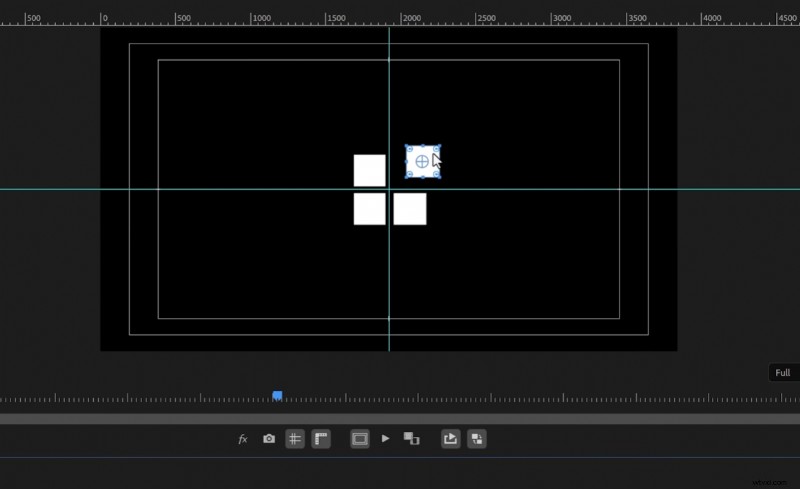 Adobe Premiere Pro-interface met vier witte vierkanten gerangschikt als een vensterlogo met hulplijnen voor uitlijning.
 2. Stap 1 – Maak de vier vierkanten (Windows-logo)
Begin met het selecteren van het gereedschap Rechthoek op de werkbalk; Als je het niet ziet, klik dan op het vormgereedschap, houd het ingedrukt en kies Rechthoek. Klik en sleep op de Programmamonitor terwijl u Shift ingedrukt houdt om een perfect vierkant te maken. Stel vervolgens de vulling ervan in op wit in het venster Eigenschappen, zodat deze overeenkomt met de stijl in deze tutorial.
Dupliceer het vierkant door Alt ingedrukt te houden en te slepen, en plaats de kopieën vervolgens in de lay-out met vier vensters. Gebruik veilige marges en linialen, sleep hulplijnen van de bovenste en linker linialen naar de middenlijnen en knip de vierkanten zo uit dat het midden van het venster precies is uitgelijnd voor strakke animatiedraaipunten.
Snelle uitlijningstips
Schakel de veilige marges en linialen in om de middelste hulplijnen van beide assen te trekken, en schakel ze vervolgens uit zodra uw raster is geplaatst om het zicht overzichtelijker te maken. Door de vormen precies op het midden uit te lijnen, zorgen ervoor dat de daaropvolgende rotaties en 3D-flips er symmetrisch en professioneel uitzien.
Als er iets niet klopt, verplaats de lagen dan met de pijltjestoetsen of gebruik Alt + pijl voor fijnere verschuivingen. Kleine uitlijningsfouten worden zeer merkbaar tijdens 3D-transformaties, dus neem nu de extra minuut om de plaatsing te verifiëren.
3. Stap 2 – Maak de pop-/zoom-animatie met Transform
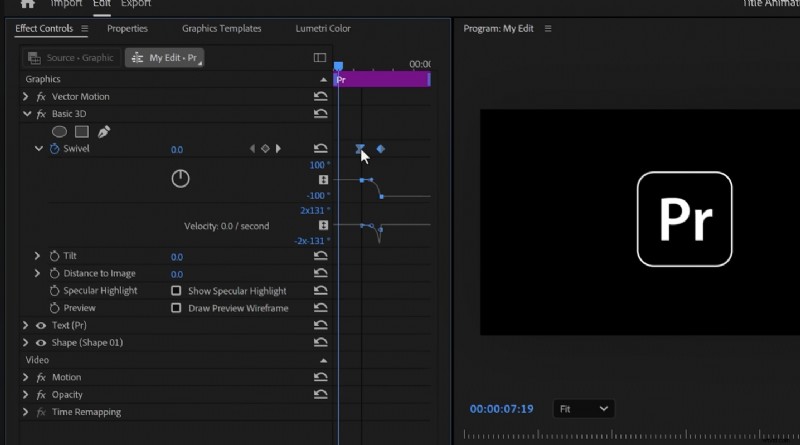 Adobe Premiere Pro-interface met keyframes en animatiecurven voor een zelfstudie over logo-animatie.
 Om een knallend zoomeffect te creëren, verplaatst u elk vierkant met vier frames, zodat ze opeenvolgend bewegen en voelbaar aanvoelen. Je kunt clips op de tijdlijn verschuiven door Alt ingedrukt te houden en op de pijl-rechts te drukken om ze precies vier frames te verschuiven; hierdoor ontstaat die verspringende, organische uitstraling.
Pas de Transformatie toe effect toe aan het eerste vierkant en voeg vervolgens in Effect Controls een Scale-hoofdframe toe nabij het begin. Verplaats ongeveer 15 frames naar voren en verdubbel de schaalwaarde om een duidelijke pop-in te creëren; breid de snelheidscurve uit en versoepel het tweede keyframe om een soepele versnelling naar de popped-status te geven.
De animatie naar andere vierkanten kopiëren
In plaats van de animatie voor elk vierkant opnieuw uit te voeren, kopieert u het Transform-effect en plakt u dit op de andere vormclips. Als u de voorkeur geeft aan gelijktijdig zoomen, verplaatst u eenvoudigweg de geplakte schaal-hoofdframes terug om ze uit te lijnen met de eerste clip, zodat ze allemaal op hetzelfde moment de volledige schaal bereiken.
Vergeet niet de sluiterhoek in te stellen op 180° binnen het Transform-effect om natuurlijke bewegingsonscherpte mogelijk te maken.
Deze kleine stap verbetert de waargenomen vloeiendheid dramatisch en zorgt ervoor dat de pop filmischer aanvoelt.
4. Stap 3 – Nesten en Basic 3D-draaifunctie toevoegen
Selecteer al je geanimeerde vierkanten en kies Nest om ze te combineren tot één geneste reeks; Ik noem het meestal ‘logo-animatie’, zodat het gemakkelijk te vinden is in de tijdlijn. Met nesten kunt u de groep animeren als één enkel object en 3D-transformaties netjes toepassen bovenop uw animaties per vierkant.
Pas de Basis 3D toe effect toe aan de geneste clip en stel een Draaibaar hoofdframe in direct nadat het zoomen is voltooid.
Verplaats zes frames naar voren en stel de draaiknop in op -90 om de groep weg te draaien; breid de snelheidscurven uit en trek aan de inkomende hendel om de beweging te vergemakkelijken voor een soepele salto.
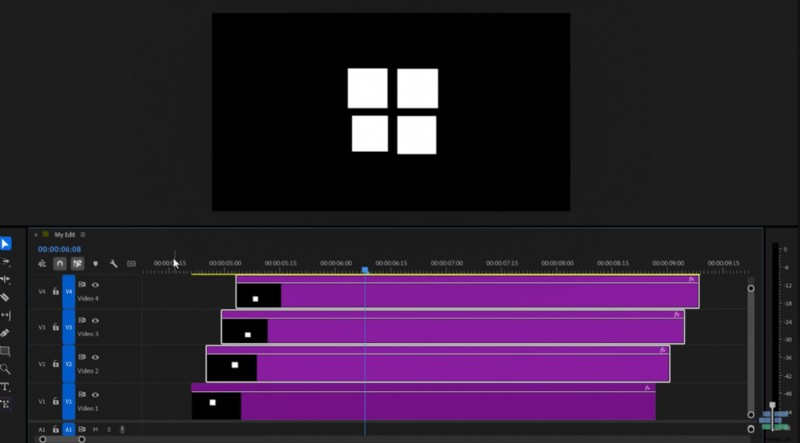 De afbeelding toont Adobe Premiere Pro met een tijdlijn met vier paarse videotracks en een voorbeeld van een op Windows geïnspireerde logo-animatie in de programmamonitor.
 Waarom nesten helpt
Door te nesten blijft de individuele animatie van elk vierkant behouden, terwijl globale transformaties op de gecombineerde vorm kunnen inwerken. Deze aanpak voorkomt sleutelframeconflicten en houdt uw tijdlijn overzichtelijk, vooral als u later complexere inhoud wilt inwisselen.
U kunt altijd dubbelklikken op de geneste clip om de interne animaties aan te passen en vervolgens terugkeren naar de bovenliggende tijdlijn om de 3D-flip op groepsniveau aan te passen. Het is een flexibele, niet-destructieve workflow waar ik bij de meeste logo-builds op vertrouw.
5. Stap 4 – Maak het Premiere-pictogram en wissel
Om de Windows-vierkanten in een Premiere-pictogram te veranderen, bouwt u een afgeronde rechthoek en typt u er vetgedrukte 'PR' bovenop, waarbij u deze schaalt zodat deze overeenkomt met de uiteindelijke grootte van de geneste groep. Houd de typografie stevig en gecentreerd, zodat de wissel tijdens het omdraaien opzettelijk en leesbaar aanvoelt.
Kopieer de basis 3D-hoofdframes uit uw geneste reeks en plak ze op de PR-laag.
Verplaats de geplakte keyframes naar het begin van de PR-clip en draai de waarden vervolgens om of verwissel ze, zodat de PR vanaf de andere kant naar binnen draait en perfect terechtkomt waar de vierkanten waren gebleven.
Techniek voor het wisselen van sleutelframes
Nadat u de 3D-hoofdframes op uw PR-laag hebt geplakt, sleept u het laatste hoofdframe tegen de afspeelkop en stelt u de eerste waarde in op 90 in plaats van -90. Dit weerspiegelt effectief de beweging, zodat het ene element naar buiten draait en het andere naar binnen draait, waardoor een helder morph-effect ontstaat tussen de twee beelden.
Gebruik opnieuw de hendels voor de snelheidscurve om gemakkelijker in de laatste houding te komen en mechanische timing te vermijden. Door deze hendels te verfijnen, gaat de animatie van OK naar professioneel, dus wees geduldig en bekijk regelmatig een voorbeeld.
6. Optioneel:Voeg afgeronde hoeken toe met een plug-in
Als je wilt dat het Windows-logo tijdens het opschalen afgeronde hoeken heeft, geeft een plug-in zoals Film Impact een snel afgerond-hoekeffect en eenvoudige bijsnijdknoppen. Sleep het effect Afgeronde hoeken naar de geneste reeks, pas vervolgens de uitsnede aan zodat het logo precies past en vergroot de hoekradius totdat je het gewenste uiterlijk hebt. Film Impact biedt een proefperiode van 30 dagen als je wilt experimenteren voordat je het aanschaft, en als je het effect alleen op de zoompiek toepast, kun je het afgeronde uiterlijk duidelijk lezen in de uiteindelijke opname.
Ik schakel het graag alleen in waar het er toe doet, zodat eerdere frames schoon en scherp blijven. Bezoek voor meer informatie over de effecten en proefversies van Film Impact de officiële Film Impact-downloadpagina om plug-ins met ronde hoeken te testen op uw geneste reeks.
Officiële plug-ins van Film Impact
7. Stap 5 – Laat het logo verdwijnen met gepaarde kantelbewegingen
Om het logo op elegante wijze te laten verdwijnen, past u twee basis 3D-effecten toe:één gericht op de tekstlaag en één op de vormlaag, elk beperkt tot hun respectievelijke groepen. Gebruik het deelvenster Eigenschappen om mappen te maken, zodat elk basis 3D-effect alleen de beoogde laag beïnvloedt, waardoor de beweging geïsoleerd en voorspelbaar blijft.
Stel een Tilt-hoofdframe in op beide groepen in de buurt van het hold-frame, ga dan naar voren en stel de ene kanteling in op -90 en de andere op 90.
Hierdoor draaien de helften in tegengestelde richtingen, waardoor het logo wordt gesplitst en de stukken uit het zicht vallen, terwijl de visuele continuïteit behouden blijft.
De verberganimatie vloeiender maken
Breid de snelheidscurven voor de Tilt-hoofdframes uit en trek aan de inkomende hendel om het begin van de rotatie te vergemakkelijken, waardoor abrupte stops worden vermeden. Subtiele aanpassingen aan de bewegingscurve zijn essentieel voor een gepolijste afwerking op studioniveau.
Wanneer u een voorbeeld van de hele reeks bekijkt, zorg er dan voor dat de timing tussen het omzetten in PR en het splitsen en kantelen in evenwicht is, zodat de kijker het logo kan lezen voordat het vertrekt.
Kleine aanpassingen aan de timing kunnen een groot verschil maken in de perceptie van het publiek.
8. Polijsten, tips en prestaties
Scrub en render previews altijd met volledige resolutie wanneer u bewegingsonscherpte aanpast, omdat realtime afspelen misleidend kan zijn met GPU-zware effecten. Als het afspelen wegvalt, verlaagt u de afspeelresolutie om de juiste timing te krijgen en geeft u vervolgens een voorbeeld van hoge kwaliteit weer om bewegingsonscherpte en aliasing te inspecteren.
Houd een neutrale achtergrondlaag aan om silhouetten en contrast te controleren, en exporteer kleine testclips om te controleren of de keuzes voor de sluiterhoek en snelheidscurve buiten de Premiere-gebruikersinterface worden vertaald. Deze controles beschermen u tegen verrassingen tijdens de definitieve export of klantbeoordeling.
Handige checklist vóór export
In dit gedeelte vindt u de belangrijkste informatie die relevant is voor het onderwerp. Het begrijpen van deze concepten zal een solide basis vormen voor wat volgt. Laten we de details onderzoeken die dit onderwerp belangrijk maken. De hier besproken principes zijn van toepassing op veel verschillende scenario's en toepassingen.
- Bevestig dat de vierkanten gecentreerd zijn met behulp van linialen en hulplijnen.
- Stel de sluiterhoek Transformeren in op 180° voor bewegingsonscherpte.
- Nest geanimeerde lagen en pas Basic 3D toe op het nest.
- Kopieer en wissel keyframes voor het binnenkomende logo.
- Versoepelde snelheidscurven op alle primaire keyframes.
9. Gebruik maken van beeldmateriaal en audio (sponsorworkflow)
Wanneer ik veel video's maak, gebruik ik vaak een voorraadbibliotheek die is geïntegreerd met Premiere om het bewerken te versnellen en clips van hoge kwaliteit te vinden zonder de app te verlaten. Een geweldige optie is Storyblocks, dat onbeperkte downloads biedt en een plug-in waarmee je beeldmateriaal, sjablonen en audio rechtstreeks in Premiere kunt bekijken tegen voorspelbare abonnementskosten.
Als je onbeperkte downloads van stockmedia en een Premiere Pro-plug-inworkflow wilt uitproberen, ga dan naar de basispagina van Storyblocks Premiere voor de huidige abonnementen en proefopties.
Hun samengestelde collecties door artiesten gemaakte beelden zijn vooral handig als je authentiek ogende B-roll en geluid wilt dat een aanvulling vormt op je logo-animatie.
10. Definitieve render- en exportinstellingen
Voor logo-animaties met veel beweging kunt u exporteren met H.264 met een hogere bitsnelheid om de helderheid tijdens bewegingsonscherpte te behouden. Kies een spraakmakende voorinstelling, stel VBR 2-pass in en verhoog de doelbitsnelheid om scherpe randen van tekst en vormen te behouden tijdens snelle bewegingen.
Als u een alfakanaal nodig heeft of van plan bent deze animatie ergens anders samen te stellen, exporteer dan met behulp van een ProRes-codec met alfa- of QuickTime-animatie, afhankelijk van uw leveringsvereisten. Test eerst een kort segment om de transparantie en kleurintegriteit te bevestigen.
11. Samenvatting en creatieve variaties
Om samen te vatten:je hebt de Windows-vierkanten gebouwd, een pop geanimeerd met Transform, de groep genest, een draaibeweging toegevoegd met Basic 3D, een PR-pictogram ingewisseld, optioneel afgeronde hoeken toegepast met een plug-in en ten slotte een dual-tilt-huid geanimeerd. Elke stap is modulair, zodat u de PR-kaart kunt vervangen door elk logo of zelfs een korte videoplaat.
Probeer creatieve variaties, zoals het wijzigen van de timing-offsets, het gebruik van schaal met rotatie voor een veerkrachtiger gevoel, of het vervangen van bewegingsonscherpte door richtingsonscherpte voor gestileerde bewegingen.
Kleine veranderingen in versoepeling en timing zorgen ervoor dat je vanuit deze basisworkflow een unieke merkanimatie kunt maken. Bedankt voor het volgen – als je meer logo-animatietechnieken wilt verkennen, heb ik een les gemaakt over een titelanimatie in GTA-stijl die voortbouwt op dezelfde principes. En als je afgeronde hoekeffecten wilt testen met een gratis proefperiode, ga dan naar Film Impact om hun plug-in te downloaden en te experimenteren met het uiterlijk van je geneste reeks.
Start de basisprincipes van Storyblocks Premiere Als je deze tutorial leuk vond en je wilt precies dezelfde plug-in die ik heb gebruikt voor afgeronde hoeken, probeer dan de proefversie van Film Impact en kijk hoe deze de Basic 3D-workflow aanvult tijdens het opschalen en de uiteindelijke export.