
Gepubliceerd op 29 oktober 2025
Adobe Premiere Pro-tutorials, audio-effecten
beatsynchronisatie, EQ-tips, muziekbewerking, Premiere Pro-audio, videobewerking
Samenvatting: In deze video begeleid ik je door vijf essentiële audiobewerkingstrucs waarmee je bewerkingen snel professioneel aanvoelen.
Je leert hoe je een nummer tot de laatste tel kunt afsnijden voor naadloze eindes, hoe je low-pass EQ kunt gebruiken om een gedempte buiten- of clubsfeer te creëren, door AI-aangedreven muziekzoekopdrachten kunt gebruiken om unieke nummers te vinden, markeringen in kaart kunt brengen en hoe je Premiere Pro's Automate to Sequence kunt gebruiken om op de beat te bewerken, en hoe je EQ-technieken kunt toepassen om de dialoog helder te houden. Deze tips zijn gericht op audiobewerking, beatsynchronisatie, EQ-aanpassingen en muziekselectie om de productiewaarde in Premiere Pro te verhogen en het algehele geluidsontwerp te verbeteren.
Als je Premiere Pro wilt volgen, ga dan naar de officiële Adobe Premiere Pro-productpagina voor functiedetails en systeemaanbevelingen.
1. Waarom audiobewerking belangrijker is dan je denkt
Mensen concentreren zich vaak op visuele verfijning, zoals kleurcorrectie en lenskeuze, maar audiobewerking is de lijm die ervoor zorgt dat een video af is. Een discrepantie tussen fragmenten, muziek en spraak kan ervoor zorgen dat zelfs geweldige beelden amateuristisch aanvoelen.
Investeer wat tijd in audio en je zult onmiddellijk een stijging in de waargenomen productiewaarde zien.
Goede audiobewerking doet drie belangrijke dingen:het ondersteunt het emotionele ritme van de scène, houdt de dialoog begrijpelijk en vermijdt schokkende overgangen. In dit artikel deel ik praktische stappen die je meteen in Premiere Pro kunt toepassen om die doelen te bereiken.
Elke truc hieronder is uitvoerbaar en repliceerbaar voor zowel korte als lange projecten.
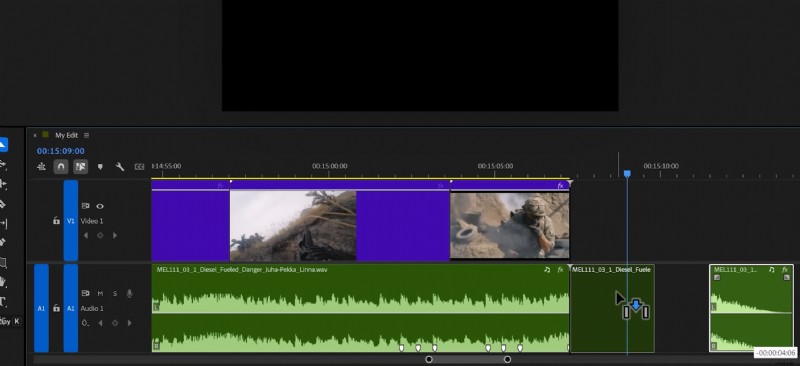 Een tijdlijn voor videobewerking met twee videoclips op een paarse achtergrond en een audiotrack met zichtbare golfvormen, ter illustratie van de precieze bewerkingstechnieken die in het artikel worden besproken.
 Truc 1 – Ga door tot de laatste muzikale beat voor een soepel einde
Een veelgemaakte fout is het inkorten van een nummer zodat het overeenkomt met de lengte van het beeldmateriaal en het vervolgens laten vervagen. Zoek in plaats daarvan de laatste sterke beat in het nummer (meestal vlak voor de natuurlijke fade) en voeg een fragment toe net voordat die beat toeslaat.
Dit geeft je een zuiver muzikaal anker waar je je fragment op kunt afstemmen, waardoor het einde opzettelijk en niet geforceerd aanvoelt. Zodra je het teveel hebt weggesneden, plaats je de bijgesneden audio op de laatste tel of markering in de tijdlijn.
Crossfade niet zomaar willekeurig; je moet de overgang van die laatste tel afstemmen op een andere tel in het nummer, zodat het ritme continu aanvoelt. Als je markeringen toevoegt (tik tijdens het spelen op M), kun je beats visueel matchen en de bewerking onzichtbaar maken voor kijkers.
Praktische stappen voor truc 1
Speel eerst het nummer aan het einde af en luister naar de laatste pittige hit of transiënt – dat is je doelbeat. Voeg een snede toe vlak voor die treffer en verwijder alles erna, waardoor je een schoon eindpunt overhoudt. Koppel dat eindpunt vervolgens aan een vergelijkbare beat eerder in het nummer of een beatmarkering, zodat de loop of het einde muzikaal aanvoelt.
Pas ten slotte alleen een zeer korte crossfade toe als er een kleine spectrale mismatch is, maar vermijd lange fades die de bewerking verraden. Deze methode werkt vooral goed voor montages en vlogs waarbij muziek je beelden moet accentueren.
Oefen op verschillende genres; pittige elektronische nummers gedragen zich anders dan akoestische ballads.
Truc 2 – Laat muziek ver weg of gedempt klinken met een low-pass EQ
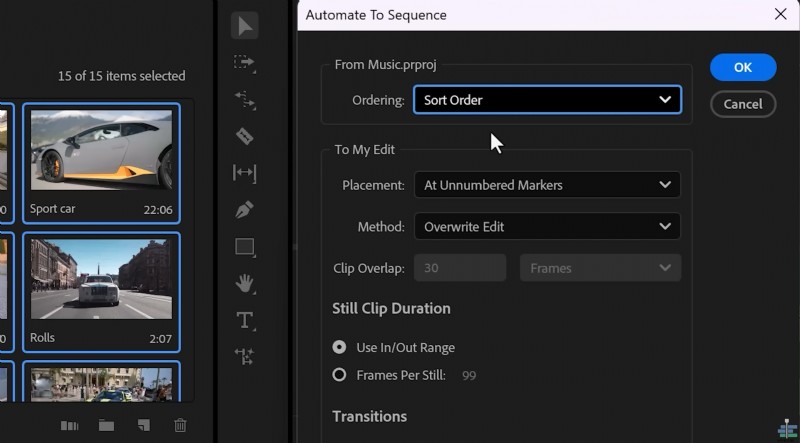 Een screenshot van een audiobewerkingsinterface met opties voor het automatiseren van reeksen, relevant voor videobewerkingstrucs die in het artikel worden besproken.
 Als je wilt dat muziek klinkt alsof deze van buiten een club of door een muur komt, is het de kunst om de sterke lage frequenties door te laten en de hoge tonen te verwijderen. Gebruik in Premiere Pro de parametrische equalizer in het deelvenster Effecten en open de editor.
Schakel een laagdoorlaatband in of stel een laagdoorlaatfilter in en veeg het afsnijpunt naar beneden totdat de hoge frequenties zijn getemd en het nummer op de juiste manier gedempt klinkt.
Bedenk eens hoe bas beter door muren reist dan hoge frequenties; repliceer dat door de hoge tonen af te rollen en de lage middentonen indien nodig iets te versterken. Hierdoor blijft de lage energie van de muziek aanwezig zonder de dialoog of omgevingsdetails te maskeren.
Gebruik automatisering om het effect dynamisch aan te passen als de scène van buiten naar binnen beweegt.
Stap voor stap:low-pass EQ-instellingen
Sleep de parametrische equalizer naar uw muziekclip en klik op Bewerken om de filtergrafiek te openen. Schakel de laagdoorlaatband in en begin met een grenswaarde rond de 3-4 kHz, en verlaag deze vervolgens totdat het nummer gedempt maar nog steeds muzikaal klinkt.
Verhoog de helling of resonantie van het filter bescheiden om het effect te versterken zonder duidelijke filterartefacten te creëren. Pas de filterhoeveelheid aan en meng naar smaak; je kunt de filterintensiteit verminderen wanneer actie of dialoog meer duidelijkheid nodig heeft.
Voeg voor realisme een subtiele galm of kamertoon toe, zodat de muziek aanvoelt alsof deze door een echte omgeving gaat. Voer altijd een A/B-test uit met het origineel om er zeker van te zijn dat u de luisterervaring verbetert en niet verslechtert.
Truc 3 – Vind unieke muziek met AI-aangedreven zoekhulpmiddelen
Een van de grootste valkuilen is het gebruik van dezelfde 20% van de muziek die alle anderen gebruiken. Jouw bewerking zal overgaan in een zee van gelijkaardig klinkende video's. Met AI-gestuurde muziekservices kun je zoeken op stemming, scènebeschrijving of zelfs referentietracks uploaden, zodat het algoritme vergelijkbare maar minder gebruikte nummers retourneert.
In de video heb ik een sponsor gebruikt genaamd Melody, waarmee je YouTube- of Spotify-links kunt plakken en auteursrechtvrije alternatieven kunt krijgen die bij de sfeer passen.
Als je zoekt op stemming (bijvoorbeeld 'door een regenachtig bos lopen'), krijg je tracks te zien die overeenkomen met de sfeer in plaats van met zoekwoorden op het gebied van het genre.
Je kunt binnen deze bibliotheken ook afspeellijsten per project samenstellen, wat heel veel tijd bespaart als je meerdere bewerkingen beheert. Als je afwisseling en minder gedoe met auteursrechten wilt, is het leren van een goede workflow voor het zoeken naar muziek essentieel.
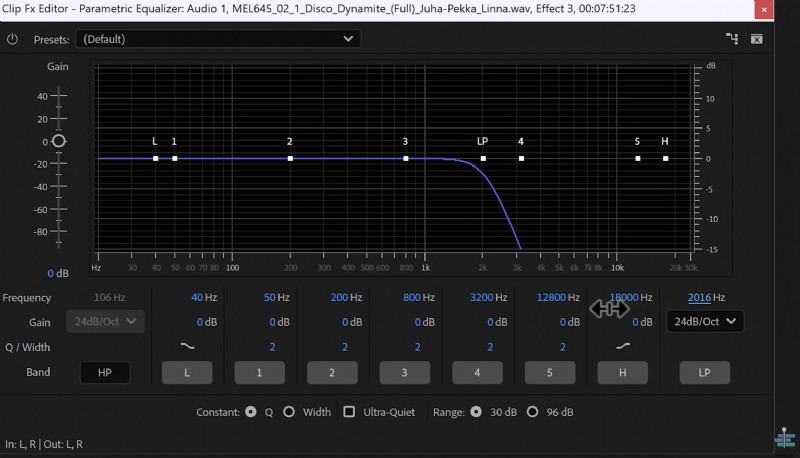 Schermopname van een parametrische equalizerinterface die frequentieaanpassingen toont, ter illustratie van de audiobewerkingstechniek die in het artikel wordt besproken.
 Hoe u muziekontdekking kunt integreren in uw workflow
Begin met het maken van een afspeellijst per project met verschillende sfeeropties:intro, emotioneel, actie en outro. Gebruik de zoekfunctie op referentietracks om goede overeenkomsten te vinden en klik vervolgens op de soortgelijke knop of download stems als de bibliotheek stems ondersteunt.
Houd een korte lijst met back-ups bij, zodat je snel nummers kunt wisselen zonder bewerkingen opnieuw uit te voeren. Let ook op de trackstructuur:noteer waar verzen, refreinen en droppoints voorkomen, zodat je visuele overgangen kunt afstemmen op muzikale overgangen. Als u AI-zoekopdrachten gebruikt, exporteert u voorbeeldfragmenten of slaat u de track-ID's op, zodat uw team ze kan beluisteren.
Dit versnelt de goedkeuring van klanten en vermindert het giswerk tijdens de beoordeling van advertentiemateriaal.
Opmerking:ik vermeld Melody als sponsor in de video, maar er zijn verschillende uitstekende bibliotheken beschikbaar. Ontdek de opties en kies degene die past bij uw budget, licentiebehoeften en zoekfuncties.
Truc 4 – Bewerk op de beat met behulp van markers en automatiseer naar volgorde
Door op de maat te bewerken, transformeert u uw fragmenten van willekeurig naar ritmisch, en Premiere Pro maakt dit proces eenvoudig. Speel het nummer in je tijdlijn en tik op M op het toetsenbord om markeringen op elke trap en snare te laten vallen.
Deze markeringen vormen de hartslag van uw reeks en dienen als snappunten voor clips die u met de muziek wilt synchroniseren. Schakel in het projectpaneel naar de grote clipweergave en stel de In (I) en Out (O) punten in voor elke clip die u wilt gebruiken.
Hierdoor kunt u clips van tevoren voorbereiden, zodat u ze snel en voorspelbaar naar de tijdlijn kunt slepen. Terwijl alle clips zijn geselecteerd, gebruikt u de functie Automatiseren naar volgorde en kiest u Plaatsing:Markeringen en volgorde:Sorteervolgorde om uw clips rechtstreeks op het markeringsraster te plaatsen.
Automatiseer op volgorde – gedetailleerde checklist
1. Speel het nummer af en tik op M om beats in kaart te brengen over het hele gedeelte dat je aan het bewerken bent. 2.
Stel in het projectpaneel de In/Out-punten in voor elke clip die u wilt gebruiken, zodat ze klaar zijn om te worden geplaatst. 3. Selecteer de voorbereide clips in de gewenste volgorde en open Automatiseren naar reeks. 4. Kies Sorteervolgorde en plaatsing:Markeringen en klik vervolgens op OK om clips automatisch op elke markering te plaatsen.
Deze workflow is perfect voor montagereeksen, muziekvideo's en snelle reisvideo's. Het vermindert de tijd voor micro-aanpassingen en helpt de muzikale continuïteit over vele bezuinigingen te behouden. Na het automatiseren blader je er doorheen en verplaats je indien nodig een paar clips om de transiënten precies op elkaar af te stemmen.
Truc 5 – Houd de dialoog helder door subfrequenties en hoge tonen te verwijderen
Zelfs als je het muziekvolume lager zet, kunnen sommige frequenties nog steeds botsen met dialogen, waardoor spraak moeilijk te verstaan is. De oplossing is om subfrequenties (zeer laag gerommel) te verwijderen en wat hoge details uit de muziek te verminderen, zodat de menselijke stem doorsnijdt.
Gebruik een equalizer op je muzieknummer om een high-pass- of low-cut-band in staat te stellen sub-basinhoud te verwijderen, en pas ook een high-shelf-reductie toe om heldere elementen te temmen die vechten met de zang.
Sleep in Premiere Pro een EQ naar de muziekclip, open vervolgens de bedieningselementen en schakel de high-pass- of low-cut-band en de high-shelf- of high-cut-band in. Begin met een hoogdoorlaat rond 80-120 Hz om subfrequenties te verwijderen en pas vervolgens een bescheiden high-shelf reductie toe boven 5-8 kHz om sibilance-clash te verminderen.
Gebruik zachte hellingen en kleine dB-reducties in plaats van extreme verlagingen om de muzikaliteit te behouden.
Aanvullende technieken om prioriteit te geven aan stem
Als de dialoog nog steeds strijdt met de muziek, overweeg dan sidechain-compressie of automatisering:de muziek een paar dB minderen tijdens spraak met behulp van volume-keyframes of een audio-ducking-tool. Je kunt ook spectrale editors of multibandcompressoren gebruiken om concurrerende frequentiebanden alleen te onderscheiden waar de stem aanwezig is.
Deze methoden zorgen ervoor dat de stem altijd centraal blijft staan, zonder de energie van de soundtrack te doden. Dit is een belangrijk aspect van het onderwerp dat meer aandacht verdient.
Als u deze details begrijpt, kunt u de besproken concepten onder de knie krijgen.
2. Alles op een rijtje:een eenvoudige checklist voor audiobewerking
Hier is een beknopte checklist die u voor elk project kunt volgen om ervoor te zorgen dat uw audio de bewerking naar een hoger niveau tilt. 1) Breng beats in kaart en plaats markeringen.
2) Bereid in/uit-punten voor clips voor. 3) Zoek de laatste tel voor een zuiver einde.
4) Pas EQ-behandelingen toe voor omgevingseffecten en helderheid van dialogen. 5) Gebruik AI-muziekzoeken om overmatig gebruikte bibliotheektracks te voorkomen.
Werk in passes:voer een ruwe muziekplaatsingspass uit, vervolgens een beat-sync-pass en eindig met EQ/ducking-passes voor dialoog.
Zorg voor een consistente naamstructuur en afspeellijst voor muziekitems om toekomstige projecten te versnellen. Na verloop van tijd zullen deze stappen een tweede natuur worden en uw workflow van bewerken tot publiceren dramatisch versnellen.
3. Laatste gedachten en bronnen
Audiobewerking is een van de meest bruikbare vaardigheden die je als video-editor kunt leren, omdat het onmiddellijk verandert hoe je publiek je werk waarneemt. Begin met de eenvoudige beats-en-markers-workflow en voeg vervolgens EQ-trucs en slimmere muziekzoekopdrachten toe naarmate u zich daar prettiger bij voelt. Kleine, consistente verbeteringen in de manier waarop je met muziek en dialoog omgaat, leiden tot een veel professioneler eindproduct.
Voor meer informatie over EQ-technieken en praktische audiotips kunt u deze handleiding over het gebruik van EQ van iZotope lezen, waarin filtertypen en algemene workflows uitgebreid worden uitgelegd. Als u een muziekbibliotheek wilt met een krachtig zoek- en afspeellijstsysteem, onderzoek dan de belangrijkste royaltyvrije opties en kies er een die bij uw creatieve behoeften past.
Ik heb Melody in de video genoemd als sponsor, omdat het het vinden van vergelijkbare nummers vanuit één enkele referentie stroomlijnt.
Voor andere muziekbronnen en snelle licentieopties gaat u naar een populaire bibliotheek zoals de Artlist-muziekbibliotheek om functies en prijzen te vergelijken. Bedankt voor het lezen – open nu Premiere Pro, laat wat markeringen vallen en zorg ervoor dat uw volgende nummer meteen professioneler aanvoelt.
Als je meer stapsgewijze uitleg wilt, bekijk dan de rest van mijn video's en probeer deze trucs tijdens een kort testproject om snel vertrouwen op te bouwen.