
Is Anchor echt de gemakkelijkste manier om een podcast te maken? Deze vraag kan opkomen in de hoofden van veel aspirant-podcasters zoals jij, die op zoek zijn naar eenvoudige, probleemloze oplossingen voor het opnemen en bewerken van podcasts. U hoeft zich hier geen zorgen over te maken, want wij zijn er voor u.
In dit artikel duiken we diep in Anchor-opname, waarbij we licht werpen op de gebruiksvriendelijke functies ervan en hoe het je podcasting-traject kan stroomlijnen. Of je nu een expert bent of net begint, deze gids helpt je je podcastdromen werkelijkheid te maken!
Laten we zonder enige vertraging op de details ingaan!
In dit artikel
Deel 1:Anchor Podcast-opnameplatform:introductie en belangrijkste kenmerken!
We beginnen onze discussie met wat het Anchor-opnameplatform (nu omgedoopt tot “Spotify for Podcasters”) precies is en wat de belangrijkste kenmerken ervan zijn. In de kern is het een one-stop-shop voor het opnemen, bewerken en distribueren van uw podcasts, helemaal gratis! Geen dure apparatuur of ingewikkelde software nodig; Anchor vereenvoudigt het proces, zodat u zich kunt concentreren op datgene waar u van houdt:uw stem delen met de wereld.
Laten we nu eens kijken naar enkele van de belangrijkste kenmerken waardoor Anchor opvalt:
In-app-opname:neem uw podcasts rechtstreeks op uw telefoon, computer of tablet op. Anchor maakt dit mogelijk, waardoor je altijd en overal podcasts kunt opnemen. En het synchroniseert naadloos tussen verschillende apparaten, zodat je nooit meer iets hoeft te missen.
Afleveringen bouwen:Met Anchor kun je eenvoudig afleveringen bouwen door audiosegmenten samen te stellen, inclusief overgangen, en muziek toe te voegen binnen het platform. Het is alsof je podcast moeiteloos vorm krijgt.
Samenwerking:Wil je samen met anderen een podcast maken? Met Anchor kun je podcasts opnemen en bouwen met maximaal vijf gebruikers in een groepsgesprek, waarbij de host als moderator fungeert. Deze functie maakt het gemakkelijk om boeiende discussies te creëren met vrienden of mede-hosts.
Audiosegmenten:uw podcasts kunnen worden opgebouwd met behulp van modulaire audiosegmenten die aan elkaar kunnen worden gekoppeld. Dit betekent meer creativiteit wanneer u inhoud mixt en matcht om een gepolijst eindproduct af te leveren.
Distributie:Als u klaar bent met het opnemen van uw podcast, waarom deelt u deze dan niet met de wereld? Anchor vereenvoudigt de distributie met slechts één klik en verzendt uw podcast automatisch naar Spotify en andere grote platforms zoals Apple Podcasts en Google Play.
Met de bovengenoemde belangrijke kenmerken vormt Anchor-podcastopname een sterke basis voor een soepele en plezierige podcast-ervaring. Laten we nu naar het volgende deel gaan.
Deel 2:Hoe begin je met het opnemen van ankerpodcasts?
De belangrijkste vraag is nu:hoe kun je aan de slag met de Anchor-podcastopname? We hebben de stappen voor het starten van je podcastopname via Anchor vereenvoudigd, wat je hieronder kunt controleren:
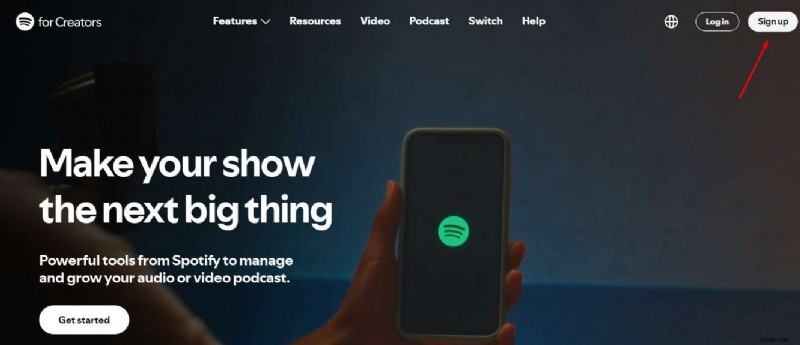
Stap 1:Maak een account aan op Anchor door op “Aanmelden” in de rechterbovenhoek te klikken. U kunt dit doen met behulp van een e-mailadres, Google-account, Facebook-account of telefoonnummer.
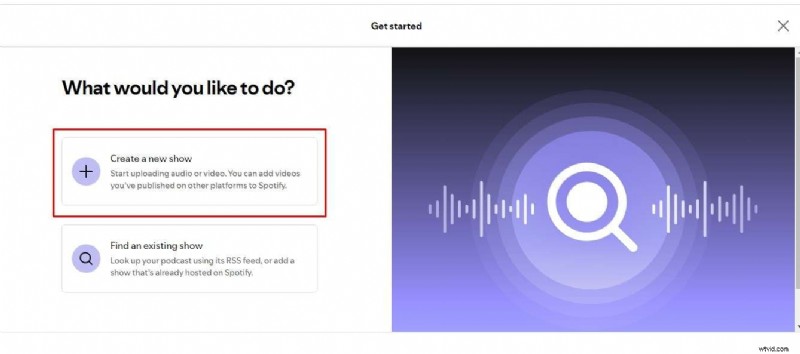
Stap 2:Nu zie je twee opties:de ene is 'Een nieuwe show maken' en de andere is 'Een bestaande show zoeken'. Kies de eerste optie als je een podcast wilt opnemen.
Stap 3:Voeg de gewenste naam van je show en de beschrijving ervan toe, bijvoorbeeld waarom fans er dol op zouden zijn. Nadat je de naam en beschrijving van de show hebt ingevoerd, tik je op 'Volgende'.
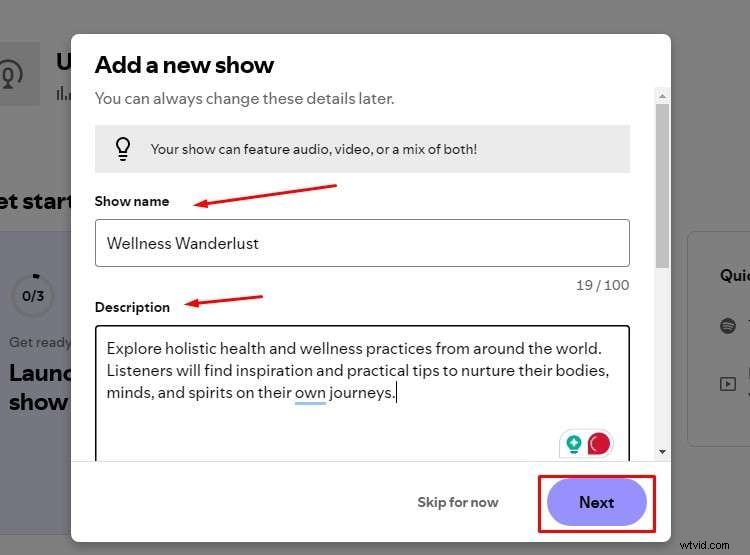
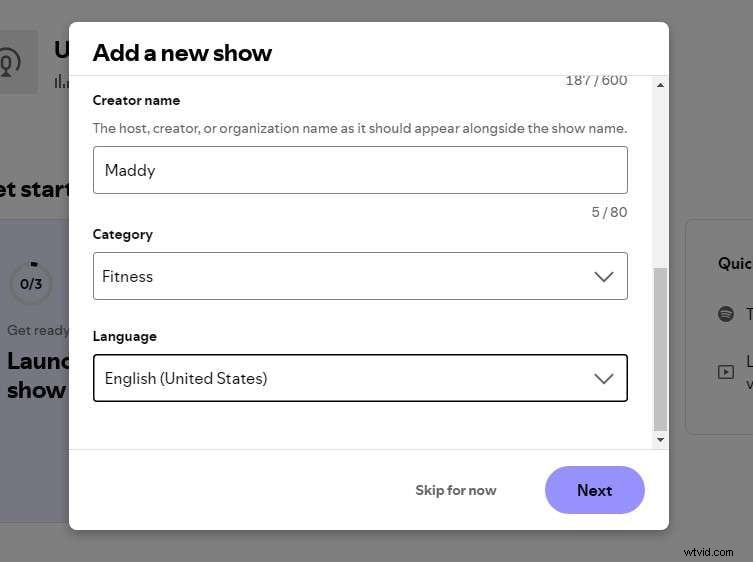
Stap 4:Selecteer nu de categorie en de taal van uw programma en klik vervolgens op 'Volgende'.
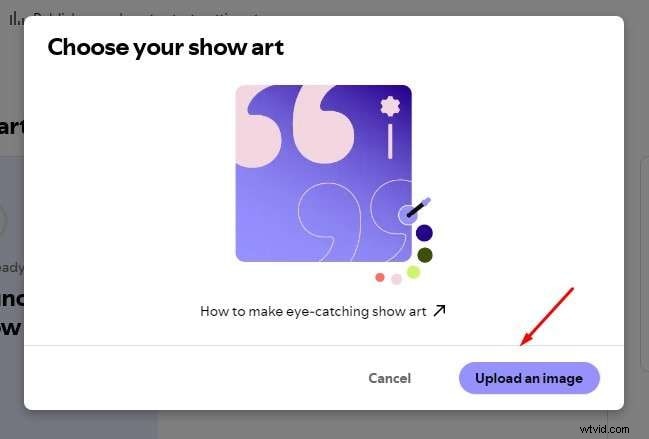
Stap 5:Kies uw showkunst door een afbeelding te uploaden. Als je er geen idee van hebt, kun je het bekijken via de daar meegeleverde gids met de naam 'Hoe maak je opvallende showkunst.'.
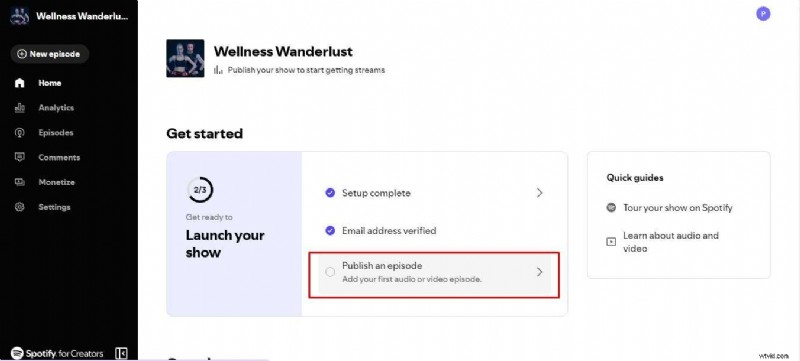
Stap 6:Nu je klaar bent met de initialen, is het tijd om je eerste audio of video toe te voegen. Tik daarvoor op 'Een aflevering publiceren'.
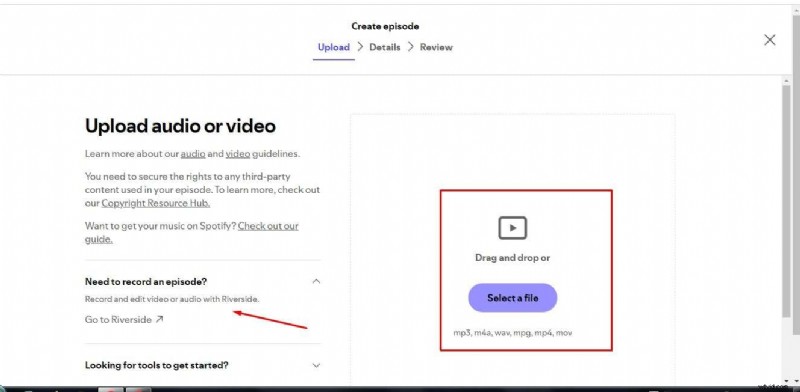
Stap 7:U kunt hier uw audio of video uploaden. Er is ook een optie om een aflevering op te nemen met Riverside.
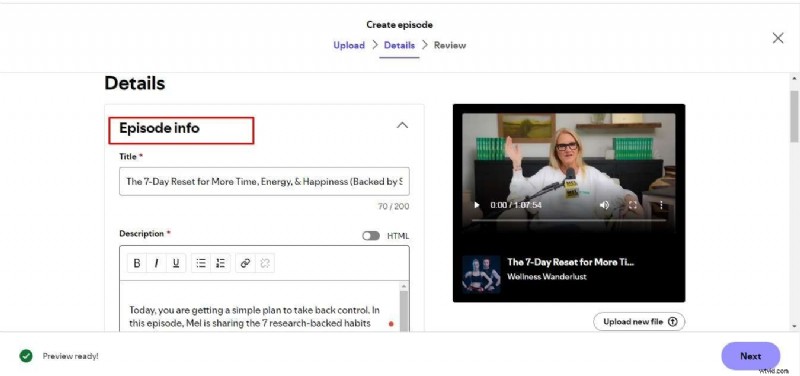
Stap 8:Voeg de titel en beschrijving van uw aflevering toe, evenals andere aanvullende details die u ziet als u naar beneden scrollt op de pagina Details. Tik op 'Volgende'.
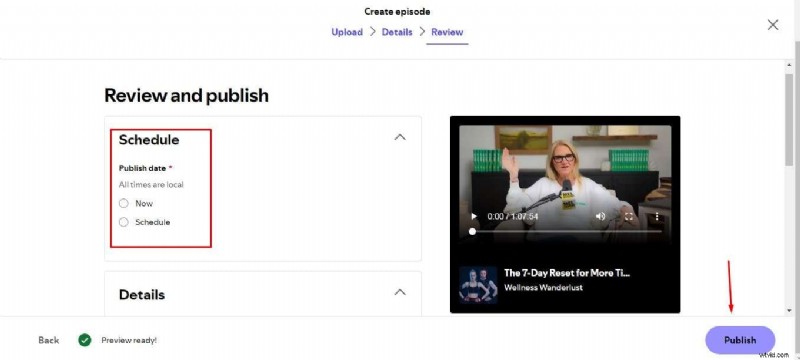
Stap 9:Je podcast is nu klaar om te publiceren. Je kunt het nu publiceren of plannen voor later.
We hopen dat de bovenstaande stappen je zullen helpen om gemakkelijk je eerste podcastaflevering via Anchor op te nemen. Dit ging allemaal over de mogelijkheden van Anchor voor het opnemen van je podcast. Nu moet u zich ervan bewust zijn dat er enkele beperkingen zijn aan het gebruik van ankeropnamen, die in het volgende deel worden beschreven.
Deel 3:Beperkingen bij het gebruik van Anchor voor podcastopname
Anchor is ongetwijfeld een fantastisch hulpmiddel voor het opnemen van podcasts, maar het is niet zonder beperkingen, die hieronder worden vermeld:
Beperkingen op het gebied van audiokwaliteit:hoewel gebruiksvriendelijk, hebben sommige podcasters ontdekt dat de audiokwaliteit van Anchor niet altijd de beste is, vooral niet in vergelijking met professionele software.
Bestandsgrootte en uploadlimieten:u bent beperkt tot een limiet van 250 MB voor elk audiobestand. Het betekent dat als je grotere clips hebt, je ze moet comprimeren of opsplitsen in kleinere segmenten:een beetje extra werk voor je creatieve flow!
Opnametijdbeperkingen:Wanneer u de webinterface gebruikt, kunt u slechts 30 minuten opnemen in Google Chrome en slechts 5 minuten in Safari. Zorg er dus voor dat je je gedachten ordent voordat je aan de slag gaat!
Eén show per account:elk account is beperkt tot één podcast, wat volgens ons het grootste nadeel is. Je kunt zoveel afleveringen uploaden als je wilt, maar houd er rekening mee dat ze allemaal bij die ene serie horen.
Basisbewerkingshulpmiddelen:Hoewel Anchor eenvoudige bewerkingsopties biedt, kan het zijn dat deze ontbreken als u op zoek bent naar bezuinigingen en verbeteringen op professioneel niveau. Voor dergelijke behoeften raden we Wondershare Filmora aan, een ongelooflijke videobewerkingstool.
Deel 4. Betere optie voor het opnemen en bewerken van podcasts:Wondershare Filmora
Zoals we weten heeft Anchor enkele beperkingen voor videobewerking, daarom heb je een creatievere oplossing nodig. Hier komt Wondershare Filmora! Deze software biedt ongelooflijke tools voor het opnemen en bewerken van podcasts die uw inhoud en creativiteit naar een hoger niveau tillen. Het is alsof je een professionele studio binnen handbereik hebt die supergemakkelijk te gebruiken is.
Bekijk de superieure functies van Filmora voor het bewerken van je podcasts:
AI Audio naar Video:Met deze AI-functie kunnen gebruikers hun audio perfect omzetten in video, wat heel veel tijd bespaart.
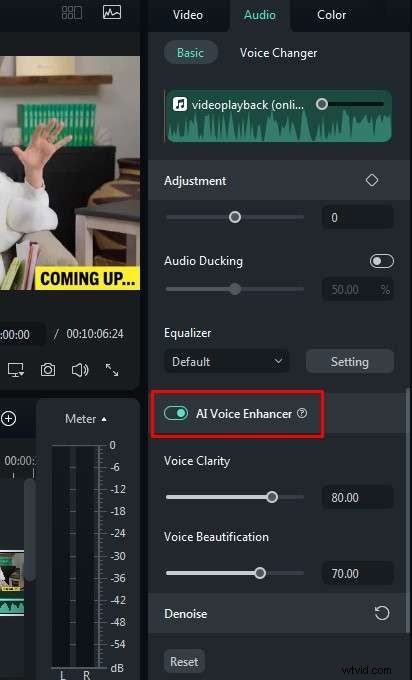
AI Voice Enhancer:Wil je dat je stem tijdens de podcast schittert? De AI-stemversterker van Filmora doet dit voor je door achtergrondgeluiden op te ruimen, waardoor je podcast het gepolijste geluid krijgt waar je luisteraars dol op zullen zijn.
Bewerken met meerdere camera's:Met deze functie kunt u tijdens uw opname schakelen tussen verschillende camerahoeken. Het houdt je publiek geboeid en voegt een leuke draai toe aan de luisterervaring!
AI-geluidseffectgenerator:voeg unieke geluidseffecten zoals lachen, applaus enz. toe aan uw podcasts voor meer betrokkenheid bij de AI-geluidseffectgenerator.
Aan de slag gaan met Filmora is vrij eenvoudig; Volg gewoon deze stappen:
Stap 1:Ga naar de officiële website van Filmora en download deze geweldige software. Installeer het en start een nieuw project door op “Nieuw project” te tikken.

Stap 2:Het is tijd om uw video en audio hier te importeren met behulp van de optie “Importeren”. Nadat het importeren is voltooid, sleept u de media naar de tijdlijn.
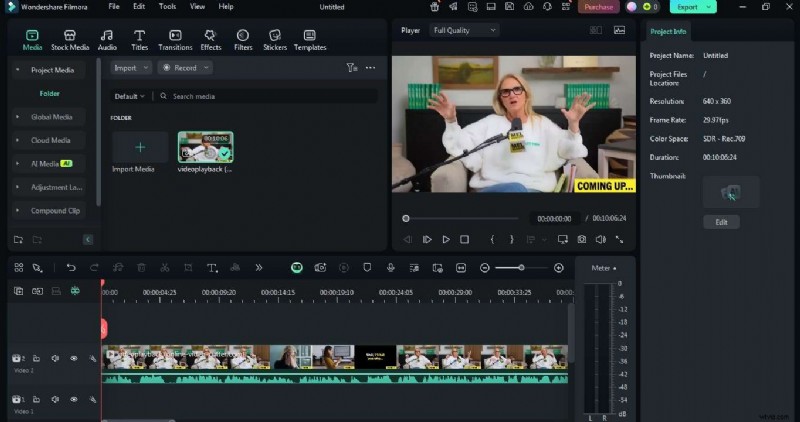
Stap 3:Dubbelklik op de tijdlijnvideo om de audioaanpassingsfuncties in de rechterbovenhoek in te schakelen.
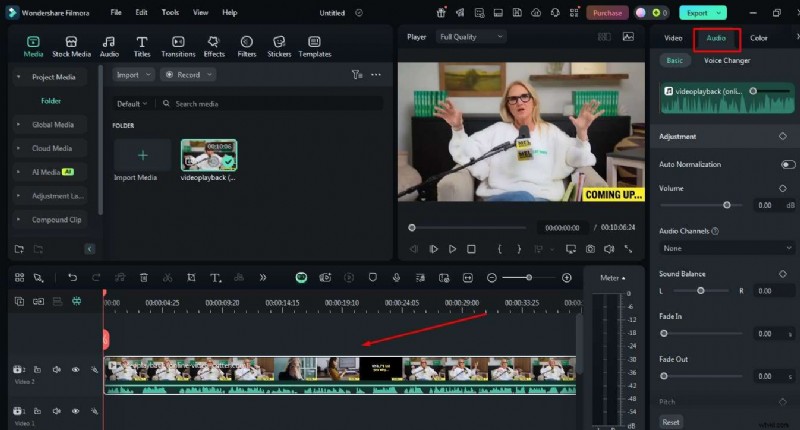
Stap 4:Schakel de AI-stemversterker in voor een betere stemhelderheid en verfraaiing.
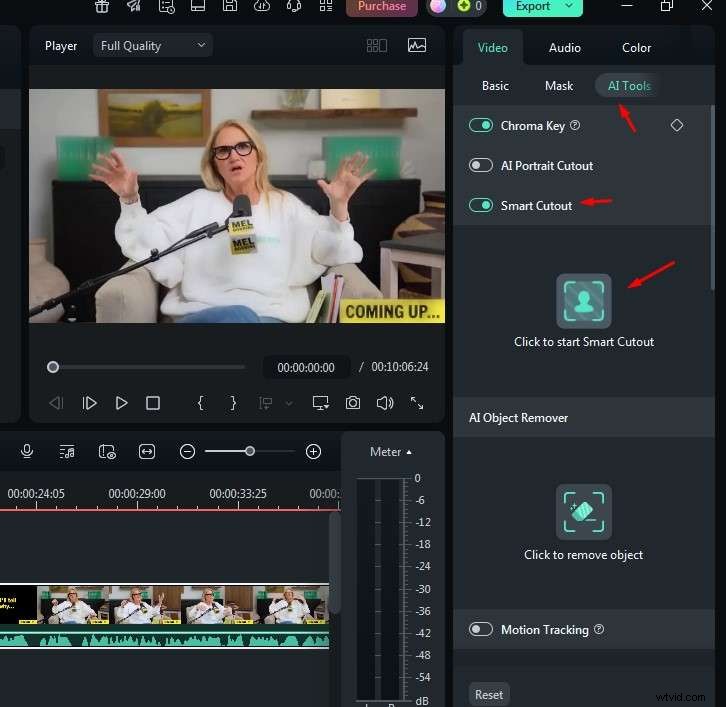
Stap 5:U kunt ongewenste objecten uit de podcastvideo verwijderen of eruit knippen. Hiervoor moet u op AI Tools klikken op het tabblad Video en nadat u op de knop hebt geklikt om Smart Cutout te starten, klikt u op het bustepictogram.
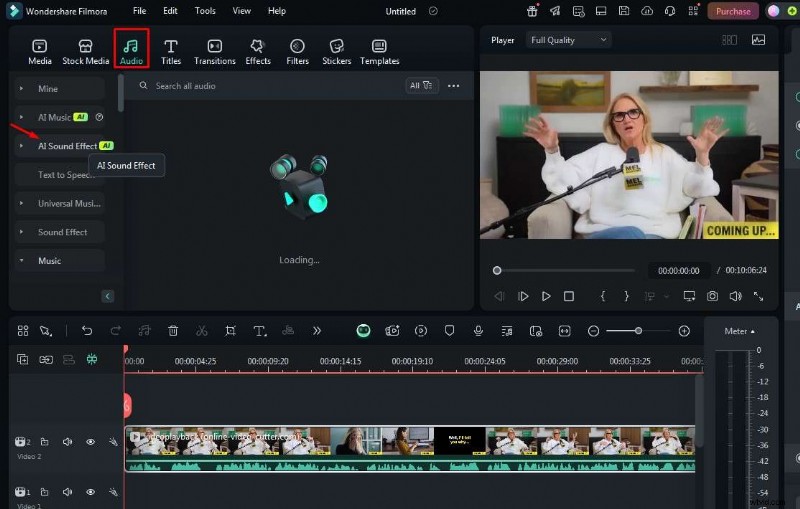
Stap 6:Kom nu naar het muziekgedeelte. Je ziet bovenaan de linkerkant een audio-optie. Tik erop en krijg verschillende opties, waaruit je AI Sound Effect moet selecteren.
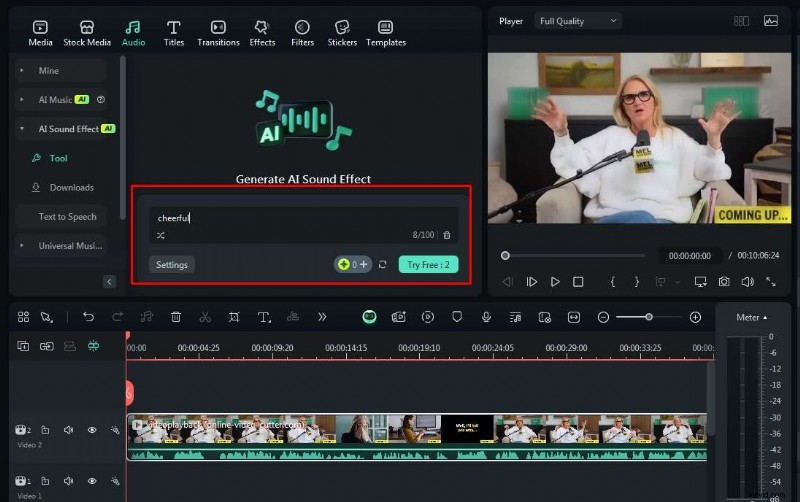
Stap 7:Je kunt een AI-geluidseffect genereren door te beschrijven wat voor soort effect je wilt voor je podcastvideo.
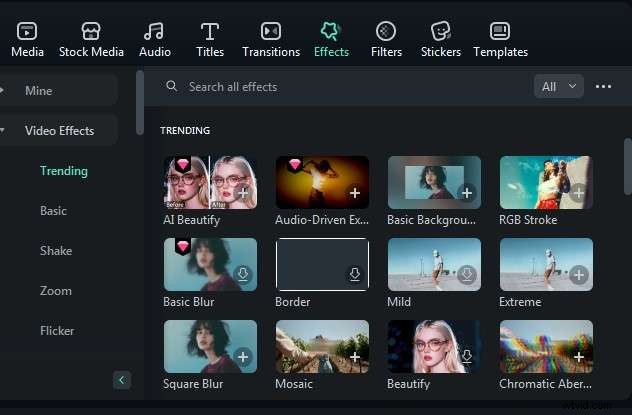
Stap 8:Op deze manier kun je titels, overgangen, effecten, filters en stickers naar eigen keuze aan de video toevoegen voor betere resultaten.
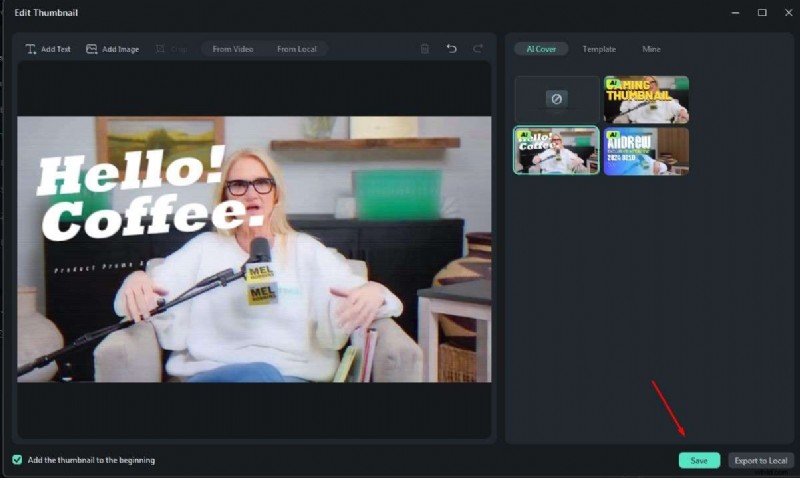
Stap 9:Ga nu naar Exporteren en zoek hier een AI-miniatuur voor uw videopodcast, direct nadat u op de optie Miniatuur bewerken hebt getikt. U kunt kiezen uit de AI-suggesties of de hier gegeven sjablonen. Sla het ten slotte op.
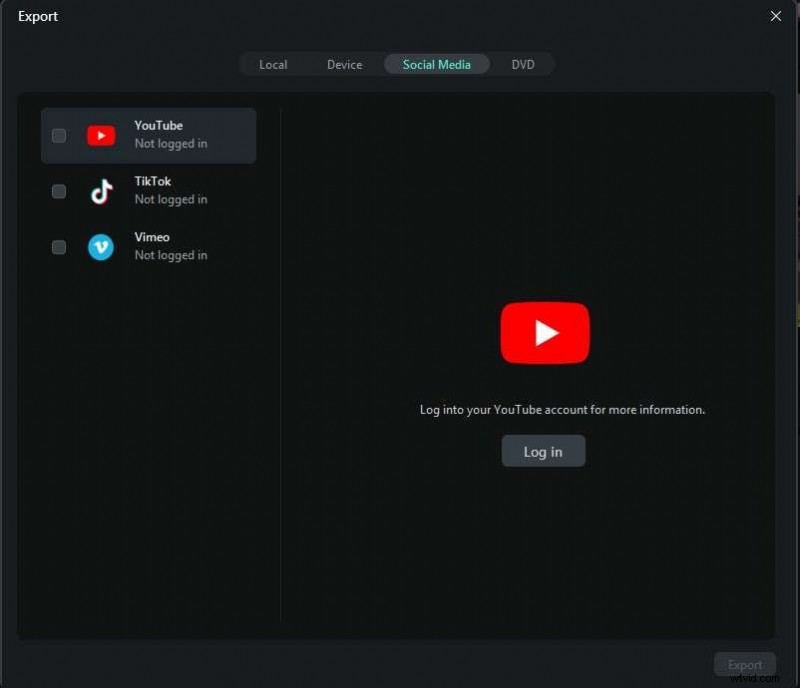
Stap 10:Upload uw podcast nu rechtstreeks naar een social media-account door in te loggen op uw account.
Hoe geweldig en praktisch waren deze stappen, toch? Met behulp van deze stappen kun je je podcast in zo'n verbazingwekkende kwaliteit bewerken dat iedereen zal prijzen. Het belangrijkste aan Filmora is dat het geen ingewikkelde interface heeft. Dus waarom probeer je het vandaag niet eens?
Conclusie
Kortom:Anchor biedt echt een gemakkelijke en toegankelijke manier om aan de slag te gaan met je podcastreis. Dankzij de gebruiksvriendelijke functies kunt u moeiteloos opnemen en samenwerken. Vergeet Wondershare Filmora echter niet voor die momenten waarop u geavanceerde bewerkingskracht nodig heeft. Wanneer je Anchor-opname combineert met de professionele tools van Filmora, zal je podcasting-reis zijn hoogtepunt bereiken. Dus download Filmora, begin met opnemen en bewerken, en laat je stem horen!