
Het gebruik van voice-overelementen in videocontent voegt emotie en professionaliteit toe aan de media. Voice-overs verbeteren het vertellen van verhalen en de betrokkenheid van kijkers bij het maken van Instagram-films, YouTube-vlogs of zakelijke presentaties.
In dit artikel wordt dieper ingegaan op de stappen die u moet nemen om te leren hoe u een video op de iPhone inspreekt . We zullen ook kijken naar tools van derden met geïntegreerde AI-technologie om tijdens het hele proces te helpen
In dit artikel
-
- Beperkingen van iMovie voor Voice Over
-
- Een voice-over opnemen in Filmora:alles wat u moet weten
- Bonus. De desktopversie van Wondershare Filmora gebruiken voor videovoiceover
Deel 1.Directe iOS-oplossing:Voice-overvideo op iPhone
Voordat iPhone-gebruikers verder kijken, moeten ze eerst de speciale iOS-video-editor, iMovie, verkennen. Met dit platform kun je een verhaal genereren door clips naar keuze te combineren.
Het geeft u de vrijheid om een reeds bestaande voice-over-audio van uw apparaat te importeren of instant nasynchronisatiemedia op te nemen. Bekijk de volgende handleiding en zie hoe ik een voice-over doe op iMovie:
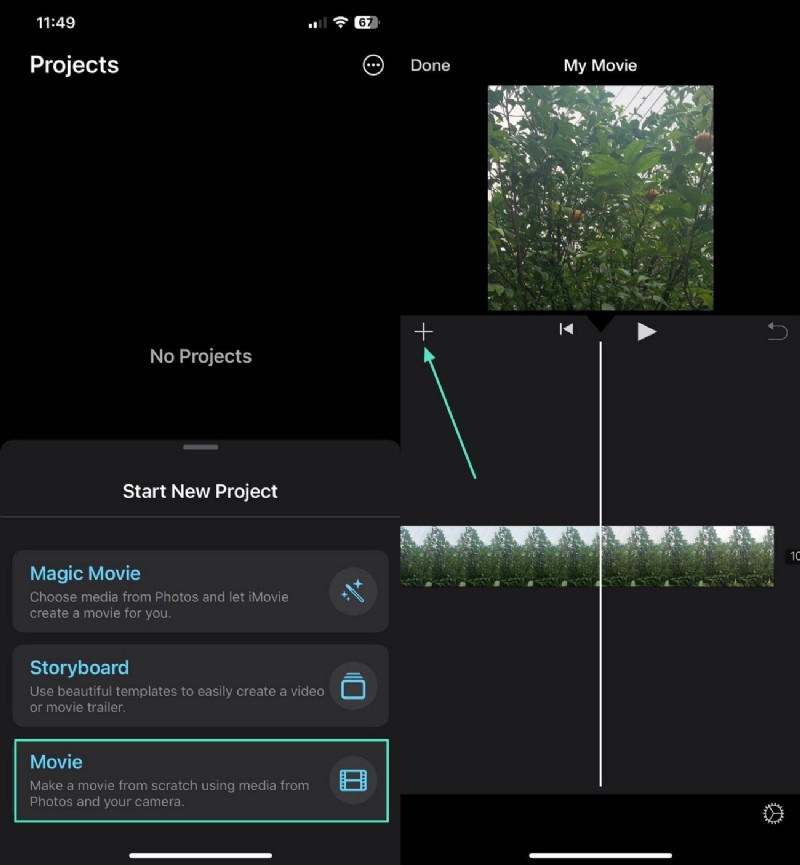
Stap 1. Open om te beginnen iMovie op de iPhone en maak een geheel nieuwe "film". Zodra de video op zijn plaats staat, tikt u linksboven op de '+' om een voice-over toe te voegen.
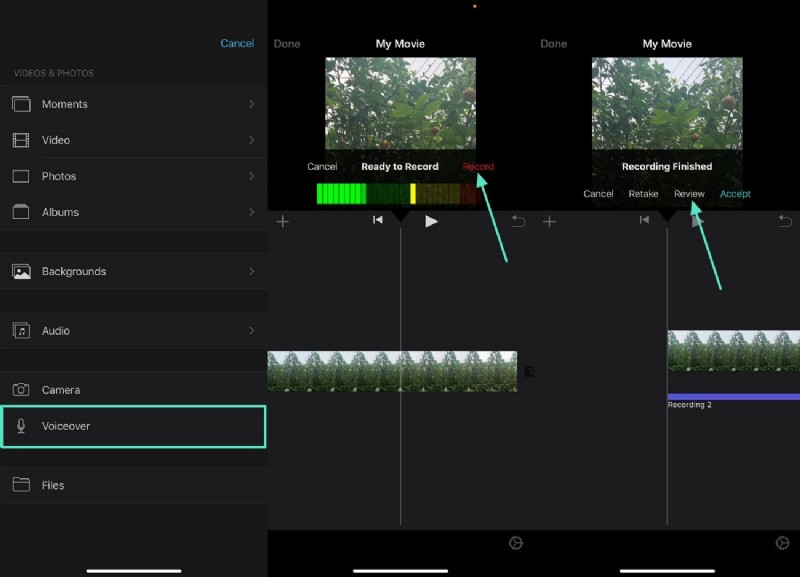
Stap 2. Druk op de knop "Opnemen" om de opname van de gesproken tekst te starten en gebruik "Stop" om af te breken en deze te "bekijken".
Beperkingen van iMovie voor voice-over
- Deze applicatie heeft geen AI-integratie en automatiseringsopties voor het genereren van voice-overs, en je moet een bestand uploaden of opnemen.
- Ondanks dat het een handig hulpmiddel is, is iMovie voice-over een speciale iOS-app die geen ondersteuning biedt voor Android-apparaten.
- De gebruikersinterface van deze applicatie is een beetje ingewikkeld voor beginners, omdat de navigatie niet duidelijk is.
Nadat je de beperkingen van voice-over voor iMovie hebt onderzocht, heb je een veelzijdig alternatief nodig, zoals de Filmora Mobile App, die AI-integratie heeft en een gebruiksvriendelijke ervaring biedt voor iOS- en Android-gebruikers.
Deel 2. Tips voor hoogwaardige voice-over-video-opnamen op een iPhone
Als we verder gaan met de bovenstaande iMovie-procedure, volgen hier enkele tips die u in gedachten kunt houden. Met deze tips kunt u ervoor zorgen dat uw iPhone-voice-over-video-opnamen duidelijk, professioneel en effectief zijn.
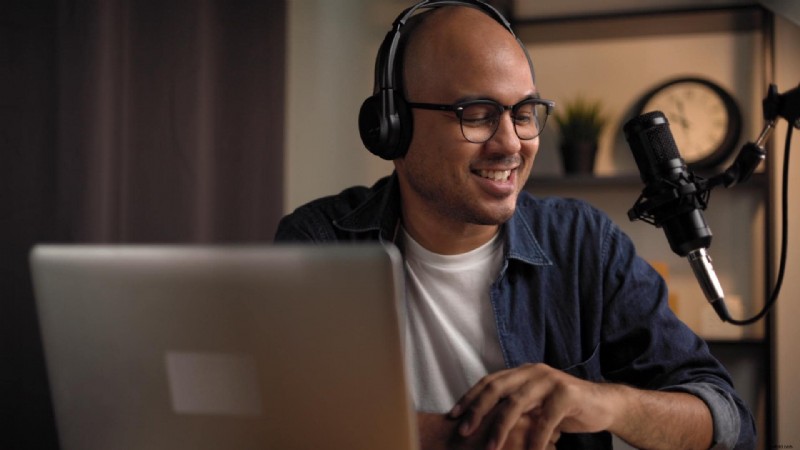
- Behoud consistente spreekaspecten:Door uw stem stabiel te houden, blijft de betrokkenheid van de luisteraar behouden en worden plotselinge volumesprongen voorkomen. Probeer op te nemen in een rustige ruimte om te voorkomen dat u voortdurend het volume moet aanpassen.
- Vermijd ademhalen dichtbij de microfoon:Zwaar ademhalen kan afleidend zijn en de audiokwaliteit verminderen. Plaats uw mond iets uit het midden van de microfoon om ongewenst geluid te minimaliseren.
- Gebruik AI-ruisonderdrukkingsfuncties:Apps zoals Filmora bevatten ingebouwde AI-ruisonderdrukking die achtergrondgeluiden wegfiltert voor een schoner stemspoor. Dit is handig als je werkt in omgevingen met achtergrondgeluid of een slechte akoestiek. Je kunt deel 3 van dit artikel lezen om een beter inzicht te krijgen in hoe Filmora werkt met zijn AI-tools.
- Scriptvoice-over vooraf:een geschreven script zorgt voor een soepelere flow en vermindert de noodzaak voor meerdere opnames. Zelfs een ruwe schets kan je gefocust houden en pauzes of opvulwoorden minimaliseren terwijl je leert hoe je een voice-overvideo maakt op een iPhone .
- Opnemen in korte segmenten:door uw stem in kleinere delen op te delen, kunt u gemakkelijker bewerken en vermindert u de druk om alles in één keer perfect te krijgen. Dit geeft je ook de kans om de toon en het tempo voor elke sectie aan te passen.
Deel 3. Een video inspreken op de iPhone:Filmora-app
Hoewel je met iMovie een voice-over kunt opnemen, zijn er bepaalde beperkingen aan verbonden, zoals geen automatisering. Om dit te verhelpen, kunt u de Filmora-app gebruiken om audio voor uw visuele inhoud in hoge kwaliteit op te nemen. Met deze AI-aangedreven applicatie kunnen gebruikers hun stem opnemen voor video en er verdere verbeteringen aan toevoegen.
Als u tijdens het opnemen buitenshuis geen rustige omgeving heeft, biedt de app een ruisonderdrukkingsfunctie die automatisch alle ongewenste geluiden uit uw audio verwijdert. Bovendien kunt u de voice-over in een iPhone-video repliceren met behulp van de functie voor het klonen van stemmen die door deze samenhangende applicatie wordt aangeboden. Naast andere functies kunt u de snelheid van de stemopname wijzigen en het volume op het gewenste niveau instellen.
 Veilig downloaden
Een voice-over opnemen in Filmora:alles wat je moet weten
Zoals besproken biedt deze uitgebreide applicatie samenhangende mogelijkheden om efficiënt een voice-over op te nemen. Gebruik de onderstaande instructies om een voice-overtrack toe te voegen aan je Filmora-project:
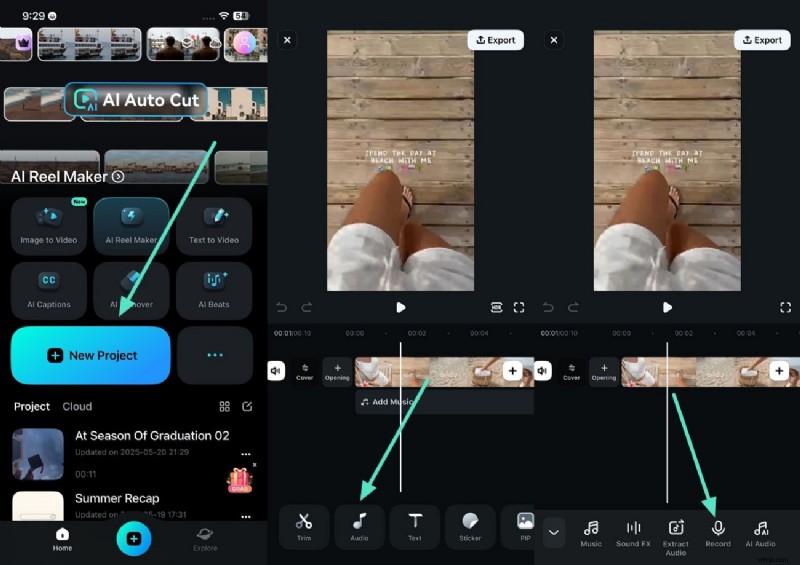
Stap 1. Zet een project op en krijg toegang tot de audiobewerkingsfuncties
- Begin met het openen van de Filmora-app en selecteer "Nieuw project" op de startpagina.
- Selecteer en importeer daarna de video die je voor de voice-over wilt gebruiken.
- Zodra uw video op zijn plaats staat, zoekt en selecteert u de knop 'Audio' in de onderste werkbalk.
- Zoek en tik op 'Opnemen' om de voice-over-opname-interface te openen.
Stap 2. Start het voice-over-opnameproces
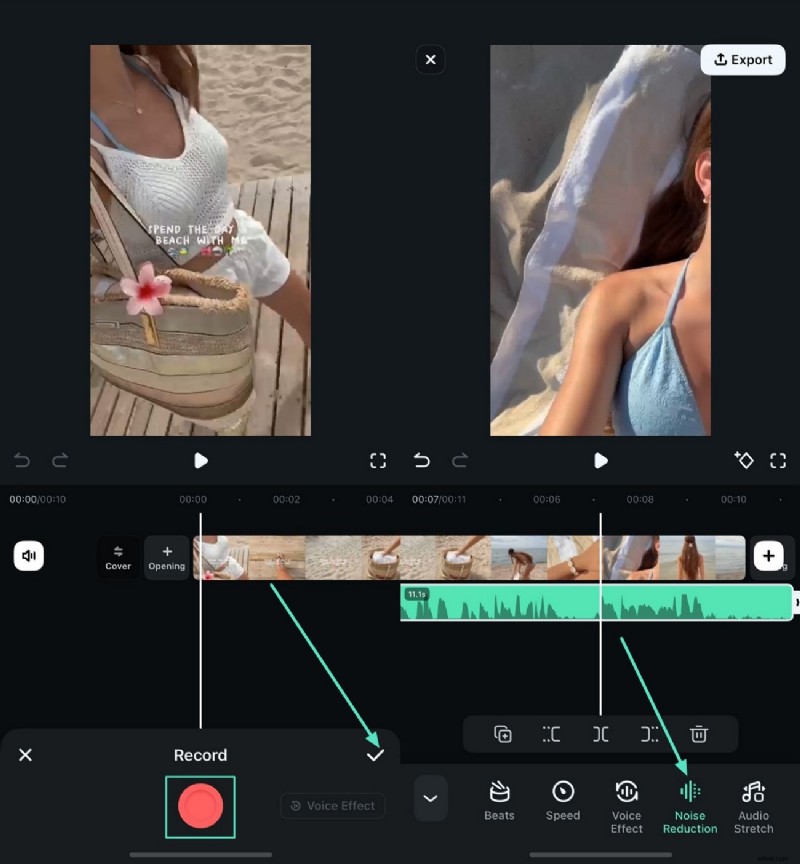
- Om de opname te starten, drukt u op de ronde knop 'Rode' onderaan en begint u te spreken.
- Stop de opname door op de rode knop te drukken en tik op het vinkje om op te slaan en door te gaan.
- Als er achtergrondgeluid is, tikt u op de optie 'Ruisonderdrukking' in de werkbalk.
Stap 3. Genereer AI-ondertitels voor spraakklonen
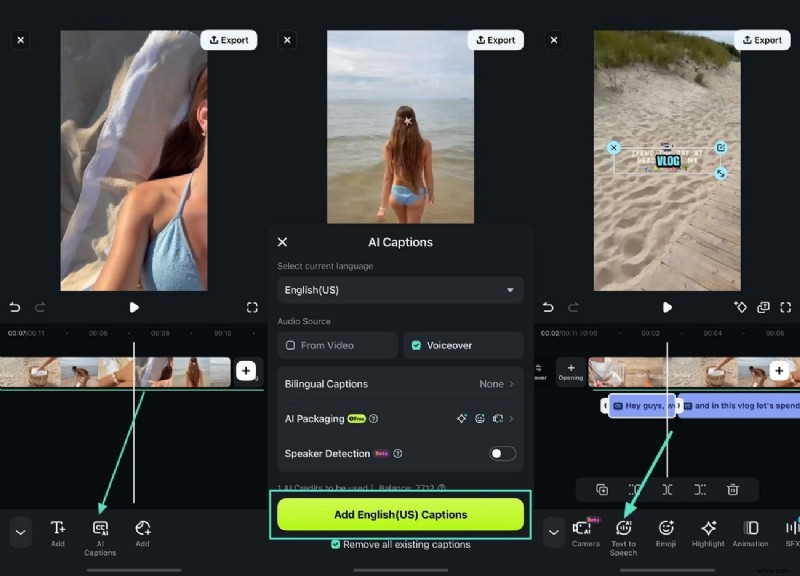
- Om een kloonstem toe te voegen, genereert u een bijschrift door op de optie 'AI Captions' te klikken.
- Specificeer vervolgens de taal en klik op 'Ondertiteling toevoegen' om de app ondertitels te laten genereren.
- Zodra u klaar bent, zoekt u onderaan het pictogram 'Tekst naar spraak'.
Stap 4. Kloon uw stem door op te nemen
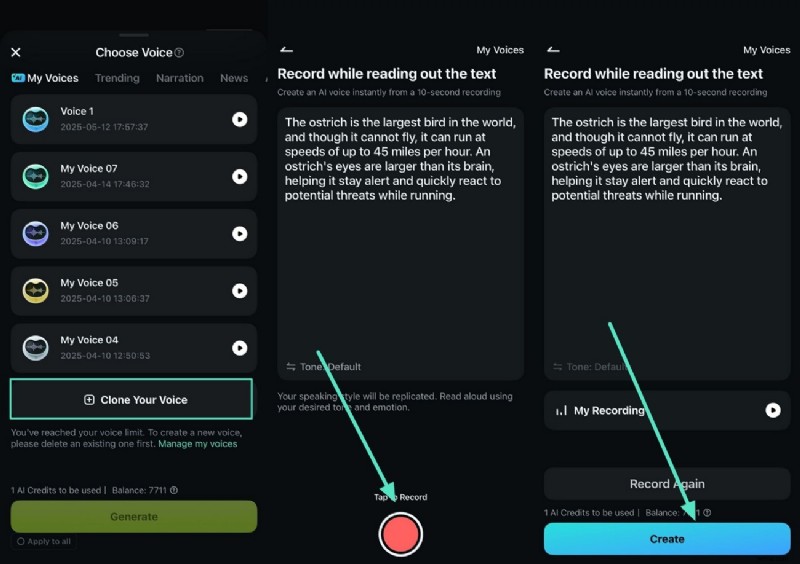
- Zoek op de volgende pagina 'Kloon je stem' en tik erop om door te gaan.
- Druk op de "Rode" cirkel om uw stem op te nemen en de tekst op het scherm te lezen.
- Als je klaar bent, luister je naar de opname en druk je op 'Maken' om een voice-over te genereren met de gekloonde stem.
Stap 5. Voeg andere verbeteringen toe aan de video
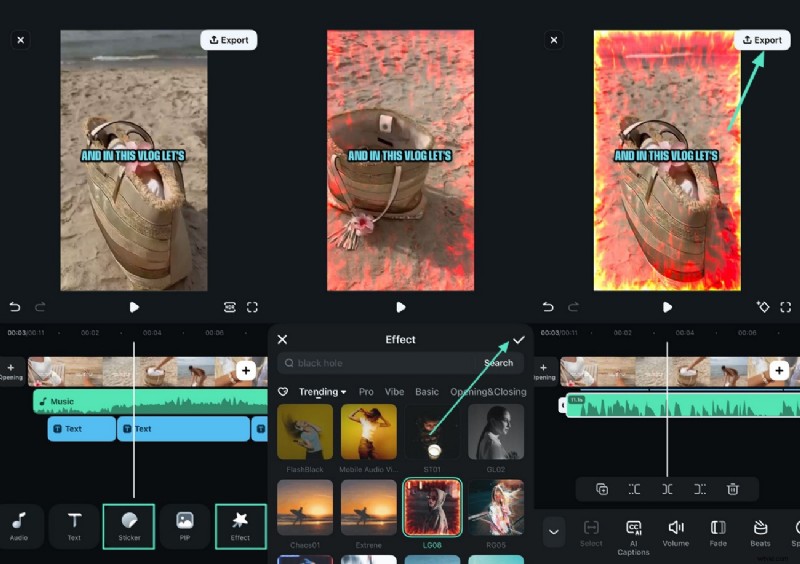
- Verbeter de beelden door op het pictogram 'Effecten' in de onderstaande werkbalk te tikken.
- Kies het gewenste effect en tik op het 'vinkje' om het op de video toe te passen.
- Herhaal het proces door op de pictogrammen 'Filters' en 'Stickers' te tikken om je video te verbeteren met kleurrijke effecten en stickers.
- Tik ten slotte op de knop 'Exporteren' in de rechterbovenhoek van het scherm om je video op te slaan.
Bonus. De desktopversie van Wondershare Filmora gebruiken voor videovoice-over
Met Wondershare Filmora kunt u de tekst-naar-spraak-functionaliteit gebruiken om deze ook op de desktop om te zetten in gesproken tekst. Deze vertelling kan worden verwerkt met behulp van de ingebouwde AI-stemmen of de functie voor het klonen van stemmen. Nadat u een voice-over-iPhone-video hebt opgenomen, kunt u overwegen de Video Translation-tool te gebruiken om een vertaalde video in 23 verschillende talen te genereren. Zodra de audio is gegenereerd, kun je deze verfijnen met behulp van de AI en de basisfuncties van Filmora.
Een volledige demonstratie van het gebruik van Filmora voor videovoice-over
Deze desktoptool biedt een eenvoudig gebruik van de functies om het verhaal van video's op te nemen. De volgende handleiding laat zien hoe u Filmora hiervoor kunt gebruiken:
Stap 1. Importeer een video en genereer AI-muziek
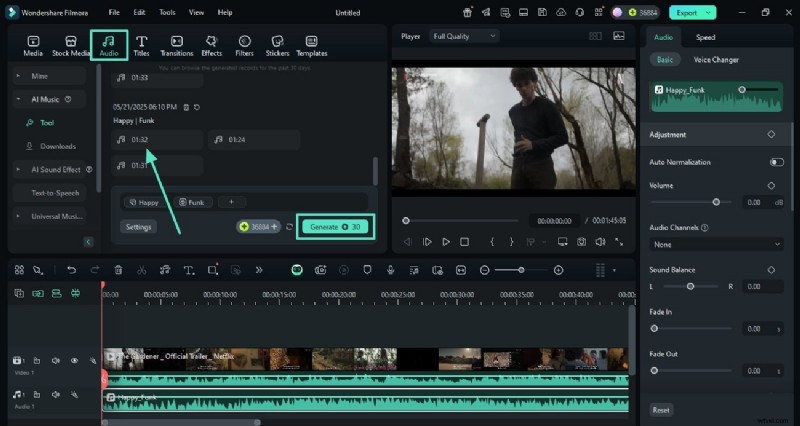
- Start de hoofdinterface van de tool en start een "Nieuw project" om een video te "importeren".
- Gebruik het tabblad 'Audio' in de bovenste balk en genereer 'AI Muziek' met uw voorkeuren.
Stap 2. Verfijn de audio met behulp van de AI Tools
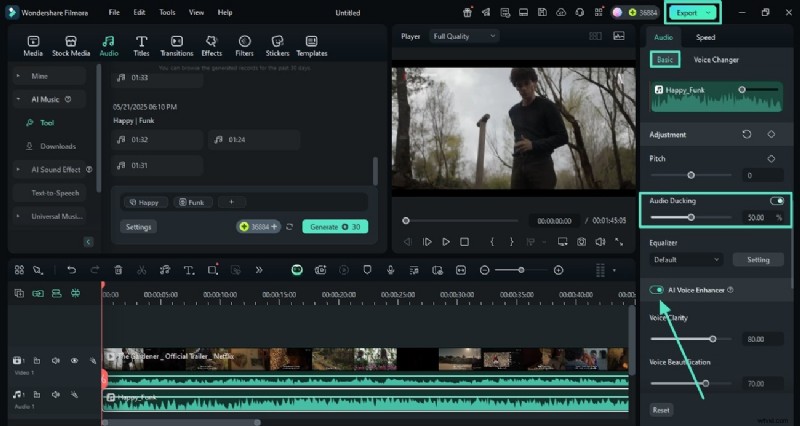
- Voer in het rechterpaneel de 'Basis'-audio-instellingen in om 'Audio Ducking' in te schakelen en aan te passen.
- Scroll naar beneden en schakel de "AI Voice Enhancer" in om de helderheid van de toegevoegde stem aan te passen.
- Als je klaar bent met het verbeteren van de video, klik je op het tabblad 'Exporteren' om de media naar je apparaat te downloaden.
Conclusie
Om deze discussie samen te vatten, hebben we gekeken naar de stappen die u moet nemen om te leren hoe u een video op de iPhone inspreekt met behulp van iMovie. We bespraken de tips waar je rekening mee moet houden tijdens de voice-over procedure. Je kunt ook kiezen voor AI-tools van derden, zoals Filmora, om je te helpen de algehele kwaliteit van de video te verbeteren.

Filmora
⭐⭐⭐⭐⭐
De beste AI-aangedreven videobewerkingssoftware en app