
Hoewel Audacity een robuust pakket audio-effecten biedt, bevat het geen ingebouwde autotune-functie. Als je de toonhoogte wilt corrigeren of de zang wilt verfijnen, biedt GSnap, een gratis, open source plug-in van GVST, die functionaliteit voor Windows, macOS en Linux.
Deze gids begeleidt u bij het downloaden, installeren en inschakelen van GSnap in Audacity, zodat u de toonhoogte automatisch kunt aanpassen en uw opnamen naar een hoger niveau kunt tillen.
Hoe Autotune werkt
Autotune corrigeert een opgenomen signaal door elke toonhoogte naar de dichtstbijzijnde correcte toon binnen een gespecificeerde toonladder te verplaatsen. Het verzacht onnauwkeurige noten en kan een subtiel of uitgesproken effect toevoegen, afhankelijk van de instellingen die u kiest.
Artiesten, producers en alledaagse makers gebruiken autotune om onvolkomenheden te maskeren of onderscheidende vocale texturen te creëren. GSnap repliceert deze functionaliteit binnen Audacity, waardoor u professionele toonhoogtecorrectie krijgt zonder het programma te verlaten.
Hoe voeg ik Autotune toe aan Audacity met GSnap?
Stap 1 – Zoek de GSnap-download
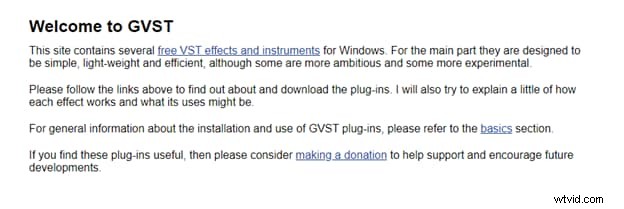
Bezoek de GVST-website en navigeer naar de GSnap-pagina. Dit is de officiële bron voor de plug-in.
Stap 2 – Ga naar de downloadsectie
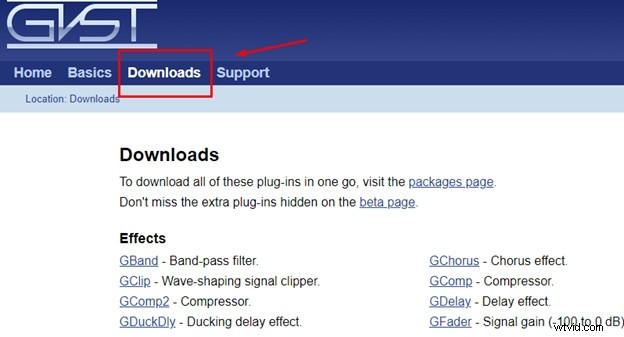
Klik op de link "Downloads" bovenaan de GSnap-pagina om het downloadarchief te openen.
Stap 3 – Kies het juiste pakket
Selecteer het ZIP-bestand dat overeenkomt met uw besturingssysteem. Windows-gebruikers downloaden de .zip met de DLL; macOS- en Linux-gebruikers downloaden het juiste installatieprogramma of pakket.
Stap 4 – Pak de bestanden uit
Open het gedownloade ZIP-bestand en pak alle inhoud uit naar een tijdelijke map.
Stap 5 – Kopieer de plug-in naar Audacity
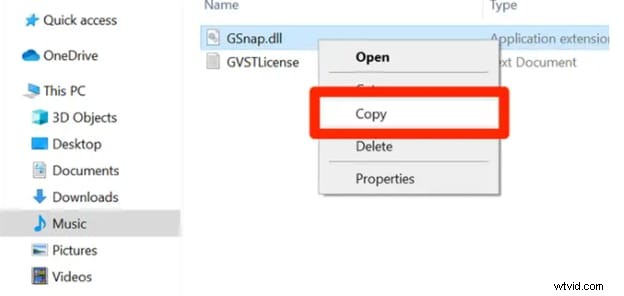
Voor Windows kopieert u GSnap.dll bestand naar de map met plug-ins van Audacity, meestal te vinden op C:\Program Files\Audacity\plugins . Voor macOS opent u de map Programma's, klikt u met de rechtermuisknop op het Audacity-pictogram, selecteert u 'Pakketinhoud weergeven' en navigeert u vervolgens naar Contents/Extensions en plak GSnap.bundle bestand. Linux users follow the distribution‑specific instructions on the GVST site.
Stap 6 – Verleen beheerderstoestemming
Als u hierom wordt gevraagd, klikt u op "Toch doorgaan" zodat het bestand kan worden gekopieerd. Wacht tot de bewerking is voltooid.
Stap 7 – Start Audacity opnieuw
Sluit Audacity en open het opnieuw zodat het de nieuw toegevoegde plug-in kan herkennen.
Stap 8 – Audio openen of opnemen
Start Audacity en neem een nieuwe track op of importeer een bestaand bestand dat u wilt corrigeren.
Stap 9 – GSnap inschakelen
Kies Effect > Add / Remove Plug‑Ins in de menubalk . Blader door de lijst, zoek GSnap en klik op Inschakelen . Klik op OK om te bevestigen.

Stap 10 – GSnap toepassen
Ga met je track geselecteerd naar Effect > GSnap . Er wordt een venster geopend met een reeks knoppen en schuifregelaars, zoals de hoeveelheid toonhoogtecorrectie, de snelheid voor het opnieuw afstemmen en de schaalselectie, waarmee u uw audio kunt verfijnen. Experimenteer met de instellingen of raadpleeg de online handleiding voor geavanceerd gebruik.
Eindoordeel
GSnap brengt gratis professionele autotune-mogelijkheden naar Audacity. Door deze stappen te volgen, kunt u toonhoogtecorrectie naadloos in uw workflow integreren, of u nu vocale tracks verfijnt of experimenteert met creatieve vocale effecten.