
Laten we eens kijken naar het proces van het importeren en bewerken van ambisonische audiobestanden in Adobe Premiere Pro.
Werken met ambisonische audiobestanden in Premiere Pro is niet het meest eenvoudige proces. Het kan worden gedaan, maar u moet een paar cruciale workflowmechanismen kennen. In dit artikel behandelen we alles stap voor stap, zodat je eenvoudig ambisonische audio kunt integreren in elk toekomstig Premiere Pro-project!
Je reeks instellen voor Ambisonics
Om goed met ambisonische audiobestanden in Premiere Pro te kunnen werken, moet u eerst een reeks maken die 4-kanaals audio kan interpreteren. Navigeer eerst naar Bestand>Nieuw>Reeks . Van daaruit selecteert u een voorinstelling of stelt u de video-instellingen handmatig in. Selecteer vervolgens de Tracks tabblad. Stel onder de Audio-opties de Mix in naar Meerkanaals . Stel vervolgens het Aantal kanalen in tot 4 . Stel ten slotte het Tracktype in voor alle audiotracks naar Adaptief . Klik vervolgens op OK .
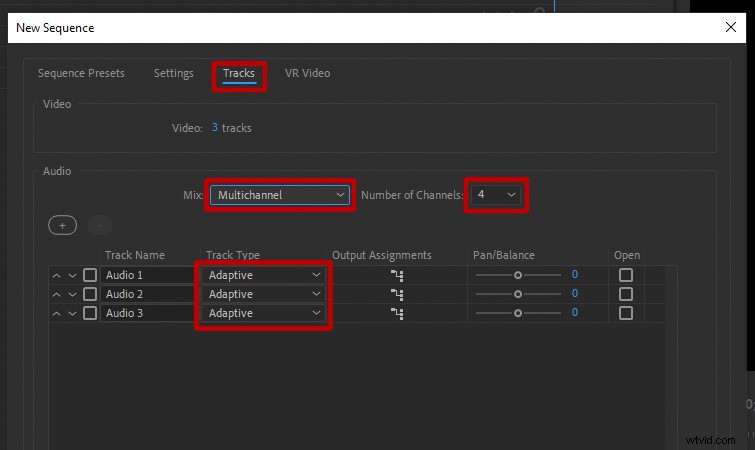 Navigeer naar de Tracks tabblad, wijzig de Mix naar Meerkanaals , stel het Aantal kanalen in tot 4 en stel het Tracktype in naar Adaptief .
 Dit lijkt misschien een vervelend proces (en eerlijk gezegd is dat ook zo), maar het is nodig om ervoor te zorgen dat Premiere Pro ambisonische bestanden correct leest wanneer ze in de Sequence-tijdlijn worden geplaatst. Wanneer u nu een ambisonische audioclip naar binnen sleept, ziet u 4 kanalen op de audiogolfvorm. U ziet ook het nummer “4” aan het begin van de audiotrack, wat aangeeft dat er vier actieve kanalen zijn ingeschakeld.
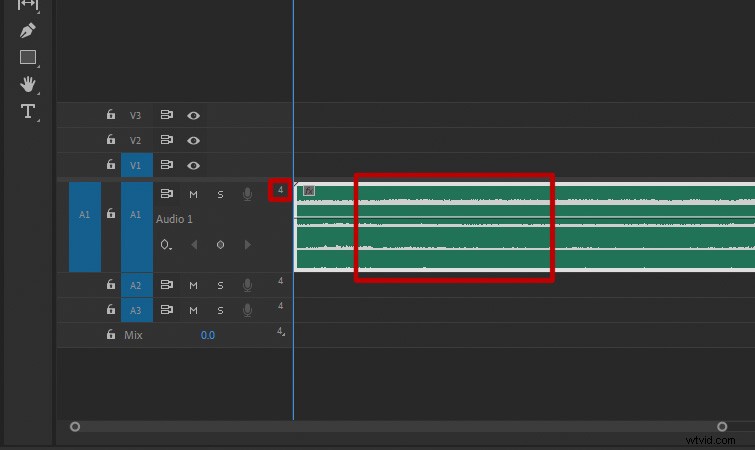 Wanneer u een ambisonisch bestand toevoegt, ziet u 4 kanalen op de audiogolfvorm.
 Het is belangrijk op te merken dat u vóór een nieuwe reeks moet instellen waarbij de mix is ingesteld op Multichannel werken met ambisonische audiobestanden. Dit komt omdat je een bestaande reeks niet kunt wijzigen in meerkanaals nadat deze is gemaakt. Met andere woorden:als u al een reeks gebruikt die niet meerkanaals is, kunt u deze niet omschakelen naar meerkanaals. Dit is een ongelukkig nadeel van Premiere Pro. Uw enige optie is dan om een nieuwe reeks met meerdere kanalen te maken en alles naar de nieuwe reeks te kopiëren en te plakken.
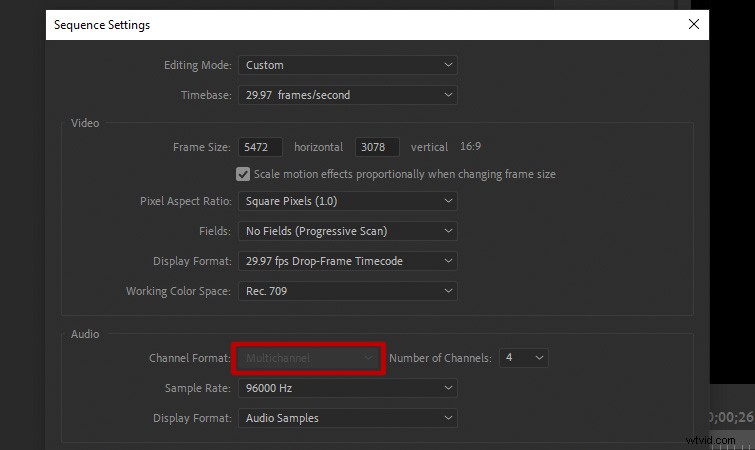 Als een reeks eenmaal is gemaakt, kan dit niet meer ga terug en wijzig het audiokanaalformaat.
 Een snellere manier om een reeks voor Ambisonics in te stellen
Er is echter een snellere manier om een nieuwe reeks voor ambisonische bestanden in te stellen. Importeer eerst uw ambisonische audiobestand naar Premiere Pro. Selecteer vervolgens de audioclip en sleep deze naar het pictogram Nieuw item in het projectpaneel. Hierdoor wordt automatisch een meerkanaalsreeks met adaptieve audiotracks gemaakt met 1 klik .
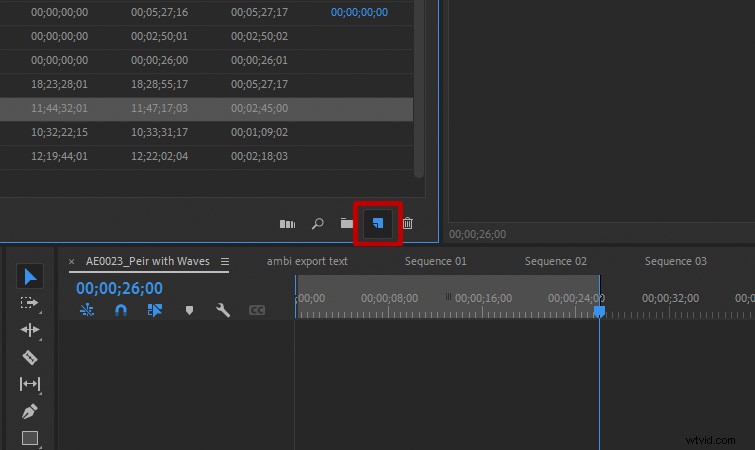 De snelste manier om een nieuwe reeks voor Ambisonics in te stellen is door gewoon je ambisonische audiobestand naar het Nieuwe item te slepen -pictogram in het Projectpaneel . Er wordt automatisch een meerkanaalsreeks gemaakt.
 Als u vanaf daar de video-instellingen van de reeks wilt aanpassen, navigeert u gewoon naar Reeks>Sequentie-instellingen, brengt u daar de nodige wijzigingen aan en klikt u vervolgens op OK. Deze methode is veel sneller, maar het is een goed idee om beide manieren voor het instellen van een reeks te begrijpen, voor het geval u onverwachte problemen tegenkomt.
Ambisonische audio bewerken in Premiere Pro
Ten eerste is het essentieel op te merken dat ambisonische audio in Premiere Pro anders wordt geïnterpreteerd dan in DAW's (Digital Audio Workstations), zoals Adobe Audition. In Premiere Pro wordt elk nummer niet als mono via alle luidsprekers weergegeven, maar wordt elk audiokanaal aan een specifieke luidsprekeruitvoer toegewezen. U kunt echter nog steeds het uitvoervolume voor elk kanaal van een ambisonisch audiobestand aanpassen.
Om het volume van elk kanaal aan te passen, klikt u eenvoudig op de ambisonische audio clip in uw reeks en navigeer naar de Effectbediening en je ziet het kanaalvolume bij elk van de vier kanalen. Vervolgens kunt u voor elk kanaal het gewenste niveau kiezen.
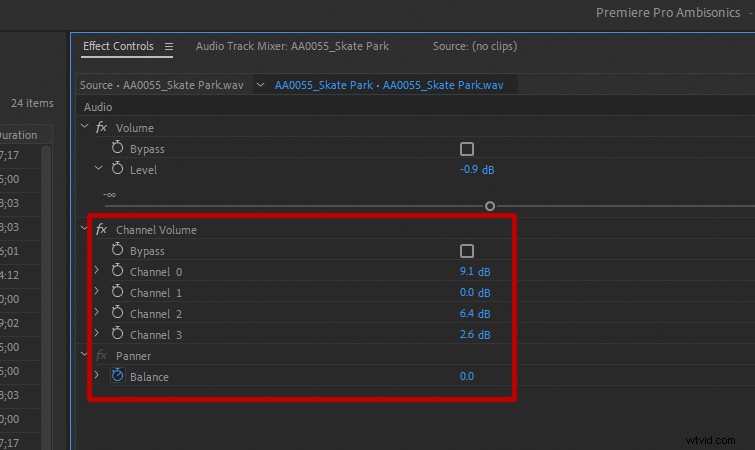 Selecteer je audio in de reeks en navigeer naar de Effectbediening om het Kanaalvolume aan te passen .
 U kunt ook met de rechtermuisknop klikken op uw audio in uw reeks en selecteer Audiokanalen .
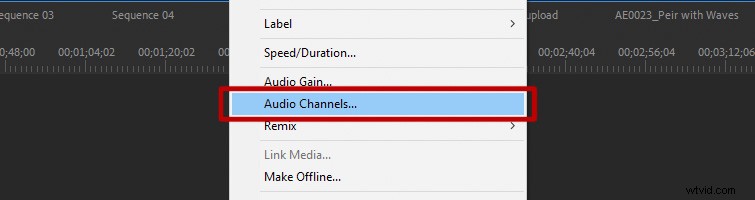
Hierdoor kunt u inschakelen en uitschakelen verschillende kanalen uit uw ambisonische audioclip. Dit is handig als u uw audio hoofdzakelijk naar stereo of mono wilt converteren of als een specifiek kanaal problemen heeft en u dit wilt uitschakelen.
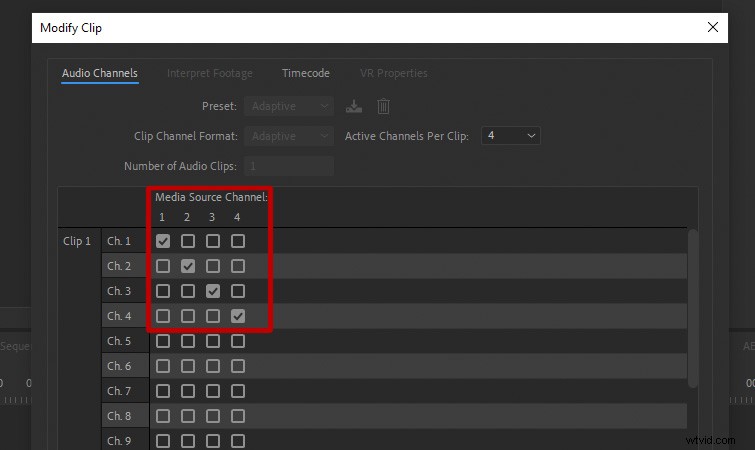 Onder de Audiokanalen instellingen kunt u inschakelen en uitschakelen audiokanalen op uw clip.
 Ten slotte kunt u audio-effecten slepen en neerzetten vanuit het Effectenpaneel van Premiere Pro op uw ambisonische audio, net zoals u dat bij elke andere audioclip zou doen.
Ambisonische audiobestanden exporteren
Er zijn veel verschillende soorten bestanden die u vanuit Premiere Pro kunt exporteren, waarvan de videobestandstypen uiteraard de meest opvallende zijn. (Omdat Premiere Pro in de eerste plaats een videobewerkingsprogramma is.) Als u uw bewerkte ambisonische audio echter als een 4-kanaals ambisoon bestand wilt exporteren, kunt u dat ook doen. Met uw bewerkte ambisonische audio in uw reeks navigeert u naar Bestand>Exporteren . Ga vervolgens naar het menu Exporteren , stel de Formaat in naar Waveform Audio . Stel de Audiocodec in naar Niet-gecomprimeerd . Stel vervolgens de Kanalen in naar 4 kanalen . Klik vervolgens op Exporteren .
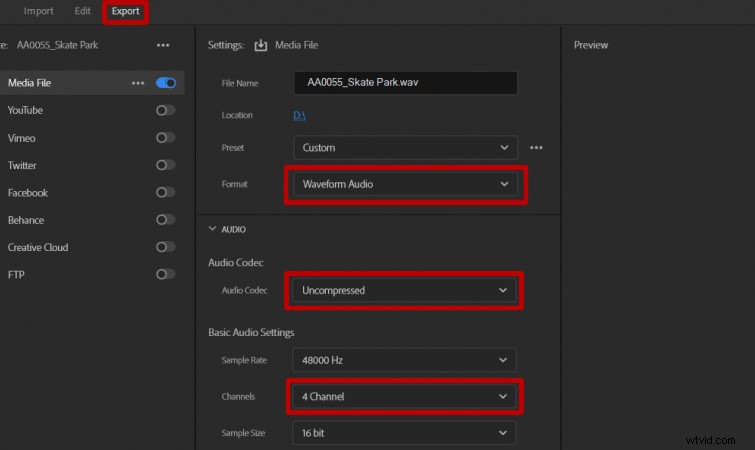 In het menu Exporteren , selecteer Waveform Audio , Niet-gecomprimeerd , en 4 kanalen . Klik vervolgens opExporteren .
 Ambasonic Audio gebruiken met 360 Video in Premiere Pro
Een andere manier waarop ambisonische audio kan worden gebruikt in Premiere Pro is met 360 video-inhoud. Je kunt een van de VR-voorinstellingen selecteren wanneer u een nieuwe reeks maakt; zoek gewoon naar de presets met de tekst “Ambisonics ’ achter hun naam. Deze zijn al ingesteld voor meerkanaals ambisonische audio.
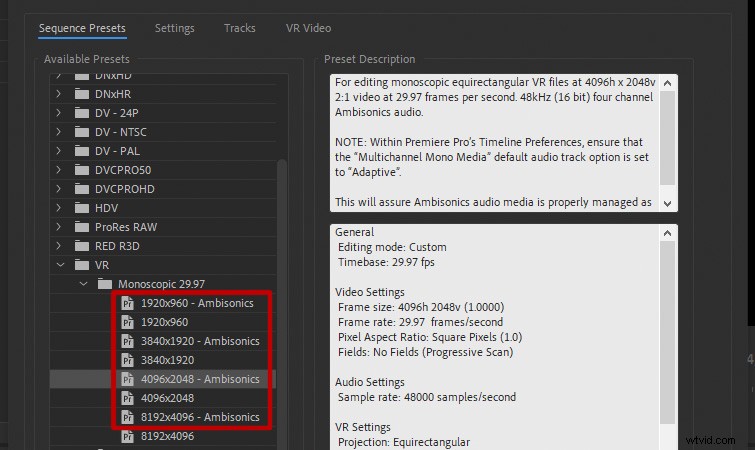 Zoek naar de VR-presets met de tekst 'Ambisonics ’ achter hun naam.
 U kunt ambisonische audio toevoegen aan uw Sequence-tijdlijn om deze te koppelen aan uw 360°-videobeelden. Je kunt ook enkele ambisonische audio-effecten gebruiken, zoals de Ambisonic Panner en Binauralizer, die alleen beschikbaar zijn op 360-videosequenties. Bekijk de tutorial Ambisonic Audio met 360 Video in Premiere Pro van Jason Levine van Adobe voor meer informatie.
Meer informatie over Ambisonics
Als je je wilt verdiepen in meer geavanceerde manieren om ambisonische audio te bewerken, bekijk dan Ambisonics mixen in Audition. Het bewerken van ambisonische audio in Audition geeft je veel meer opties die Premiere Pro niet biedt. Bekijk ook hoe u de gratis SoundField-plug-in van RØDE kunt gebruiken om Ambisonic-geluidseffecten te bewerken.
Waar vind je Ambisonische geluidseffecten?
Oké, je weet dus hoe je ambisonische audio moet gebruiken, maar nu heb je ambisonische nummers nodig om mee te spelen. Op PremiumBeat vind je meer dan 16.000 geluidseffecten, allemaal beschikbaar in stereo, 5.1 en ambisonisch. Deze hoogwaardige, meeslepende SFX kan worden gebruikt in een verscheidenheid aan projecten, zoals AR/VR, gamestreaming/-ontwikkeling, meeslepende films, advertentievideo's, documentaires en evenementen. Je weet nu alles over het gebruik van audio in de sonische ruimte, dus je hebt alleen de geluidseffecten nodig. Bekijk ze hier.
Bekijk deze artikelen voor meer informatie over ambisonics:
Ambisonics mixen tijdens auditie
Ambisonische, binaurale en ASMR-geluidseffecten en muziek voor VR/360-video's en meer
Sonic Space:hoe u het kunt gebruiken in uw videoprojecten
5 Ambisonische microfoonopties voor uw volgende grote project