
Het vastleggen van wat er op uw Samsung-scherm staat, is essentieel voor tutorials, gamestreams of het delen van een snelle oplossing. In tegenstelling tot statische schermafbeeldingen geven schermopnamen context en beweging weer, waardoor ze een krachtig hulpmiddel zijn voor zowel docenten, makers als professionals.
In deze handleiding
- Pas de ingebouwde schermopname-instellingen aan
- Gebruik de eigen recorder van Samsung
- Neem op met een app van derden
- Bewerk je beeldmateriaal met Filmora
- Veelgestelde vragen
1. Pas de ingebouwde schermopname-instellingen aan
Voordat u begint met opnemen, stelt u uw voorkeuren in om er zeker van te zijn dat de uitvoer aan uw behoeften voldoet.
Stap 1: Open Instellingen .
Stap 2: Navigeer naar Geavanceerde functies> Schermafbeeldingen en schermopnamen .
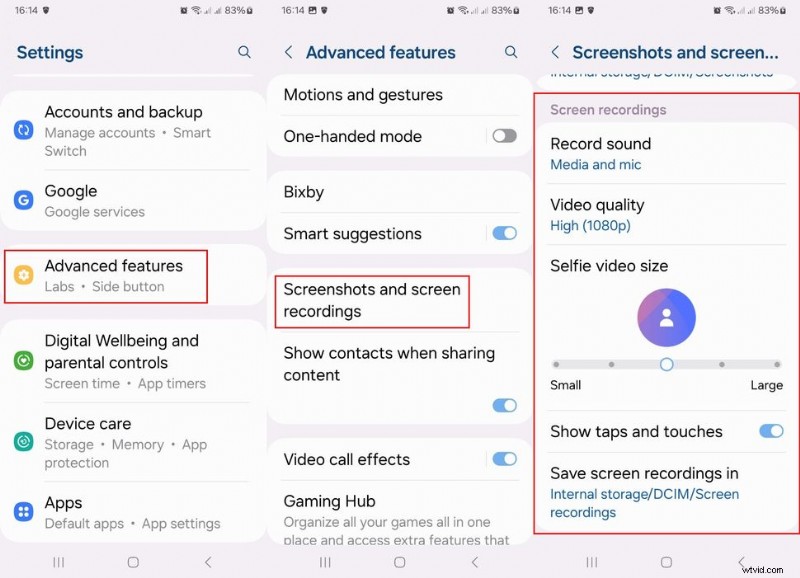
Hier vindt u opties voor Audiobron , Videokwaliteit , Formaat selfiecamera , Tikken weergeven , en de opslaglocatie . Pas ze als volgt aan:
- Geluid opnemen: Kies tussen Media + microfoon , Media , of Geen om achtergrondaudio te regelen.
- Videokwaliteit: Selecteer 480p (laag), 720p (gemiddeld) of 1080p (hoog).
- Selfievideogrootte: Schakel een zwevende camera-overlay in voor handsfree opnemen.
- Tikken en aanrakingen weergeven: Schakel dit in om gebruikersinteracties te markeren.
- Opnames opslaan in: Kies een map of de standaardgalerij.
Zodra deze instellingen zijn geconfigureerd, kunt u beginnen met opnemen met de eigen tool of een externe app.
2. Neem op met de Native Recorder van Samsung
2.1 Ingebouwde schermrecorder
De snelste manier om uw scherm vast te leggen is via de ingebouwde recorder van het apparaat. Volg deze stappen:
- Open Instellingen .
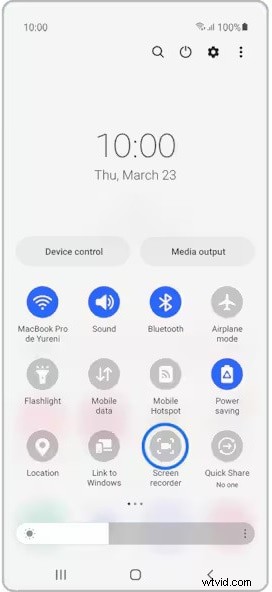
- Tik op Schermrecorder of veeg naar beneden om het te vinden in het paneel Snelle instellingen.
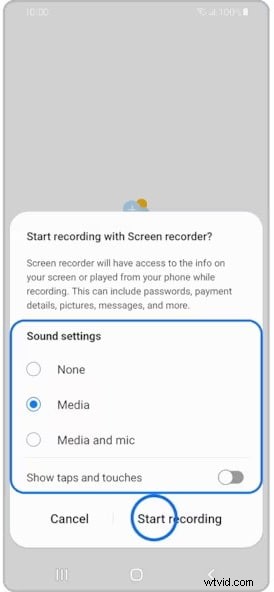
- Kies uw audiovoorkeur in de pop-up en tik vervolgens op Opname starten .
- De recorder begint na een korte aftelling; als u klaar bent, tikt u op Stoppen knop in de rechterbovenhoek.
- Je video verschijnt automatisch in de Galerij voor delen of bewerken.
2.2 Game Launcher-recorder
Voor gamers of iedereen die een robuustere recorder nodig heeft, biedt Samsung's Game Launcher geavanceerde functies, hoewel deze beperkt is tot in-app-opnamen.
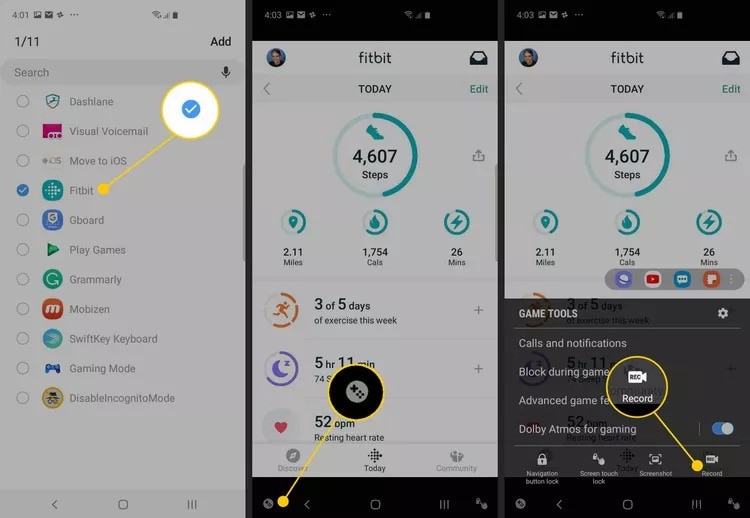
- Start Game Launcher en ga naar Bibliotheek .
- Tik op het menu met drie stippen en selecteer Apps toevoegen en voeg vervolgens de doel-app toe.
- Open de gekozen app; tik op Gametools -pictogram en vervolgens Opnemen .
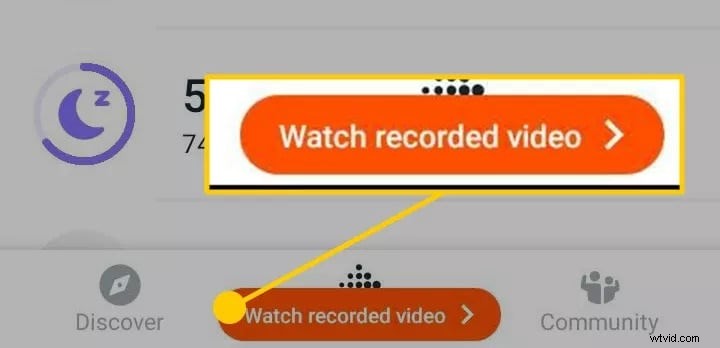
- Stop wanneer u klaar bent en kies Opgenomen video bekijken of zoek het bestand in Galerij .

3. Neem op met een app van derden
Google Play biedt verschillende betrouwbare apps voor schermopname. Twee populaire keuzes zijn XRecorder en Mobizen .
3.1 XRecorder
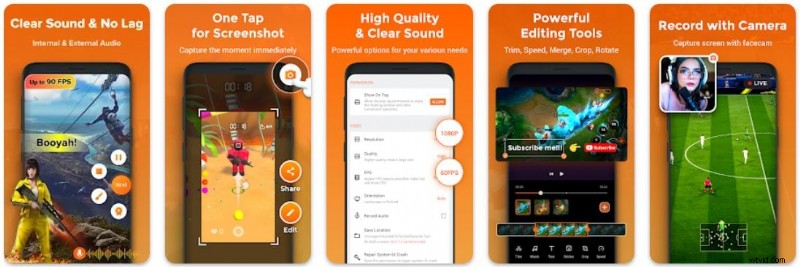
XRecorder levert vloeiende, vertragingsvrije opnamen met een gebruiksvriendelijke interface. Het beschikt over een beoordeling van 4,7 sterren op basis van meer dan 7 miljoen recensies.
- Download XRecorder uit de Play Store.
- Open de app en tik op de + knop.
- Selecteer Video opnemen en druk op Start .
- Na een aftelling van drie seconden begint de opname.
- Tik op Stoppen afmaken; de video wordt automatisch opgeslagen, met opties om te bewerken of te delen.
3.2 Mobizen
Mobizen biedt vergelijkbare functionaliteit en wordt vertrouwd door meer dan 100 miljoen gebruikers. Het biedt een snelle start met een intuïtieve interface.

- Installeer Mobizen vanuit de Play Store.
- Open de app; je ziet opties voor Een video opnemen , Bestanden bekijken en Maak een screenshot .
- Tik op Opnemen en bevestig de vraag.
- De opname begint na een aftelling van drie seconden.
- Stop met het Mobizen-pictogram; kies vervolgens Kijken of Verwijderen . Alle opnames zijn ook toegankelijk via Galerij .
4. Bewerk uw opnamen met Filmora
Zodra u uw schermopnamen heeft, wilt u deze misschien oppoetsen voor een professionele uitstraling. Filmora is een veelzijdige editor die beschikbaar is op Android, iOS, macOS en Windows.
- Gratis proefversie voor nieuwkomers.
- AI-aangedreven functies:muziek genereren, slimme maskering, tekst-naar-video, AI-copilootbewerking, enz.
- Ingebouwde sjablonen, royaltyvrije stockmedia en creatieve pakketten.
- Geavanceerde visuele effecten:bewegingsregistratie, achtergrondverwijdering, snelheidsverhoging, keyframe-animatie.
- Gemakshulpmiddelen:automatisch herkaderen, gesplitst scherm, beatsynchronisatie, stiltedetectie, audio ducking.
Schermrecorder — een intuïtieve tool voor alle gebruikers.
Eindgedachten
Terwijl schermopnamen statische informatie vastleggen, bieden schermopnamen een rijkere context, waardoor ze van onschatbare waarde zijn voor lesgeven, probleemoplossing en entertainment. De eigen recorder van Samsung is snel en efficiënt, maar apps van derden, zoals XRecorder en Mobizen, bieden extra flexibiliteit. Na de opname kunt u met Filmora uw video's verfraaien, branding en creatieve flair toevoegen.
Veelgestelde vragen
-
Kan ik alleen audio opnemen op mijn Samsung-telefoon?
Ja:kies de Media of Geen optie in de audio-instellingen om alleen geluid vast te leggen.
-
Kan ik opnemen terwijl het scherm vergrendeld is?
Ja, apps voor achtergrondopname kunnen inhoud vastleggen, zelfs als de telefoon is vergrendeld.
-
Ik zie de schermrecorder niet op mijn telefoon.
Voeg het toe aan Snelle instellingen:ga naar Instellingen> Geavanceerde functies> Schermafbeeldingen en schermopnamen en schakel de schakelaar in.