
Schermopname biedt een krachtige, flexibele manier om duidelijke, boeiende trainingsinhoud te leveren. Door visuele demonstraties te combineren met live commentaar worden complexe concepten vereenvoudigd en kunnen leerlingen hun eigen tempo bepalen.
Hieronder vindt u een stapsgewijze handleiding waarin alles wordt behandeld, van het plannen van uw video tot het publiceren ervan op populaire platforms.
In dit artikel
- Je trainingsvideo plannen
- De juiste software voor schermopname selecteren
- Uw sessie vastleggen
- Je uiteindelijke video bewerken en publiceren
Deel 1:Je trainingsvideo plannen
Voordat u uw recorder zelfs maar opent, brengt u de leerdoelen in kaart en structureert u uw inhoud. Een duidelijk overzicht vermindert de bewerkingstijd en zorgt ervoor dat uw video gefocust blijft.
- Definieer de doelgroep en de belangrijkste inzichten.
- Maak een storyboard of script om de opname te begeleiden.
- Zorg voor een rustige omgeving met voldoende verlichting.
- Sluit achtergrondapplicaties die meldingen kunnen activeren.
Zodra uw plan klaar is, bent u klaar om het beste gereedschap voor de klus te kiezen.
Deel 2:De juiste software voor schermopname selecteren
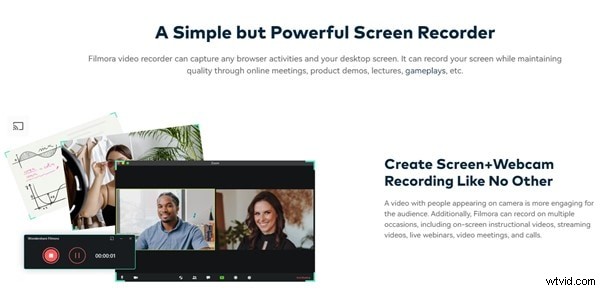
Wondershare Filmora behoort consequent tot de beste keuzes voor het maken van trainingsvideo's. De intuïtieve interface en robuuste functies maken het geschikt voor zowel beginners als doorgewinterde professionals.
De belangrijkste voordelen zijn onder meer:
- Aanpasbaar opnamegebied
- Gelijktijdige systeem- en microfoonaudio-opname
- Toetsaanslag- en muisklik-overlays
- Geplande opname met ingebouwde timer
- Ruisonderdrukking voor kristalhelder geluid
- Opties voor het splitsen/samenvoegen van de camera
- GPU-versnelling voor soepel afspelen
Met Filmora's hoge resolutie-opname kunt u ingewikkelde softwarefuncties demonstreren zonder dat dit ten koste gaat van de kwaliteit.
Deel 3:Je sessie vastleggen met Filmora
Controleer uw voorbereidingslijst voordat u Filmora start. Volg dan deze stappen:
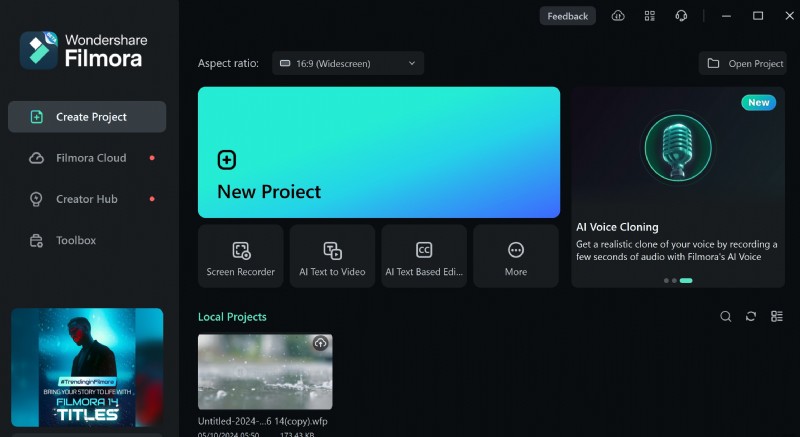
Stap 1:Start Filmora en selecteer het tabblad 'Schermopname'.
Stap 2:Opname-instellingen configureren.
- Kies volledig scherm, een specifieke regio of voeg uw webcam toe.
- Schakel systeem- en microfoonaudio in.
- Activeer de muiscursor-overlay als u acties wilt aanwijzen.
- Pas indien nodig de resolutie, framesnelheid en GPU-versnelling aan.
- Stel een opnametimer in of gebruik de sneltoetsen (F9 om te starten, F10 om te pauzeren).
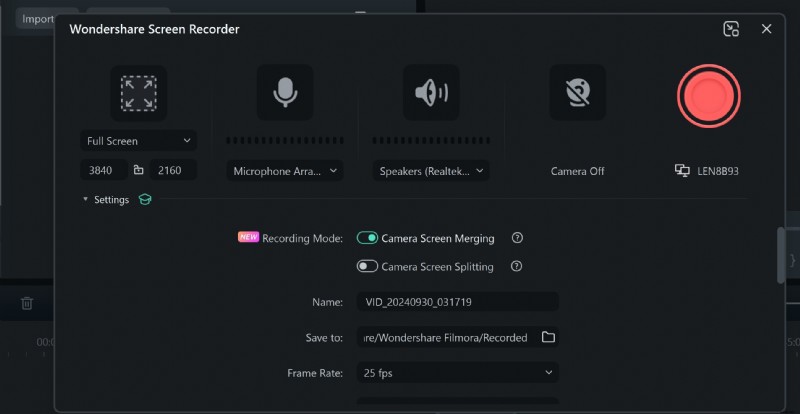
Klik op Opnemen knop om te beginnen. Spreek duidelijk en volg uw script. Als u klaar bent, drukt u op Stop —Filmora slaat de clip automatisch op in de mediabibliotheek.
Stap 3:Bekijk de opname.
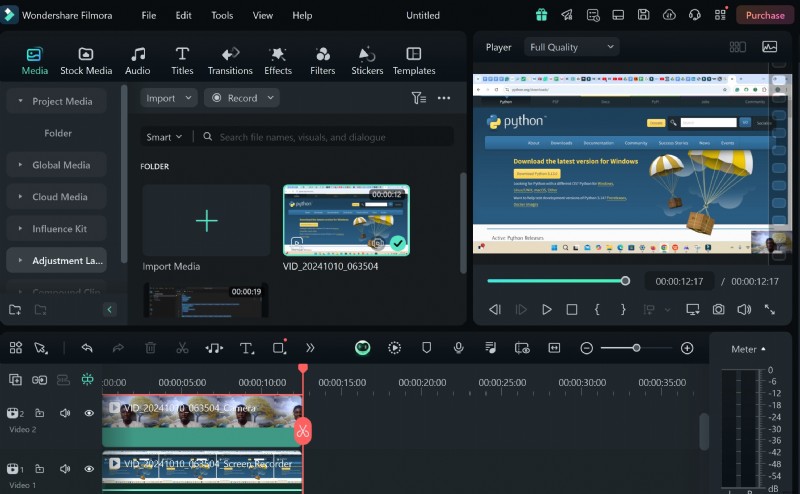
Speel de clip af om er zeker van te zijn dat alle belangrijke punten worden vastgelegd en dat de audio in balans is.
Stap 4:Importeer in de tijdlijn om te bewerken.
Je tijdlijn bevat afzonderlijke tracks voor webcam, schermopname en audio, waardoor gedetailleerde aanpassingen mogelijk zijn.

Deel 4:Essentiële bewerkingstechnieken
Met het bewerkingspakket van Filmora kun je je video snel oppoetsen. Concentreer u op deze kernbewerkingen:
1. Trimmen
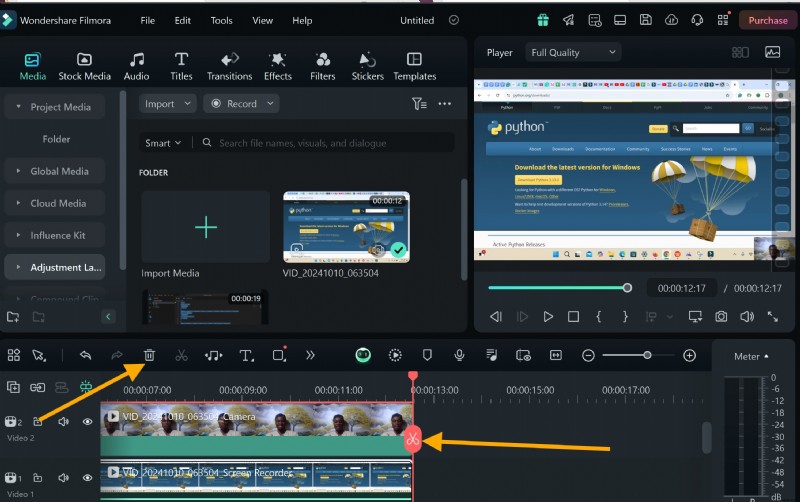
Verwijder stille gaten of onbedoelde pauzes om de stroom strak te houden.
2. Tekst toevoegen
Gebruik merktitels of bijschriften om belangrijke punten te benadrukken en de professionaliteit te vergroten.
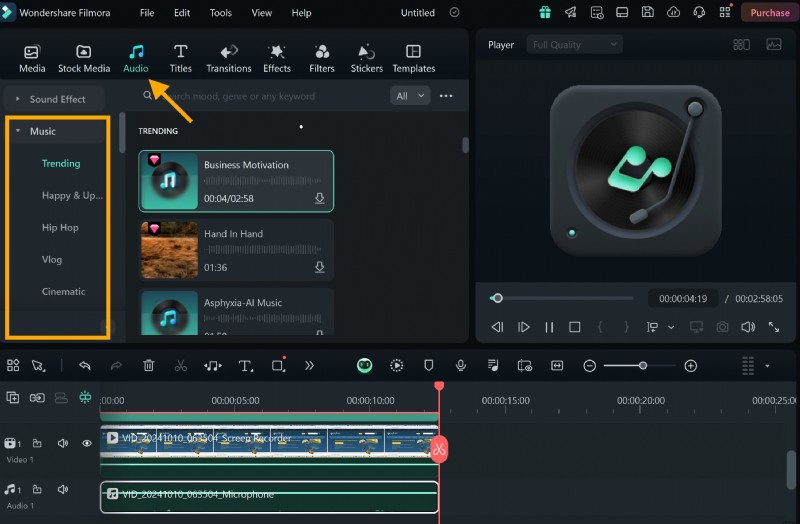
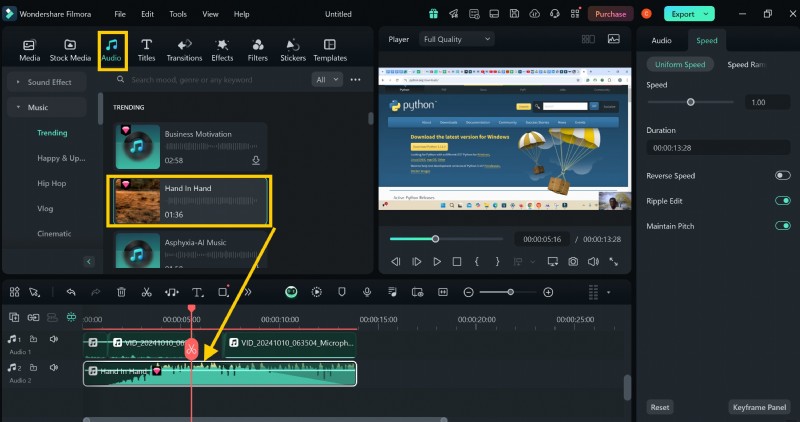
3. Achtergrondmuziek
Lichte, royaltyvrije muziek kan de betrokkenheid vergroten. Zorg er wel voor dat deze nooit uw verhaal overschaduwt.
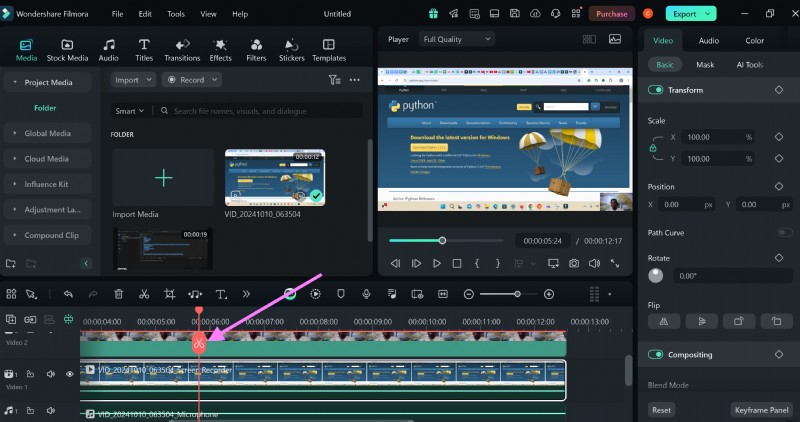
Als een segment bijvoorbeeld per ongeluk is opgenomen met een niet-gerelateerde clip, kunt u:
- Snijd het ongewenste gedeelte bij.
- Voeg een korte 'Wacht even'-tekstoverlay toe.
- Voeg een vloeiende overgang terug naar de hoofdinhoud in.
- Leg achtergrondmuziek op elkaar om het ritme te behouden.
Deze stappen houden de video verzorgd en leerlingvriendelijk.
Voorbeeld:een fout corrigeren
1. Plaats de afspeelkop op het splitspunt en druk op Ctrl+B of klik op het schaarpictogram.
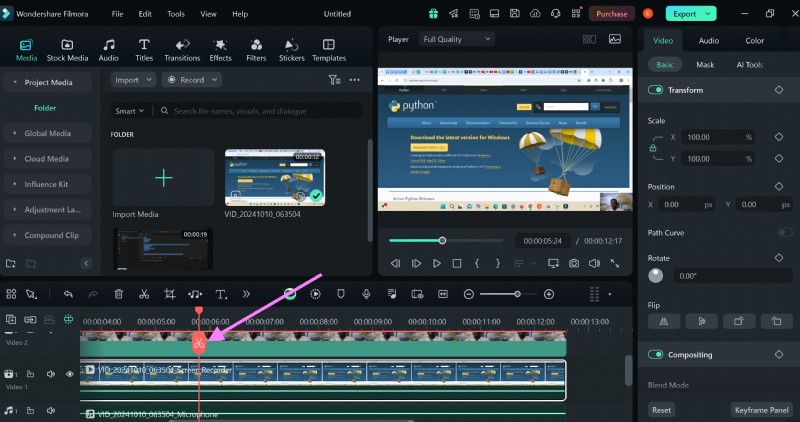
2. Sleep het verwijderde segment uit de tijdlijn; je kunt het verwijderen.
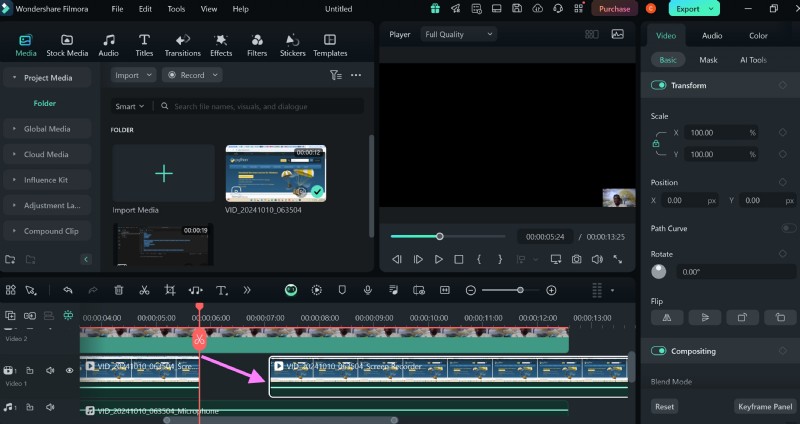
3. Voeg een tekstoverlay toe aan het gesplitste gebied.

4. Pas de volumeniveaus op de audiotrack aan om de vertelling en de muziek in evenwicht te brengen.
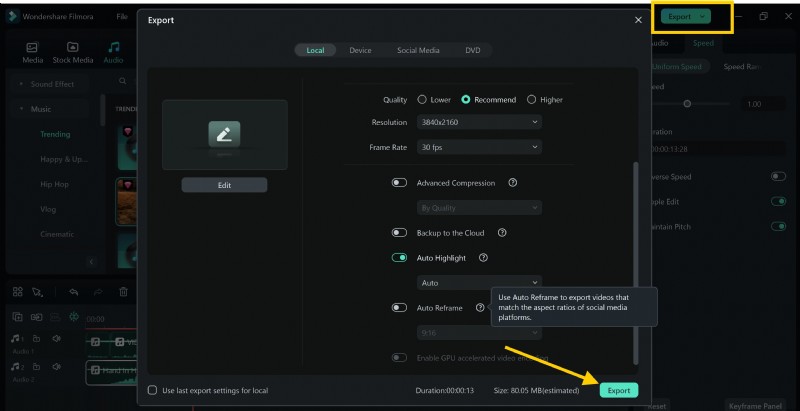
5. Exporteer de voltooide video.
Conclusie
Met schermopnamen kunnen docenten on-demand trainingsinhoud van hoge kwaliteit leveren. Door een robuuste tool als Filmora te selecteren, uw script zorgvuldig te plannen en doordachte bewerkingen toe te passen, kunt u video's maken die zowel boeiend als leerzaam zijn. Begin vandaag nog met opnemen en transformeer complexe onderwerpen in duidelijke, bruikbare leerervaringen.