
Online verbinding maken met gelijkgestemde mensen van over de hele wereld is tegenwoordig de wens van iedereen. Verschillende sociale-mediaplatforms hebben dit mogelijk gemaakt, maar voor de meeste moet u zich registreren door een account aan te maken. Een 18-jarige creëerde Omega, waarmee gebruikers anoniem contact konden maken met vreemden om te chatten of te videobellen.
Om onze gebruikers te helpen met mensen te chatten onder de pseudoniemen 'Jij' en 'Vreemdeling', hebben we een methode toegevoegd om Omegle op je telefoon te gebruiken. Lees dit artikel waarin wordt uitgelegd hoe u Omegle op de telefoon kunt gebruiken om mensen met dezelfde interesses te vinden.
In dit artikel
-
- Belangrijkste kenmerken van Omegle
-
- Hoe gebruik je Omegle op een Android-telefoon?
- Hoe gebruik je Omegle op een iOS-telefoon?
-
- Je eerder opgenomen Omegle-chat verfijnen met de Filmora Desktop
- Je hilarische opgenomen Omegle-gesprek bewerken met de Filmora-app
- Stapsgewijze handleiding voor het bewerken van uw opgenomen Omegle-clips
Deel 1. Wat is Omegle?
Omegle is een online chatplatform waar gebruikers verbinding kunnen maken met vreemden om te chatten en videogesprekken te voeren. Het is een gratis platform waarmee gebruikers hun interesses kunnen toevoegen en gelooft vooral in anonimiteit. Het platform houdt rekening met de interesses van individuen en koppelt hen aan mensen met dezelfde interesses, ongeacht hun locatie. Omegle zorgt ervoor dat zijn gebruikers een veilige chatomgeving krijgen en controleert alles regelmatig.
Belangrijkste kenmerken van Omegle
- Biedt vrijheid:er is geen druk om uw identiteit bekend te maken in de Omegle-app; je krijgt volledige vrijheid en kunt chatten met mensen met verschillende achtergronden.
- Willekeurige koppeling:het platform zelf koppelt individuen aan elkaar voor tekst- of videochats, wat resulteert in verrassende reacties, vooral bij videogesprekken.
- Optie voor verbinding verbreken:gebruikers kunnen de verbinding met elke chat verbreken als ze niet langer geïnteresseerd zijn en doorgaan naar een nieuw gesprek.
- Eenvoudige interface:Omegle heeft een gebruiksvriendelijke interface, zodat gebruikers het chatplatform kunnen gaan gebruiken zonder instructievideo's te hoeven bekijken.
- Flexibiliteit in interacties:gebruikers krijgen de flexibiliteit om het interactietype van hun voorkeur te kiezen, zoals tekst- en videogesprekken.
Deel 2. Hoe gebruik je Omegle op je mobiele apparaat?
Nadat we de belangrijkste functies hebben besproken die het de beste optie maken om vrienden met dezelfde interesses online te vinden, volgt hier hoe je Omegle.com mobiel kunt gebruiken:
Hoe gebruik je Omegle op een Android-telefoon?
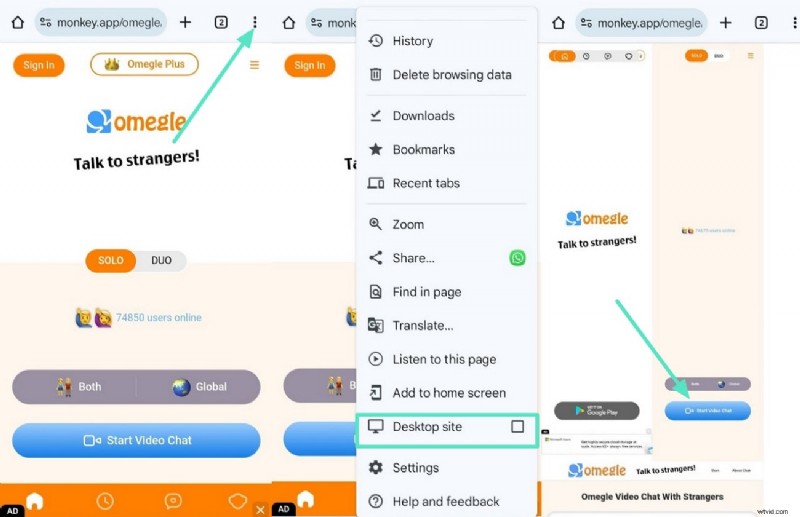
- Instructies. Open Omegle op Google op uw Android-telefoon en klik op de "Drie Punten" in de rechterbovenhoek. Kies vervolgens de optie 'Desktopsite' om de desktopversie te krijgen en deze te gebruiken door op de optie 'Videochat starten' te klikken.
Hoe gebruik je Omegle op een iOS-telefoon?
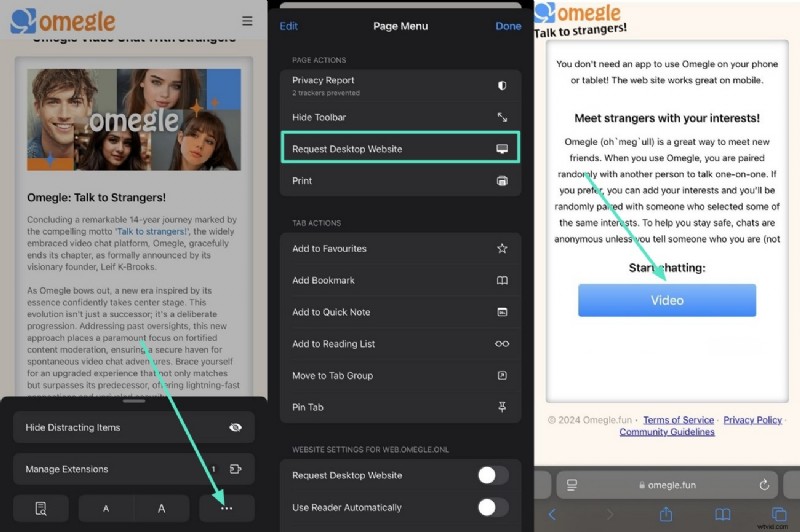
- Instructies. Gebruik uw iPhone om Omegle te openen en druk op de "Drie Punten" in de rechterbenedenhoek van het scherm van uw telefoon. Kies daarna de optie "Desktopwebsite aanvragen" in de pagina-actiebalk om de Omegle iPhone-desktopversie te krijgen. Gebruik ten slotte de optie 'Video' om te chatten met vreemden met dezelfde interesses.
Deel 3. Extra tips voor het gebruik van Omegle
- Blijf anoniem:deel nooit uw persoonlijke gegevens, zoals uw echte naam of contactgegevens, en gebruik een bijnaam voor uzelf.
- Open geen verdachte links:vermijd het openen van links die vreemden delen en die verdacht lijken omdat ze malware bevatten of naar schadelijke websites leiden.
- Gebruik een VPN:een VPN helpt u uw oorspronkelijke IP-adres te verbergen en uzelf te presenteren als individu uit een andere geografische regio.
- Ga er niet mee akkoord om elkaar persoonlijk te ontmoeten:blijf chatten met vreemden of gebruik de videogespreksfunctie van Omegle, maar ga er nooit mee akkoord om ze in het echt te ontmoeten, omdat dit riskant kan zijn.
- Denk na voordat u een bericht typt:respecteer de persoon met wie u chat, en gebruik geen aanstootgevende taal, omdat het platform u kan verbannen.
Deel 4. Bewerk je grappig opgenomen Omegle-chat met Filmora
Sommigen maken Omegle-chatpagina's op Instagram om video's te uploaden van hun interacties met vreemden. Het delen van die saaie opgenomen video's zonder grappige bijschriften of emoji's helpt je echter niet om online viral te worden. Met Wondershare Filmora kunt u uw opgenomen Omegle-chats bewerken zonder dat u geavanceerde bewerkingsvaardigheden hoeft te leren. Het platform is toegankelijk via desktop en mobiel, waardoor u uw Omegle.com-app-chats tegelijkertijd grappig en gepersonaliseerd kunt maken.
Je eerder opgenomen Omegle-chat verfijnen met de Filmora Desktop
Met de Filmora-desktop kun je je eenvoudige opgenomen Omegle-chats via AI-functies omzetten in hilarische chats. De tool biedt volledige bewerkingsfuncties doordat u ondertitels kunt toevoegen, zodat uw video gemakkelijk te begrijpen is voor tweetaligen. Bovendien bevat het een uitgebreide verzameling grappige stickers die je kunt toevoegen om kijkers verslaafd te houden. Gebruikers kunnen grappige geluiden genereren via de AI-mogelijkheden en hun pitches aanpassen.

Filmora
AI-app en -software voor videobewerking
De beste tool om video's waar dan ook op te fleuren voor alle makers!
Fleur je video's op als een professional met Filmora:krachtig, gemakkelijk en leuk!
Belangrijkste kenmerken van Filmora
- AI voegt automatisch ondertitels toe aan de door u geselecteerde taal, afhankelijk van de voice-over.
- Het bevat verschillende sjablonen met hilarische effecten die uw Omegle-chat boeiend maken.
- Met deze tool kun je stickers genereren op basis van je video door gedetailleerde aanwijzingen te geven.
- Gebruikers kunnen de richting van hun toegevoegde effecten aanpassen om de aandacht te trekken.
Gedetailleerde handleiding voor het bewerken van uw Omegle-opgenomen video's
Nu we de belangrijkste kenmerken hebben gezien die de desktopversie van Filmora tot de beste optie maken voor het bewerken van uw door Omegle opgenomen video's, gaan we kijken hoe u dit kunt doen:
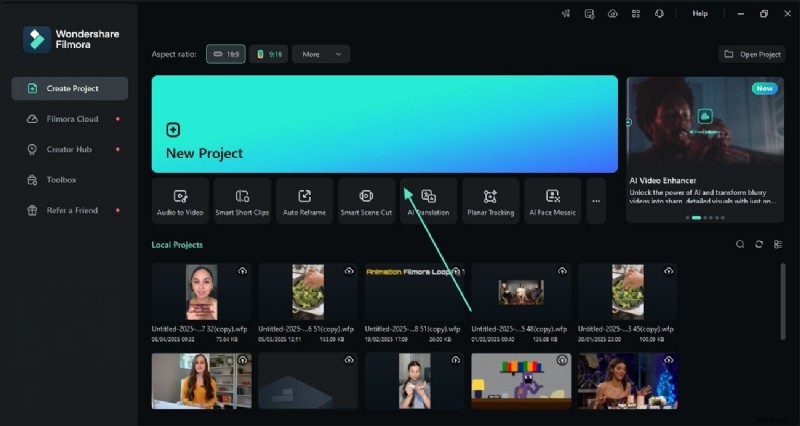
Stap 1. Klik op Nieuw project en importeer uw Omegle-gesprek. Klik om te beginnen op de optie "Nieuw project", importeer het opgenomen Omegle-gespreksfragment en sleep het naar de bewerkingsinterface om het te bewerken.
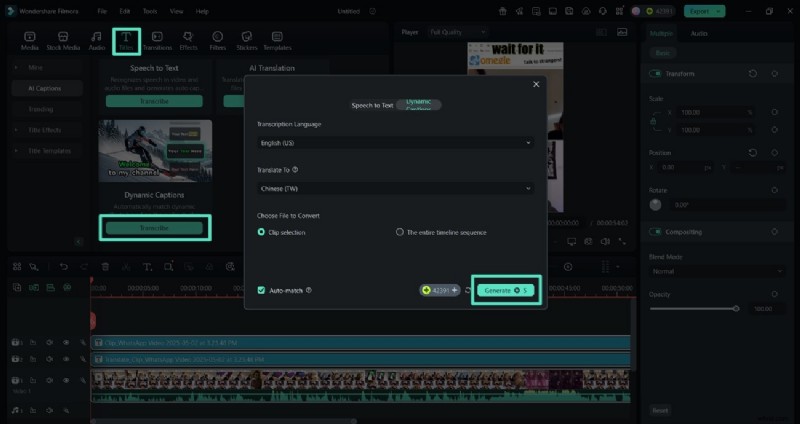
Stap 2. Voeg AI-bijschriften toe via de optie Titels. Gebruik vervolgens de optie "Titels" bovenaan en vervolgens "AI Captions" om toegang te krijgen tot de optie "Dynamic Captions". Druk daarna op de knop 'Genereren' om Filmora ondertitels te laten produceren voor uw door Omegle opgenomen chat.
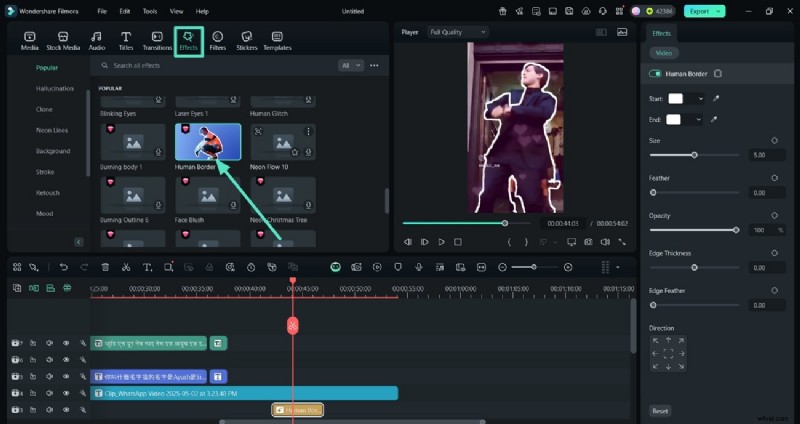
Stap 3. Gebruik grappige effecten om uw Omegle-videochat hilarisch te maken. Selecteer nu de optie 'Effecten', kies er een uit de balk 'Populair' en voeg deze toe aan de opname van uw Omegle-videogesprek om het hilarisch te maken.
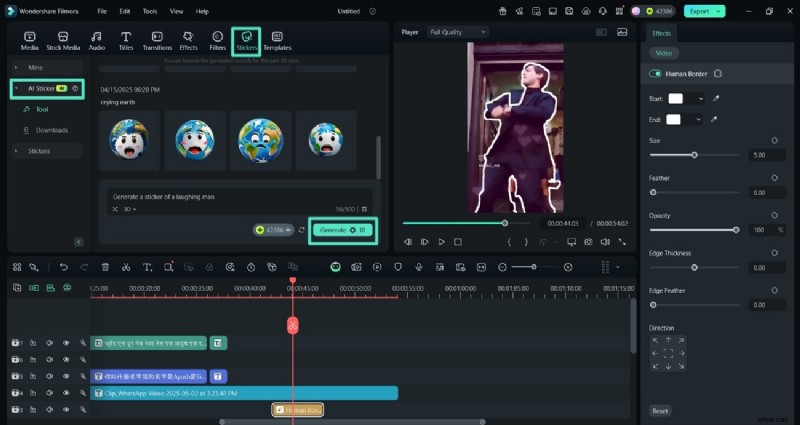
Stap 4. Genereer hilarische AI-stickers voor je clip. Om uw Omegle-chat leuker te maken, gebruikt u de optie "Stickers" en klikt u op de "AI-sticker" om uw eigen sticker te maken. Geef Filmora daarna de vraag om een gepersonaliseerde sticker te maken en klik op de optie "Genereren".
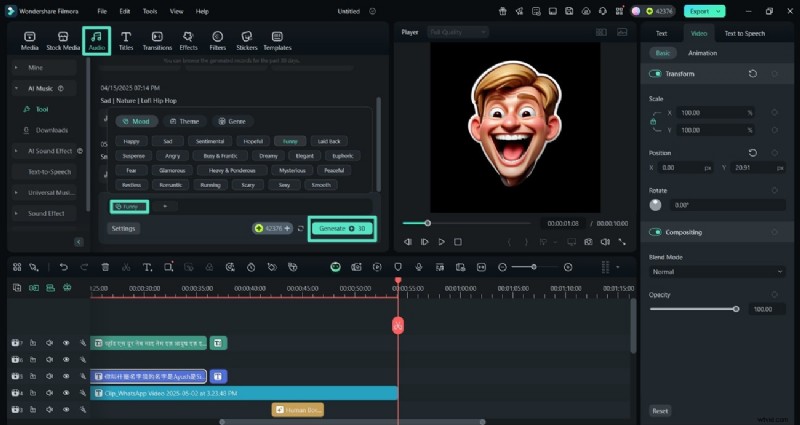
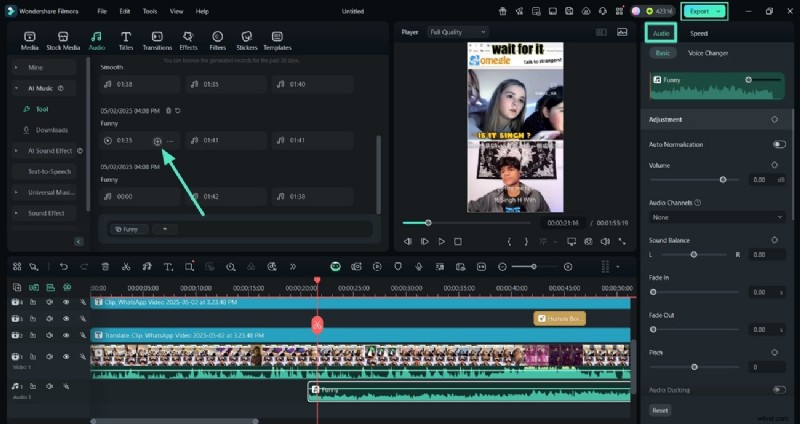
Stap 5. Creëer een grappig geluidseffect en voeg toe. Maak uw Omegle-chat leuker met de optie 'Audio' om toegang te krijgen tot 'AI Music'. Selecteer uit de beschikbare stemmingen 'Grappig' en klik op de knop 'Genereren'. Filmora zal beginnen met het maken ervan.
Stap 6. Breng aanpassingen aan in het grappige geluidseffect en exporteer. Als de AI ten slotte een grappig geluid genereert, voeg je het toe met de knop "+" en bewerk je het via het paneel "Audio" aan de rechterkant. Zodra u klaar bent met het bewerken van uw Omegle-chatclip, gebruikt u de knop 'Exporteren' in de rechterbovenhoek en slaat u de Omegle-chatreactievideo op.
Filmora
AI-app en -software voor videobewerking
De beste tool om video's waar dan ook op te fleuren voor alle makers!
Fleur je video's op als een professional met Filmora:krachtig, gemakkelijk en leuk!
Je hilarische opgenomen Omegle-gesprek bewerken met de Filmora-app
Met de Filmora-app [iOS/Android] kunt u uw Omegle-videogespreksvrije opnames in hoge kwaliteit rechtstreeks vanaf uw telefoon bewerken. Gebruikers die zich willen richten op een doelgroep die een andere taal spreekt, kunnen tweetalige ondertiteling toevoegen en een boeiende tekstsjabloon en een tint naar keuze kiezen. Het platform bevat ook verschillende stickers die u aan uw Omegle-gespreksvideo kunt toevoegen en in uw verzameling kunt opslaan.
Belangrijkste kenmerken
- Neem uw grappige voice-over op in hoge kwaliteit om een persoonlijk tintje aan uw Omegle-video toe te voegen.
- Selecteer een boeiende tekstsjabloon om uw AI-bijschriften in de clip zichtbaar en aantrekkelijk te maken.
- Gebruik de AI-verpakkingsoptie om AI-emoji's samen met uw bijschriften weer te geven.
- Pas de positie en het formaat van de geselecteerde sticker aan, zodat deze bij het Omegle-gesprek past.
Stapsgewijze handleiding voor het bewerken van uw opgenomen Omegle-clips
Nadat je hebt begrepen hoe je Omegle kunt openen, volgt hier een stapsgewijze handleiding voor het bewerken van je opgenomen Omegle-clips met de Filmora-app:
Stap 1. Selecteer Nieuw project en voeg hilarische muziek toe. Om te starten selecteert u de optie 'Nieuw project', kiest u de door Omegle opgenomen clip uit uw galerij en klikt u op 'Importeren'. Ga vervolgens naar de optie "Audio" om hilarische muziek toe te voegen en een geestig tintje aan je clip te geven.
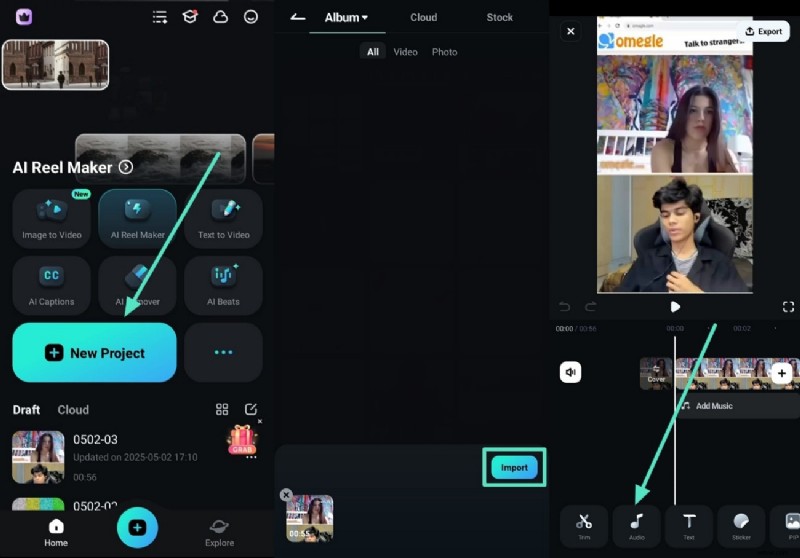
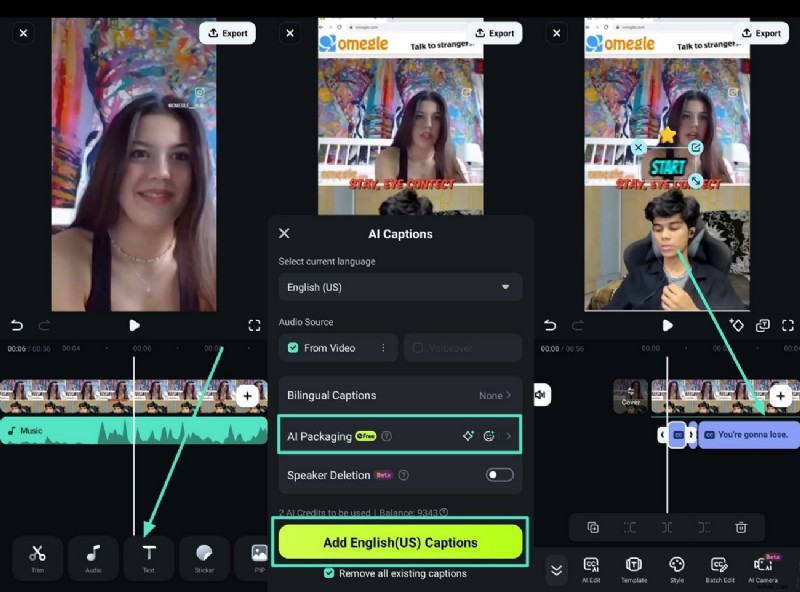
Stap 2. Genereer AI-emoji's en bijschriften voor Omegle Clip. Gebruik nu de optie "Tekst" onderaan om de optie "AI Captions" te krijgen om ondertitels aan uw video toe te voegen. Je kunt ook AI-emoji's toevoegen die boven de tekst verschijnen, dus schakel de optie 'AI-verpakking' in. Klik vervolgens op de optie "Bijschriften toevoegen" onderaan de Filmora-interface en pas de positie ervan in de clip aan.
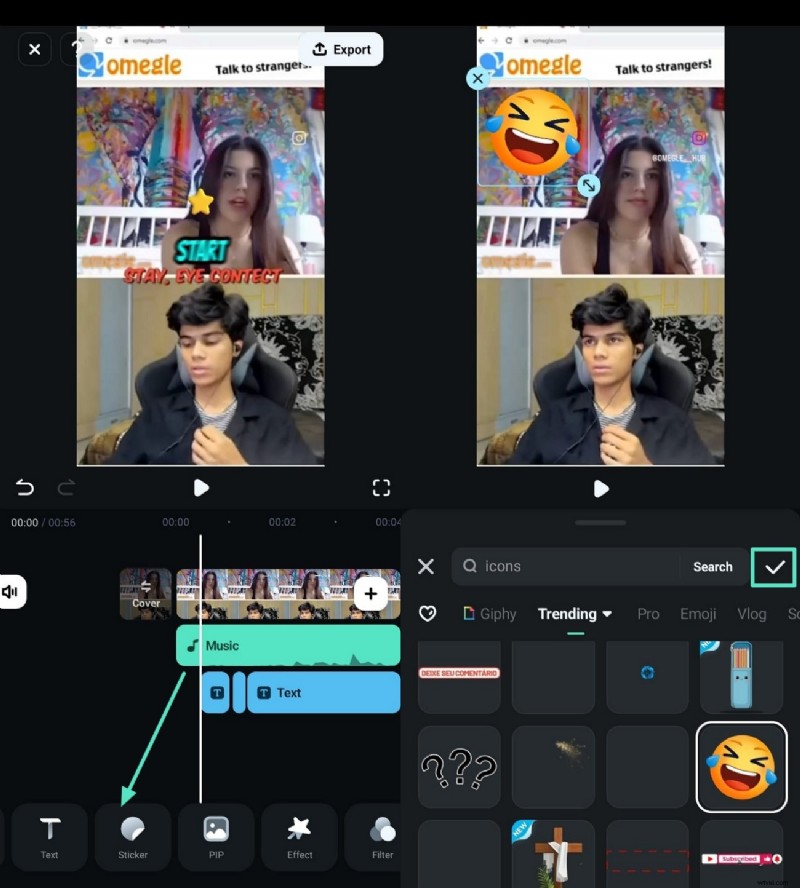
Stap 3. Gebruik stickers in uw Omegle-opgenomen chat. Om uw door Omegle opgenomen chat hilarisch te maken, selecteert u de functie "Sticker". Zodra je een hilarische of lachende sticker hebt geselecteerd, klik je op de optie 'Aanvinken' om deze aan je video toe te voegen.
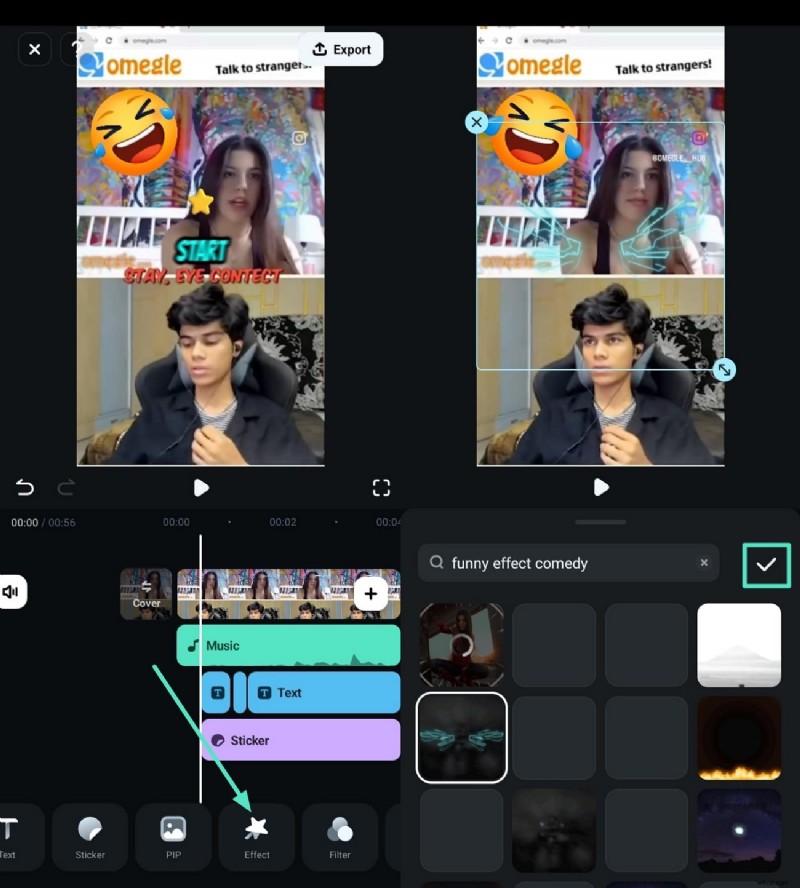
Stap 4. Selecteer een grappig effect voor Omegle-video. Kies de optie "Effect" onderaan het weergegeven scherm en zoek naar een grappig effect. Selecteer het daarna en druk op de knop 'Aanvinken' om het toe te voegen aan uw opgenomen Omegle-gespreksfragment.
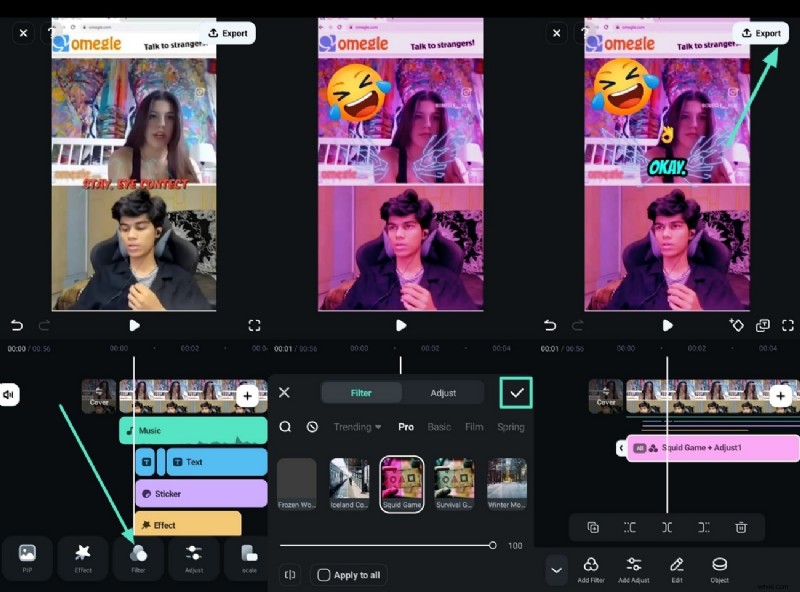
Stap 5. Voeg een aantrekkelijk filter toe en exporteer de definitieve video. Gebruik ten slotte de optie "Filter" en selecteer de relevante om uw Omegle-clip aantrekkelijk te maken met behulp van het kleine "vinkje". Sla de bewerkte video op in uw galerij met behulp van de knop 'Exporteren'.
Filmora
AI-app en -software voor videobewerking
De beste tool om video's waar dan ook op te fleuren voor alle makers!
Fleur je video's op als een professional met Filmora:krachtig, gemakkelijk en leuk!
Conclusie
In dit artikel werd besproken hoe u Omegle op een telefoon kunt gebruiken, zowel op iOS- als Android-apparaten. Er stond ook Wondershare Filmora in, een tool die je kunt gebruiken om je grappige Omegle-reactievideo's nog beter te maken. Met Filmora kun je je video's eenvoudig bewerken om ze interessanter en grappiger te maken, zodat je ze geweldig kunt delen met vrienden of online kunt zetten. Je kunt Filmora vandaag nog proberen om je Omegle-reactievideo's twee keer zo leuk te maken.