
Heb je ooit een fragment gefilmd en besefte je dat het zijwaarts of ondersteboven was? Leren hoe je video roteert in DaVinci Resolve is een vaardigheid die elke redacteur zou moeten hebben. Deze editor kan oriëntatieproblemen snel oplossen zonder dat dit ten koste gaat van de kwaliteit.
Deze gids laat je zien hoe de DaVinci Resolve video roteert functie werkt. Ook wordt het verschil tussen spiegelen en roteren uitgelegd, zodat u vol vertrouwen kunt bewerken.
Voor makers die prioriteit geven aan inhoud boven complexe instellingen, deelt deze handleiding een eenvoudigere manier om clips te roteren met Filmora. Met zijn AI-aangedreven tools, ingebouwde sjablonen en lichtgewicht ontwerp maakt Filmora het bewerken sneller en toegankelijker voor alledaagse makers. Laten we er meteen in springen!
In dit artikel
-
- Methode 1. Basisrotatie via het infovenster
- Methode 2. Roteren met behulp van het transformatiegereedschap
- Methode 3. Alternatieve methode via clipattributen (oriëntatie)
Deel 1. Rotatie versus flippen begrijpen in DaVinci Resolve
Voordat u leert hoe u video roteert in DaVinci Resolve, moet u het verschil kennen tussen het roteren en omdraaien van een fragment. Deze twee aanpassingen lijken op het eerste gezicht misschien hetzelfde, maar dienen heel verschillende doeleinden bij videobewerking.
Mensen verwarren deze twee vaak omdat beide de manier waarop een video verschijnt veranderen. Het verschil is dat rotatie de oriëntatie fixeert, terwijl spiegelen meestal wordt gebruikt voor creatieve effecten of het corrigeren van gespiegeld beeldmateriaal.
Deel 2. Een video roteren in DaVinci Resolve – 3 methoden
Als uw beeldmateriaal zijwaarts of ondersteboven verschijnt, weet u hoe u een video moet roteren in DaVinci Resolve zal u behoeden voor opnieuw schieten. De software biedt meerdere manieren om de oriëntatie van de clip aan te passen, afhankelijk van of u precisie of een snelle oplossing wilt.
Methode 1. Basisrotatie via het infovenster
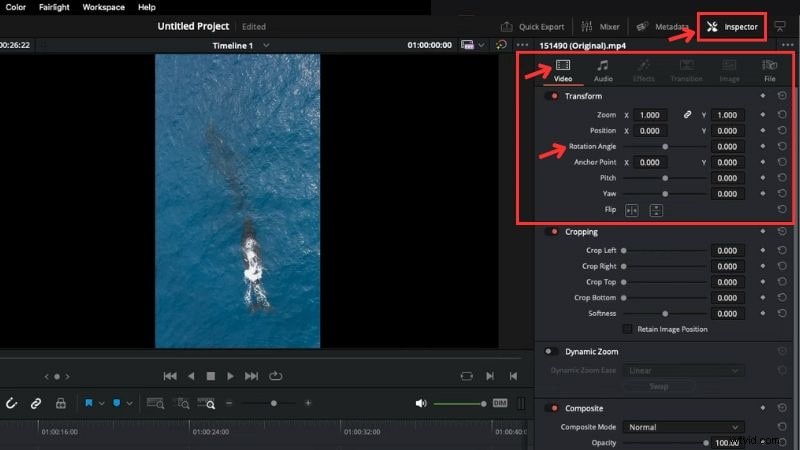
De DaVinci Resolve-optie voor het roteren van video in het Inspector-paneel geeft u nauwkeurige controle over de hoek.
Volg de onderstaande stappen om een clip ermee te roteren:
Stap1Open DaVinci Resolve en importeer uw video in de tijdlijn.
Stap2Selecteer de clip die u wilt aanpassen en ga naar het infovenster in de rechterbovenhoek van het scherm.
Stap3Zoek het gedeelte Video> Transformeren en zoek de rotatiehoek.
Stap4Pas de rotatie aan door een waarde in graden in te voeren of door de schuifregelaar te gebruiken.
Stap5Na rotatie kunnen er zwarte balken rond uw video verschijnen. Gebruik de zoomschuifregelaar om de clip te vergroten en de balken te verwijderen.

Tip:Je kunt in dit paneel ook de flip-videotool van DaVinci Resolve vinden.
Methode 2. Roteren met behulp van het transformatiegereedschap
De volgende methode om te leren hoe je clips roteert in DaVinci Resolve is het gebruik van de Transform-tool. Je kunt het rechtstreeks openen in het voorbeeldvenster en de hendels verslepen om de rotatie aan te passen.
Volg de onderstaande stappen om deze tool te gebruiken om een video te roteren:
Stap1Selecteer de clip op de tijdlijn.
Stap2Klik onder het voorbeeldvenster op het pictogram Kleine rechthoek> kies Transformeren.
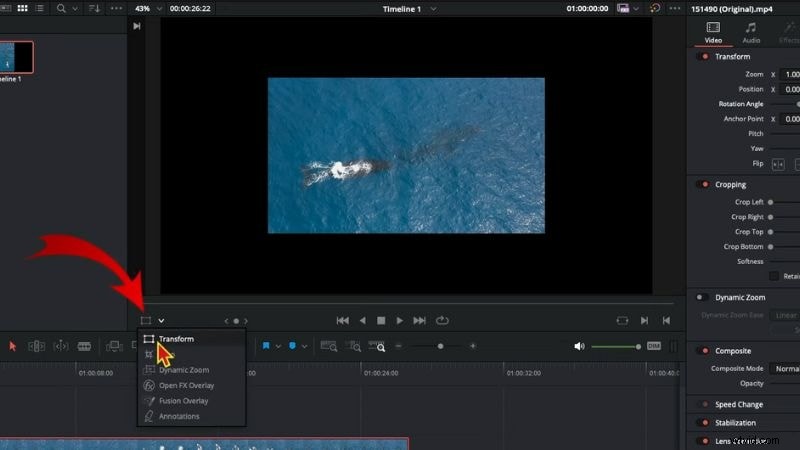
Stap3Vervolgens verschijnt er een vak rond uw video. Klik op de hendel voor circulaire rotatie en houd deze ingedrukt.
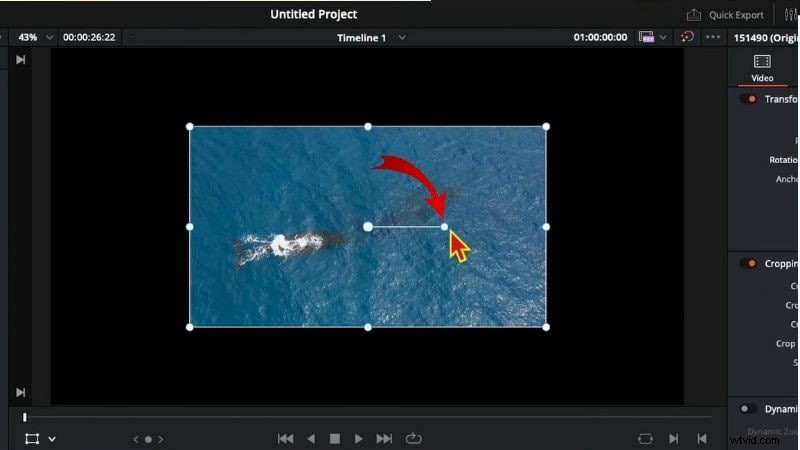
Stap4Versleep vervolgens de hendel om de video naar de gewenste hoek te draaien.
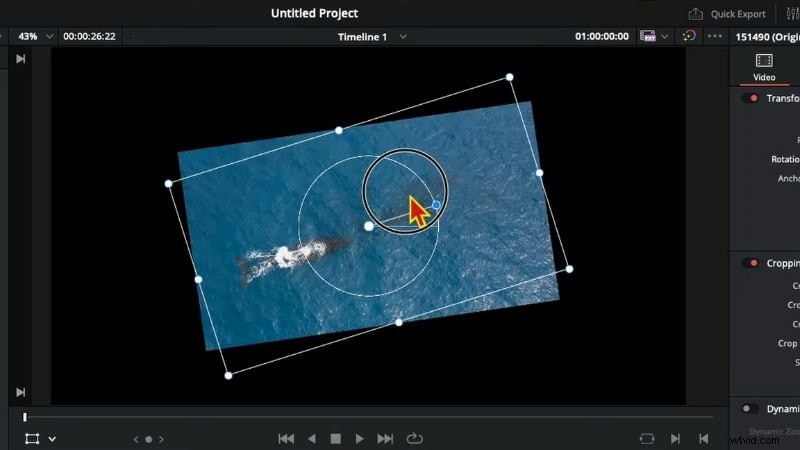
Methode 3. Alternatieve methode via clipattributen (oriëntatie)
U kunt het menu Clipattributen gebruiken als u alleen een snelle rotatie nodig heeft. Als u bijvoorbeeld DaVinci Resolve gebruikt om video 90 graden of 180 graden te draaien.
Hier vindt u de stapsgewijze handleiding voor het gebruik ervan:
Stap1Klik met de rechtermuisknop op uw videoclip in de tijdlijn.
Stap2Selecteer Clipkenmerken in het menu.
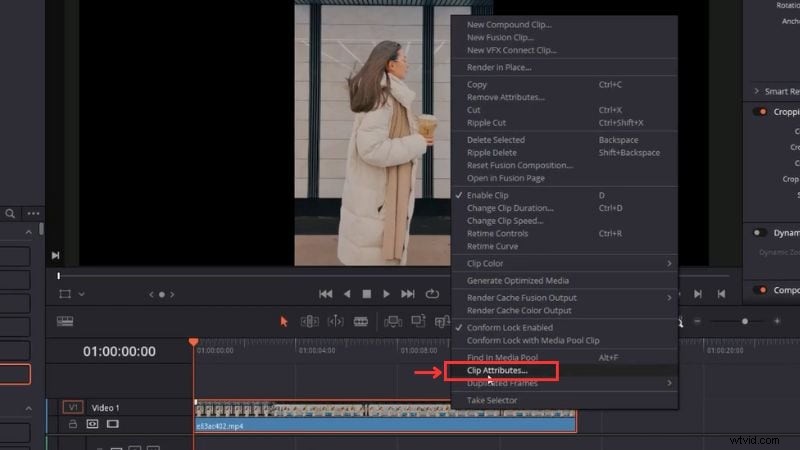
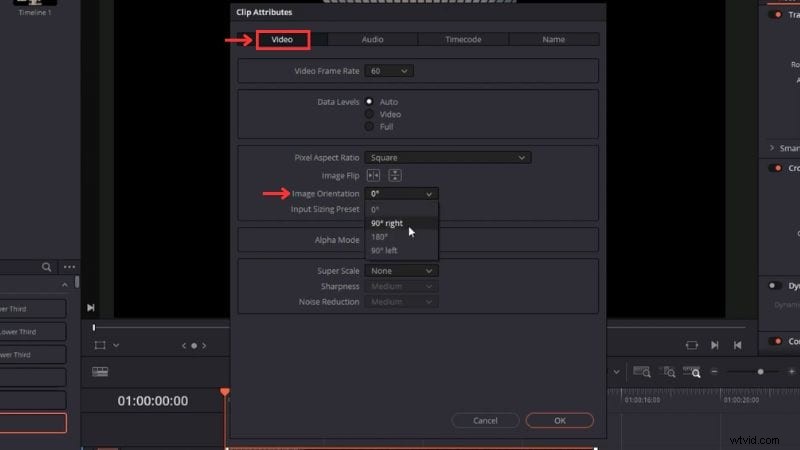
Stap3Ga naar het tabblad Video> Beeldoriëntatie.
Stap4Je kunt kiezen tussen 90° rechts, 90° links of 180° rotatie.
Stap5Klik op OK om de wijzigingen toe te passen.
Tip:de flip-videotool van DaVinci Resolve is ook beschikbaar in dit venster.
Bonus:alternatief hulpmiddel – video's roteren met Filmora
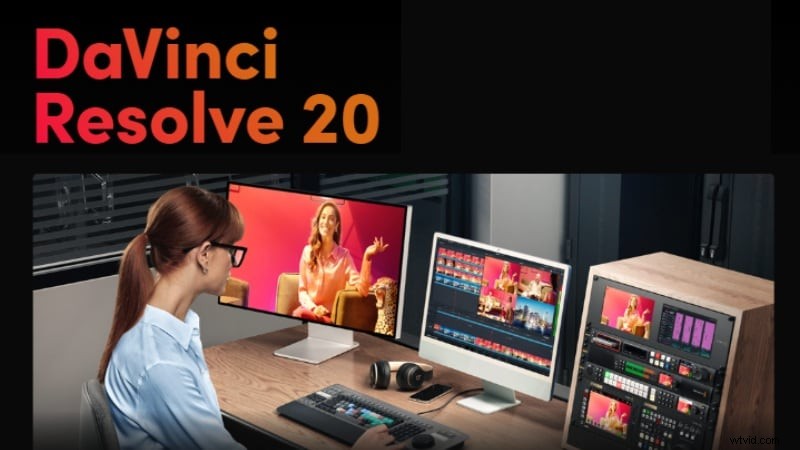
Als je hebt geleerd hoe je de oriëntatie kunt veranderen in DaVinci Resolve , je weet dat het een krachtige professionele editor is. Het biedt geavanceerde tools zoals Fusion VFX, Fairlight-audio en AI-functies die geweldig zijn voor complexe projecten.
De interface en workflow kunnen echter zwaar aanvoelen voor makers die alleen snelle bewerkingen of eenvoudige aanpassingen nodig hebben. Als het uw doel is om snelle bewerkingen, sociale media-inhoud of lichtgewicht prestaties uit te voeren, biedt Wondershare Filmora een efficiëntere workflow.
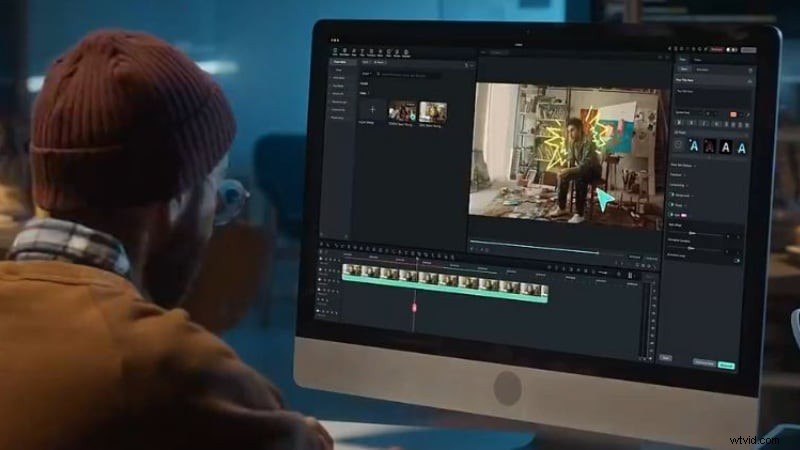
Ga gratis aan de slagVoor Win 7 of hoger (64-bit) Ga gratis aan de slagVoor macOS 10.14 of hoger
Filmora combineert bewerken via slepen en neerzetten met een ingebouwde bibliotheek met middelen en vooraf ingestelde sjablonen. Het heeft ook veel AI-tools zoals Smart Cutout en AI Music Generator. Het is ontworpen voor videomakers die clips willen roteren, effecten willen toevoegen en snel willen bewerken zonder door een complexe werkruimte te hoeven navigeren.
Volg deze stappen om de oriëntatie van uw video in Filmora aan te passen:
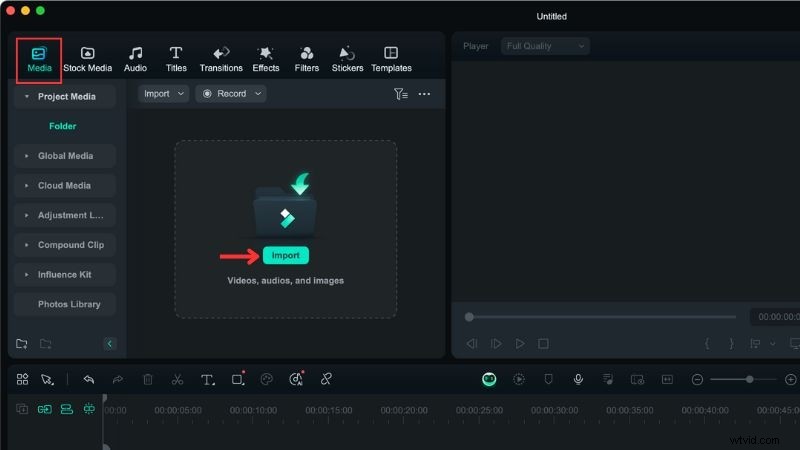
Stap1Open Filmora en importeer je video
- Start Filmora en start een nieuw project.
- Ga in de editorwerkruimte naar Media> Projectmedia> Importeren en voeg uw videobestand toe.
- Sleep de geïmporteerde clip van het mediapaneel naar de tijdlijn om te beginnen met bewerken.
Stap2Draai de video
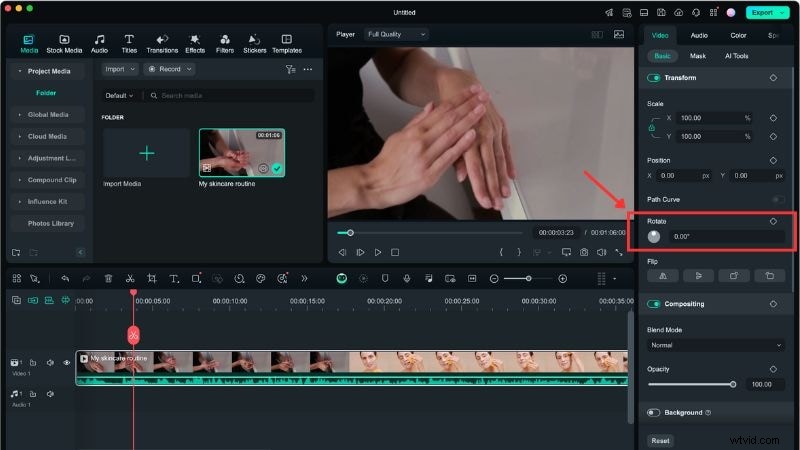
- Selecteer je clip in de tijdlijn en open het bewerkingspaneel aan de rechterkant.
- Ga naar Video> Basis> Transformeren.
- Gebruik de schuifregelaar Roteren of voer een waarde in graden in om de hoek aan te passen.
Tip:De optie Omdraaien bevindt zich in hetzelfde paneel als u uw video wilt spiegelen.
Filmora is ontworpen om makers te helpen sneller te bewerken, zelfs op computers uit het middensegment. Het bevat ook ingebouwde muziek, effecten en sjablonen voor video's op sociale media. Als je alleen eenvoudige oriëntatiecorrecties of snelle bewerkingsfuncties nodig hebt, kan Filmora tijd besparen en de complexiteit van de installatie verminderen in vergelijking met DaVinci Resolve.
Ga gratis aan de slagVoor Win 7 of hoger (64-bit) Ga gratis aan de slagVoor macOS 10.14 of hoger
Conclusie
Leren hoe je video roteert in DaVinci Resolve is een essentiële vaardigheid voor het oplossen van oriëntatieproblemen en het polijsten van uw clips. De software biedt u verschillende opties, van het Inspector-paneel tot het Transform-gereedschap en Clip-attributen.
De DaVinci Resolve roteert video Deze functie biedt flexibiliteit en nauwkeurige controle, waardoor het een goede keuze is voor redacteuren die nauwkeurigheid willen. Maar als je snellere aanpassingen wilt met ingebouwde middelen en vooraf ingestelde sjablonen, is Filmora het proberen waard.
Probeer het eens om clips te roteren en je video's efficiënt te bewerken!
Ga gratis aan de slagVoor Win 7 of hoger (64-bit) Ga gratis aan de slagVoor macOS 10.14 of hoger
Veelgestelde vragen
-
Waarom heeft mijn gedraaide video zwarte balken?
Wanneer u een fragment roteert, komt de vorm van het frame niet meer overeen met de oorspronkelijke beeldverhouding, waardoor er zwarte balken rond de randen ontstaan. Gebruik het zoomgereedschap of snijd de video iets bij om ze te verwijderen.
-
Waarom wordt mijn geroteerde video niet correct weergegeven?
Controleer uw tijdlijninstellingen. Als de resolutie of beeldverhouding afwijkt van de instellingen van je video, kan de uiteindelijke export er anders uitzien. Zorg ervoor dat uw projectresolutie overeenkomt met de resolutie van uw clip voordat u deze rendert.
-
Verkleint het beeld als je een video draait? Hoe kan ik dit oplossen?
Als u een video roteert, worden de daadwerkelijke beelden niet kleiner, maar ziet u mogelijk meer lege ruimte eromheen, waardoor deze kleiner lijkt. Pas de zoomoptie aan of wijzig het formaat van de clip in het voorbeeldvenster om het frame te vullen.