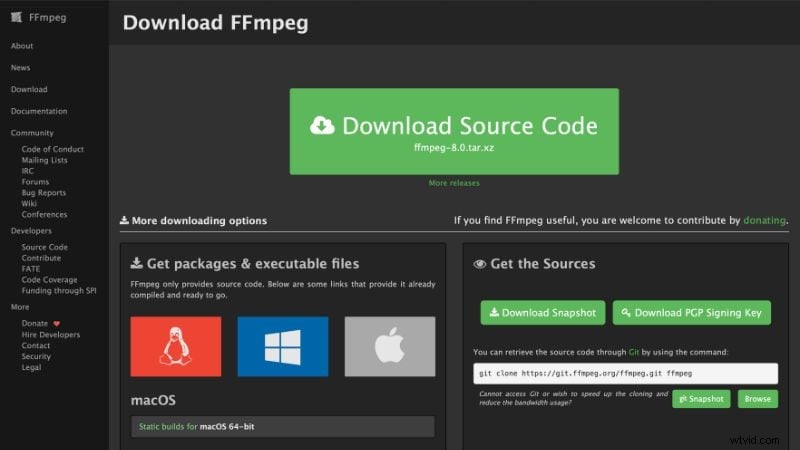
| Opdracht | Betekenis |
| ffmpeg | Start het FFmpeg-programma. |
| -i "C:\Gebruikers\Naam\Videos\input.mp4" | Specificeert het ingevoerde videobestand met behulp van het volledige pad. Vervang dit door de daadwerkelijke videolocatie. |
| -i invoer.mp4 | Specificeert het invoerbestand; vervang [input.mp4] door de naam van je video. |
| -vf | Staat voor videofilter, gebruikt om effecten zoals rotatie of spiegelen toe te passen. |
| "transponeren=1" | Past een rotatiefilter toe; [1] draait 90° met de klok mee, [2] draait 90° tegen de klok in. |
| "C:\Gebruikers\Naam\Videos\output.mp4" | Specificeert de naam en locatie van het uitgevoerde videobestand. |
FFmpeg-rotatie- en spiegelopdrachten
Nu alles is ingesteld, zijn hier de opdrachten die u in Terminal of Opdrachtprompt kunt typen. Gebruik deze opdrachten voor het roteren en spiegelen van video's:
- FFmpeg Draai video 90 graden met de klok mee
Typ [-vf "transpose=1"] achter de ingevoerde videobestandsnaam om uw video 90 graden met de klok mee te draaien. Bijvoorbeeld:
[ffmpeg -i "C:\Gebruikers\Naam\Videos\input.mp4" -vf "transpose=1" "C:\Gebruikers\Naam\Videos\output.mp4"]
- FFmpeg Draai video 90 graden tegen de klok in
Typ [-vf "transpose=2"] achter de ingevoerde videobestandsnaam om uw video 90 graden tegen de klok in te draaien. Bijvoorbeeld:
[ffmpeg -i "C:\Gebruikers\Naam\Videos\input.mp4" -vf "transpose=2" "C:\Gebruikers\Naam\Videos\output.mp4"]
- FFmpeg Draai video 180 graden
Typ tweemaal [transpose=2] na de ingevoerde videobestandsnaam om uw video 180 graden te draaien. Bijvoorbeeld:
[ffmpeg -i "C:\Gebruikers\Naam\Videos\input.mp4" -vf "transpose=2,transpose=2" "C:\Gebruikers\Naam\Videos\output.mp4"]
- FFmpeg Roteer video vanuit een aangepaste hoek
Je kunt een video ook vanuit elke hoek roteren, niet alleen 90 of 180 graden, met behulp van het filter [rotate=] van FFmpeg. Dit filter werkt in radialen, maar je kunt hoeken in graden typen en FFmpeg ze laten converteren door ze te vermenigvuldigen met [PI/180].
Voorbeeldopdracht om 45 graden te roteren:
[ffmpeg -i "C:\Gebruikers\Naam\Videos\input.mp4" -vf "roteren=45*(PI/180)" "C:\Gebruikers\Naam\Videos\output.mp4"]

Opmerking:
-Vervang [45] door elke gewenste hoek.
-Gebruik het als je een specifieke hoek nodig hebt in plaats van vooraf ingestelde rotaties.
- FFmpeg Flip Video (horizontaal of verticaal)
Horizontaal spiegelen:Typ [-vf "hflip"] achter de naam van uw ingevoerde videobestand om uw video horizontaal te spiegelen. Bijvoorbeeld:
[ffmpeg -i "C:\Gebruikers\Naam\Videos\input.mp4" -vf "hflip" "C:\Gebruikers\Naam\Videos\output.mp4"]
Verticaal spiegelen:Typ [-vf "vflip"] achter de naam van uw invoervideobestand om uw video verticaal te spiegelen. Bijvoorbeeld:
[ffmpeg -i "C:\Gebruikers\Naam\Videos\input.mp4" -vf "vflip" "C:\Gebruikers\Naam\Videos\output.mp4"]
Je weet nu hoe je FFmpeg-videorotatie gebruikt opdrachten om 90 of 180 graden te draaien en video's om te draaien. Laten we vervolgens leren hoe je FFmpeg gebruikt om video's te roteren zonder opnieuw te coderen om tijd te besparen en de kwaliteit te behouden.
Deel 2. Video roteren in FFmpeg zonder opnieuw te coderen
Video's roteren met FFmpeg Normaal gesproken wordt de video opnieuw gecodeerd, wat meer tijd kan duren en de grootte of kwaliteit van het bestand enigszins kan veranderen. Als je een snellere manier wilt om een clip te roteren en de oorspronkelijke kwaliteit te behouden, kun je FFmpeg gebruiken om video te roteren zonder opdrachten opnieuw te coderen.
Wat "Zonder hercodering" betekent
Wanneer u een video roteert zonder opnieuw te coderen, verandert FFmpeg de vlag voor de afspeeloriëntatie in plaats van dat elk frame wordt verwerkt. Deze methode past alleen de rotatie-metagegevens van de video aan in plaats van het hele bestand te herschrijven.
- Voordelen:snellere verwerking, geen kwaliteitsverlies en geen toename van de bestandsgrootte.
- Nadelen:sommige spelers negeren de metadata, waardoor rotatie mogelijk niet in alle apps verschijnt.
Methode 1. Basisopdracht om video te roteren zonder opnieuw te coderen
Gebruik deze opdracht om uw video in alle graden te roteren zonder opnieuw te coderen:
[ffmpeg -i "C:\Gebruikers\Naam\Videos\input.mp4" -c kopie -metadata:s:v rotatie=90 "C:\Gebruikers\Naam\Videos\output.mp4"]
Methode 2. Nieuwere syntaxis met [-display_rotation]
Voor nieuwere FFmpeg-versies kunt u in plaats daarvan [-display_rotation] gebruiken:
[ffmpeg -i "C:\Gebruikers\Naam\Videos\input.mp4" -c copy -metadata:s:v:0 display_rotation=90 "C:\Gebruikers\Naam\Videos\output.mp4"]
Deze syntaxis werkt op dezelfde manier, maar gebruikt een nieuwere tag die beter wordt ondersteund door moderne spelers.
Hoe deze opdrachten werken
Beide opdrachten stellen een rotatievlag in de metagegevens van de video in in plaats van elk frame te verwerken. Dit is wat er bij beide methoden gebeurt:
- [-c copy] vertelt FFmpeg om de video en audio te kopiëren zonder opnieuw te coderen.
- [rotate=90] of [display_rotation=90] stellen een rotatievlag van 90 graden in. Je kunt [90] vervangen door elke gewenste graadwaarde, zoals [30], [60] of [120].
Bonusgedeelte. Eenvoudiger alternatief:video's roteren in Wondershare Filmora
FFmpeg gebruiken om video's te roteren werkt goed als u vertrouwd bent met opdrachtregels, maar het kan voor veel gebruikers onbekend aanvoelen. Wondershare Filmora biedt een eenvoudige manier om video's te roteren via een duidelijke visuele interface.

Waarom Filmora gebruiken
- Visueel rotatievoorbeeld:Roteer uw clip rechtstreeks in het voorbeeldvenster. Zo kunt u direct de hoek zien voordat u de uiteindelijke video exporteert.
- Eenvoudige interface:dankzij de duidelijke lay-out en de bewerking via slepen en neerzetten van Filmora kun je clips roteren, bijsnijden en rangschikken zonder technische opdrachten.
- Aangedreven door AI-tools:Het wordt aangedreven door AI-aangedreven tools, zoals AI Audio Denoise, Scènedetectie, AI-ondertitels en meer. Deze tools kunnen de videoverfijning vereenvoudigen na het aanpassen van de oriëntatie of het bijsnijden van beeldmateriaal.
- Bibliotheek met creatieve middelen:Filmora bevat meer dan 2,9 miljoen middelen. Deze items omvatten effecten, overgangen, filters, titels, stickers, sjablonen en stockmedia waartoe u gemakkelijk toegang heeft.
- Kleuraanpassing:pas de helderheid, het contrast, de temperatuur en de verzadiging aan om de algehele videokwaliteit te verbeteren nadat u uw clips hebt gedraaid of bijgesneden.
Ga gratis aan de slagVoor Win 7 of hoger (64-bit) Ga gratis aan de slagVoor macOS 10.14 of hoger
Stappen om een video te roteren in Filmora
Het roteren van een video in Filmora kost slechts een paar klikken. Zo kunt u het stap voor stap doen:
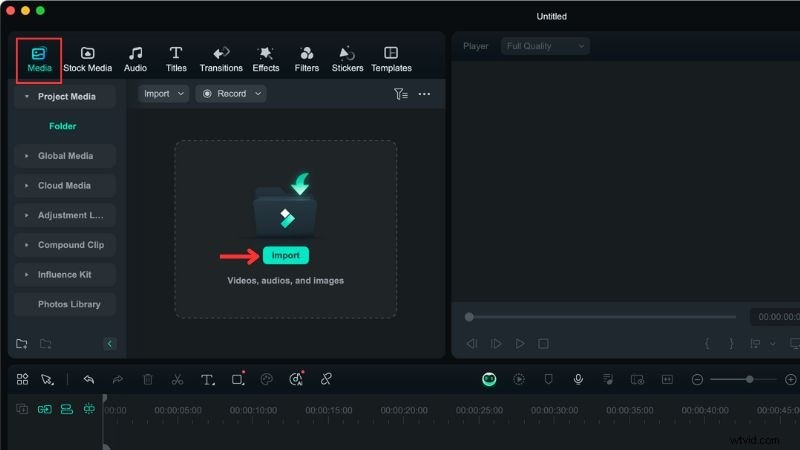
Stap1Start Filmora en importeer je video
- Open Filmora op uw computer en maak een nieuw project.
- Ga in de bewerkingswerkruimte naar Media> Projectmedia> Importeren om uw videobestand in te voeren.
- Na het importeren sleept u de clip van het mediapaneel naar de tijdlijn om te beginnen met bewerken.
Stap2Draai de video
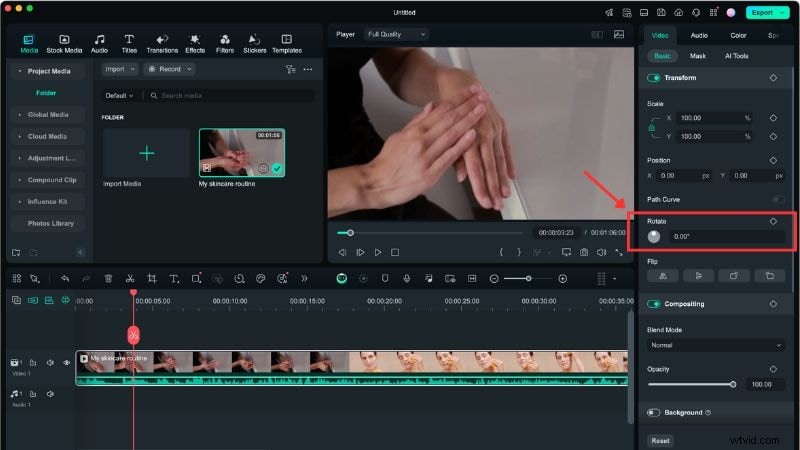
- Klik op je video in de tijdlijn en ga naar het bewerkingspaneel aan de rechterkant van je scherm.
- Ga naar Video> Basis> Transformeren.
- Zoek Roteren en verplaats de schuifregelaar of typ een waarde in graden.
Tip:U vindt het gereedschap Omdraaien ook in hetzelfde paneel als het gereedschap Roteren.
Filmora is een goede optie als je een duidelijke, menugebaseerde workflow wilt voor rotatie en basisbewerking. De opdracht FFmpeg video roteren blijft handig voor degenen die de voorkeur geven aan nauwkeurige bediening via de opdrachtregel.
Ga gratis aan de slagVoor Win 7 of hoger (64-bit) Ga gratis aan de slagVoor macOS 10.14 of hoger
Conclusie
Met behulp van FFmpeg video roteren commando's is een praktische manier om de videooriëntatie nauwkeurig vast te leggen. U kunt clips roteren volgens vooraf ingestelde hoeken, zoals FFmpeg video 90 graden draaien , of pas aangepaste rotaties toe voor meer controle.
In deze handleiding werd ook besproken hoe je video's roteert in FFmpeg zonder opnieuw te coderen. Hiermee kunt u tijd besparen en de originele kwaliteit behouden wanneer dat nodig is. Deze aanpak werkt goed voor gebruikers die de voorkeur geven aan opdrachtregelprogramma's.
Voor een eenvoudigere, visuele workflow biedt Filmora eenvoudige rotatiebedieningen en bewerkingstools. Probeer beide methoden en kies degene die het beste bij uw workflow past!
Ga gratis aan de slagVoor Win 7 of hoger (64-bit) Ga gratis aan de slagVoor macOS 10.14 of hoger
Veelgestelde vragen
-
Kan FFmpeg video roteren zonder kwaliteitsverlies?
Ja. Door de optie [-c copy] en de commando's voor het roteren van metadata te gebruiken, roteert FFmpeg video's zonder opnieuw te coderen, zodat de kwaliteit hetzelfde blijft.
-
Verandert het roteren van een video in FFmpeg de bestandsgrootte?
Als u metadatarotatie gebruikt (geen hercodering), blijft de bestandsgrootte vrijwel identiek. Hercodering met filters kan de grootte enigszins wijzigen.
-
Kan ik slechts een deel van een video roteren in FFmpeg?
Ja. Je moet de video in segmenten splitsen, het gewenste gedeelte roteren en ze vervolgens weer samenvoegen. Je kunt dit geheel in FFmpeg doen zonder extra tools.
-
Kan ik meerdere video's tegelijk roteren met FFmpeg?
Ja. Je kunt scripts of batchopdrachten gebruiken om dezelfde rotatie op meerdere video's toe te passen.