
Het omkeren van een video is een van de coolste trucs die je kunt gebruiken om je inhoud leuker en unieker te maken. Stel je voor dat je een ijsblokje in een glas laat vallen en ziet hoe het op magische wijze terug in je hand "springt" - dat is het soort opvallende effect dat je kunt creëren!
En aangezien videobewerking nu rechtstreeks vanaf je telefoon kan worden gedaan, is het geen verrassing dat veel mensen willen leren hoe ze een video op Android kunnen omkeren, zonder dat ze daarvoor een computer nodig hebben.
We laten u dus zien hoe u op de meest effectieve manier een omgekeerde video in Android kunt maken. Bovendien delen we een aantal leuke en creatieve ideeën om je te helpen het meeste uit dit coole effect te halen!
In dit artikel
- Een omgekeerde video maken op Android
- Video-audio omkeren voor een realistischer effect
- Creatieve ideeën voor het gebruik van omgekeerde video's
Deel 1. Hoe je een omgekeerde video maakt op Android
Dus je bent klaar om een coole omgekeerde video te maken op je Android-telefoon? Geweldig! Maar het punt is:de meeste ingebouwde video-editors op Android hebben geen omgekeerde functie. Dat betekent dat als je op zoek bent naar een snelle en hoogwaardige manier om je video's terug te spoelen, een app van derden de beste keuze is.
En als het gaat om krachtige maar gebruiksvriendelijke apps voor videobewerking, is Wondershare Filmora de juiste keuze! Hoewel de desktopversie uiteraard bekend staat als superbetrouwbaar en boordevol functies, hoeft u zich geen zorgen te maken:de mobiele versie is net zo betrouwbaar. Het maakt het omkeren van video's supereenvoudig en geeft je ook extra tools om het effect te verfijnen.
Dit is waarom Filmora de beste keuze is voor het omkeren van video's op Android:
- Zeer effectief: Het terugdraaien van een video met Filmora kost slechts één tik, zodat je niet hoeft te knoeien met ingewikkelde instellingen.
- Volledige bewerkingstoolkit: Nadat je je video hebt omgekeerd, kun je de video inkorten, de snelheid aanpassen, tekst toevoegen en meer om de video er verzorgd uit te laten zien.
- Talloze coole effecten: Naast het omkeren van video op Android heeft Filmora ook een ingebouwde mediabibliotheek vol filters, overgangen en speciale effecten om je video nog opvallender te maken.
- Verschillende geavanceerde AI-functies: Met Filmora kun je creatief aan de slag met je bewerkingsstijl met tools als Text-to-Speech, AI Voice Cloning, Image-to-Video, AI Captions, AI Background Remover en meer!
- Hoogwaardige export: U hoeft zich geen zorgen te maken over wazige video's! Met Filmora kun je je uiteindelijke bewerking exporteren in maximaal 4K-kwaliteit.
En niet te vergeten:Filmora Mobile is ondanks al deze geweldige functies nog steeds betaalbaar! Het biedt flexibele tariefplannen en heeft zelfs een gratis versie, dus u kunt het eerst uitproberen voordat u besluit te upgraden naar de Pro-versie.
Snel antwoord:op Android (inclusief Samsung) installeert u Filmora Mobile, importeert u uw clip, tikt u op Omkeren en exporteert u vervolgens naar 1080p. Demp de omgekeerde audio en voeg muziek toe voor een netter resultaat.
Laten we nu eens beginnen:hier is een handleiding voor het omkeren van een video op Android met Filmora Mobile. Volg gewoon deze eenvoudige stapsgewijze handleiding om aan de slag te gaan!
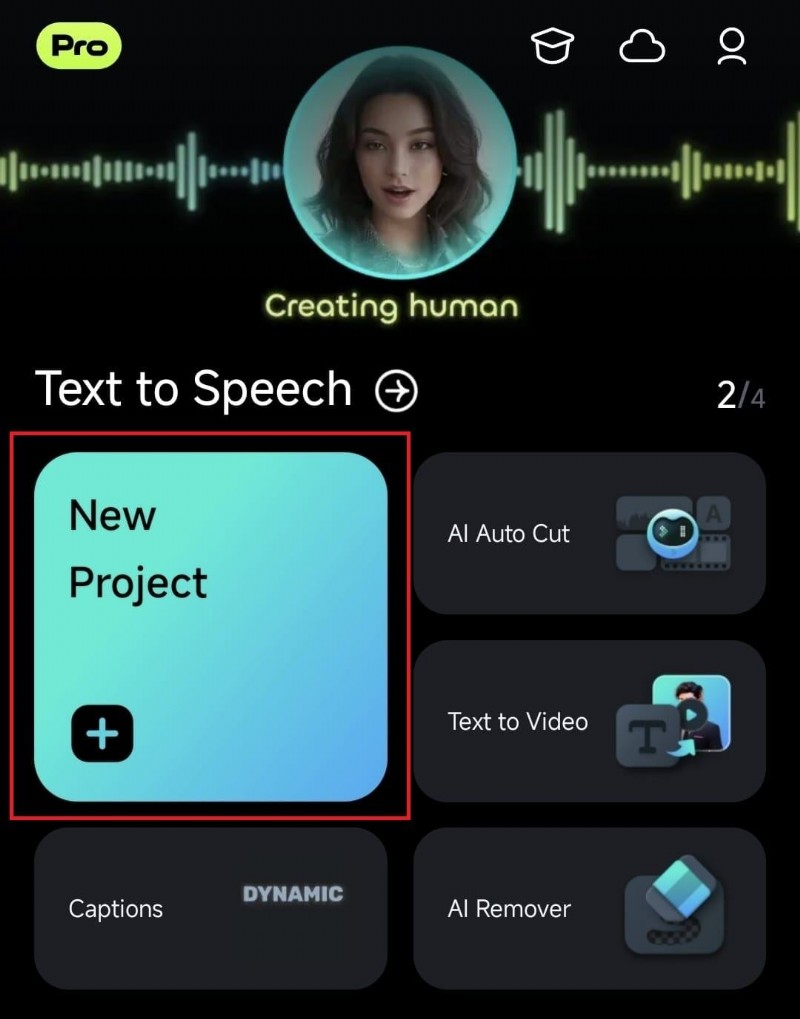
01van 03Installeer en open Filmora Mobile (Android). Tik op Nieuw project.
Allereerst:download de Filmora Mobile-app uit de Google Play Store als je dat nog niet hebt gedaan. Zodra het is geïnstalleerd, opent u de app op uw Android en tikt u op 'Nieuw project " om aan de slag te gaan met bewerken!
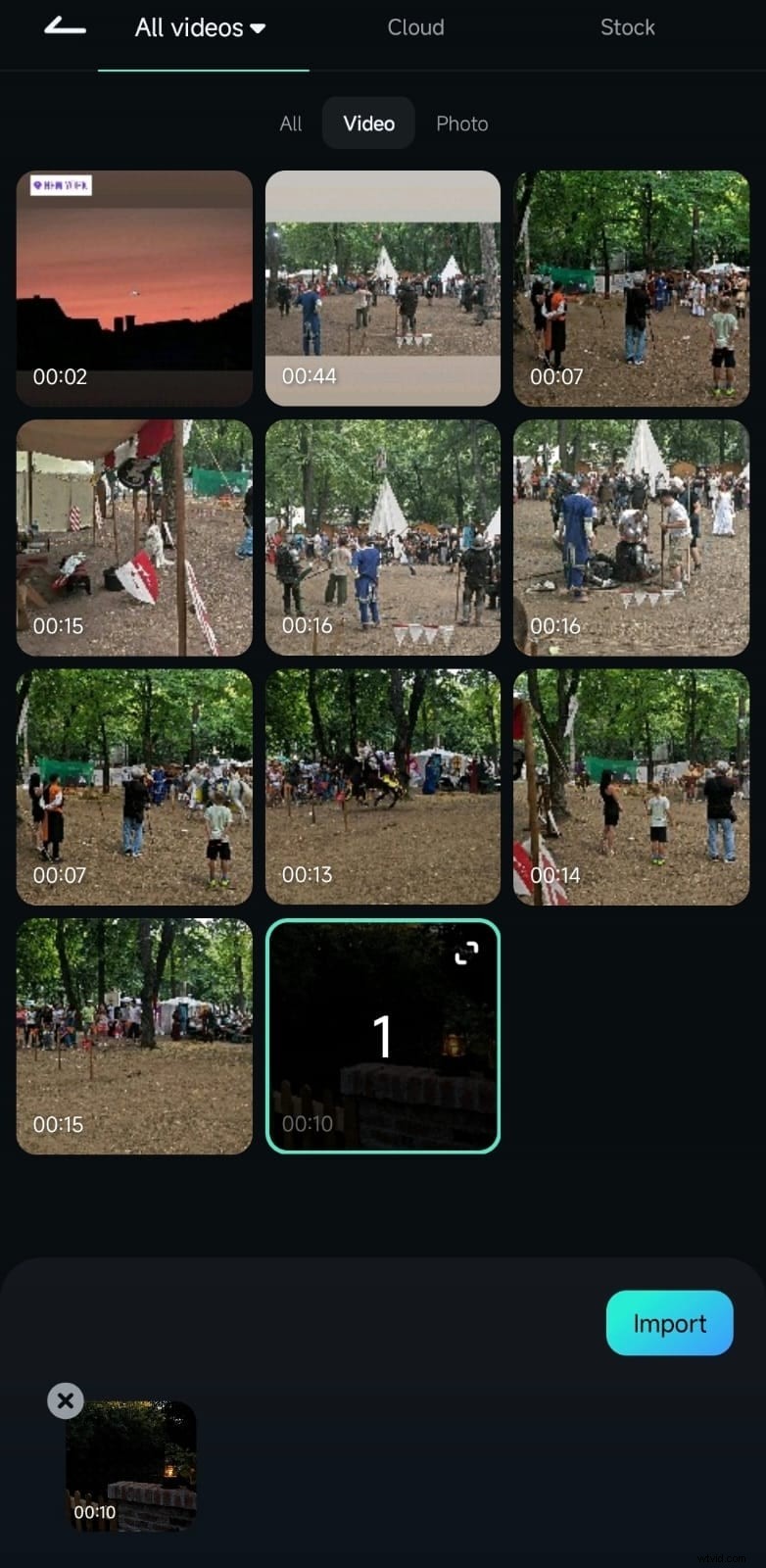
02van 03Importeer je clip uit de galerij en voeg deze toe aan de tijdlijn.
Selecteer vervolgens de video die je wilt terugdraaien uit je galerij en tik op 'Importeren " om het aan de tijdlijn toe te voegen. Je video wordt geladen op de bewerkingstijdlijn, waar je kunt beginnen met bewerken.
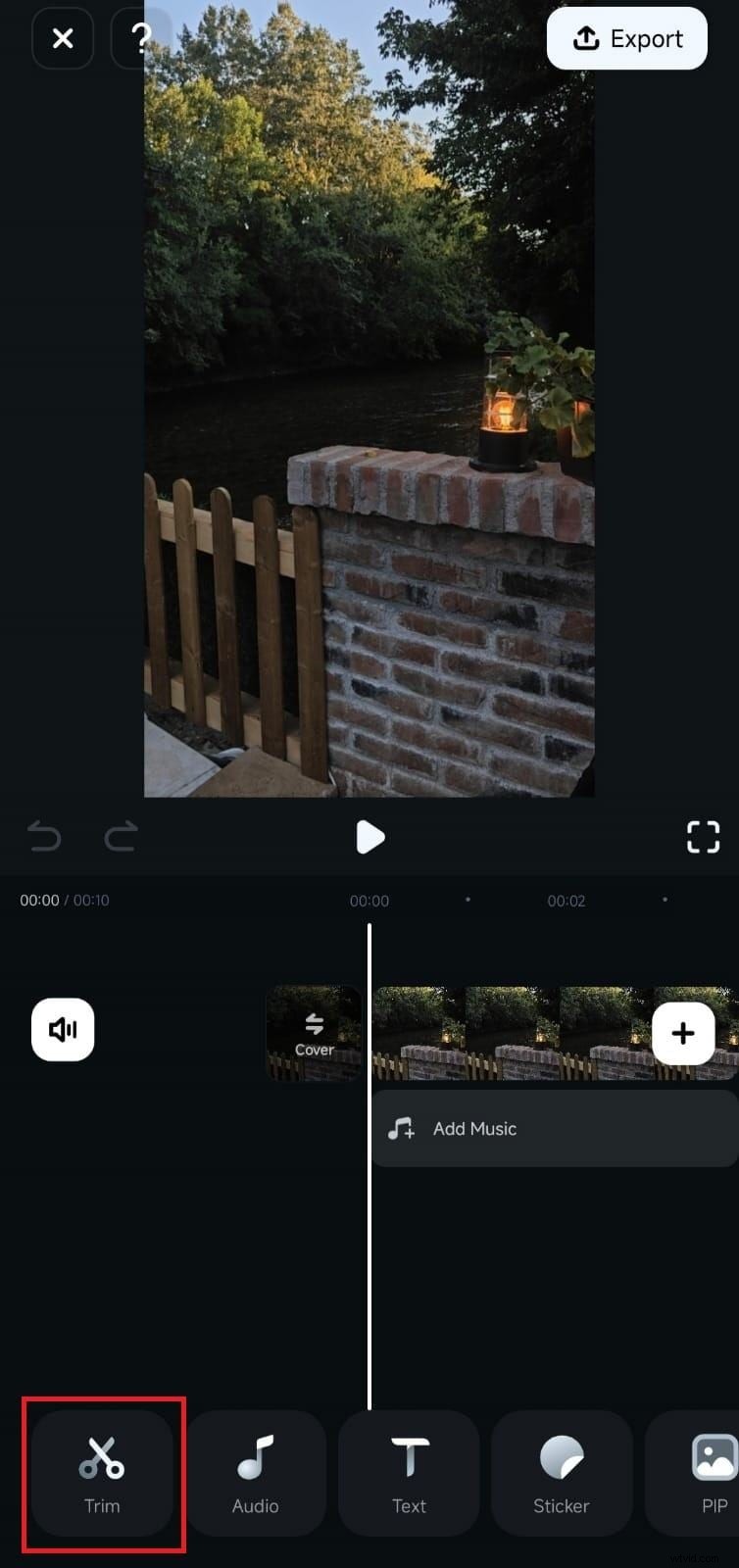
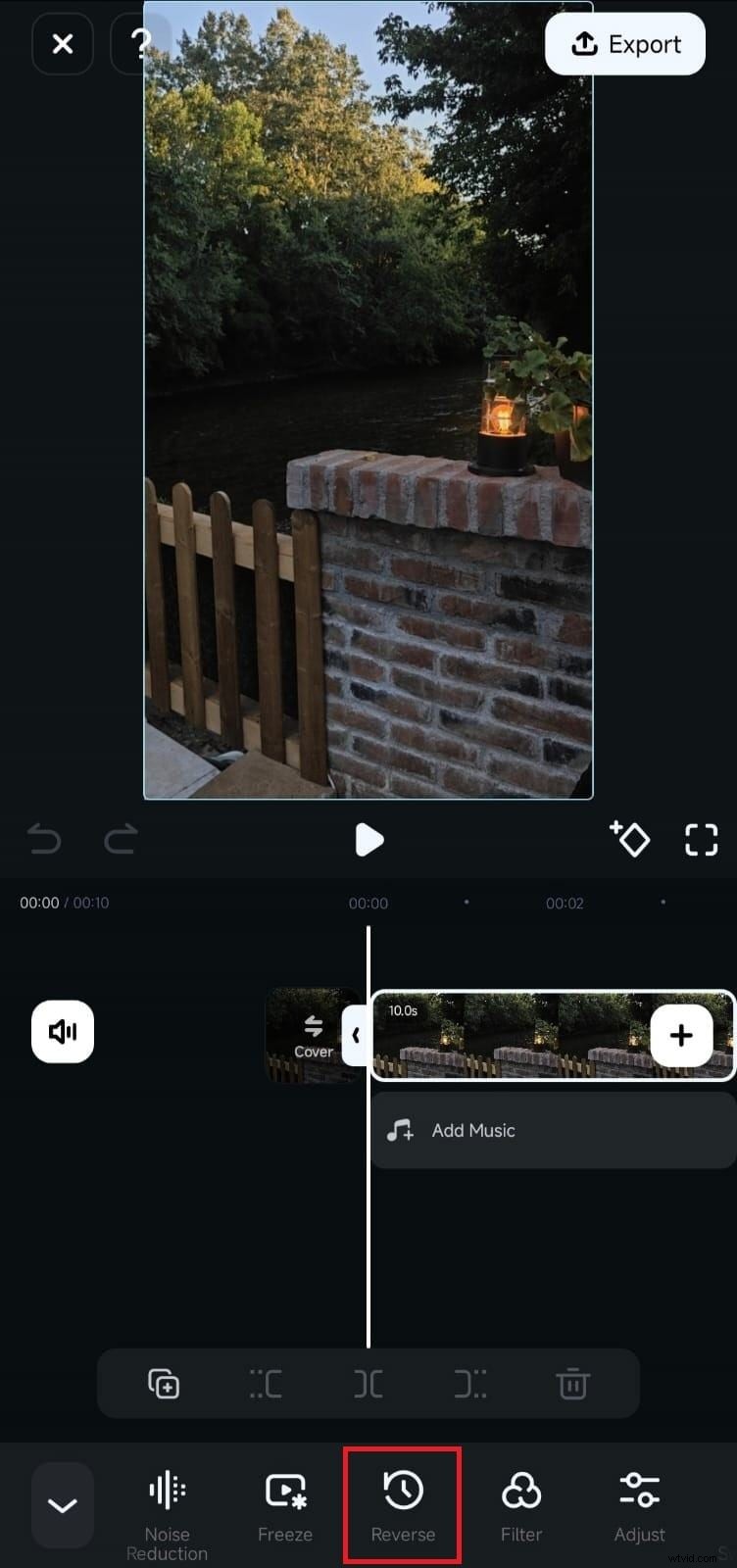
03 van 03Tik op het fragment → open de trim-/bewerkingstools → kies Omkeren.
Zodra uw video op de tijdlijn staat, tikt u erop om de bewerkingsopties te bespreken. Blader door de werkbalk en zoek het bestand 'Trim " optie onderaan.
Bekijk een voorbeeld van de omgekeerde video. Als het geluid vreemd klinkt, demp het dan en voeg muziek toe (zie deel 2).
Exporteer met de juiste preset (1080p, 30fps; gebruik HEVC voor kleiner formaat).

Tip:Kortere clips (≤15s) gaan sneller achteruit en zien er netter uit. Vermijd zware bewegingsonscherpte als u scherpe resultaten wilt.
Een video achteruit afspelen op Samsung-telefoons
De stappen zijn hetzelfde op Samsung-apparaten. Open Filmora Mobile, importeer de clip, tik op Omkeren en exporteer vervolgens. Als uw Samsung Gallery-versie geen native reverse-tool bevat, biedt Filmora een snellere workflow met één tik plus muziek/effecten.
- Opslagtip (één gebruikersinterface):exporteer naar interne opslag/DCIM voor soepeler delen op Instagram/TikTok.
- Batterijtip:zorg ervoor dat de batterij ≥20% blijft om throttling tijdens de verwerking te voorkomen.
Deel 2. Video-audio omkeren (of vervangen) op Android
Zoals je kunt zien, is het proces van het maken van een omgekeerde video op Android met Filmora Mobile heel eenvoudig en gemakkelijk te volgen. Nu je echter hebt geleerd hoe je een video op Android kunt omkeren, is het je misschien opgevallen dat de audio ook achterstevoren wordt afgespeeld! Hoewel dat soms grappig kan klinken, maakt het de video meestal raar en verwarrend.
Om dit op te lossen, is de beste optie om de originele omgekeerde audio te dempen en deze te vervangen door een nieuw geluidseffect of achtergrondmuziek die beter bij uw video past. Gelukkig maakt Filmora Mobile dit supergemakkelijk met de ingebouwde muziekbibliotheek en AI Music-functie!
Volg gewoon deze eenvoudige stapsgewijze handleiding hieronder om te leren hoe u nieuwe audio kunt bewerken en toevoegen aan uw omgekeerde video op Android!
01van 05Demp de originele audio van de omgekeerde clip (Volume → Dempen).
Open eerst de Filmora-app op je telefoon en importeer je omgekeerde video. Tik vervolgens op de videoclip in de tijdlijn om de bewerkingsopties weer te geven en tik op de knop 'Volume " optie.
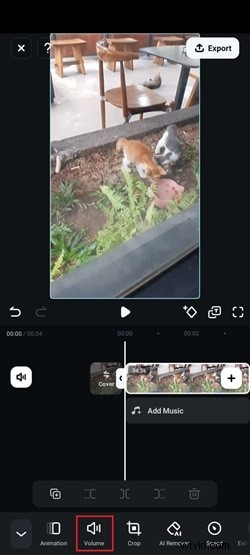
Tik vervolgens op 'Dempen " om het geluid onmiddellijk helemaal omlaag te zetten. Als je klaar bent, klik je op het vinkje om uw wijzigingen op te slaan!
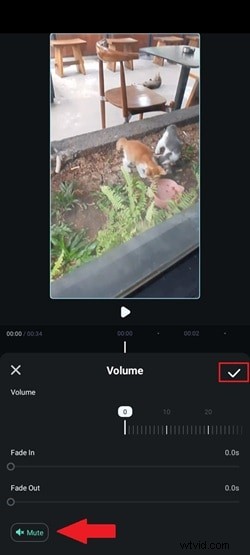
02van 05Voeg muziek uit de bibliotheek toe of importeer je eigen nummer.
Om nieuwe audio uit de ingebouwde mediabibliotheek van Filmora toe te voegen, tik je op "Muziek toevoegen " optie onder uw videoclip in de tijdlijn.
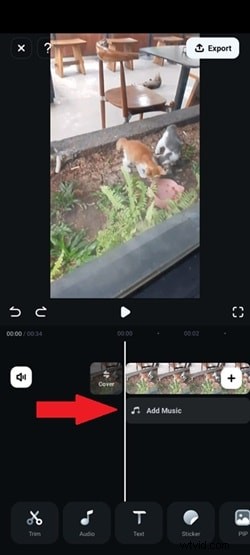
Je kunt een nummer kiezen uit de trendingopties of door verschillende categorieën bladeren. Als je je eigen audio wilt gebruiken, tik je gewoon op 'Importeren " om een geluidsbestand vanaf uw telefoon te uploaden. Je kunt ook categorieën verkennen om de perfecte match te vinden. Als je video bijvoorbeeld gaat over het eten van een kitten, probeer dan de optie 'Happy te selecteren. " categorie voor een leuke en vrolijke sfeer!
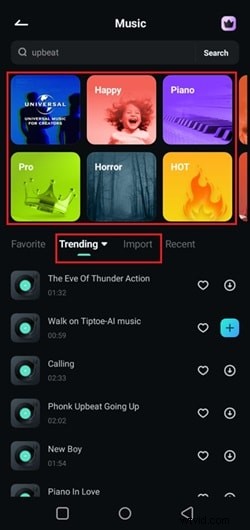
Selecteer vervolgens gewoon de audio die bij uw video past. Eenmaal toegevoegd, pas je de timing aan, zodat deze perfect synchroniseert met je omgekeerde video.
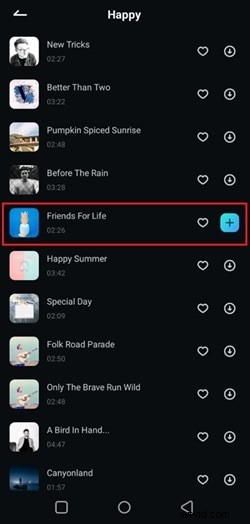
03 van 05Muziek toevoegen met AI Music
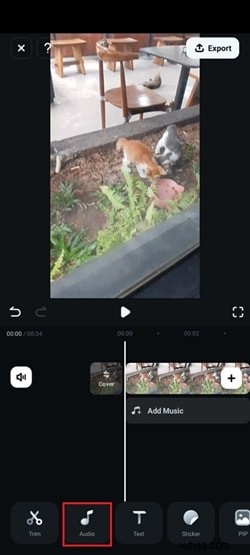
Als je op de een of andere manier de juiste audio niet kunt vinden in de bibliotheek van Filmora, hoef je je geen zorgen te maken. Met de AI Music-functie van Filmora kun je een aangepaste track maken die perfect past bij de sfeer van je video. Om toegang te krijgen, tikt u op 'Audio " onder aan het scherm en genereer een unieke soundtrack.
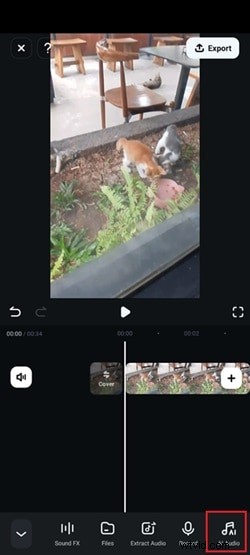
Blader vervolgens door het menu en tik op "AI Audio " om de AI-muziektool van Filmora te openen.
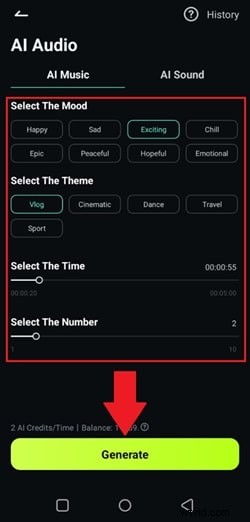
Pas in het AI Music-venster je nummer aan door de stemming te selecteren , thema , duur en het aantal tracks dat u wilt genereren. Zodra alles is ingesteld, tikt u op 'Opnieuw genereren " om uw unieke audiotrack te creëren.
Nadat de AI-audio is gegenereerd, voegt u deze toe aan uw tijdlijn. Via de onderstaande menubalk kunt u vervolgens het volume aanpassen, stemeffecten toepassen, achtergrondgeluiden verminderen en andere audio-instellingen aanpassen.
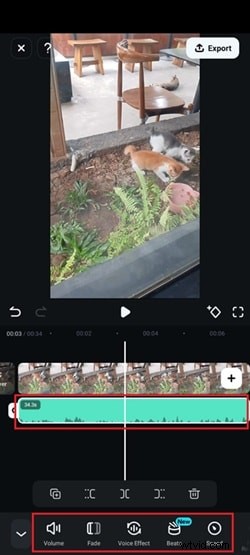
04van 05Level &EQ:pieken onder −1 dB houden; snijd indien nodig harde hoge tonen af op 8–10 kHz.
Om je video nog verder te verbeteren, biedt Filmora een verscheidenheid aan bewerkingstools om te verkennen. Knip clips bij, voeg filters en effecten toe, voeg tekst in, gebruik stickers en nog veel meer. Bekijk de werkbalk van Filmora om uw video dynamischer en boeiender te maken.
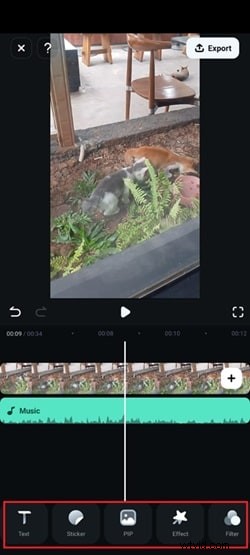
05van 05Exporteer je omgekeerde video
Als je klaar bent met bewerken en tevreden bent met je video, tik je op 'Exporteren " in de rechterbovenhoek.
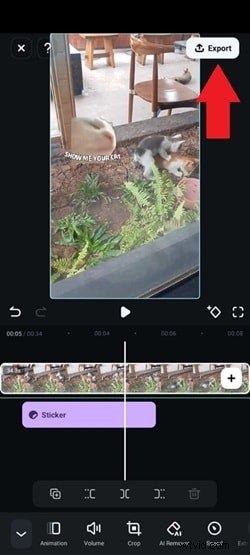
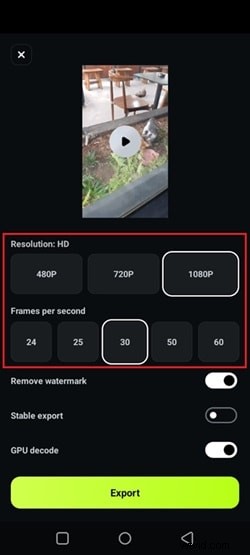
Kies de gewenste resolutie en tik vervolgens op 'Exporteren " nogmaals om het op te slaan. Nu is je video klaar om te delen op Instagram, TikTok of waar je maar wilt!
Tip:Voor komische effecten kunt u de omgekeerde audio behouden. Voor filmische bewerkingen vervang je deze door muziek of omgevingsgeluid.
Deel 3. Creatieve ideeën voor het gebruik van omgekeerde video's
Nu je het maken van een omgekeerde video op Android met Filmora Mobile onder de knie hebt, is het tijd om een stap verder te gaan en wat creativiteit aan de mix toe te voegen. Het omkeren van een video is immers niet alleen maar een coole truc:je kunt een gewone clip volledig omtoveren in iets unieks en opvallends.
Er zijn veel leuke manieren om dit effect te gebruiken, of het nu gaat om sociale media, verhalen vertellen of experimenteren met coole beelden. Hier zijn enkele creatieve ideeën om uw inspiratie aan te wakkeren:
- Vliegen vanaf water :Doe mee met de trend door leuke uitdagingen om te keren, zoals in een zwembad springen en het laten lijken alsof je uit het water vliegt.

- Magische trucs :Er zijn zoveel goocheltrucs die je kunt maken door een video op Android om te draaien. Je kunt bijvoorbeeld objecten op magische wijze in elkaar laten lijken, zoals een gebroken glas dat zichzelf vastmaakt of een spel kaarten dat uit zichzelf schudt.

- Muziekvideo's en esthetische bewerkingen :Gebruik omgekeerde clips om een uniek, artistiek tintje aan het vertellen van verhalen toe te voegen of een dromerig, surrealistisch effect te creëren. Veel artiesten hebben deze techniek al gebruikt voor creatieve beelden, en een van de bekendste voorbeelden is de muziekvideo "The Scientist" van Coldplay. Bekijk zelf de video om te zien hoe krachtig dit effect kan zijn.
Problemen oplossen:waarom omgekeerd niet werkt (en oplossingen)
- Omkering is grijs:zorg ervoor dat de clip op de tijdlijn is geselecteerd en niet is vergrendeld.
- De uitvoer is schokkerig:exporteer 30 fps; vermijd zware bewegingsonscherpte; houd clips onder de 15–20 s.
- Geen geluid na export:controleer het trackvolume; als je het geluid expres dempt, voeg dan een muziekbed toe.
- Bestand te groot:gebruik HEVC (H.265) en verlaag de bitsnelheid iets (8-10 Mbps).
Beste keuze per scenario
| Scenario | Beste optie | Waarom |
| Gratis en eenvoudig op Android | Filmora Mobile (gratis abonnement) | Omkeren met één tik + snel exporteren |
| Samsung-telefoons | Filmora Mobiel | Werkt in One UI-versies; eenvoudige workflow |
| Een segment alleen omkeren | Splitsen → Segment omkeren | Houdt de rest in de normale richting |
| Filmisch resultaat | Dempen + muziekbed | Omgekeerde audio vervangen door zuivere soundtrack |
