
Als je op wat voor manier dan ook met videobewerking bezig bent, weet je hoe belangrijk overgangseffecten zijn. Ze zijn zo belangrijk en worden zo vaak gebruikt dat het onmogelijk is om ze te vermijden bij het maken van video's. We duiken vandaag diep in de video-overgangseffecten en bespreken tien opties waarmee u rekening kunt houden bij uw videobewerkingsproces.
Filmora, ontwikkeld door Wondershare, is een geweldig hulpmiddel om deze effecten toe te passen. Blijf tot het einde van dit artikel lezen om te leren hoe u overgangen toepast in Filmora.
In dit artikel
-
- Warpzoom
- Wormgat
- Glitch-blokken
- Flitser
- Oplossen
- Snel wissen
- Straatbord
- Vervagen
- Filmachtige overgangen
- Boxdraai
-
- Verbeter uw video direct met de AI Video Enhancer
- Verander het hele kleurenpalet met AI
Wat zijn de belangrijkste transitie-effecten die in 2025 en daarna worden gebruikt?
Dit zijn onze keuzes voor de top 10 overgangseffecten die je aantreft in video's die in 2025 en daarna zijn uitgebracht. Wij hopen dat enkele ervan uw interesse kunnen wekken. Misschien was je juist op zoek naar dit soort effect, maar kon je het niet vinden.
Laten we erop ingaan.
Warpzoom
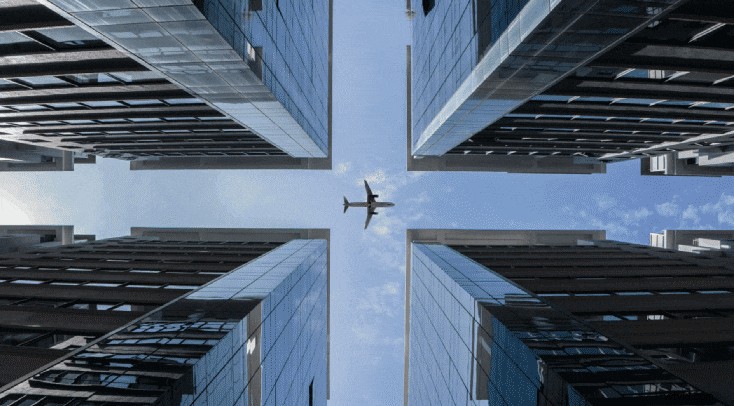
Dit effect is zeer effectief en kan de overgang tussen twee actiescènes versterken. Het Warp Zone-effect staat synoniem voor snelheid en kan dus ook overbrengen dat er tussen twee scènes heel snel iets is gebeurd. Het kan ook worden gebruikt tussen twee scènes in de ruimte.
Wormgat
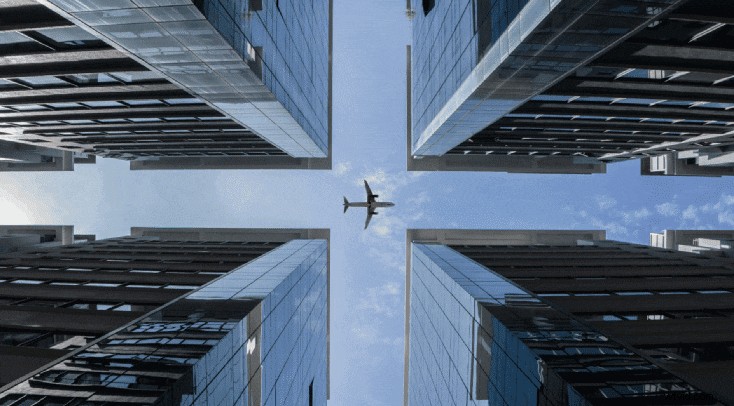
Hier is nog een op de ruimte geïnspireerd overgangseffect. Het lijkt erg op de vorige, maar Warp Zoom zoomt op een gegeven moment uit, terwijl deze een continu inzoomeffect biedt. De toepassingen zijn vergelijkbaar met Warp Zoom en je kunt het Wormgat-effect in combinatie daarmee gebruiken.
Glitch-blokken
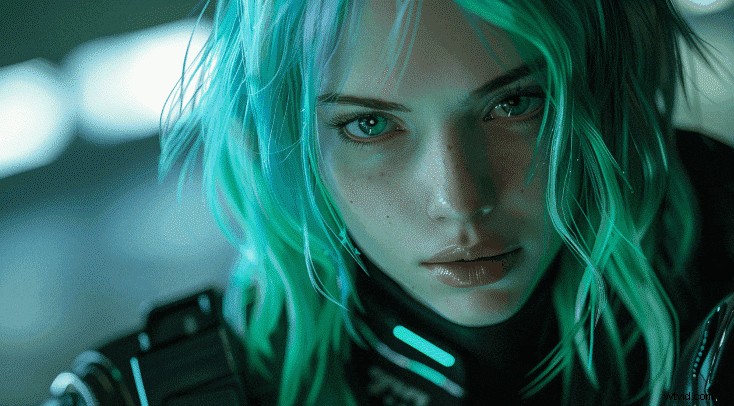
Hier hebben we iets anders. Het Glitch Blocks-effect wordt meestal gebruikt in tech-fantasy-gerelateerde video's. Als je een video maakt die zich afspeelt in een dystopische toekomst of als je simpelweg indrukwekkende technologie in je video bespreekt, zal deze glitch in die setting heel goed werken.
Flitser
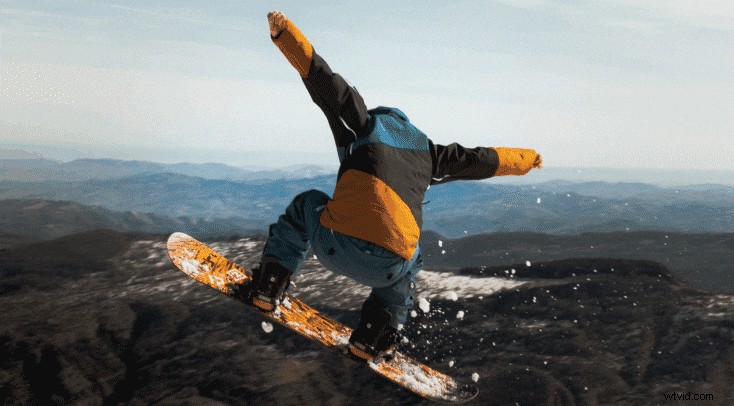
Flits is een veel voorkomend overgangseffect. In plaats van te vervagen naar zwart, vervaagt het scherm naar wit en gaat het langzaam over naar de andere scène. Dit effect is zeer veelzijdig en kan in verschillende scenario's worden gebruikt. Je enige beperking is hoe ver je je creativiteit laat afdwalen.
Oplossen
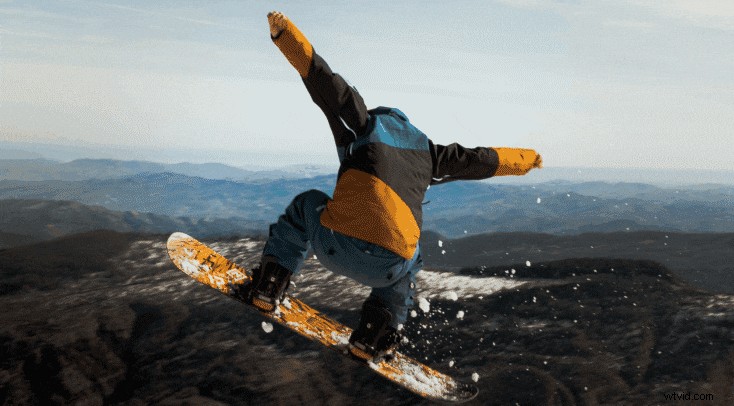
De Dissolve-overgang is wat aan de rustigere kant. Het laat de kijker gemakkelijk kennismaken met de andere scène door geleidelijk van het ene beeld naar het andere te gaan. Net als de Flash-overgang is ook deze zeer veelzijdig. Je kunt het in allerlei soorten video's gebruiken en het werkt feilloos.
Snel wissen

Het Fast Wipe-overgangseffect is een beetje aan de grappige kant. Het doet denken aan Wes Anderson-films, vooral als je naar de GIF-animatie hierboven kijkt. Als je een coole punchline wilt creëren of abrupt naar een andere scène wilt overschakelen om iets duidelijk te maken, dan is dit een uitstekend effect voor jou.
Straatbord

Stel je voor dat je aan een video of een scène werkt die specifiek verband houdt met verkeer. Laten we bijvoorbeeld zeggen dat het personage in je video van de ene plaats naar de andere reist. In plaats van ze te laten reizen, kun je eenvoudigweg de startlocatie weergeven, vervolgens het straatnaambordeffect gebruiken en de eindlocatie weergeven.
Vervagen
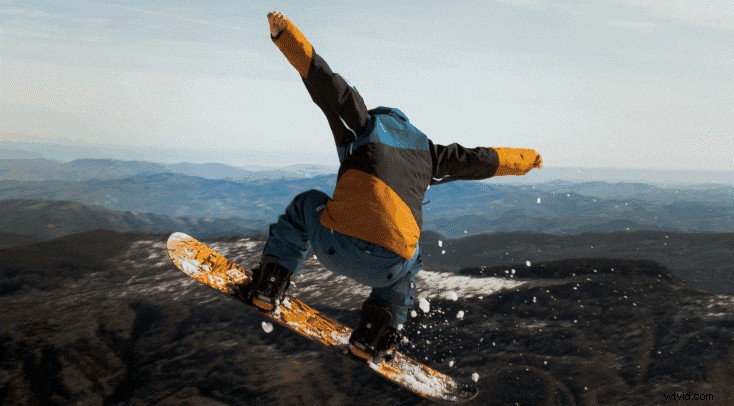
Het Fade-effect zal altijd worden gebruikt en het zou wel eens de GEIT van alle effecten kunnen zijn. Fade-ins en fade-outs worden de hele tijd gebruikt in videoproductie, en dit is misschien wel het meest veelzijdige effect dat er is, omdat je er altijd op kunt vertrouwen. Als andere effecten niet werken, kies dan voor Fade.
Filmachtige overgangen
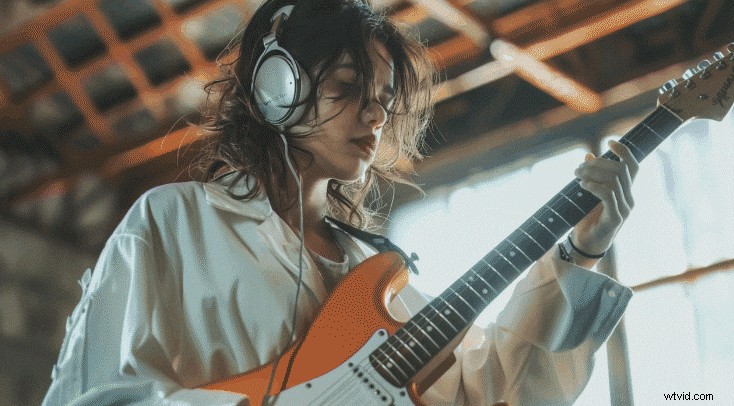
Soms heb je een effect nodig dat een combinatie is van verschillende effecten. Je wilt iets dat een combinatie is van een animatie en een overgangseffect, en dat is wat deze filmische overgang vertegenwoordigt. Geef je video hiermee direct een kwaliteitsverbetering.
Boxbeurt
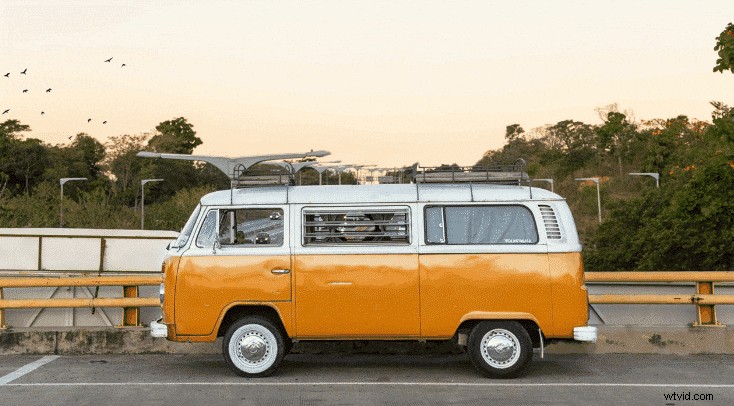
De overgang naar de boxturn kan een ander effect bereiken, afhankelijk van het thema van de video. Het is zeker niet aan de serieuzere kant, en je moet het vermijden als je hele serieuze video's maakt, maar het kan neutraal zijn, en het kan ook heel leuk zijn. Je kunt hier echt creatief mee zijn.
Een overgangseffect toepassen in Filmora
Alle effecten die je hierboven hebt gezien, zijn afkomstig van Filmora en ze zijn allemaal beschikbaar wanneer je het programma voor het eerst start. Het is niet meer dan logisch dat we uitleggen hoe u deze overgangen kunt toepassen in uw videobewerkingstraject.
Download Filmora van de officiële downloadpagina van Wondershare, installeer het op uw apparaat, start het programma en open een nieuw project. Ga vervolgens verder met het uploaden van twee of meer mediabestanden naar de tijdlijn.

Filmora
⭐⭐⭐⭐⭐
De beste AI-aangedreven videobewerkingssoftware en app
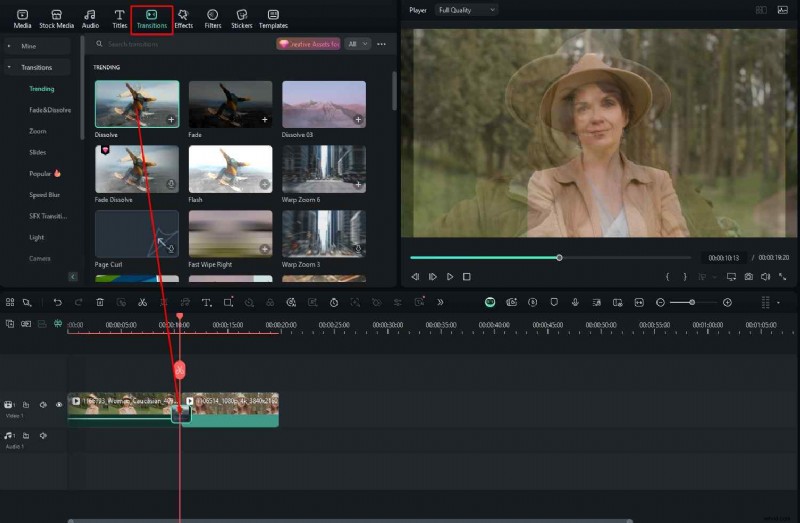
Stap 1:Om het overgangseffect toe te voegen, zoekt u het tabblad Overgangen aan de bovenkant van het scherm, zoekt u het gewenste overgangseffect en sleept u het naar de tijdlijn tussen twee mediabestanden. U kunt onmiddellijk een voorbeeld van de overgang bekijken.
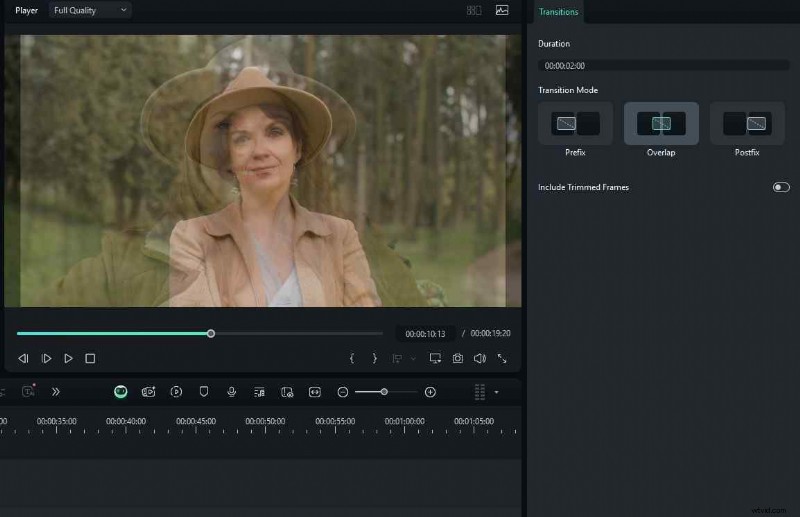
Stap 2:Aan de rechterkant kunt u de parameters van het overgangseffect aanpassen.
Als u Filmora gaat gebruiken, zult u zien dat alles wat u daar doet een reis in twee of drie stappen is. Daarom hebben we besloten nog een paar functies te delen, maar deze bevatten krachtige AI-algoritmen.
Wat kan je video nog meer helpen verbeteren, behalve overgangen?
Je kunt de krachtige AI-functies van Filmora gebruiken om je video te verbeteren en uniek te maken. Wondershare-ontwikkelaars hebben veel AI-functies aan de mix toegevoegd, en ze voegen voortdurend nieuwe toe, dus wees daar alert op.
Hieronder presenteren we drie AI-functies. Bekijk ze eens.
Verbeter uw video direct met de AI Video Enhancer
Een bepaald videobestand in de tijdlijn kan zijn opgenomen met een ondermaatse camera. Geen zorgen, je kunt het binnen enkele seconden verbeteren met Filmora. Klik gewoon op de video in de tijdlijn en kijk naar de rechterkant van het scherm. Klik op AI-tools en zoek de AI Video Enhancer. Klik vervolgens eenvoudig op Genereren.
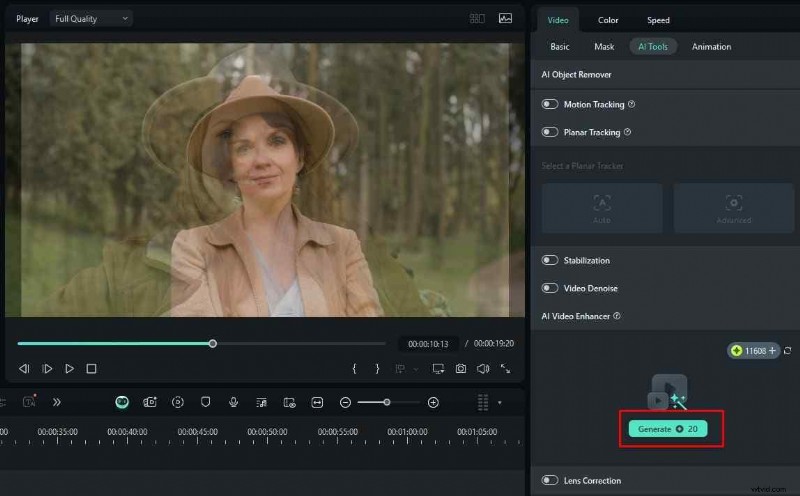
Filmora analyseert uw video en verbetert deze in slechts enkele minuten.
Verander het volledige kleurenpalet met AI
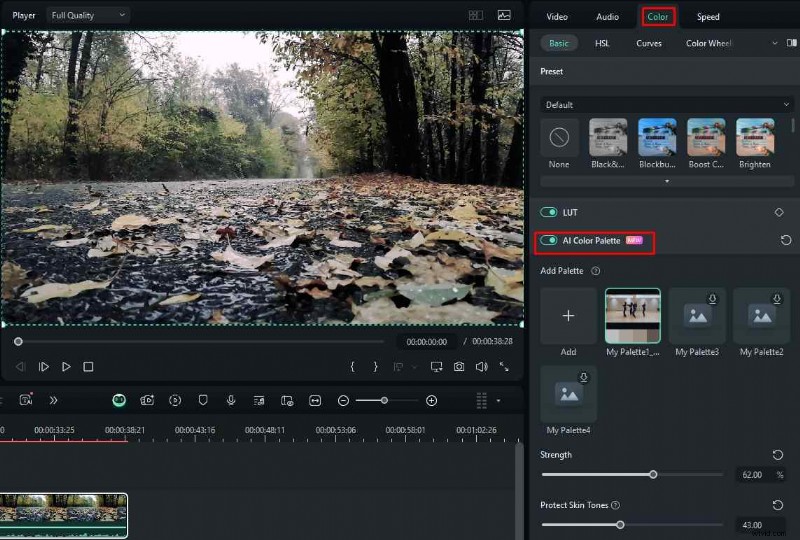
Als u niet tevreden bent met het kleurenschema van uw video, kunt u dit onmiddellijk wijzigen met de AI Color Palette-functie. Klik eenvoudig op de video in de tijdlijn en ga vervolgens naar Kleur. Onder Basis vindt u het AI-kleurenpalet. Activeer hem, kies een preset en speel met de schuifregelaars.
Maak nieuwe muziek met AI
Met Filmora kun je muziek maken van teksten. Het is een eenvoudig proces in drie stappen. Hieronder laten we u zien hoe u dit kunt doen.
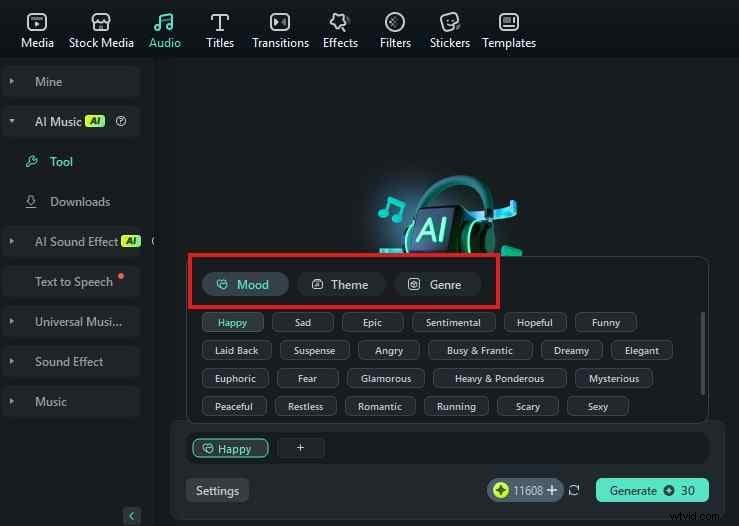
Stap 1:Kies een sfeer, thema en genre voor de muziek die je wilt maken.
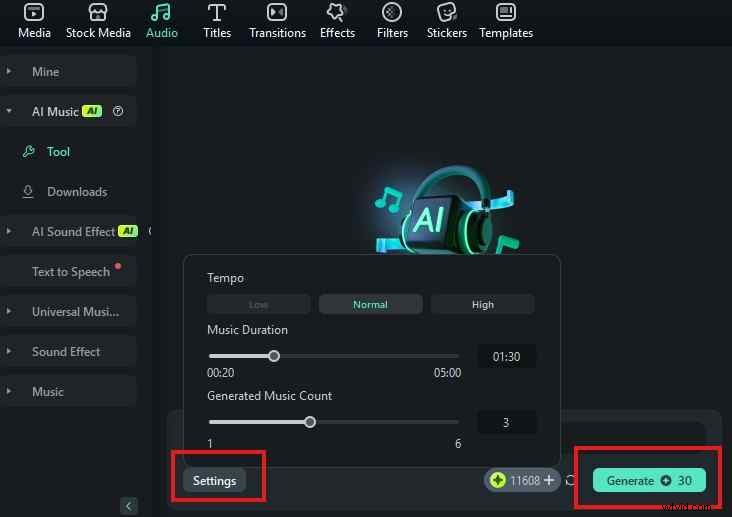
Stap 2:Klik op Instellingen om de AI verdere aanwijzingen te geven en klik vervolgens op Genereren.
Vervolgens moet je wachten en luisteren naar de muziek gemaakt door Filmora's AI. Je kunt die muziek vervolgens vrijelijk in je video gebruiken. Is dat niet geweldig?
Conclusie
Als je het overgangseffect onder de knie wilt krijgen en veel meer wilt bereiken als video-editor, moet je Filmora zeker eens proberen. Zoals we in deze tekst hebben laten zien, is dit hulpmiddel zeer veelzijdig, zit het boordevol functies en kun je heel snel door de functies leren navigeren, zelfs als je nieuw bent in het spel. Gebruik Filmora om de beste overgangen tussen scènes te maken en de video eruit te laten zien zoals je hem in gedachten had.