
Overgangen zijn een fundamenteel hulpmiddel voor soepele storytelling bij videobewerking. Ze verzachten de sprong tussen scènes en leiden kijkers gemakkelijk door je verhaal.
In dit artikel bespreken we hoe u overgangen kunt toepassen in Adobe Premiere Pro en introduceren we vervolgens een meer intuïtieve workflow met Wondershare Filmora, inclusief de door AI aangedreven bewerkingsfuncties.
In dit artikel
- Overgangen toevoegen in Premiere Pro
- Filmora gebruiken als intuïtief alternatief
- Gebruik maken van de AI-functies van Filmora
Stap voor stap:overgangen toevoegen in Adobe Premiere Pro
Open Premiere Pro, maak een nieuw project en plaats twee mediafragmenten op de tijdlijn.
Er zijn verschillende manieren om overgangen in te voegen; we bespreken de meest voorkomende methoden.
Methode 1 – Standaardovergang
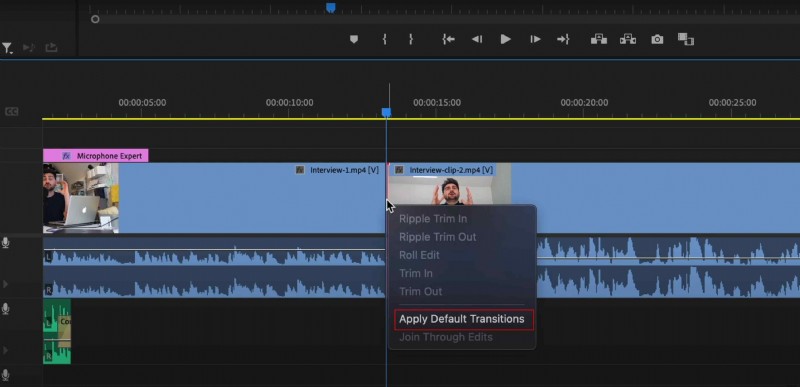
Klik met de rechtermuisknop op het bewerkingspunt tussen twee clips en kies Standaardovergangen toepassen . Dit past standaard een snelle cross-fade toe.
Methode 2 – Handmatige selectie
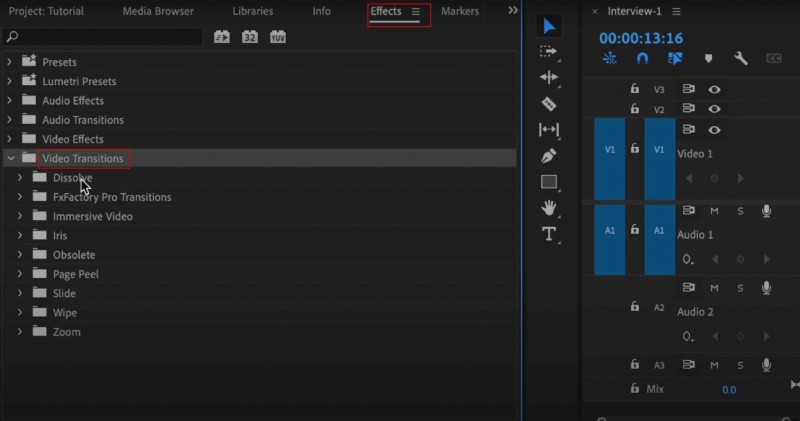
1. Klik op Effecten in het paneel linksonder en open de Video-overgangen map.
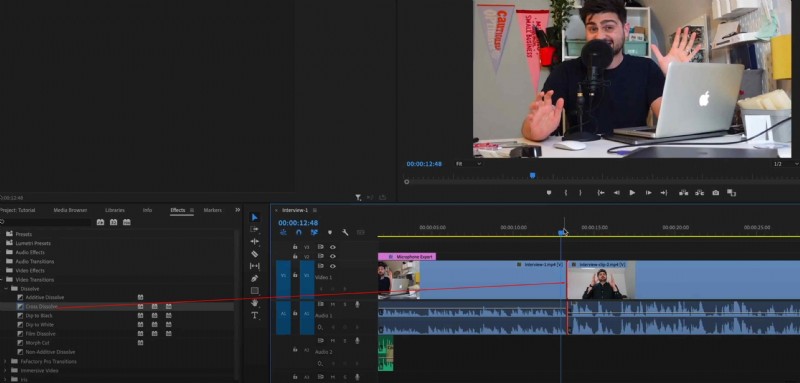
2. Sleep een gewenste overgang naar het bewerkingspunt in de tijdlijn.
Beide methoden leveren heldere, professionele resultaten op, maar het verkennen van het volledige scala aan overgangen in Premiere Pro kan tijdrovend zijn.
Ontdek een intuïtiever alternatief:Wondershare Filmora

Filmora wint aan populariteit vanwege zijn gebruiksvriendelijke interface en uitgebreide ingebouwde effecten. Professionals prijzen de snelkoppelingen, terwijl beginners het gebruiksgemak waarderen.
Overgangen toevoegen in Filmora is zo eenvoudig als:
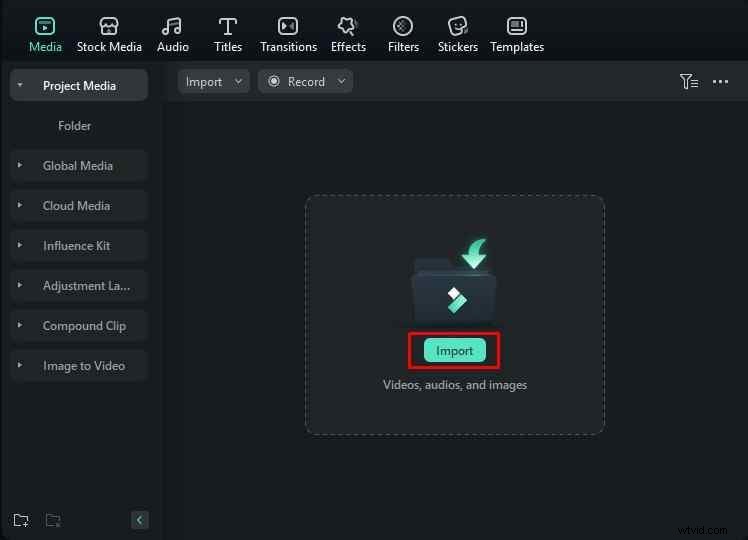
1. Importeer uw media via Importeren knop.
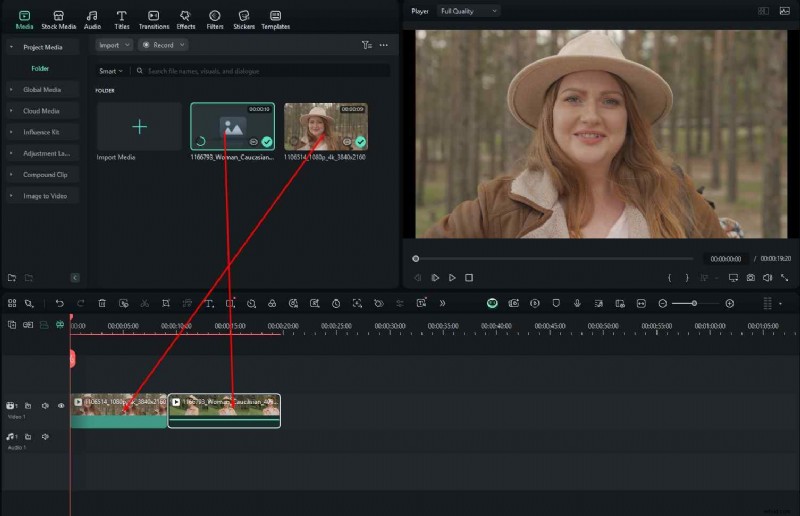
2. Sleep clips naar de tijdlijn.
3. Open de Overgangen paneel, kies een effect en plaats het tussen clips.
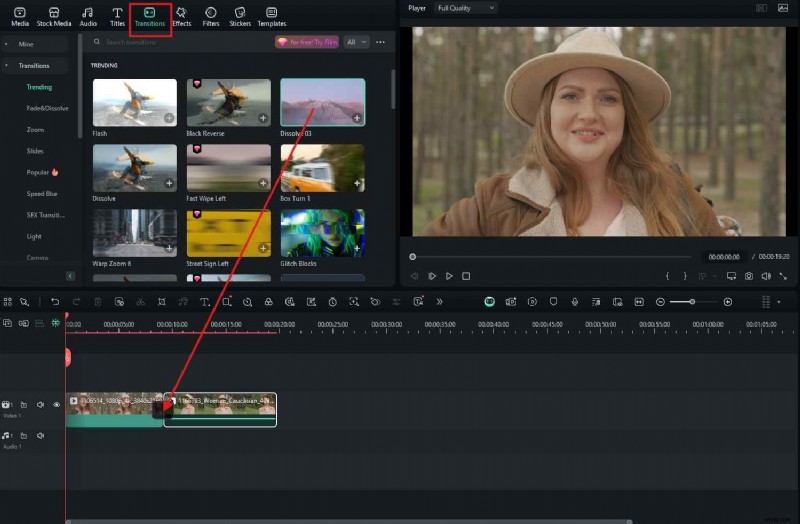
Filmora biedt een rijkere bibliotheek met standaard- en creatieve overgangen, die rechtstreeks in het paneel kunnen worden doorzocht.
De krachtige AI-functies van Filmora
Naast overgangen levert Filmora AI-tools die de muziekcreatie, audioverbetering en algehele videokwaliteit stroomlijnen.
Genereer binnen enkele minuten royaltyvrije achtergrondmuziek
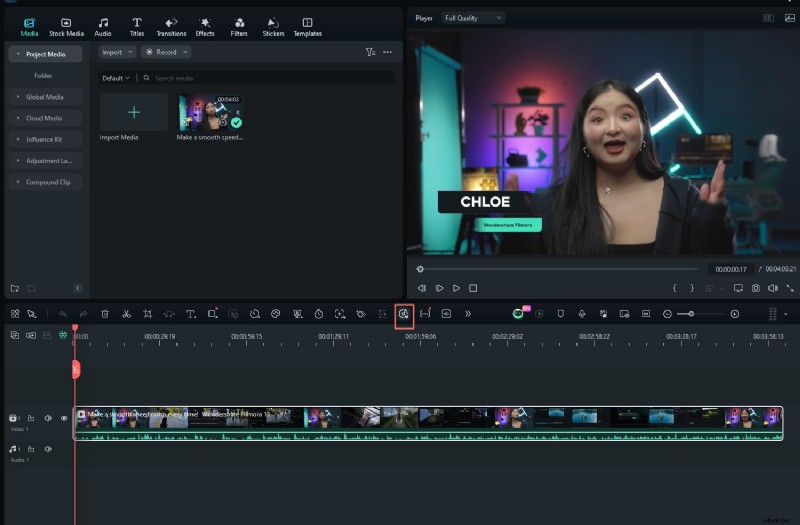
Wanneer een clip is geselecteerd, klikt u op Slimme BGM genereren knop en vervolgens op Maken . Filmora analyseert de beelden en componeert automatisch een unieke soundtrack.

Verbeter de dialoog met AI Voice Enhancer
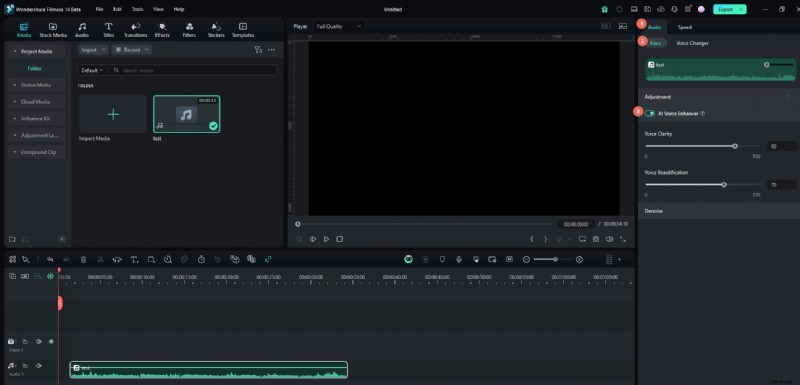
Navigeer naar Audio> Basis en schakel AI Voice Enhancer in . Pas de schuifregelaars voor helderheid en verfraaiing aan om de spraakkwaliteit te verbeteren.
Verbeter de algehele videokwaliteit met AI Video Enhancer
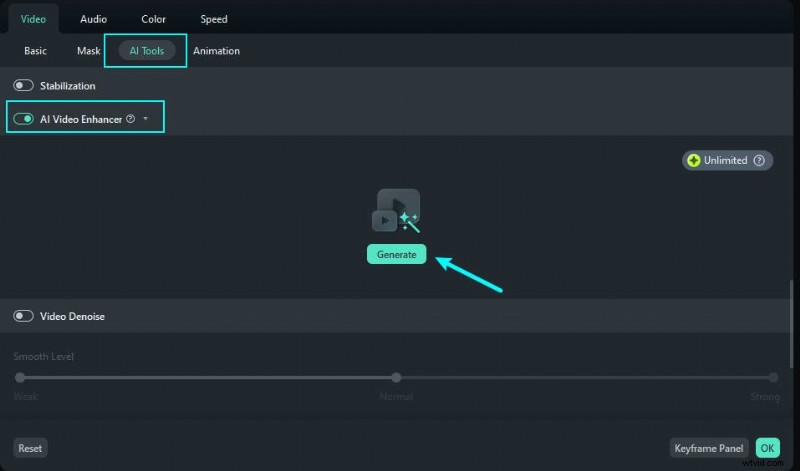
Klik met de rechtermuisknop op een fragment en selecteer AI Tools> AI Video Enhancer en klik op Genereren . De software verbetert de resolutie, helderheid en framesnelheid.
Conclusie
Hoewel het toevoegen van overgangen in Premiere Pro eenvoudig is, kan het beheersen van de hele suite lastig zijn. Filmora biedt vergelijkbare functionaliteit met een toegankelijkere workflow en boeiende AI-functies, waardoor het een uitstekende keuze is voor redacteuren van alle niveaus.