
Als u een maker van sociale media-inhoud bent, wilt u misschien weten hoe u video's kunt omkeren om uw inhoud op te fleuren. Misschien wilt u bijvoorbeeld een sprong, baltrap, papiervouw, zwemvideo of welk ander fragment dan ook omkeren.
Welnu, dit is een van deze leuke effecten die kunnen helpen de aandacht van je kijker te trekken. Het mooie is dat je editors zoals CapCut kunt gebruiken om video om te keren, vooral voor sociale media-behoeften. Hier vindt u een gedetailleerde handleiding over wat de Capcut reverse video is Deze functie draait helemaal om en hoe je deze kunt gebruiken.
In dit artikel
-
- Hoe video omkeren in CapCut Desktop?
-
- Stappen om video om te keren in de mobiele CapCut-app
-
- Stappen om video om te keren in CapCut Online
-
- Video omkeren met Filmora op pc
- Video omkeren met Filmora Mobile
Als u uw pc wilt gebruiken, kunt u de Capcut Desktop gebruiken, waarmee u met slechts een paar klikken uw favoriete video kunt omkeren. Met deze tool kun je verschillende soorten videoformaten omkeren en enkele video-effecten toevoegen, zoals bewegingsonscherpte, om ze aantrekkelijker te maken voor kijkers. U kunt ook nauwkeurig bijsnijden, keyframe-animaties vloeiend maken, bevriezen, spiegelen, roteren of filters toevoegen op basis van uw behoeften. U kunt het uitvoerbestand echter alleen in MOV- of MP4-formaat exporteren.
Hoe video omkeren in CapCut Desktop?
Stap 1. Nadat u Capcut Desktop op uw computer hebt gedownload en geïnstalleerd, start u het om de hoofdinterface te openen. Klik hier op het tabblad 'Project maken' en ga naar het gedeelte 'Importeren'. Upload de videoclip die u wilt terugdraaien. Bovendien kunt u de video naar de werkruimte slepen.

Stap 2. Selecteer de video> klik op het pictogram "Omgekeerd" op de tijdlijnwerkbalk. Het programma begint met het verwerken van de video-omkering en de omgekeerde video zou na korte tijd klaar moeten zijn.
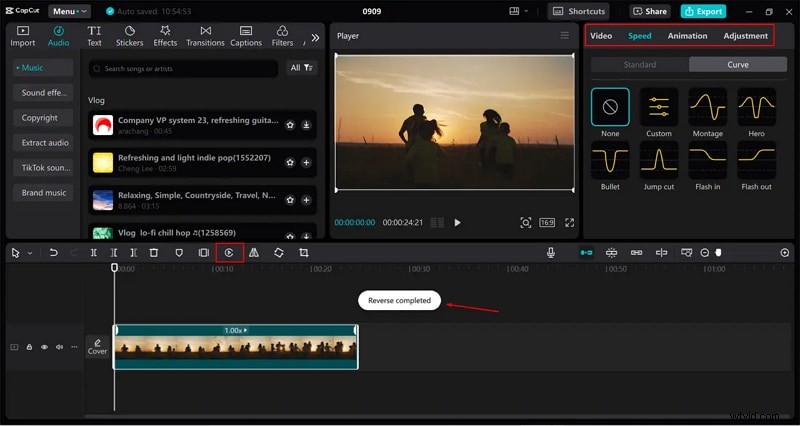
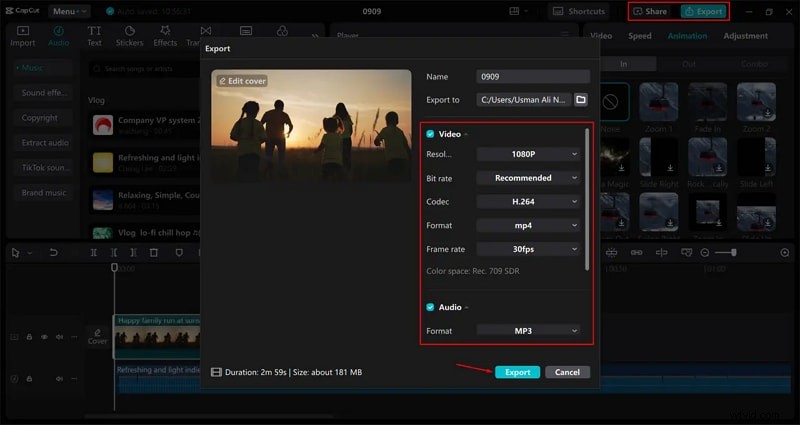
Stap 3. Nu de video is omgekeerd, kunt u deze verbeteren met enkele effecten en andere functies, zoals tekstoverlays en animaties, afhankelijk van uw behoeften. Wanneer u klaar bent, klikt u op de knop 'Exporteren' in de rechterbovenhoek van het venster om het uitvoervenster te openen.
Hoe video omkeren in de CapCut mobiele app?
CapCut is ook beschikbaar als mobiele app en u kunt deze rechtstreeks op uw mobiele apparaat gebruiken om uw video's gemakkelijk terug te draaien. Je kunt hem voor Android of iOS downloaden via de Google Play Store of de App Store.
Stappen om video om te keren in de mobiele CapCut-app
Zodra u de mobiele CapCut-app op uw Android- of iOS-apparaat heeft geïnstalleerd, kunt u doorgaan met het omkeren van de video, zoals hieronder weergegeven.
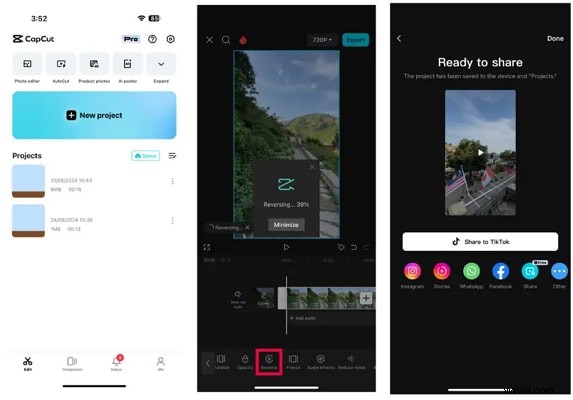
Stap 1. Voer de CapCut mobiele app uit op uw mobiele apparaat en tik op het tabblad "Nieuw project" zodra deze wordt geopend. Kies nu de video die u wilt terugdraaien uit uw galerij en voeg deze vervolgens toe aan de tijdlijn om te bewerken.
Stap 2. Selecteer de video> klik op de optie "Omkeren".
Stap 3. Als u tevreden bent, klikt u op het pictogram "Exporteren" rechtsboven in het scherm. Kies nu hoe u uw omgekeerde video wilt delen of opslaan. Je kunt het direct delen op verschillende sociale mediaplatforms zoals Instagram en WhatsApp of het opslaan op je apparaat.
Hoe video omkeren in CapCut Online?
Als u Capcut niet op uw desktop of mobiele apparaat wilt installeren, kunt u het rechtstreeks op internet gebruiken. Met CapCut online kunt u uw video's eenvoudig vanaf internet bewerken. Zolang je een internetverbinding hebt, kun je CapCut online bezoeken en je video's omkeren zonder een professional in te huren. Je kunt video's uploaden vanaf je lokale apparaat of vanaf cloudservices zoals DropBox en Google Drive.
Stappen om video om te keren in CapCut Online
- Ga met uw browser naar CapCut online en klik op de knop "Aanmelden" om u aan te melden voor een CapCut-account. Ga verder en klik op de knop "+" om de videoclip toe te voegen die u wilt terugdraaien.
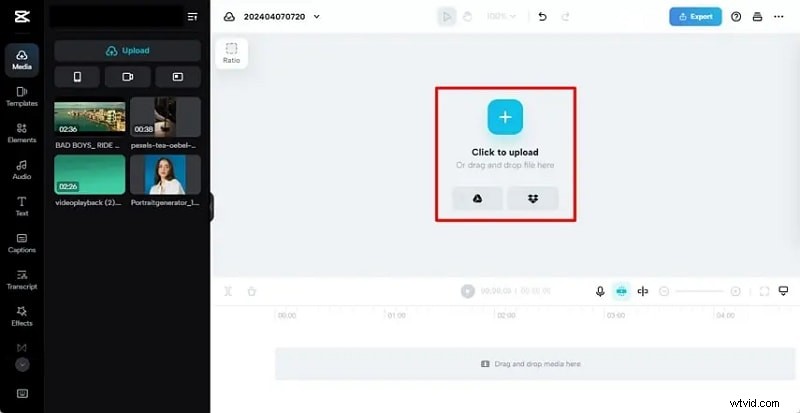
- Wanneer de video is geüpload, sleept u deze naar de tijdlijn om deze te bewerken. Om uw videoclip om te keren, selecteert u de video en klikt u op het pictogram "Omkeren" net boven de tijdlijn. De video zou binnen korte tijd moeten worden teruggedraaid.
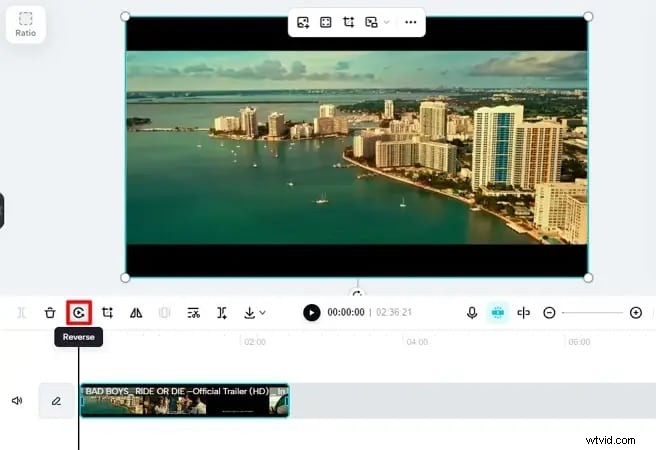
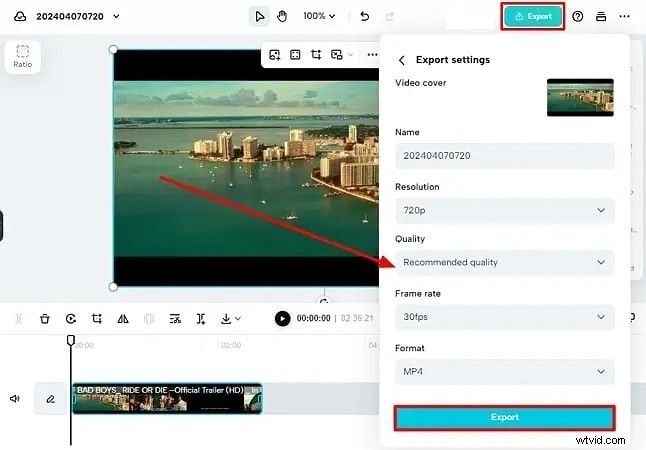
- Nu de video is omgekeerd, kunt u deze bewerken met de beschikbare videobewerkingsfuncties, zoals onder meer spiegelen, splitsen en bijsnijden. Als u tevreden bent met uw keuzes, klikt u op de knop "Exporteren" en selecteert u de gewenste uitvoerinstellingen. Klik ten slotte op de knop "Exporteren" om uw nieuw omgekeerde video op te slaan.
Video omkeren met Wondershare Filmora:het beste alternatief voor capcut reverse video
Als je video wilt omkeren en vervolgens een aantal coole effecten wilt combineren bij het omkeren van video's, kun je een van de CapCut-alternatieven proberen:Wondershare Filmora. Hiermee kunt u niet alleen uw video omkeren, maar ook een verscheidenheid aan video-effecten bieden die u kunt gebruiken om verbluffende beelden te creëren.
Daarnaast biedt het veel aanpassingsopties voor het aanpassen van de videosnelheid, zoals het verhogen van de snelheid of het eenvoudigweg sneller maken van de video tussen 2 tot 100 keer of langzamer tussen 0,5 tot 0,01 keer.
Leer de volledige vergelijking van functies tussen CapCut en Filmora.
Video omkeren met Filmora op pc
- Download en installeer Filmora op uw computer.
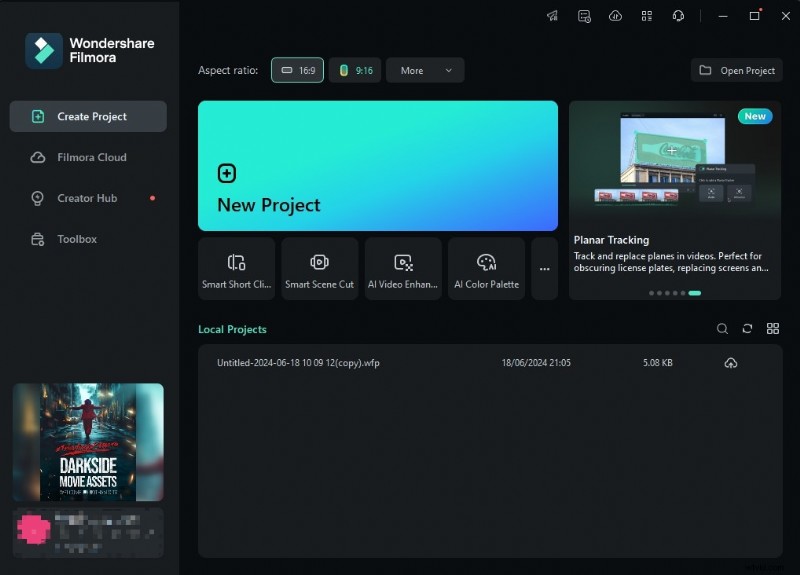
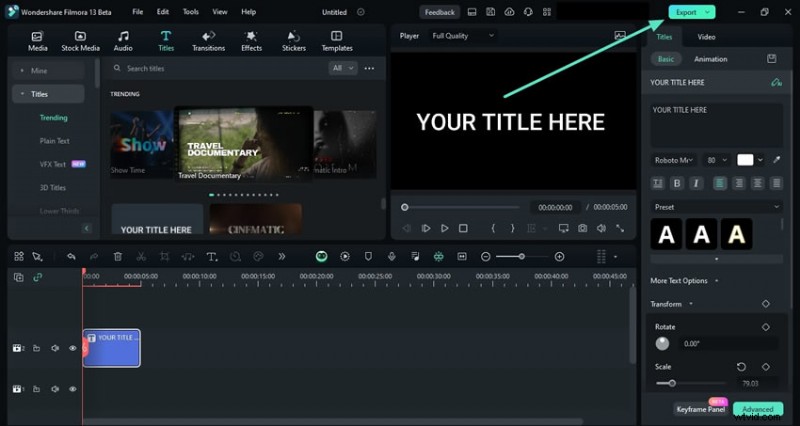
- Start Wondershare Filmora op uw bureaublad om toegang te krijgen tot de primaire interface. Klik nu op "Nieuw project"> Media importeren. Selecteer nu de videoclip die u wilt terugdraaien.
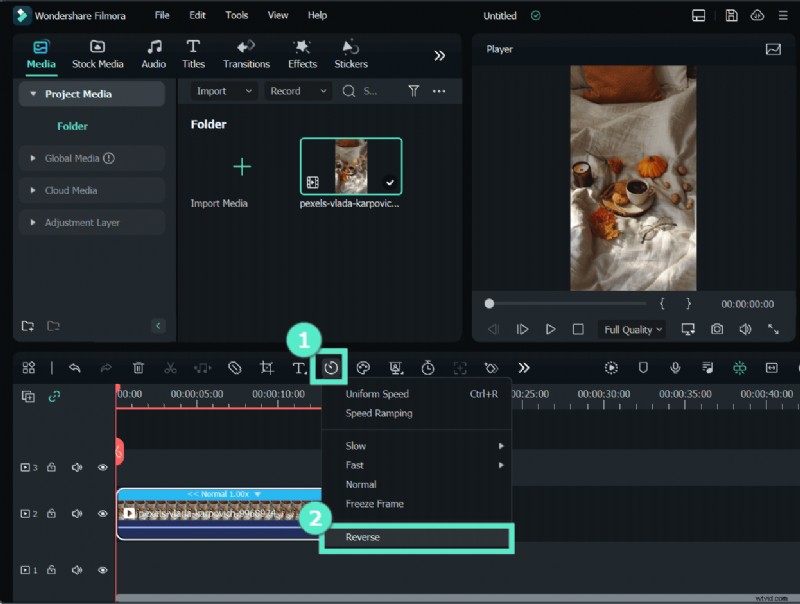
- Sleep het naar de tijdlijn en naar beneden om het klaar te maken voor bewerking. Klik op de tijdlijnwerkbalk op het pictogram 'Snelheid'> klik op de optie 'Omgekeerd'. Je video zou nu omgekeerd moeten zijn.
- Als u de video wilt omkeren nadat u deze sneller wilt maken, selecteert u snel> kiest u de videosnelheid op basis van uw voorkeur.

- Exporteer de video als je tevreden bent.
Video omkeren met Filmora Mobile
Net als bij de desktopversie kun je video ook omkeren met de mobiele versie van Filmora op je telefoon.
- Download en installeer de Filmora-app op je telefoon.
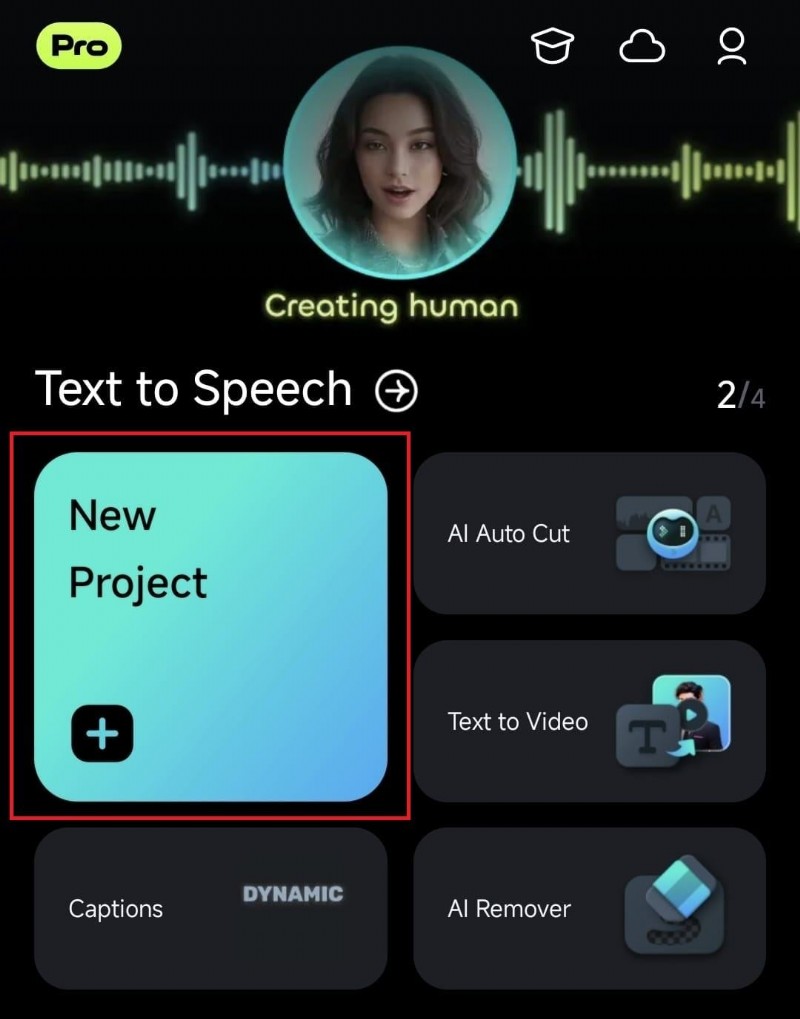
- Eenmaal geïnstalleerd, voer het uit om de hoofdinterface te openen. Tik op het tabblad 'Nieuw project' op de startpagina om een nieuwe video te importeren.
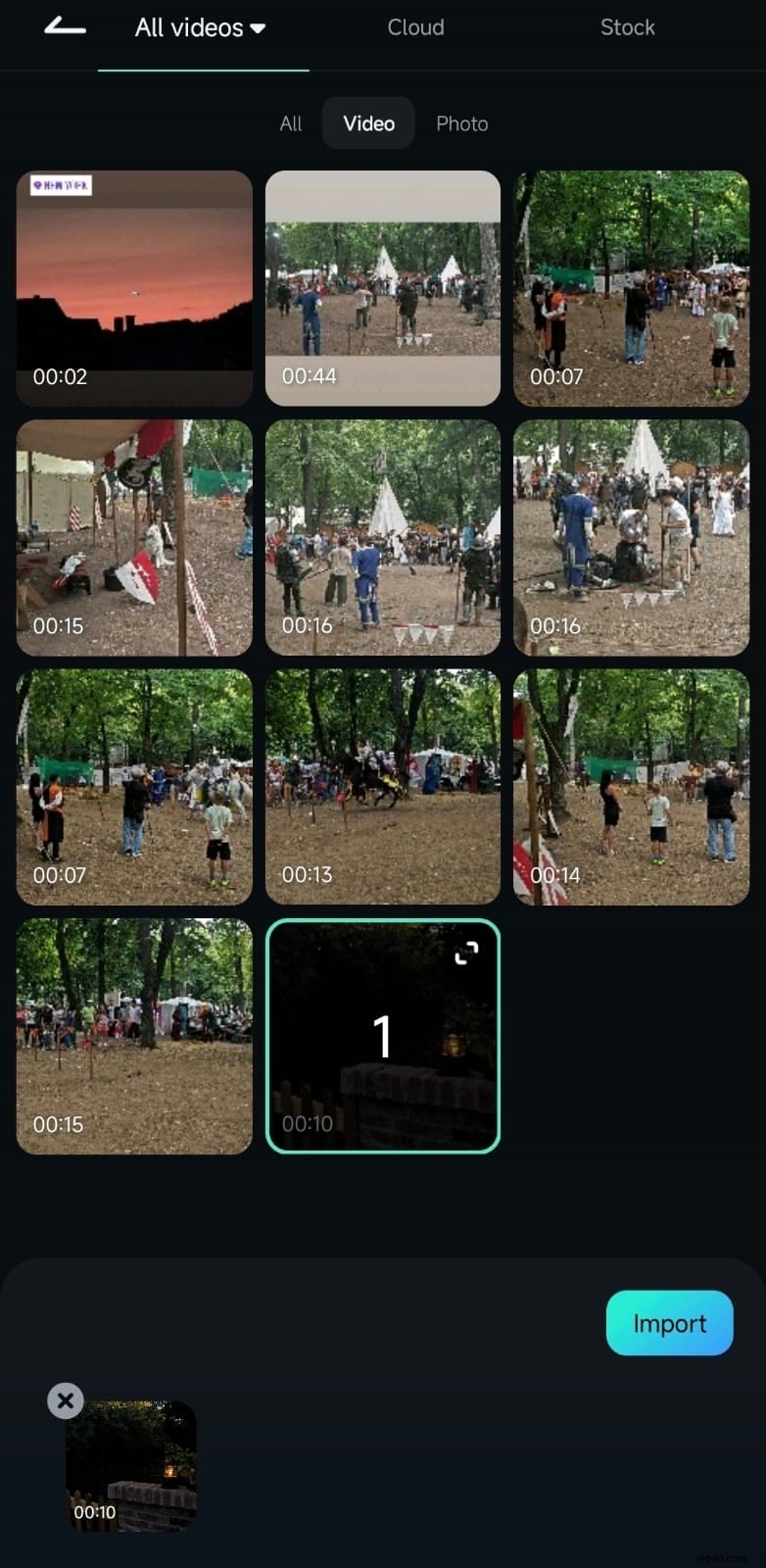
- Selecteer op het volgende scherm de video die je wilt terugdraaien en klik vervolgens op de knop 'Importeren' om deze in de interface te importeren.
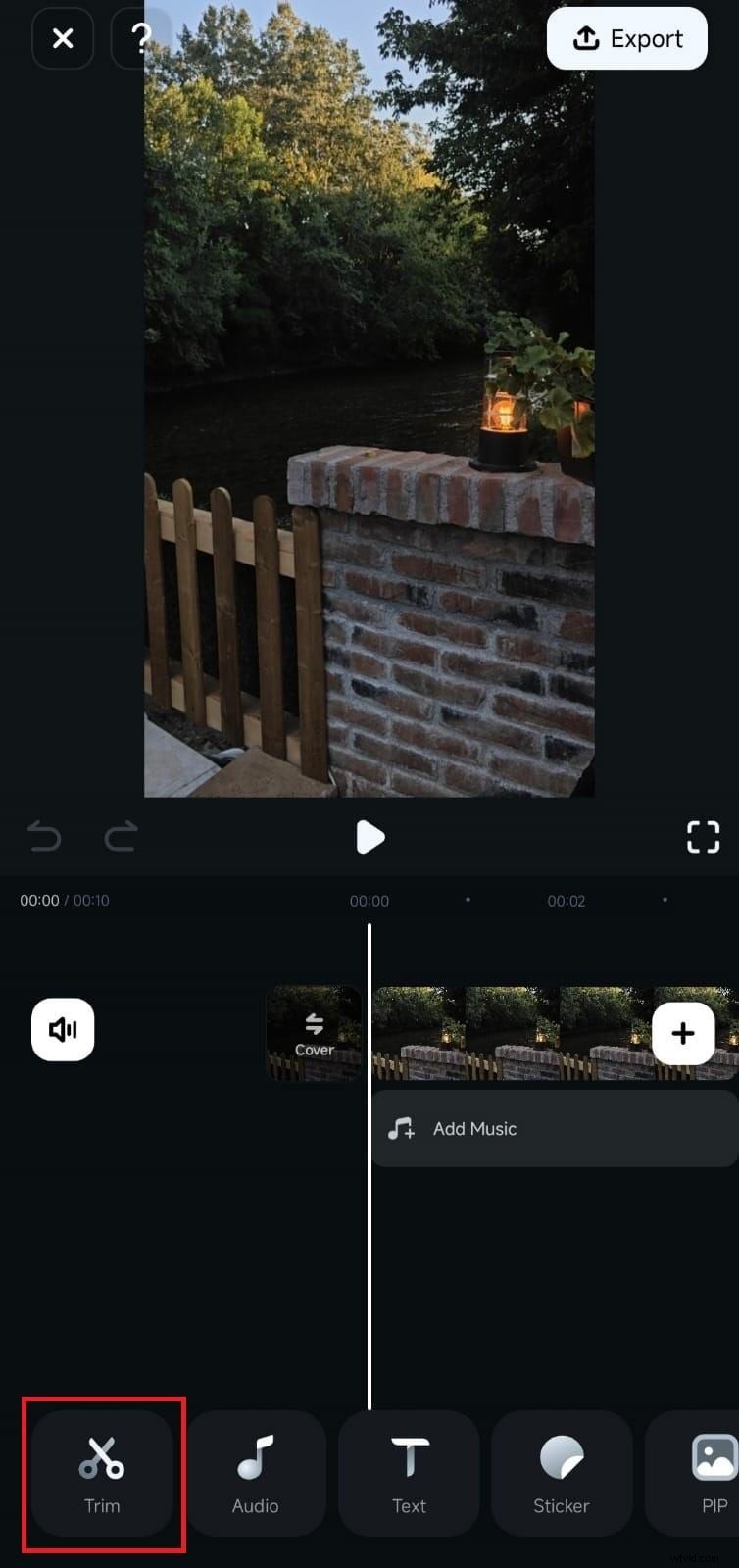
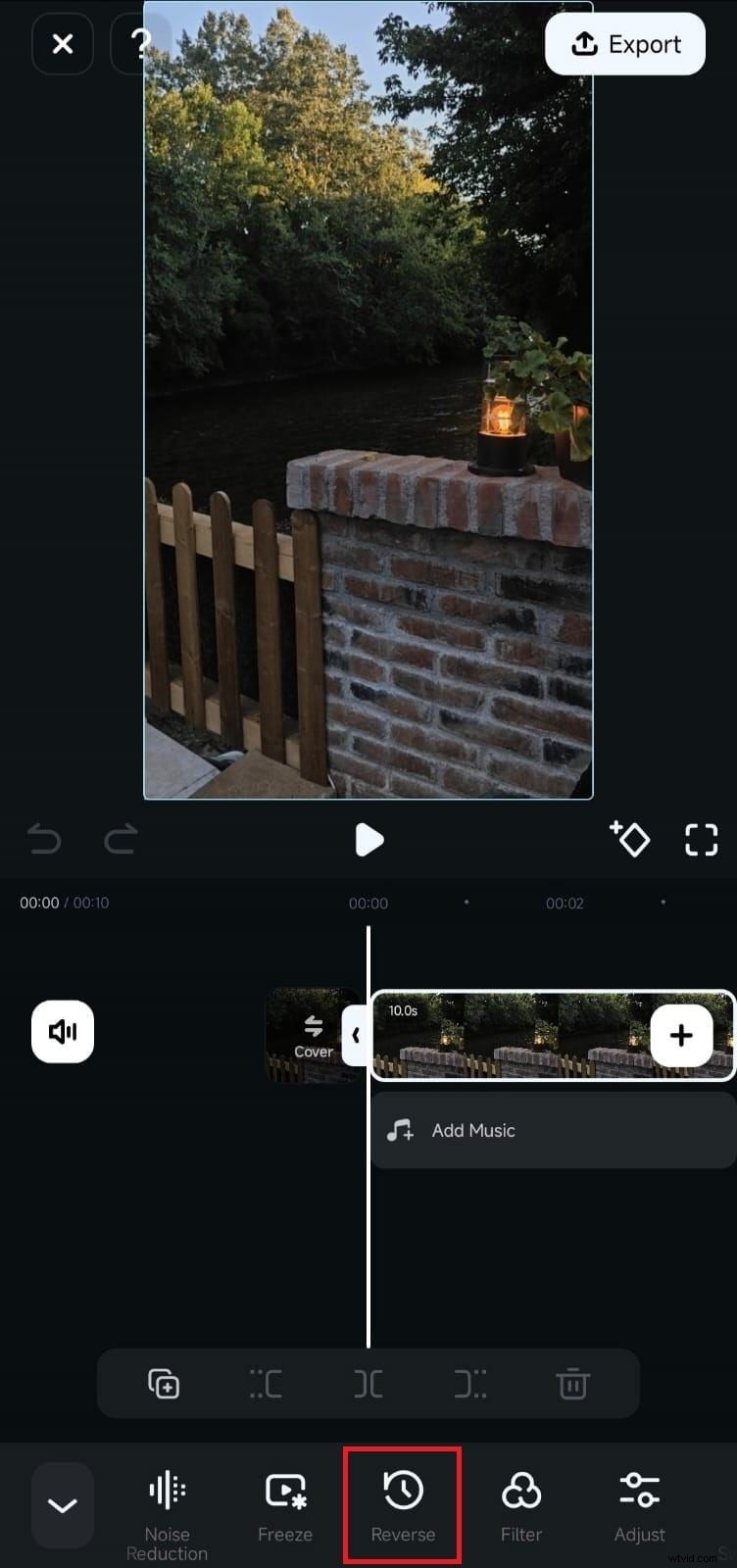
- Tik gewoon op deze video op de tijdlijn om deze te selecteren en klik vervolgens op het pictogram 'Bijsnijden' onder aan deze tijdlijn.
- Scroll naar beneden en tik op het pictogram 'Omgekeerd'. De video wordt automatisch omgekeerd. U kunt afspelen om een voorbeeld van de omgekeerde video te bekijken. Als u tevreden bent, klikt u op de knop "Exporteren" om uw nieuw omgekeerde videoclip op te slaan of te delen.
Bonus:verbeter je omgekeerde video's met coole video-effecten
Nadat u uw video's heeft omgekeerd, moet u ze verbeteren om ze aantrekkelijker en aantrekkelijker te maken voor uw kijkers. Gelukkig kun je je video's altijd verbeteren met coole video-effecten met behulp van een professionele bewerkingstool zoals Wondershare Filmora. Er zijn eigenlijk heel veel aantrekkelijke video-effecten die aan verschillende behoeften voldoen, waaronder omgekeerde schudeffecten zoals aardbeving, spin-rebound, omhoog-omlaag, cameratrillingen, hartslag en meer. Dit zijn de stappen:
- Ga naar effecten> zoek het gewenste video-effect en sleep het boven de omgekeerde video.
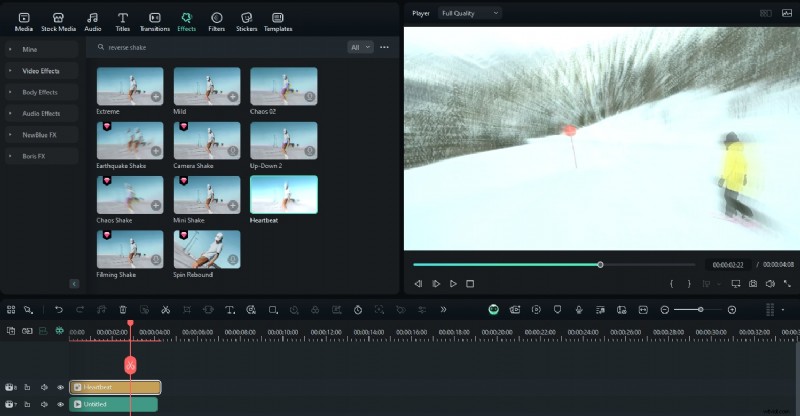
- Pas de duur van het effect aan en bekijk een voorbeeld van de video.
- Exporteer het als u tevreden bent.
Je kunt ook coole filters, titels, overgangen, body-effecten, audio-effecten en stickers toevoegen om je video's verder te verbeteren en meer kijkers te trekken. Wondershare Filmora biedt eindeloze video-effecten en functies om uw omgekeerde video voor verschillende behoeften te verbeteren.
Conclusie
In dit artikel hebben we besproken hoe je video kunt omkeren in CapCut op verschillende apparaten. Over het algemeen doet CapCut behoorlijk goed werk als je boeiende omgekeerde video's wilt maken. Je kunt je video's ook nog verder verfraaien met een geavanceerde bewerkingstool zoals Wondershare Filmora. Het biedt enorme mogelijkheden om video's naadloos om te keren en af te stemmen op de behoeften van uw doelgroep en kijkersvoorkeuren. Download en installeer Wondershare Filmora en maak gebruik van geavanceerde bewerkingsmogelijkheden en professionele audiotools voor uw projecten.
Veelgestelde vragen
-
Waarom is omgekeerd niet beschikbaar op mijn CapCut?
Dit kan waarschijnlijk een fout of een bug zijn. U kunt enkele oplossingen proberen, zoals het opnieuw opstarten van uw apparaat of het wissen van de CapCut-cache.
-
Kan ik de video omkeren in CapCut op pc?
Ja. U kunt proberen de online versie van CapCut te gebruiken of de desktopversie. De stappen zijn vrij eenvoudig.
-
Waarom ziet de omgekeerde video er schokkerig uit in CapCut?
Een omgekeerde video die er schokkerig uitziet in CapCut gebeurt wanneer de app vertraging ondervindt tijdens het verwerken van de video. Deze vertraging kan worden veroorzaakt door een aantal factoren, waaronder netwerkproblemen, lage systeembronnen en interne systeemproblemen zoals malware-aanvallen.