
Blender is een zeer krachtige software die bekend staat om zijn mogelijkheden voor het maken van 3D. Veel gebruikers vertrouwen op deze tool om helemaal opnieuw 3D-inhoud te creëren, maar ze weten niet dat het ook een uitgebreid videobewerkingspakket biedt voor het bewerken en maken van video's.
Dus als je je afvraagt hoe je een reeks afbeeldingen naar video kunt converteren op Blender, dan laat deze gids je de meest effectieve manier zien om je doel te bereiken zonder dat je enige technische vaardigheid nodig hebt.
In dit artikel
Deel 1. Welk beeldreeksformaat ondersteunt Blender?
Op het moment van schrijven ondersteunt Blender alleen de JPG- en PNG-beeldreeksformaten.
- PNG:ondersteunt 8- en 16-bits kanaaldieptes en bevat alfa-transparantie, waardoor het ideaal is voor afbeeldingen van hoge kwaliteit met transparantiebehoeften.
- JPEG:beperkt tot 8-bit kanaaldiepte en ondersteunt geen alfatransparantie, geschikt voor scenario's waarbij de bestandsgrootte een probleem is en enig kwaliteitsverlies acceptabel is.
- JPEG 2000:biedt kanaaldiepten van 8, 12 en 16 bits met alpha-ondersteuning, waardoor een balans wordt geboden tussen kwaliteit en compressie.
Deel 2:Hoe je beeldreeksen omzet naar video op Blender
Het converteren van een beeldreeks van video op Blender is niet moeilijk als je weet hoe je het moet aanpakken.
Hier leiden we u stap voor stap door de procedure om de klus efficiënt te klaren.
Stap 1:Download en installeer de app “Blender” op uw computer.
Stap 2:Open de Blender-app en kies 'Videobewerking' in het hoofdmenu.
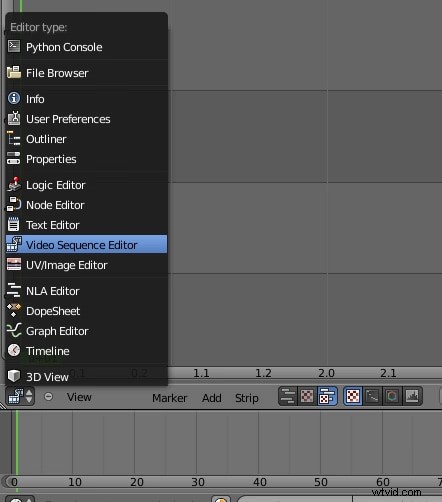
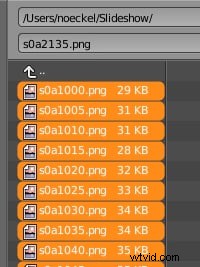
Stap 3:Klik op de knop "Toevoegen". Selecteer vervolgens "Afbeelding/reeks" om de afbeeldingsreeks te uploaden die u naar video wilt converteren. Zorg ervoor dat het bestandsformaat van de afbeeldingsreeks JPG of PNG is.
Stap 4:Navigeer naar de opties voor Renderen en kies de resolutie en beeldverhouding voor de video volgens de beeldreeksstreep.
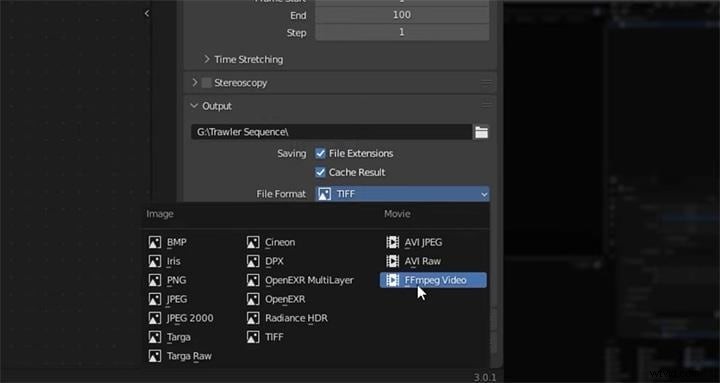
Stap 5:Pas de instellingen van het uitvoerbestand aan volgens uw voorkeur. Klik vervolgens op FFmpeg Video in de optie Bestandsindeling.
Stap 6:Klik op het menu "Codering" om het uit te vouwen. Stel vervolgens de container voor het videoformaat, de codec, de uitvoerkwaliteit, de coderingssnelheid en andere relevante instellingen in.
Stap 7:Nadat u het bovenstaande heeft voltooid, selecteert u Rendereigenschappen> Kleurbeheer. Kies vervolgens “Standaard” bij Weergavetransformatie en “Geen” bij de optie Look.
Stap 8:Klik ten slotte op “Render” in de bovenste menubalk en selecteer “Animatie renderen”.
- Zodra je dat doet, begint Blender de afbeeldingsreeks naar een MP4-videobestand te converteren.
Deel 3. Waarom lukt het mij niet om de beeldreeks naar video te converteren in Blender?
Het kan zijn dat een reeks afbeeldingen om verschillende redenen niet naar video in Blender kan worden geconverteerd. In dit gedeelte leer je enkele redenen waarom de afbeeldingsreeks in Blender niet naar video wordt geconverteerd.
- Fout met afbeeldingsreeksbestand:Blender kan crashen tijdens het renderen als het afbeeldingsreeksbestand beschadigd is of niet de juiste grootte heeft..
- Onjuiste coderingsinstellingen:als de resulterende video kwaliteitsproblemen vertoont, kan dit te wijten zijn aan onjuiste coderingsinstellingen. Zorg ervoor dat de uitvoerkwaliteit is ingesteld op 'Hoog' of 'Verliesloos' in het deelvenster Codering en overweeg een sleutelframe-interval van 1 te gebruiken voor een betere kwaliteit, hoewel dit de bestandsgrootte zal vergroten.
- Onjuist bestandsformaat:dit is een andere veel voorkomende reden waarom Blender er mogelijk niet in slaagt uw afbeeldingsreeks naar video te converteren. Zorg ervoor dat het afbeeldingsbestand dat u naar video wilt converteren de indeling JPG of PNG heeft.
- Problemen met renderregio's:als u fouten tegenkomt met betrekking tot het renderen van randen, zorg er dan voor dat er geen renderregio's zijn ingesteld in uw werkruimte. Dit kan worden opgelost door op "Alt + Ctrl + B" te drukken om eventuele weergavegebieden te wissen.
- Onjuiste afspeelvolgorde:als de afbeeldingsreeks achterstevoren wordt afgespeeld, kan dit te wijten zijn aan de volgorde waarin afbeeldingen zijn geïmporteerd. Importeer de volgorde opnieuw en zorg ervoor dat de sorteervolgorde correct is.
Deel 4. Beste Blender-alternatief om beeldreeksen zonder verlies naar video te converteren
Het converteren van beeldreeksen naar video op Blender kan behoorlijk lastig zijn voor nieuwe gebruikers vanwege de overgeavanceerde gebruikersinterface van de software.
Als u een eenvoudige methode wilt om beeldreeksen naar video te converteren, raden wij u aan de Wondershare Filmora video-editorsoftware te gebruiken.
Verander een reeks afbeeldingen in een samenhangende video met minimale inspanning
In Filmora kun je een reeks afbeeldingen omzetten in een video door de afbeeldingen te importeren, ze in de tijdlijn te rangschikken en de gewenste frameduur in te stellen voor een vloeiende weergave.

Filmora Video Editor biedt een creatieve manier om moeiteloos video's te maken en te bewerken. Het ondersteunt vele krachtige videobewerkingsfuncties, waaronder groen scherm, kleurcorrectie, LUT-bronnen en nog veel meer.
Filmora geeft je ook toegang tot handige AI-aangedreven tools, zoals AI-copywriting, AI-achtergrondverwijdering, AI smart cutout en Auto frame.
Belangrijkste kenmerken van de beeldreeks naar videofunctie in Filmora
- Intuïtieve interface voor slepen en neerzetten:rangschik en herschik afbeeldingen moeiteloos binnen de tijdlijn met behulp van een eenvoudig slepen-en-neerzetten-systeem.
- Instelbare framesnelheid:bedien de snelheid van uw video door de framesnelheid in te stellen, perfect voor het creëren van time-lapse- of stop-motion-effecten.
- Uitvoer van hoge kwaliteit:zorg ervoor dat uw video een hoge resolutie en helderheid behoudt, ongeacht het aantal gebruikte afbeeldingen.
- Audio-integratie:verbeter uw video door achtergrondmuziek of geluidseffecten rechtstreeks in de tool toe te voegen.
Tutorial over het omzetten van beeldreeksen in verbluffende video's


Stappen om beeldreeksen naar video te converteren
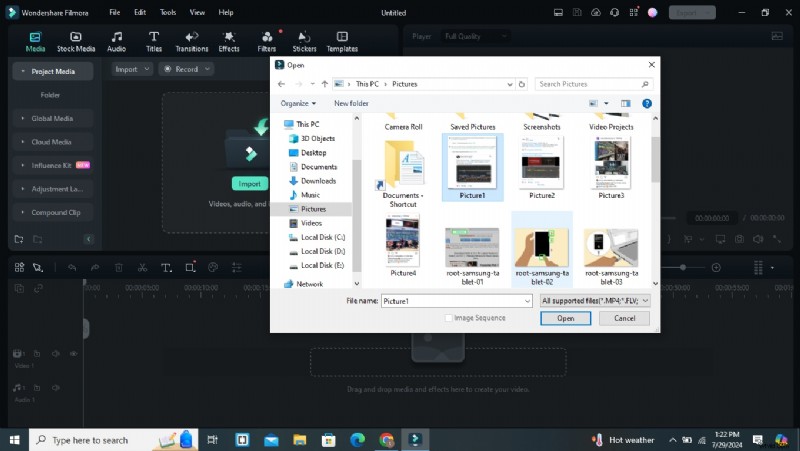
Stap 1. Open de software “Filmora Video Editor” op uw Mac of pc en klik op “Nieuw project maken”. Importeer vervolgens het bestand “Afbeeldingsreeks” dat u naar video wilt converteren.
Stap 2. Sleep de “Beeldreeks” naar de “Tijdlijn” van de software.
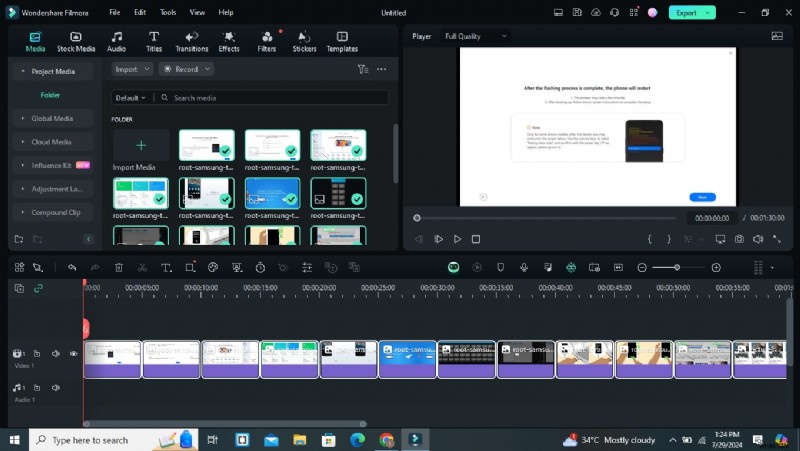
- Klik op de "Beeldreeks" op de tijdlijn en voeg effecten, titels en muziek toe volgens uw voorkeur.
Stap 3. Zodra u klaar bent met het aanpassen van de afbeeldingsreeks, klikt u op de knop "Exporteren" en selecteert u MP4 als het gewenste exportformaat.
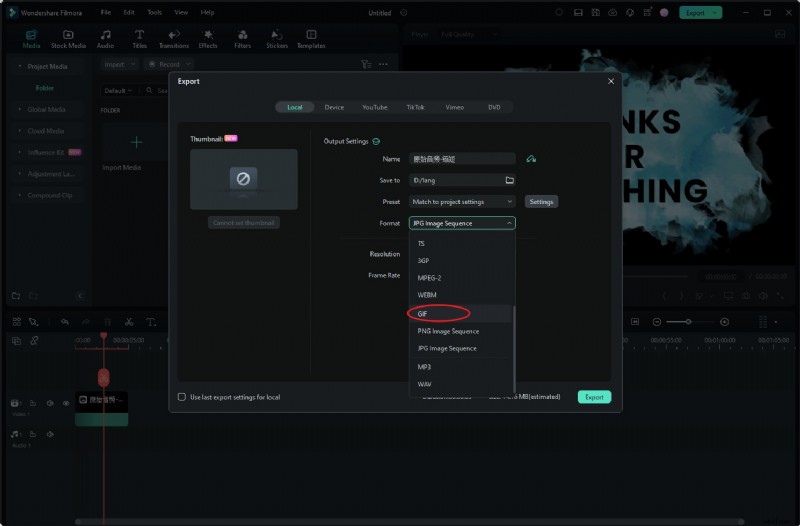
- U kunt ook de framesnelheid van de afbeeldingsreeks aanpassen.
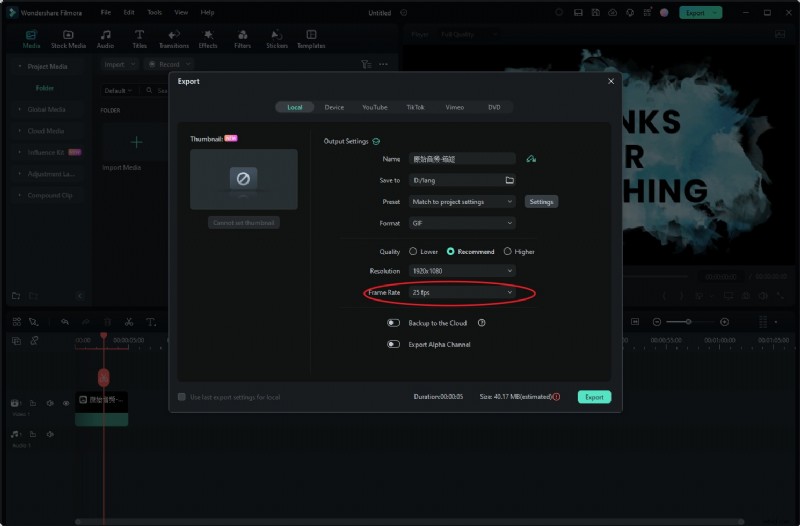
Stap 4:Sla ten slotte het videobestand op in de lokale opslag van uw computer.
Conclusie
Je zou nu al moeten weten hoe je de afbeeldingsreeks naar video op Blender converteert. We hebben het proces in het artikel zo eenvoudig mogelijk uitgelegd, zodat u de taak probleemloos kunt uitvoeren.
Als je Blender echter nog steeds een beetje lastig vindt om te navigeren, raden we je aan Filmora Video Editor te gebruiken om je afbeeldingsreeks naar video te converteren.