
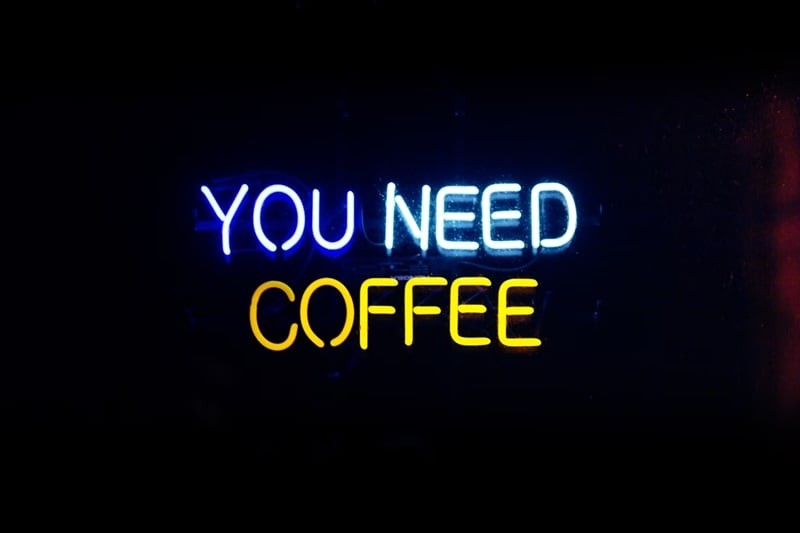
Het heldere neonreclame-effect dat u vaak ziet in veel poster- of omslagontwerpen, kunt u in Photoshop creëren. Dit effect is een populaire designtrend geworden, bekend om zijn levendige en opvallende beelden. Met gedurfde en heldere kleuren kunnen de neonreclames uw ontwerpen laten opvallen en een leuke sfeer aan uw project toevoegen.
Hoewel het een beetje uitdagend kan zijn om te navigeren, is Photoshop nog steeds een geprefereerd hulpmiddel voor het creëren van deze neoneffecten vanwege de robuuste laag- en overvloeiopties. Met de software kun je effecten toepassen zoals de buitenste gloed en kleuroverlays die essentieel zijn voor het verkrijgen van realistische neonlooks.
Om te beginnen hebben we een uitgebreide handleiding samengesteld over het creëren van een neonreclame-effect in Photoshop. Je kunt zelfs nog een stap verder gaan door een geanimeerd neonteksteffect te creëren met onze onderstaande tips.
In dit artikel
-
- Populaire toepassingen van neoneffecten
-
- Bereid de achtergrond voor
- Maak het neonbord
-
- Een neonteksteffect maken met Filmora
- Tip:hoe je een neondanseffect kunt maken
- Neoneffect vergelijken in Filmora en Photoshop
Deel 1 De basisbeginselen van neoneffecten begrijpen
Het neonreclame-effect is een populaire ontwerptechniek die het uiterlijk van gloeiende neonlichten nabootst. Dit effect staat bekend om zijn levendige, verzadigde kleuren en verlichte randen, die een dramatisch visueel contrast creëren tegen donkere achtergronden. Het straalt vaak een moderne, retro- of popcultuursfeer uit, die doet denken aan klassieke neonreclames die je vaak tegenkomt in bruisende stadsgezichten.
Populaire toepassingen van neoneffecten
Vanwege het opvallende en levendige uiterlijk worden neon-gloei-effecten vaak gebruikt om de aandacht te trekken in promotiemateriaal, zoals reclame of om een nieuwe filmrelease in een theater onder de aandacht te brengen. Ze zijn ook populair in cyberpunk-, vaporwave- en synthwave-stijlen. Het is perfect als u een vleugje moderniteit of een nachtelijke sfeer aan uw project wilt toevoegen. Daarnaast worden neoneffecten vaak gezien in:
- Logo's
- Advertenties
- Digitale kunst
- Flyers en posters
- Sociale media-afbeeldingen
- Omslagillustraties (albums, boeken, enz.)
- Streamoverlays
Deel 2 Hoe maak je een neonteksteffect in Photoshop?
Het maken van een neontekst in Photoshop omvat een paar belangrijke stappen, waaronder het voorbereiden van de achtergrond en het toevoegen van de tekst voor bewerking. Laten we ze uitleggen hoe u een tekst kunt laten oplichten in Photoshop:
Bereid de achtergrond voor
Stap 1:Importeer en verdonker de achtergrondafbeelding
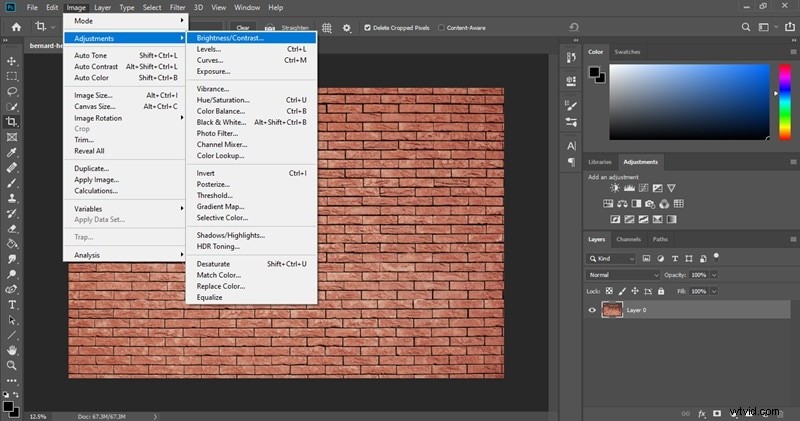
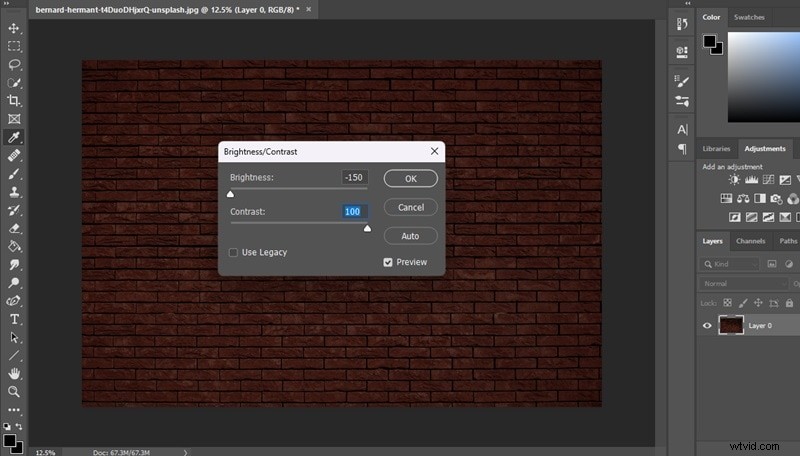
Begin met het toevoegen of importeren van een achtergrondafbeelding. Voor het beste effect met je neonletters in Photoshop zorg je ervoor dat de achtergrond donker is. Om dit te bereiken, kunt u de helderheid en het contrast van het beeld aanpassen. Ga naar Afbeelding> Aanpassingen> Helderheid/contrast.
Gebruik vervolgens de schuifregelaars om de nodige aanpassingen aan te brengen totdat uw achtergrond donkerder lijkt.
Stap 2:Breng een vignet aan op de achtergrond (optioneel)
Voor een extra dramatisch effect en een realistische uitstraling kunt u een vignet toepassen. Om dit te doen, maakt u een nieuwe laag en gebruikt u het Ellipse-gereedschap om een ellips te tekenen die net iets kleiner is dan het canvas.
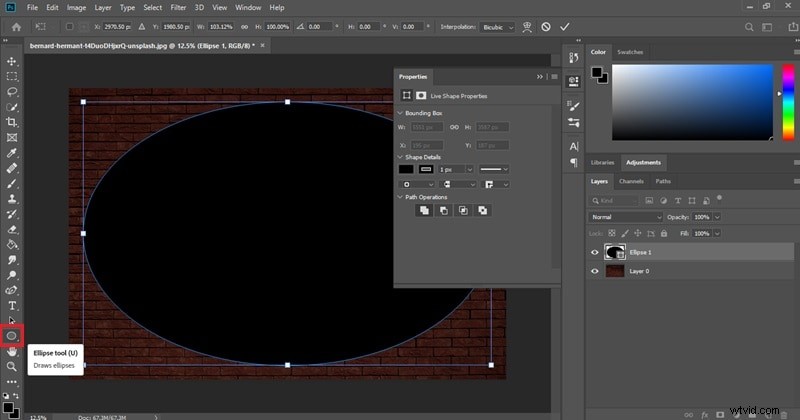
Open vervolgens het venster Eigenschappen en navigeer naar de vervolgkeuzelijst Padbewerkingen. Selecteer "Aftrekken van vorm" om de ellips om te keren.

Selecteer in het venster Eigenschappen de optie Masker en pas de instelling Doezelaar aan uw voorkeur aan om een wazig effect rond de vorm te creëren. Het zou er zo uit moeten zien.
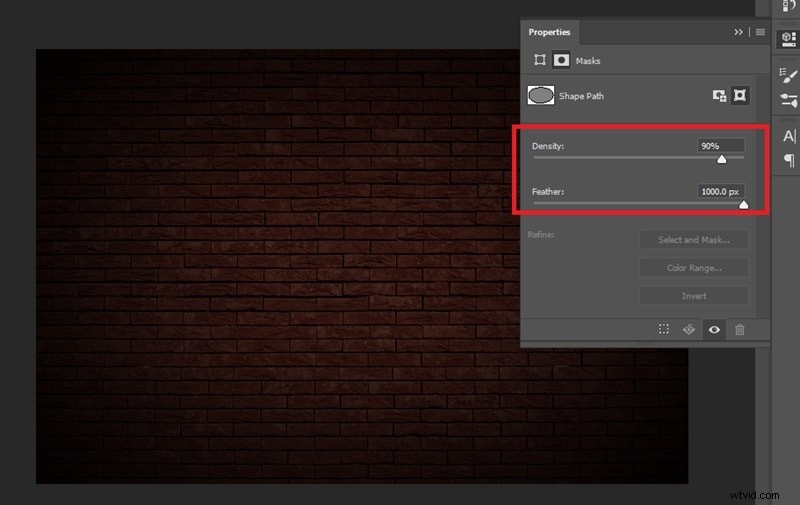
Maak het neonbord
Stap 1:Voeg een tekstlaag toe
Zodra uw achtergrond gereed is, gaan we de oplichtende tekst maken. Begin met het toevoegen van een tekstlaag en het selecteren van een lettertype dat bij uw ontwerp past. Enkele populaire keuzes zijn Beon Medium, Neon van Fenotype, Monoton en Marquee Moon.
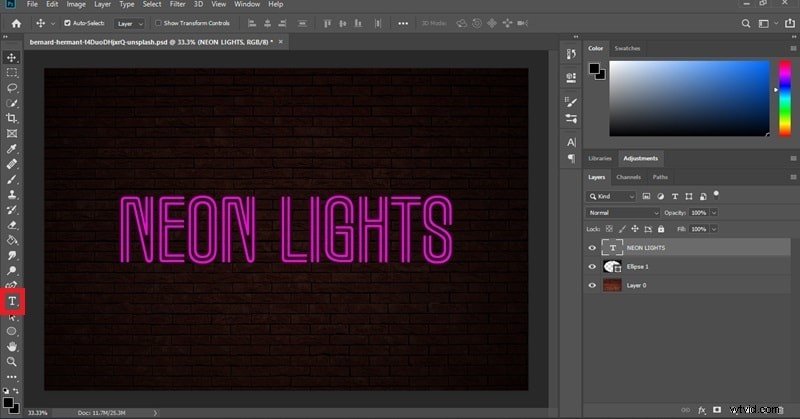
Stap 2:Pas effecten toe op de tekstlaag
Ga vervolgens naar het paneel "Laagstijl" om verschillende effecten toe te passen die uw tekst een neonachtig uiterlijk geven. Ga naar Laag> Laagstijl> Overvloeiopties.
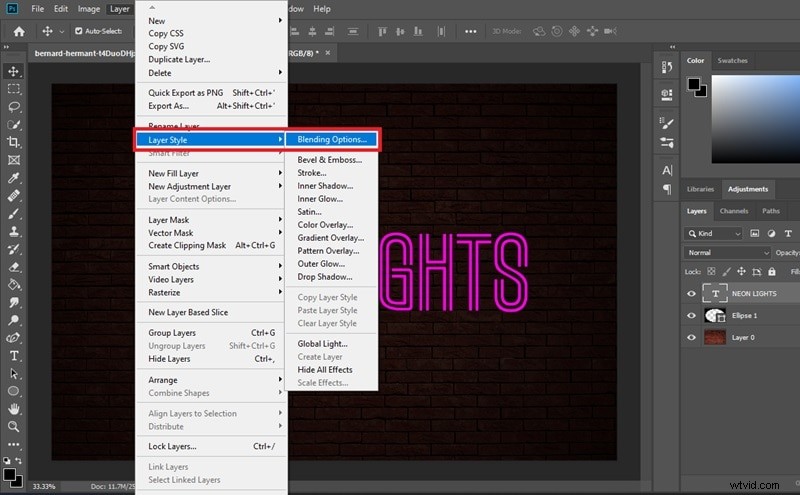
Afschuining en reliëf toevoegen
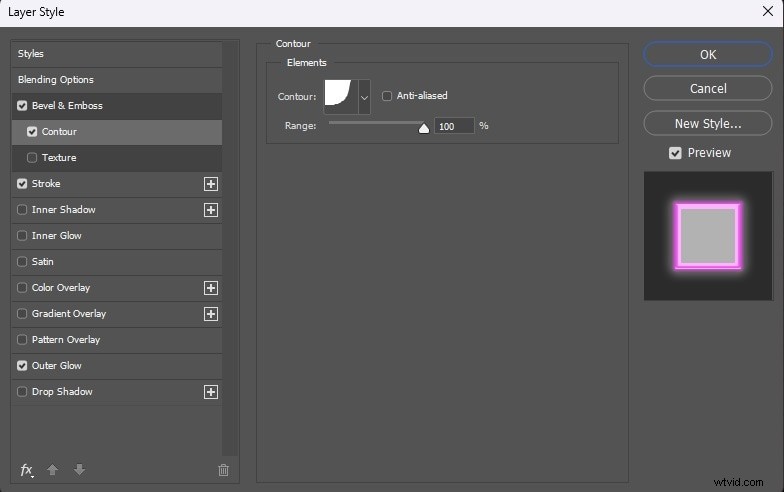
Schakel vervolgens ""Bevel &Emboss"" in door het overeenkomstige vakje aan te vinken. Pas de instellingen in het paneel Afschuining en reliëf aan om de gewenste look te verkrijgen. U kunt een voorbeeld van de wijzigingen in realtime bekijken, dus experimenteer totdat u het effect vindt dat het beste werkt. Als dit niet het geval is, kunt u onze onderstaande voorbeeldinstellingen proberen.
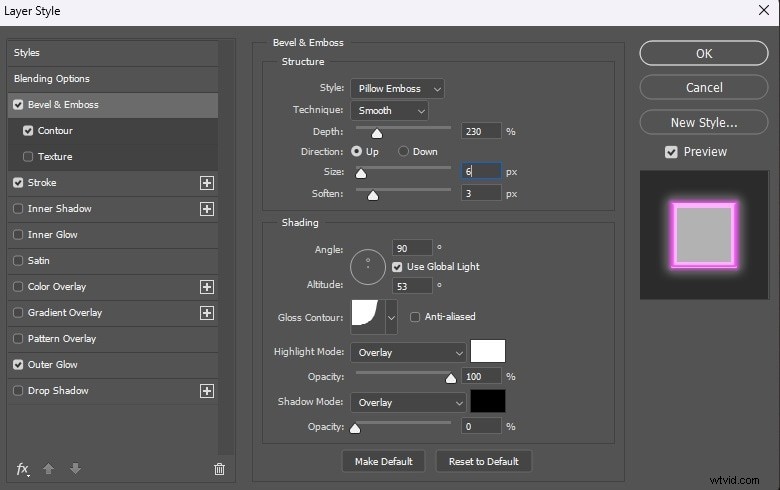
Schakel vervolgens het paneel "Contour" in door het vakje ernaast aan te vinken. Kies een contourvorm die bij uw project past. Hier gebruiken we de Cove-Deep.
Voeg een lijn toe
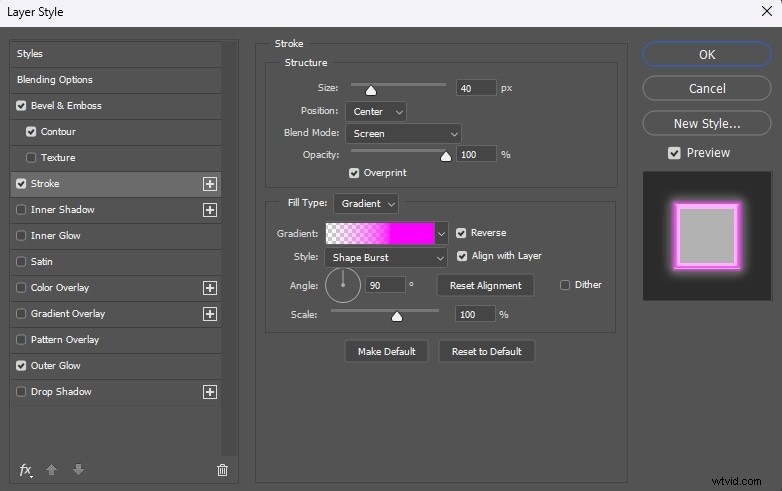
Open vervolgens het paneel ""Stroke" " en experimenteer met verschillende instellingen. Pas opties aan zoals overvloeimodus, grootte, dekking en patroon. Voor de overvloeimodus selecteert u degene die de lijn goed integreert met de onderliggende lagen.
Breng de buitenste neongloed aan
Gebruik het paneel "Outer Glow" om een levendig neoneffect te creëren. Pas de instellingen aan om het neoneffect te versterken.
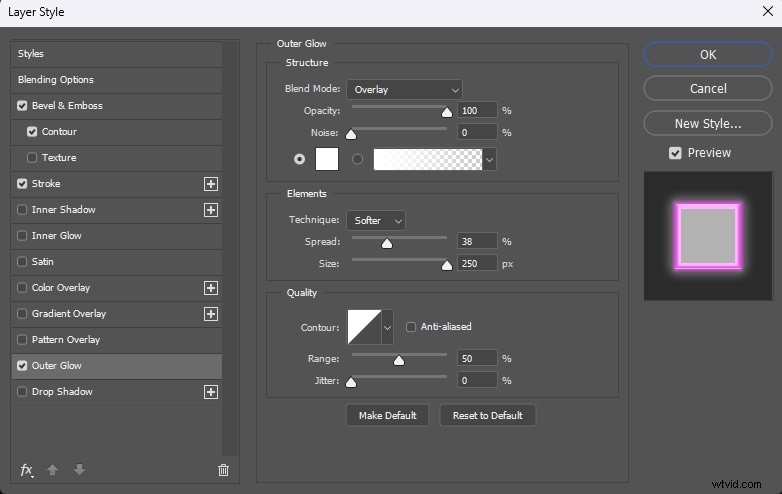
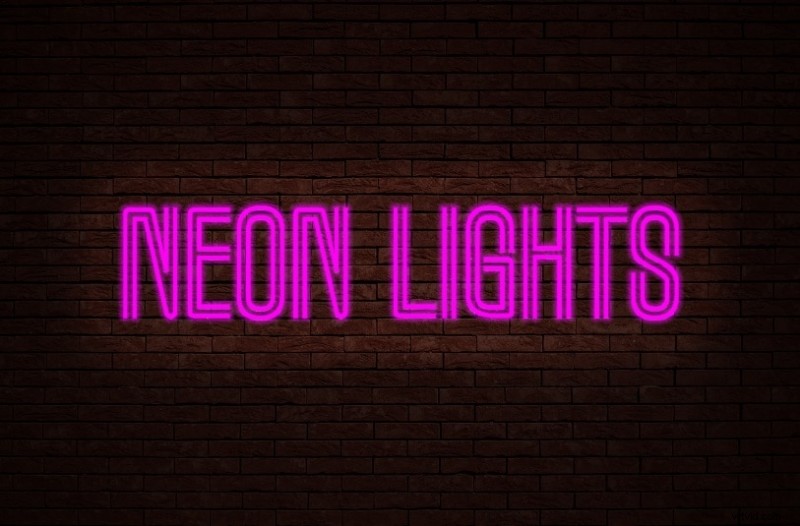
Nu hebt u met succes een tekstgloed gemaakt in Photoshop. Klik op " "OK" " om uw wijzigingen op te slaan en het paneel Laagstijl te verlaten. Als er nog meer aanpassingen nodig zijn, kun je ook Inner Glow of Slagschaduw toevoegen.
Deel 3 Wondershare Filmora:een alternatief maakt je neoneffect creatiever
Nadat u heeft geleerd hoe u oplichtende tekst maakt in Photoshop, kunt u uw project naar een hoger niveau tillen door bewegingseffecten op te nemen en er een video van te maken. Om dit te doen heeft u Wondershare Filmora nodig als bewerkingssoftware.
Filmora biedt een scala aan neoneffecten, waaronder neonframes, neontiteleffecten en verschillende neon-overlays. Met deze functies kunt u uw neonreclames tot leven laten komen met extra beweging en animatie. Wat u moet doen, is de gewenste stijl selecteren en deze indien nodig aanpassen.
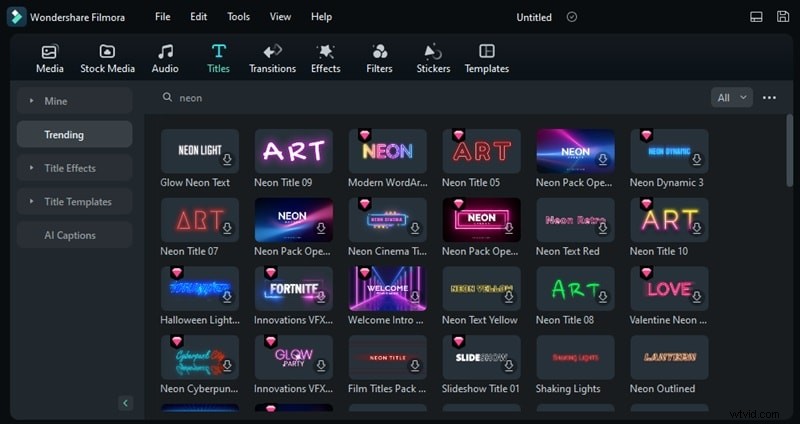
Een neonteksteffect maken met Filmora
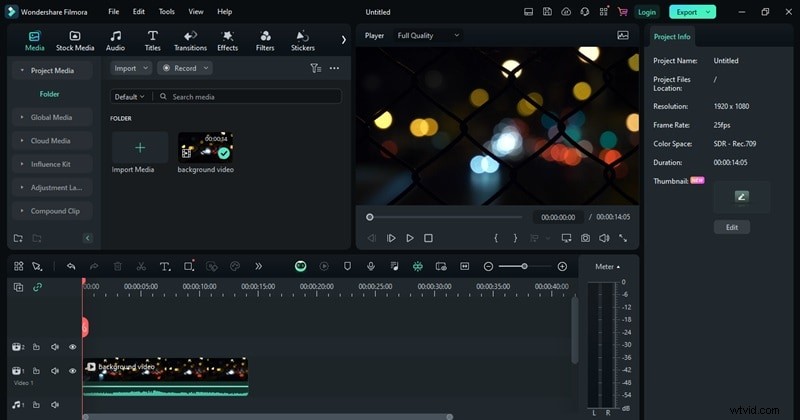
Stap 1:Importeer achtergrondvideo of afbeelding naar de tijdlijn
Nadat u een nieuw project hebt gemaakt, importeert u een achtergrondvideo of -afbeelding en sleept u deze naar de tijdlijn. Hetzelfde als voorheen, zorg ervoor dat de achtergrond een donkerdere kleur heeft, zodat het neonbord meer naar voren komt.
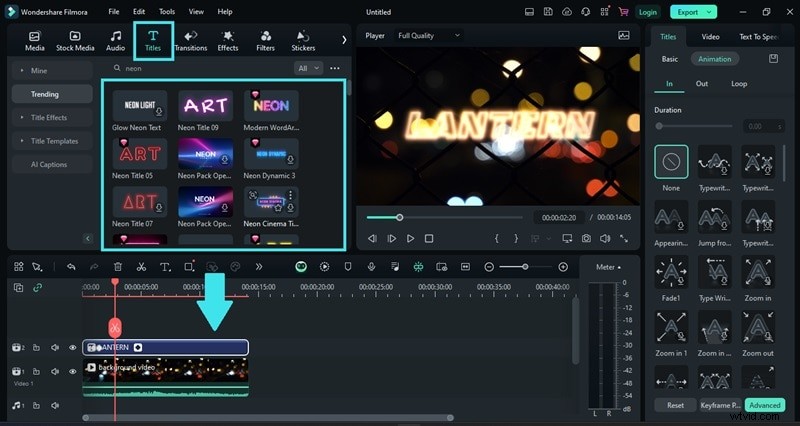
Stap 2:Voeg neontiteleffecten toe
Ga vervolgens naar het tabblad Titels en zoek naar “Neon” om de opties te filteren. Je zult zien dat er verschillende titeleffecten met neonthema beschikbaar zijn. Selecteer degene die het beste bij uw project past en sleep deze naar uw tijdlijn boven de achtergrondlaag. Pas de tekst en positionering indien nodig aan.
Stap 3:Pas het neonbord aan
Nu kunt u het neonbord aanpassen, zoals het wijzigen van de tekst, het lettertype, de grootte, de kleur en meer. Selecteer de titeltrack op de bewerkingstijdlijn en ga vervolgens naar Titels> Basisinstellingen in het eigenschappenvenster aan de rechterkant.
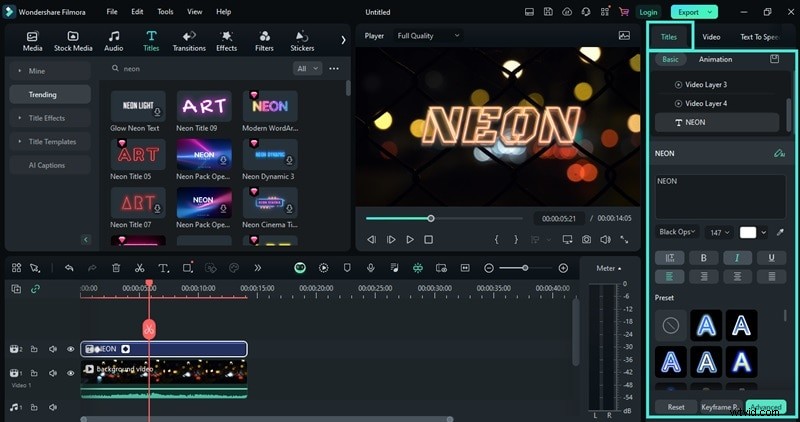
De titeleffecten van Filmora worden vaak geleverd met ingebouwde animaties. Als u echter extra animatie wilt toevoegen, kunt u naar het tabblad Animatie navigeren en de animatie kiezen die het beste bij uw behoeften past.

Tip:hoe je een neondanseffect kunt maken
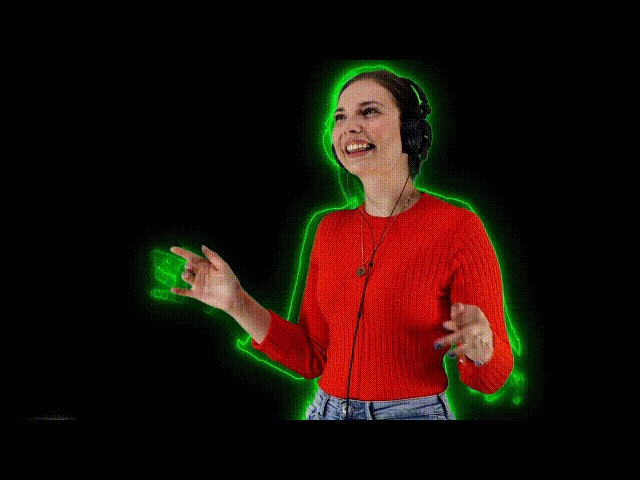
Nadat je de basisbeginselen hebt geleerd van het gebruik van neontiteleffecten om een geanimeerd neonbord te maken in Filmora, kun je beginnen met het verkennen van meer creatieve ideeën. Als je bijvoorbeeld dansbeelden hebt, probeer dan een neondanseffect te creëren door neonanimaties te synchroniseren met de dansbeweging.
Bekijk hier hoe je neondanseffecten maakt met Filmora.
Neoneffect vergelijken in Filmora en Photoshop
Tussen Filmora en Photoshop heb je geleerd hoe je neoneffecten aan je project kunt toevoegen. Beide software bieden verschillende benaderingen om deze effecten te bereiken. Om hun verschillende kenmerken en functionaliteiten samen te vatten, kunt u de onderstaande tabel raadplegen.
Deel 4 Veelvoorkomende fouten die u moet vermijden bij het gebruik van het neonreclame-effect met Photoshop
Hoewel het creëren van een neonreclame-effect in Photoshop een creatieve manier kan zijn om uw ontwerpen te laten opvallen, zijn er enkele veelvoorkomende fouten die mensen vaak maken. Voordat u voor dezelfde fouten kunt trappen, is het belangrijk dat u zich hiervan bewust bent:
1. Niet de juiste lettertypen gebruiken
Het gebruik van algemene of moeilijk leesbare lettertypen kan de impact van het neoneffect verminderen. U moet lettertypen kiezen die echte neonreclame nabootsen. Ze profiteren meestal van krachtige, strakke lettertypen met een retro of futuristisch gevoel. Sommige neonlettertypen die u in Photoshop kunt uitproberen, zijn Neon, Monoton of vergelijkbare stijlen.
2. Onvoldoende glanseffecten
Als u te weinig of te veel glans aanbrengt, kan het neoneffect er onrealistisch uitzien. Te weinig glans zorgt ervoor dat de tekst vlak lijkt, terwijl te veel glans het ontwerp kan overheersen. Om dit aan te pakken, gebruikt u meerdere lagen voor het glanseffect. Pas een Gaussiaanse vervaging toe op een dubbele laag van uw tekst om een subtiele glans te creëren. Pas de dekking en de overvloeimodus aan om een evenwichtige, realistische glans te krijgen.
3. Onjuiste kleurenschema's
Als u inconsistente of onrealistische kleuren gebruikt, kan het neonreclame-effect in Photoshop er niet uitzien. Neonreclame gebruikt vaak levendige, verzadigde kleuren met een consistent kleurenschema. Enkele van de beste kleuren die goed werken voor neoneffecten zijn felroze, elektrisch blauw, neongroen en levendig paars.
Deel 5 Waar vind je het beste neoneffect [GRATIS]?
Je hebt geleerd hoe je oplichtende tekst kunt maken in Photoshop. Als je wat inspiratie nodig hebt, zijn er enkele online bronnen die je gratis de beste neoneffecten bieden, hoewel veel ook premium-opties hebben waarvoor een abonnement vereist is. Sommigen van hen zijn:
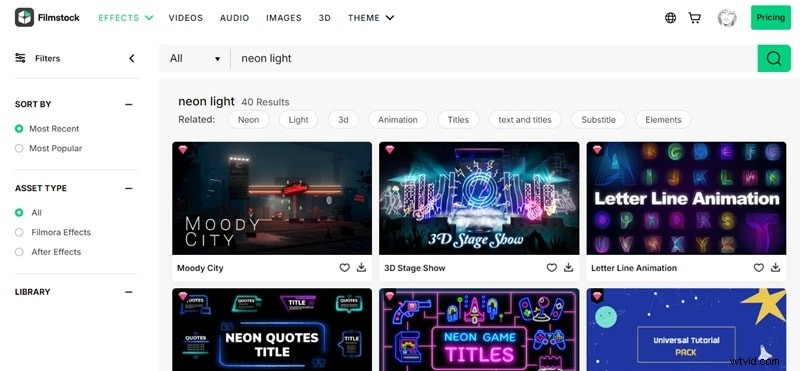
1. Filmmateriaal
Filmstock is een van de grootste online bibliotheken voor videobronnen. Het biedt een uitgebreide verzameling media-items, waaronder effecten, HD-video's, audio en afbeeldingen, ontworpen als aanvulling op uw videoprojecten. Met meer dan 10 miljoen beschikbare middelen is Filmstock een geweldige bron voor het vinden van neonlichteffecten en andere creatieve elementen.
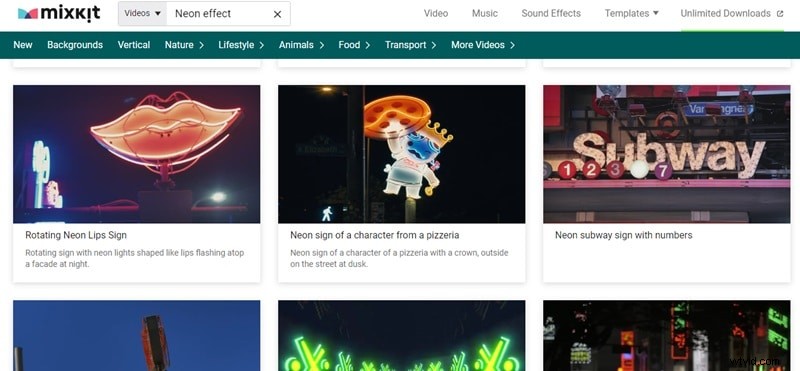
2. Mixkit
Mixkit biedt een samengestelde selectie van hoogwaardige video- en audio-effecten, stockvideoclips, sjablonen en muziektracks. U kunt gratis neonlichteffecten en andere middelen voor uw videoprojecten downloaden.
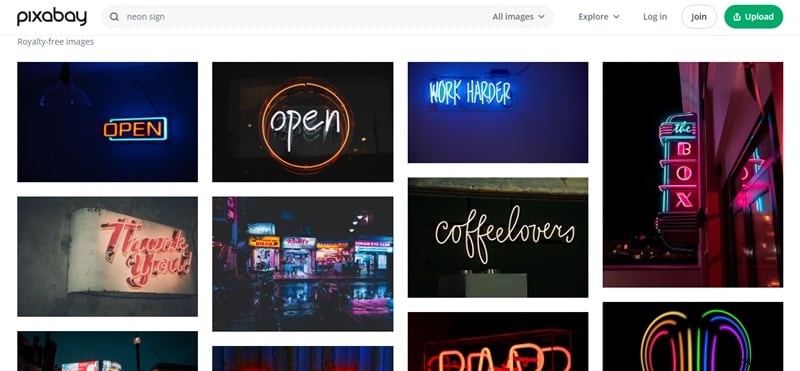
3. Pixabay
Pixabay is een go-to-platform voor het downloaden van hoogwaardige stockvideobeelden, video-effecten, muziek en afbeeldingen. De site biedt uitsluitend gelicentieerde inhoud die veilig te gebruiken is zonder dat bronvermelding of creditering vereist is.
Deel 6 Waar vind je de beste neontekstsjablonen?
Hoe zit het met sommige neontekstsjablonen? Er zijn ook verschillende bronnen waar u neonsjablonen van hoge kwaliteit kunt downloaden en gebruiken, of het nu voor video's of afbeeldingen is.
1. Beste
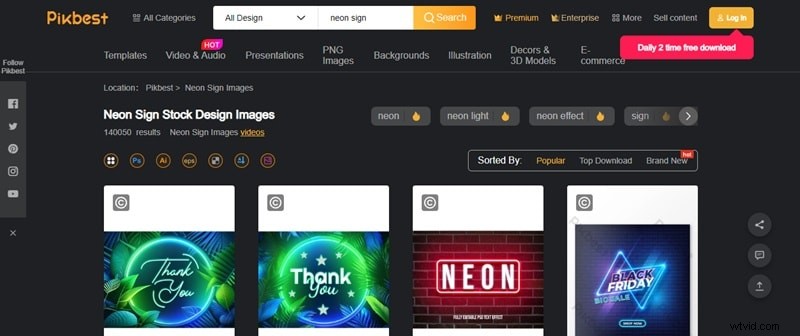
Pikbest biedt een uitgebreide verzameling ontwerpbronnen, inclusief maar niet beperkt tot sjablonen voor posters, flyers en afbeeldingen voor sociale media. Het is een hulpmiddel voor professionele grafische ontwerpers die op zoek zijn naar tools om indrukwekkende en creatieve ontwerpen te maken. Sommige van de collecties bevatten neonlichtontwerpen, perfect om een gedurfde en moderne look aan elk project toe te voegen.
2. Freepik
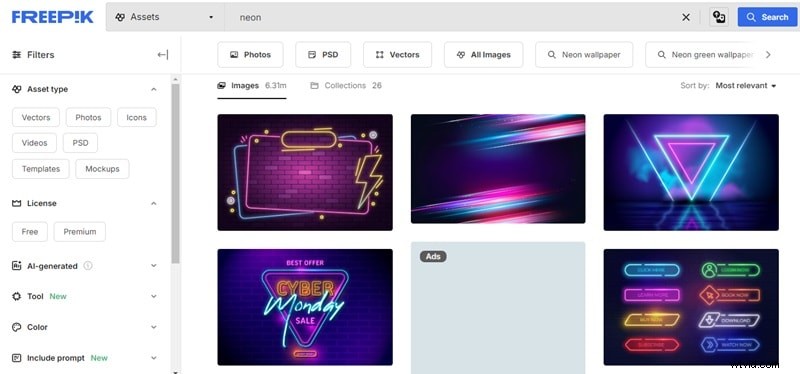
Freepik is een waardevolle hulpbron voor grafisch ontwerpers en video-editors die hun projecten willen verbeteren met creatieve middelen. Het platform biedt een uitgebreide verzameling bronnen, waaronder sjablonen, high-definition afbeeldingen, mockups, illustraties en pictogrammen, allemaal ontworpen om uw creatieve ideeën tot leven te brengen. Veel van de middelen zijn aanpasbaar, afhankelijk van de ondersteunde bestandsformaten.
3. Canvas
Canva is een gebruiksvriendelijke ontwerptool die een gevarieerde selectie neontekstsjablonen biedt. De uitgebreide bibliotheek beschikt over aanpasbare sjablonen voor verschillende toepassingen, waaronder posts op sociale media, presentaties en promotiemateriaal. Om deze neontekstsjablonen te openen en te gebruiken, moet je rechtstreeks op het webplatform van Canva werken.

Conclusie
Om een neonreclame-effect in Photoshop te creëren, is een effectief gebruik van laagstijlen en overvloeiopties vereist. Begin met het instellen van een contrasterende, donkere achtergrond om het neoneffect te laten opvallen. Pas vervolgens belangrijke effecten zoals Bevel &Emboss, Stroke, Inner Glow, Outer Glow en Slagschaduw toe op uw tekst om een levendige en realistische neonuitstraling te verkrijgen.
Om dynamische animaties en beweging toe te voegen, kunt u Filmora gebruiken om uw neonreclames tot leven te brengen in videoformaten. Je kunt ook proberen een neondanseffect te maken door neonanimaties te synchroniseren met beweging in je videobeelden. Je fantasie is de enige beperking:vind meer tutorials op de Filmora-website om je creativiteit te vergroten.
-
Pictogrammen exporteren in Illustrator voor Premiere Pro en After Effects
-
Hoe USB 3.0-snelheid videoproductie gemakkelijker zal maken
-
Een video met kinetische typografie maken in After Effects
-
6 redenen om vandaag nog te upgraden naar Resolve Studio
-
Motion Array introduceert Final Cut Pro X-sjablonen
-
YouTube Shorts:Ultieme gids en video-ideeën
-
Premiere Pro Render-instellingen:optimaliseren voor snelheid en kwaliteit | Filmora-vergelijking
-
Veel plezier met het leren creëren van een slow motion explosie-effect
-
Apple's M1 iPad Pro kan comfortabel omgaan met Canon EOS R5-beelden
-
Premiere Pro-exportformaten:kies het beste voor uw video