
Door tekst te strijken in Adobe After Effects worden uw beelden naar een hoger niveau getild, wordt de leesbaarheid verscherpt en wordt een professioneel tintje aan titels en overlays toegevoegd.
Lijnen omlijnen de karakters, verduidelijken de randen en verbeteren de leesbaarheid, vooral wanneer ze op drukke of kleurrijke achtergronden worden geplaatst. Ze zijn ideaal voor YouTube-intro's, filmische titels en elk project dat duidelijke, boeiende tekst vereist.
After Effects biedt eindeloze aanpassingen:kies kleur, breedte en zelfs animatiestreken om uw typografie tot leven te brengen. Deze gids begeleidt u bij elke stap, van basistoepassing tot geavanceerde animatietechnieken.
Inhoudsopgave
- Legingen toevoegen en aanpassen in After Effects
- Geavanceerde lijnanimatietechnieken
- Consistentie tussen versies garanderen
- Tekst verbeteren met extra effecten
- Holle tekstcreatie
- Alternatieven voor beroerte (slagschaduw, gloed)
- Streekeffecten toepassen in Filmora
- Stapsgewijze workflow
- Het combineren van teksttechnieken voor professionele resultaten
Deel 1. Hoe je een lijn aan tekst toevoegt in After Effects
Adobe After Effects staat bekend om zijn robuuste teksthulpmiddelen. Het toevoegen van een lijn is een eenvoudige maar krachtige manier om tekst te laten opvallen. Of u nu schetsen maakt voor duidelijkheid of animaties maakt voor flair, het platform biedt alle tools die u nodig heeft.
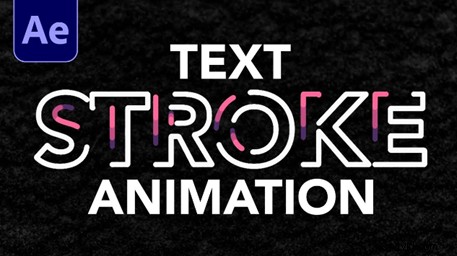
Het proces is opgedeeld in duidelijke fasen, die elk aanpassingsmogelijkheden bieden. U kunt kleuren kiezen, de dikte aanpassen en animaties toepassen, waardoor de workflow ideaal is voor zowel beginners als doorgewinterde ontwerpers.
Laten we eens kijken naar de gedetailleerde stappen.
Stap 1:maak uw tekstlaag
- Open After Effects en start een nieuw project.
- Gebruik het gereedschap Tekst (T) om een tekstlaag aan uw compositie toe te voegen.
- Voer de gewenste tekstinhoud in.

Plaats uw tekst correct en zorg ervoor dat deze leesbaar is voordat u verdergaat.
Stap 2:Voeg het lijneffect toe
- Open het deelvenster Teken (Venster> Teken indien verborgen).
- Zoek de optie Lijnkleur naast de Opvulkleur.
- Klik op het vak Lijnkleur en kies de kleur van uw voorkeur.
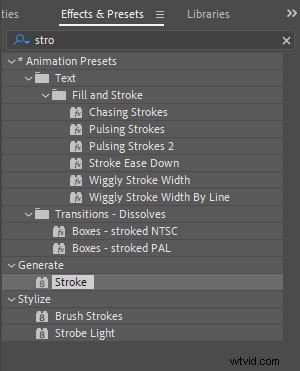
Lijnkleuren moeten het algemene videothema aanvullen voor een optimale visuele impact.
Stap 3:Pas de streek aan
- Pas de streekbreedte aan in het deelvenster Teken.
- Experimenteer met verschillende breedtes om de gewenste nadruk te bereiken.
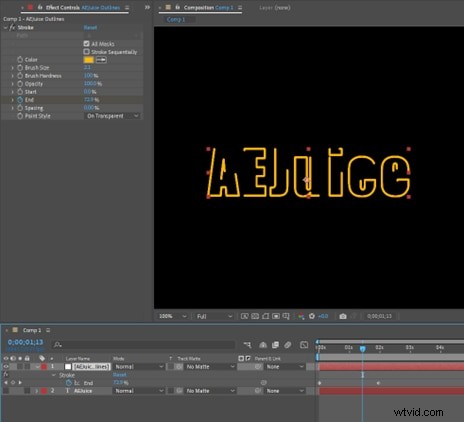
Door de dikte nauwkeurig af te stellen, wordt de tekst eerder benadrukt dan overweldigd.
Stap 4:verfijn uw tekst
- Als u holle tekst wilt maken, klikt u op de vulkleur en selecteert u 'Geen vulkleur'.
- Pas lijninstellingen aan voor een scherpe omtrek.
- Gebruik de hulpmiddelen voor Uitlijnen en Transformeren om de tekst nauwkeurig te positioneren.
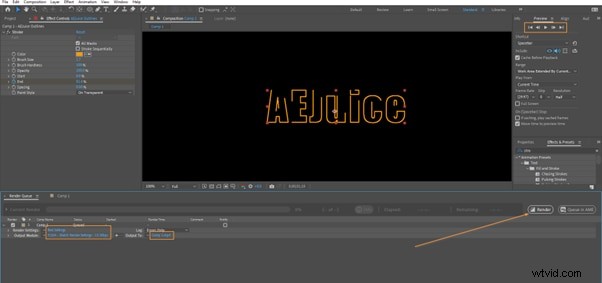
Uitlijning en positionering zijn van cruciaal belang voor een gepolijst eindproduct.
Bekijk de bijbehorende instructievideo voor een visuele uitleg.
Geavanceerde technieken voor het animeren van tekststreken
Door streken te animeren, voegt u dynamische beweging toe aan uw titels. Hier zijn beproefde methoden:
- Lijnkleur animeren :pas hoofdframes toe op de eigenschap 'Lijnkleur' onder het animatiemenu om de kleur in de loop van de tijd te veranderen.
- Tekst naar vormen converteren :Klik met de rechtermuisknop op de tekstlaag en kies 'Vormen maken van tekst'. Hierdoor wordt de Vormlaag geopend, waardoor complexere lijneffecten mogelijk zijn.
- Bijsnijdpaden toevoegen :gebruik het effect Trimpaden om de begin- en eindpunten van de streek te animeren, waardoor onthullings- of veeganimaties ontstaan.
Deze technieken ontsluiten creatieve mogelijkheden en geven uw tekst een professionele, geanimeerde uitstraling.
Consistentie tussen After Effects-versies
De kernfunctionaliteit van Adobe blijft stabiel in alle releases, zodat de bovenstaande stappen zowel op de nieuwste versie als op veel oudere versies werken. Eventuele belangrijke wijzigingen worden gedocumenteerd in de release-opmerkingen, zodat u op de hoogte kunt blijven zonder uw workflow te onderbreken.
Deel 2. Waarom een lijn toevoegen aan tekst in After Effects?
Lijnen verbeteren de zichtbaarheid, flexibiliteit en creativiteit:
- Verbeterde zichtbaarheid :Duidelijke randen zorgen ervoor dat tekst opvalt tegen complexe achtergronden.
- Ontwerpflexibiliteit :Lijnen transformeren eenvoudige letters in opvallende visuele uitspraken.
- Creatief potentieel :Ze kunnen worden geanimeerd, gecombineerd met andere effecten of worden gebruikt als een minimalistische stijl.
Extra teksteffecten in After Effects
- Animatie van de lijn of de tekst zelf voegt beweging toe.
- Typewriter-onthulling creëert een klassiek, boeiend effect.
- Voorinstellingen zorgen voor een snelle, verzorgde look.
- Holle tekst (zonder opvulling) zorgt voor een strakke, minimalistische esthetiek.
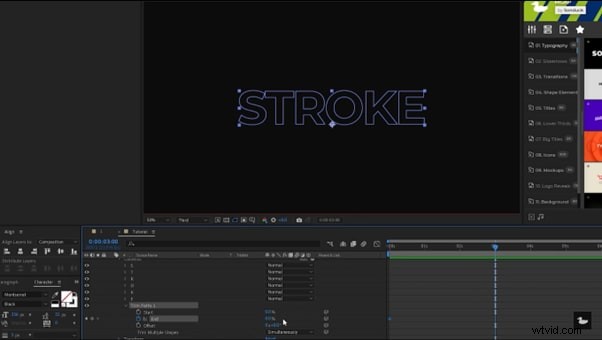
Lijnen versterken deze effecten en vergroten de impact en leesbaarheid.
Hoe je holle tekst maakt door een lijn toe te voegen in After Effects
Volg deze snelle stappen:
- Maak een tekstlaag met het gereedschap Tekst.
- Open het deelvenster Teken en stel een lijnkleur in.
- Klik op de vulkleur en kies 'Geen vulkleur'.
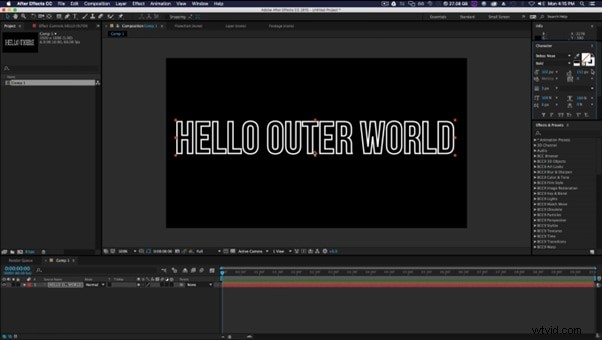
Het resultaat is een heldere tekst met alleen omtreklijnen, ideaal voor minimalistische ontwerpen.
Alternatieven voor Stroke in After Effects
Hoewel streken krachtig zijn, kunnen andere effecten ook tekst verbeteren:
- Slagschaduw voegt diepte en scheiding toe.
- Glow creëert een zachte, heldere rand.
Door deze te combineren met streken kunnen nog rijkere beelden worden geproduceerd.
Deel 3. Hoe je een lijn aan tekst toevoegt in Filmora
Filmora, bekend om zijn gebruiksvriendelijke interface, biedt een eenvoudig pad om tekst te lijnen. Het is ideaal voor zowel beginners als professionals.
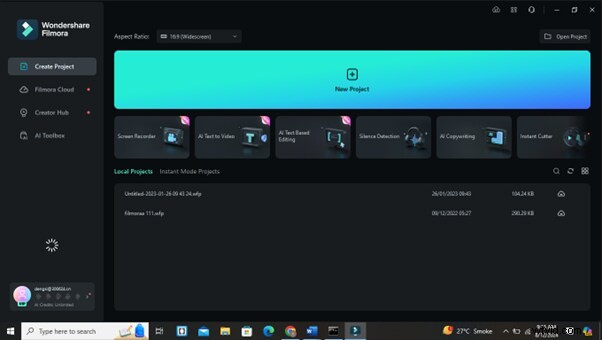
De functies van Filmora omvatten gebogen tekst, automatische ondertiteling en vooraf ingestelde effecten, waardoor het een veelzijdige keuze is voor dynamische tekstoverlays.
Stapsgewijze workflow:
Stap 1:Open Filmora
Start een nieuw project en importeer uw videoclips.
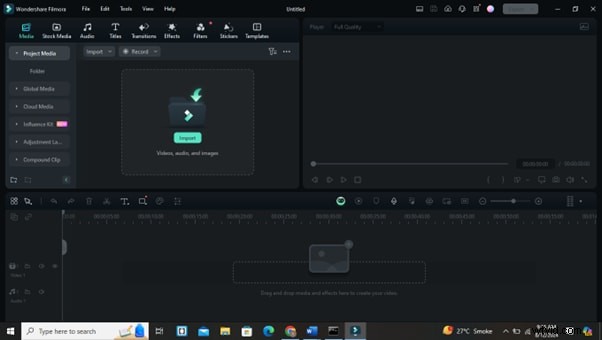
Stap 2:tekst toevoegen
Gebruik het Titelmenu om een tekstvak naar de tijdlijn te slepen.
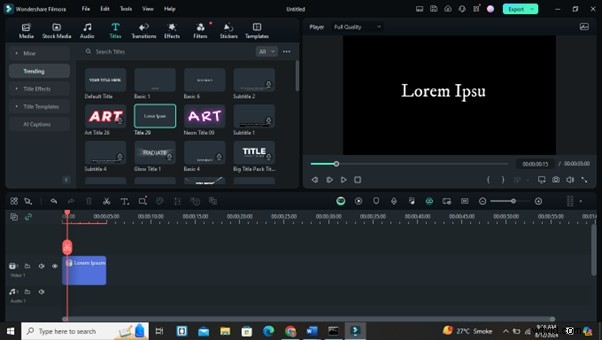
Stap 3:Tekst aanpassen
Selecteer het tekstvak en navigeer naar teksteigenschappen om een streek toe te voegen.
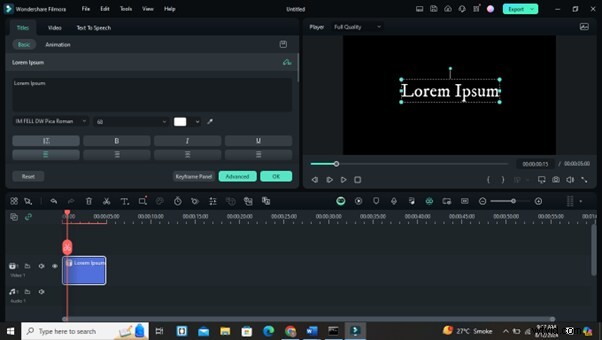
Stap 4:Pas de streek aan
Kies de lijnkleur, -breedte en -stijl die bij het thema van je video past.
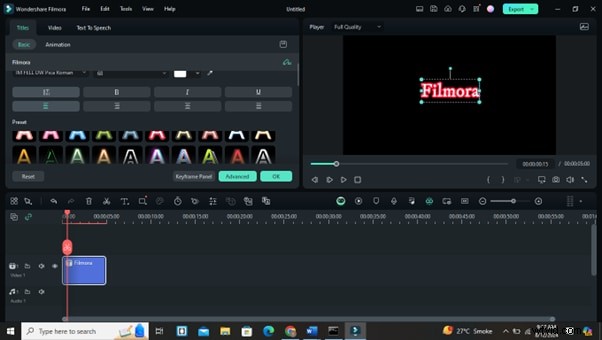
Stap 5:Voorbeeld bekijken en exporteren
Controleer uw wijzigingen en exporteer de voltooide video.
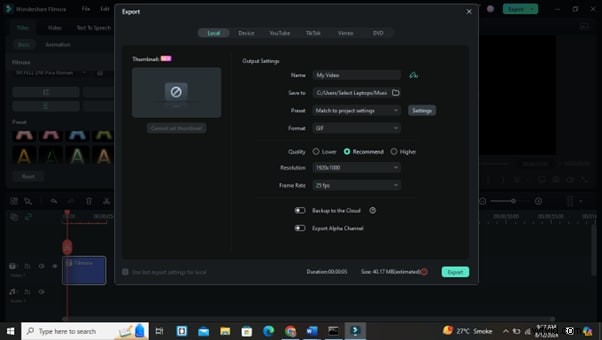
Teksttechnieken combineren voor professionele resultaten
Integreer streken met schaduwen, kleurcorrecties en overgangen om gepolijste beelden te creëren. De AI-teksteditor van Filmora kan audio automatisch transcriberen, waardoor het maken van ondertitels wordt gestroomlijnd.
- AI-tekstgebaseerde bewerking:transcribeer audio snel naar bewerkbare tekst.
- Aanpasbare tekstopties:verfijn lettertypen, kleuren en schaduwen.
- Tekstanimaties:kies uit dynamische voorinstellingen.
- Exporteerbare tekst :Hergebruik ondertitels voor blogs of sociale media.
Deze gecombineerde technieken verhogen de algehele kwaliteit van uw video's, waardoor ze aantrekkelijker en professioneler worden.
Conclusie
Het beheersen van streekeffecten in After Effects (en indien nodig aanvullen met Filmora) verbetert de leesbaarheid, voegt visuele flair toe en vergroot uw creatieve toolkit. Experimenteer met verschillende breedtes, kleuren en animaties; hoe meer je oefent, hoe natuurlijker deze vaardigheid zal worden. Blijf verfijnen en geniet van het maken van impactvolle beelden.

