
Audio uit elke video verwijderen:stapsgewijze handleiding voor desktop, mobiel en online
Of je nu een korte clip voor sociale media aan het polijsten bent of een lange documentaire aan het verfijnen bent, de meeste makers vragen zich af hoe ze geluid uit een video kunnen verwijderen. . Het antwoord is simpel:elk groot platform biedt een ingebouwde oplossing of een vertrouwde tool van derden. Hieronder leggen we het proces uit voor Windows, macOS, Android, iOS en internet, en belichten we een krachtige alles-in-één editor:Filmora .
Waarom audio verwijderen?
- Vervang achtergrondmuziek of voeg een voice-over toe zonder interferentie.
- Corrigeer audiovervorming na snelheidsaanpassingen.
- Aparte audio voor niet-destructieve bewerking.
- Maak stille fragmenten voor intro's, overgangen of overlays.
- Voorkom auteursrechtproblemen door ingesloten tracks te verwijderen.
Filmora gebruiken – de alleskunner
Wondershare Filmora combineert een gebruiksvriendelijke interface met geavanceerde AI-functies. Het is ideaal voor zowel beginners als doorgewinterde editors die audiotracks moeiteloos willen dempen, ontkoppelen of bewerken.
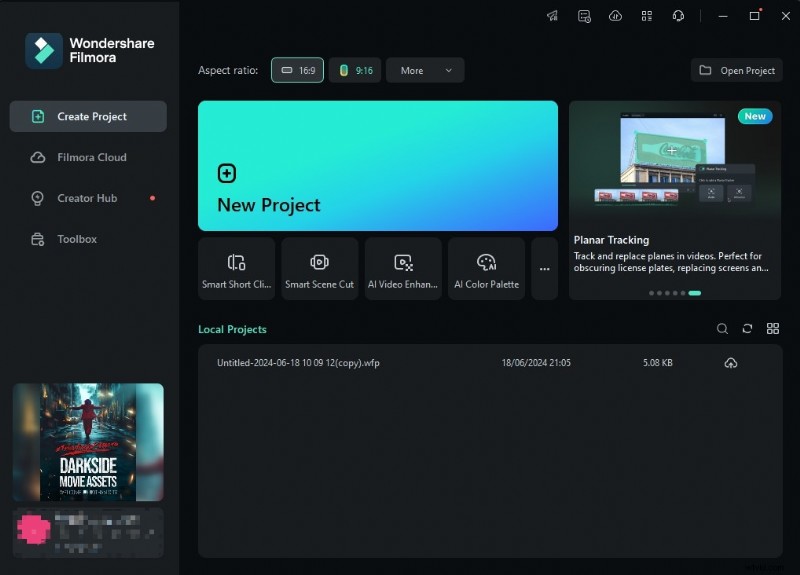
- Start Filmora en kies Project maken> Nieuw project .
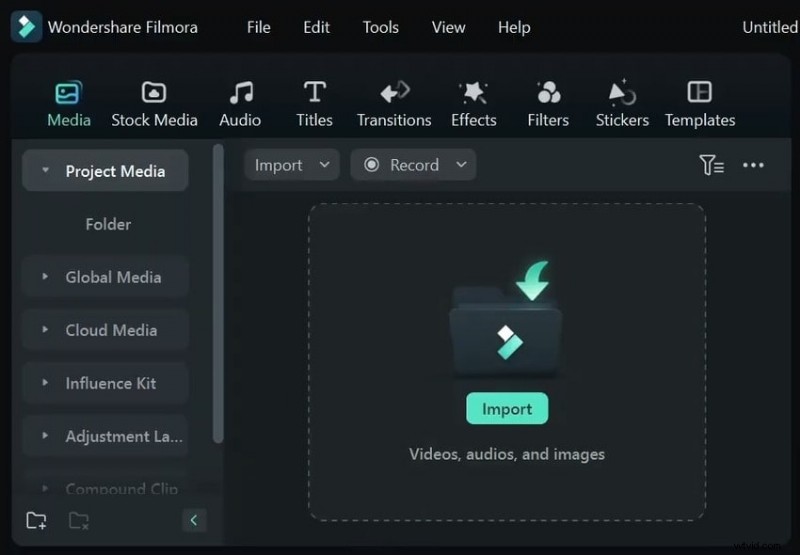
- Importeer je video via Importeren en plaats het op de tijdlijn.
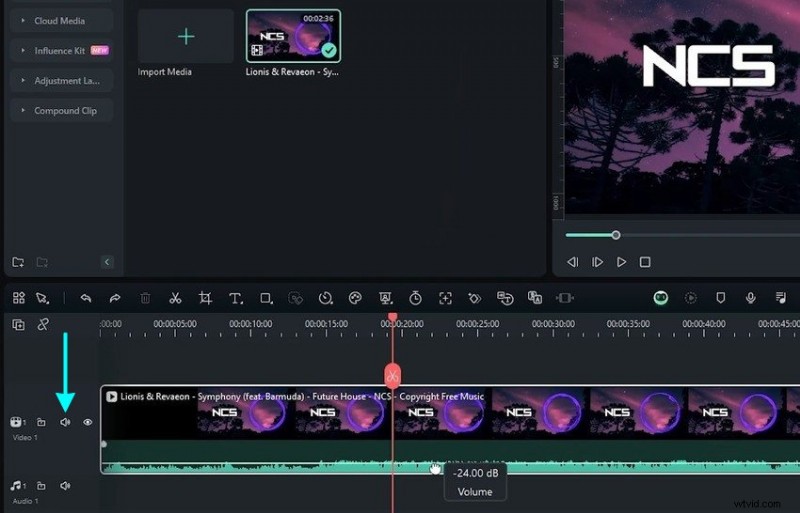
- Demp de hele clip:sleep de volumebalk naar beneden of klik op het luidsprekerpictogram aan de linkerkant. Sneltoetsen:Ctrl + Shift + M (Windows) of Shift + Command + M (macOS).
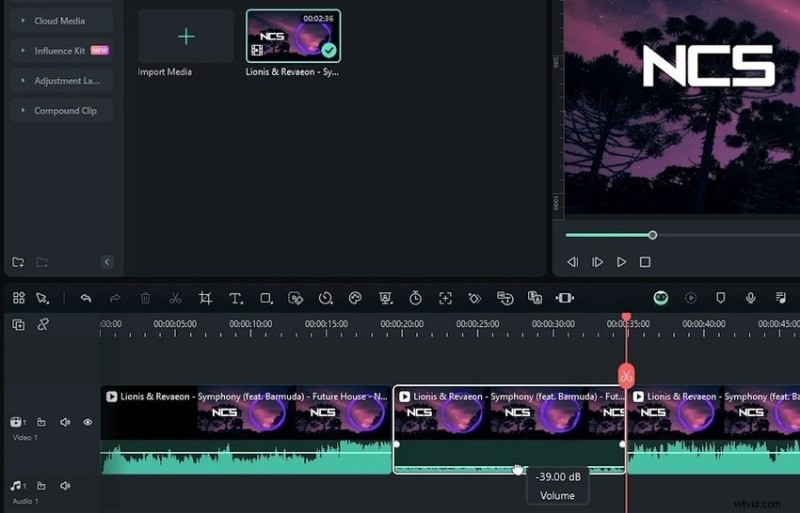
- Gebruik voor selectieve stilte de Schaar gereedschap om de clip te knippen en vervolgens het gewenste gedeelte te dempen.
- Als u de audio volledig wilt loskoppelen, klikt u met de rechtermuisknop op de clip en selecteert u Audio loskoppelen . Het contextmenu biedt ook de AI Vocal Remover als je de zang moet strippen terwijl je de muziek behoudt.
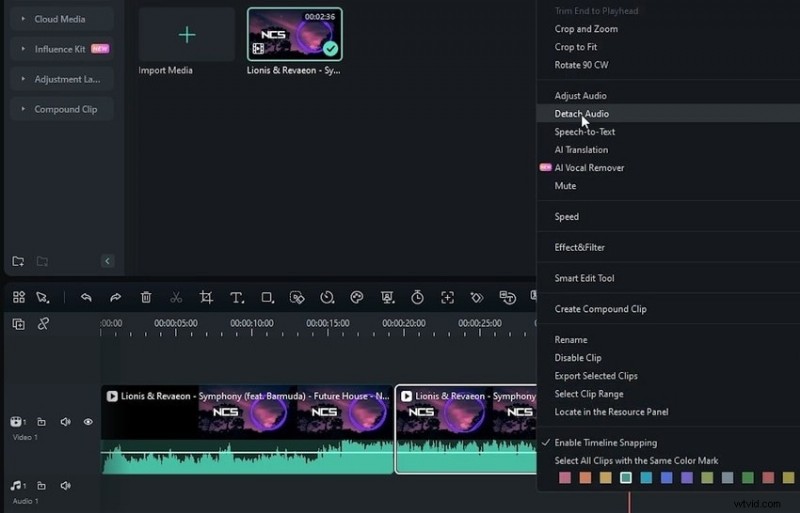
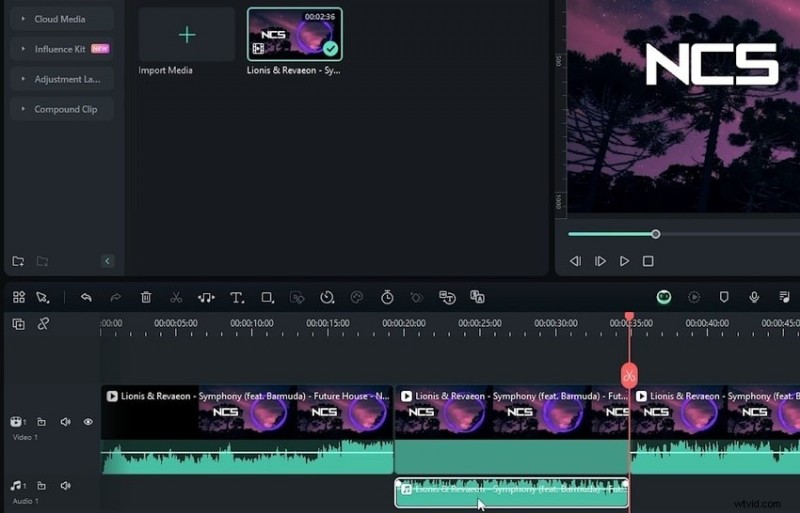
- Verwijder de losgemaakte track door op Verwijderen te drukken of bewerk het in het audiopaneel (fade, toonhoogte, enz.).
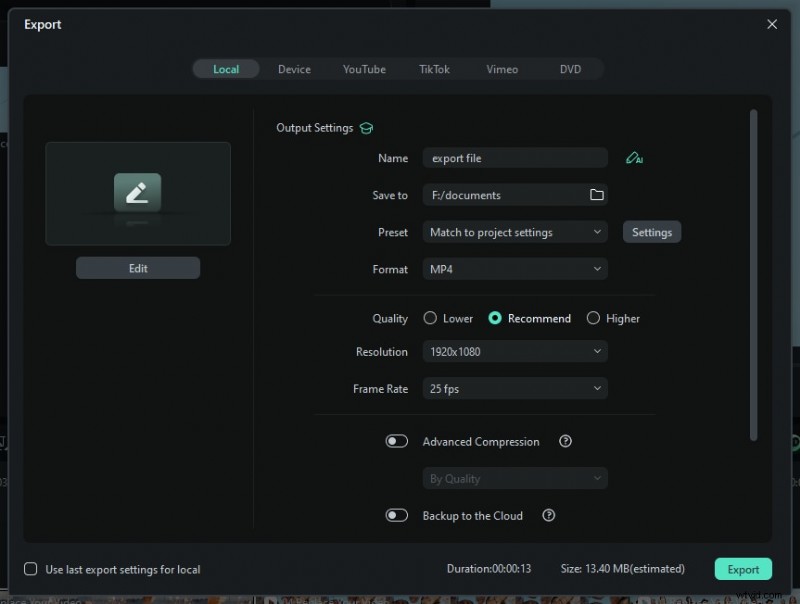
- Exporteer uw gedempte audiovideo:kies het formaat, de kwaliteit en de locatie en klik vervolgens op Exporteren .
Filmora 14 introduceert een nieuwe, gestroomlijnde workflow voor nauwkeurige audiomanipulatie, perfect voor makers die op zoek zijn naar een professionele afwerking.
Windows – Snelle oplossing met VLC
VLC-mediaspeler, een gratis en opensource-bestanddeel, kan audio uit elk videobestand verwijderen zonder ingewikkelde instellingen.
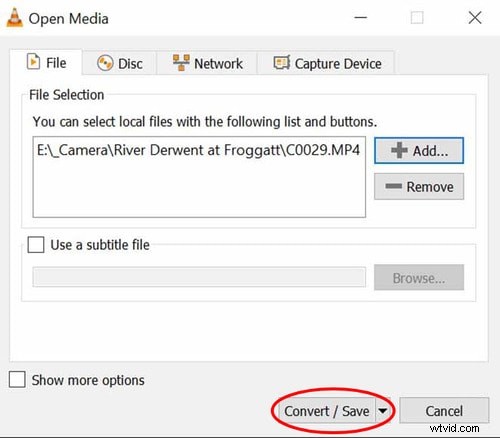
- Open VLC, navigeer naar Media> Converteren/Opslaan .
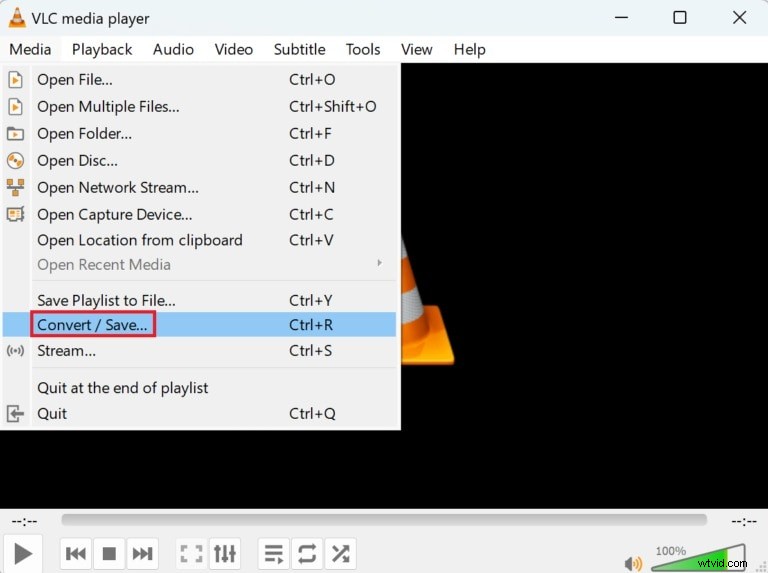
- Klik op Toevoegen om je video te selecteren en klik vervolgens op Converteren/Opslaan .
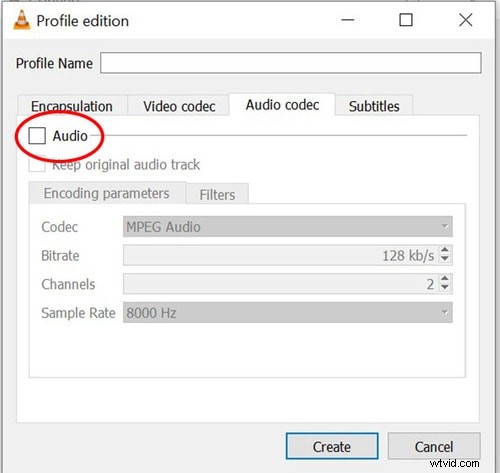
- Druk op de sleutel pictogram om het profiel te bewerken, schakel Audio uit onder Audiocodec en klik op Maken .

- Kies een doelmap, geef uw bestand een naam en klik op Start . Uw audiovrije video verschijnt binnen enkele seconden.
macOS – twee duidelijke paden
macOS-gebruikers kunnen kiezen tussen het robuuste bewerkingspakket van iMovie of de snelle dempfunctie van QuickTime Player.
QuickTime Player gebruiken
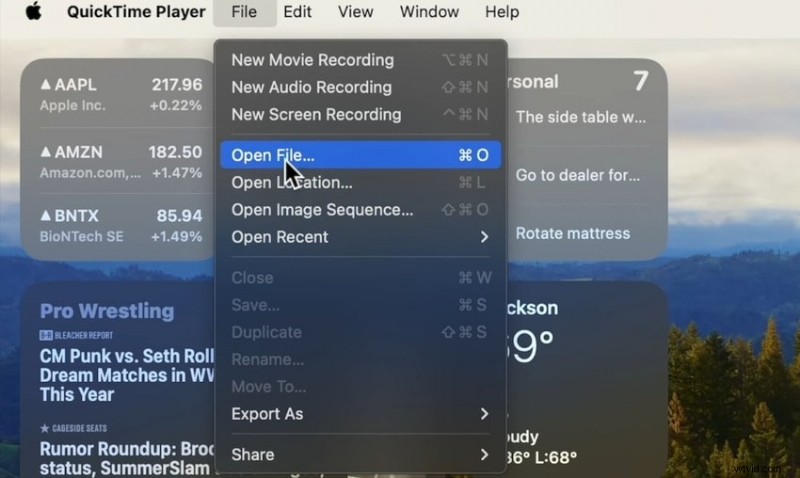
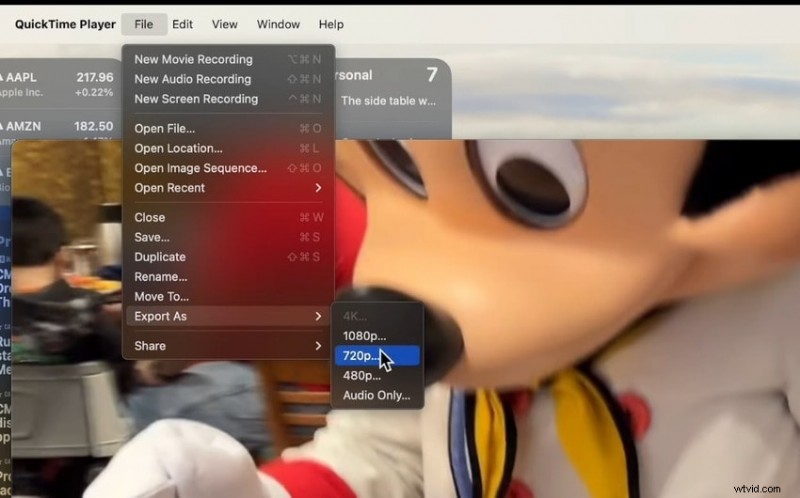
- Open de video in QuickTime en ga vervolgens naar Bestand> Bestand openen .
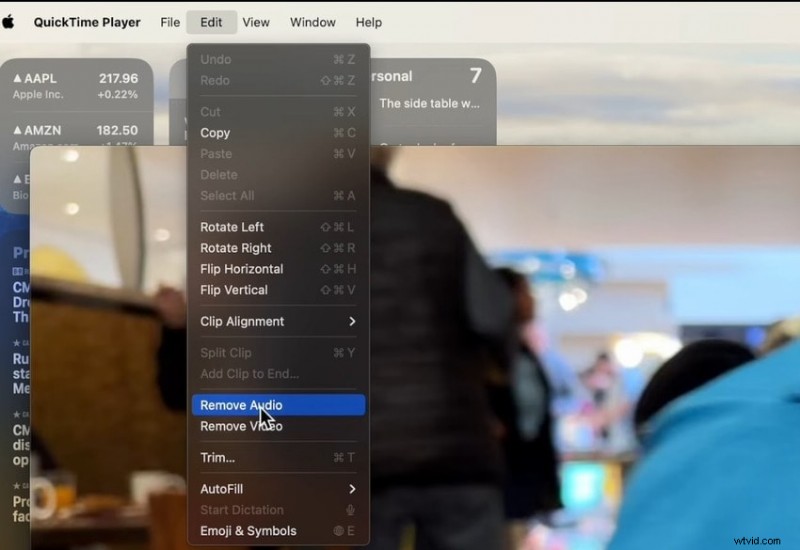
- Ga naar Bewerken> Audio verwijderen .
- Exporteer de clip via Bestand> Exporteren als , kies uw resolutie en sla op.
Android – Google Foto's
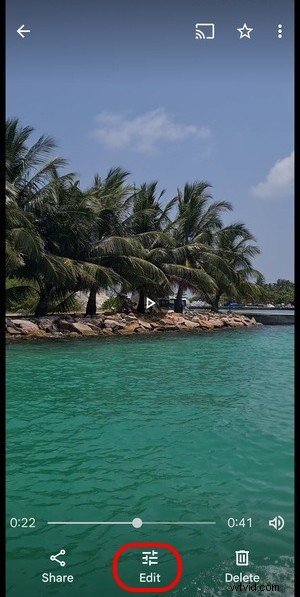
Elk Android-apparaat wordt geleverd met Google Foto's, dat een eenvoudige mute-functie bevat.
- Open de video in Google Foto's en tik op Bewerken .
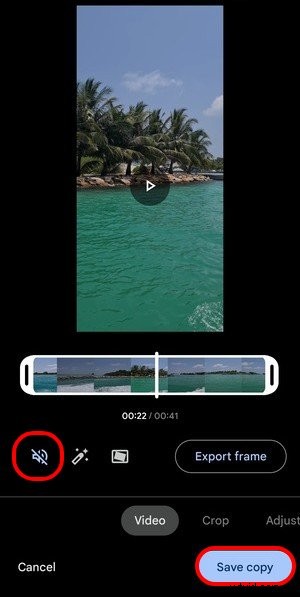
- Druk op de Luidspreker om het geluid te dempen en tik vervolgens op Kopie opslaan .
iOS – Foto's-app
De iPhone-app Foto's biedt een snelle mute-schakelaar.
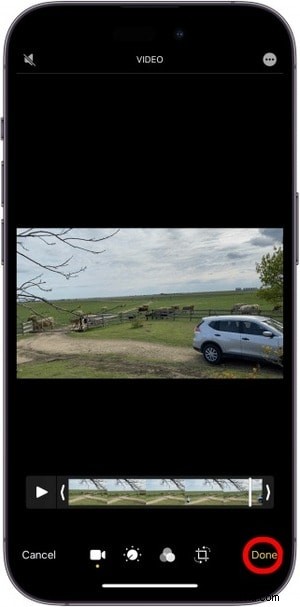
- Open de video in Foto's en tik op Bewerken .
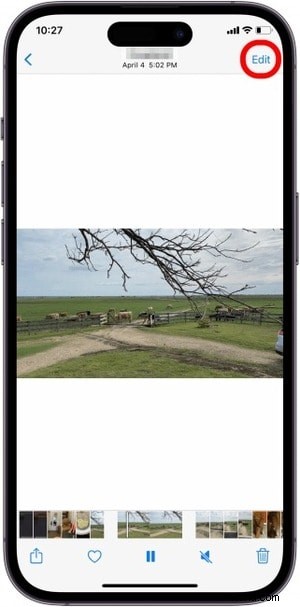
- Tik op de Luidspreker pictogram om te dempen.

- Druk op Gereed om de stille clip op te slaan. Een grijs luidsprekerpictogram bevestigt dat er geen audio is.
Online – Clideo's mute-tool
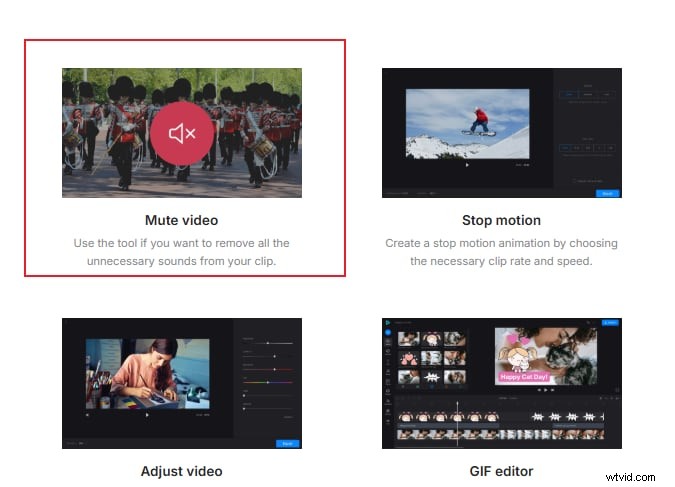
Voor een cloudgebaseerde oplossing zonder installatie, Mute Video van Clideo functie verwijdert audio automatisch.
- Bezoek Clideo Mute-video
en klik op Video dempen .
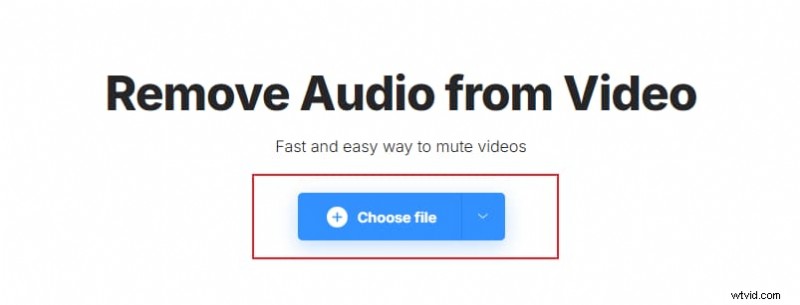
- Upload uw bestand vanaf uw apparaat, Google Drive of Dropbox.
- Na verwerking downloadt u de stille video of slaat u deze rechtstreeks op in de cloudopslag.

Conclusie
Met deze tools (of u nu een desktop, smartphone of internet gebruikt) kunt u snel audio uit elk videobestand dempen of verwijderen. Filmora blijft de eerste keuze voor editors die geavanceerde functies en AI-verbeteringen nodig hebben, terwijl VLC, QuickTime en online platforms lichtgewicht, directe oplossingen bieden.
Probeer vandaag nog de aanbevolen software en transformeer uw video's met vertrouwen.