
Of je nu momenten deelt met dierbaren of inhoud voorbereidt voor sociale media, het dempen van een video op een iPhone kan de impact ervan vergroten. Van het toevoegen van achtergrondmuziek tot het beschermen van privacy:je ontdekt praktische oplossingen die het visuele verhaal sterk houden en ongewenste audio verwijderen.
In dit artikel
- Demp een video met Wondershare Filmora
- Demp een video met de eigen Foto's-app
- Demp een video via iMovie
- Demp een video online met Clideo
Redenen om een video op een iPhone te dempen
Er zijn verschillende veelvoorkomende redenen om de audiotrack van een video uit te zetten:
- Muziek toevoegen – Vervang het originele geluid door een soundtrack die de beelden aanvult.
- Privacy – Houd gevoelige dialogen buiten het zicht van het publiek.
- Focus op beeld – Laat de beelden spreken zonder audio-interferentie.
Het kiezen van de juiste aanpak hangt af van uw workflow en het vereiste bewerkingsniveau.
Een video op een iPhone dempen met Filmora
Wondershare Filmora biedt een lichtgewicht maar krachtig bewerkingspakket. Dankzij de intuïtieve interface kun je video's met een paar tikken dempen, bewerken en exporteren.


Volg deze stappen om uw beeldmateriaal stil te zetten:
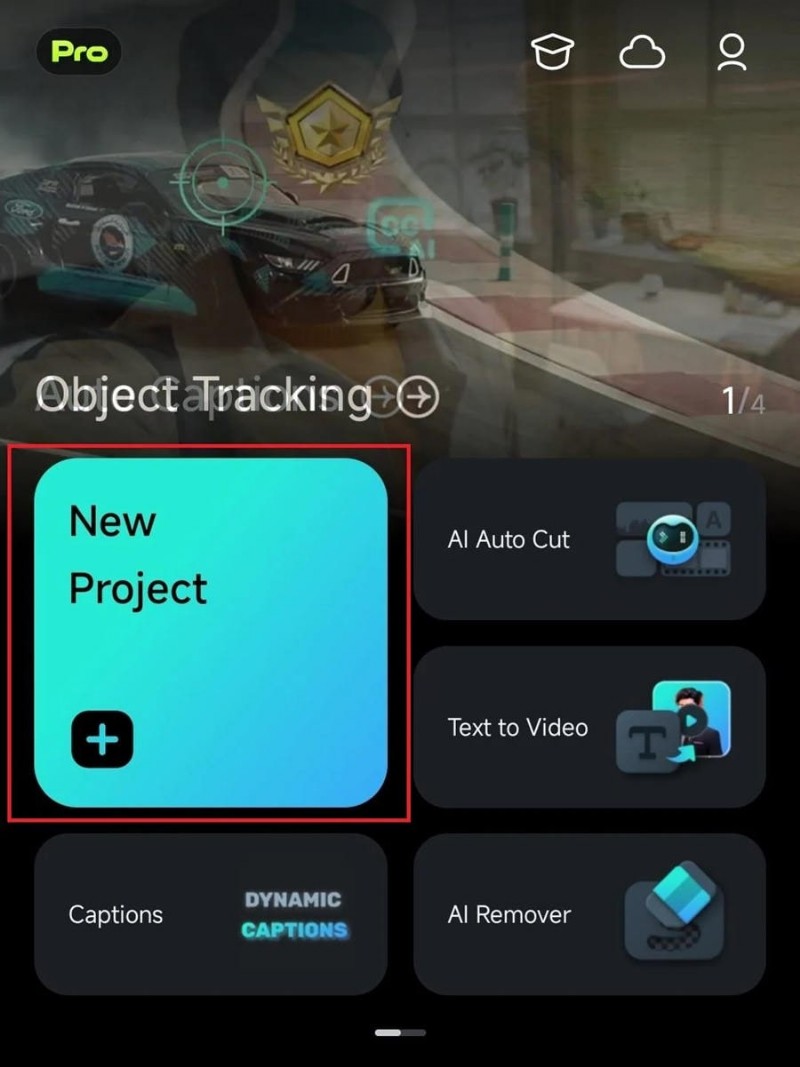
Stap 1: Start Filmora en tik op Nieuw project .
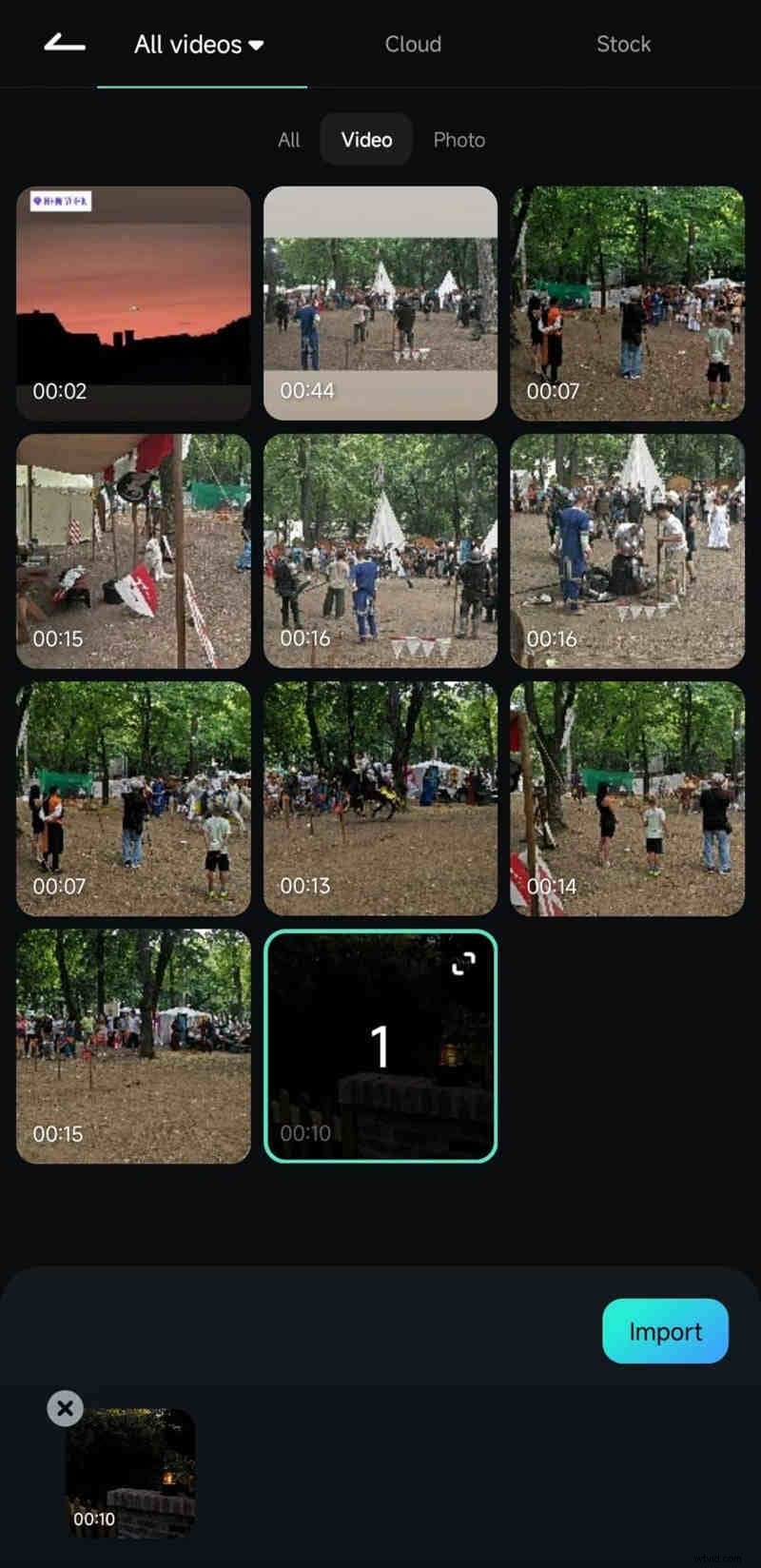
Stap 2: Selecteer de video('s) die u wilt bewerken vanuit uw galerij.
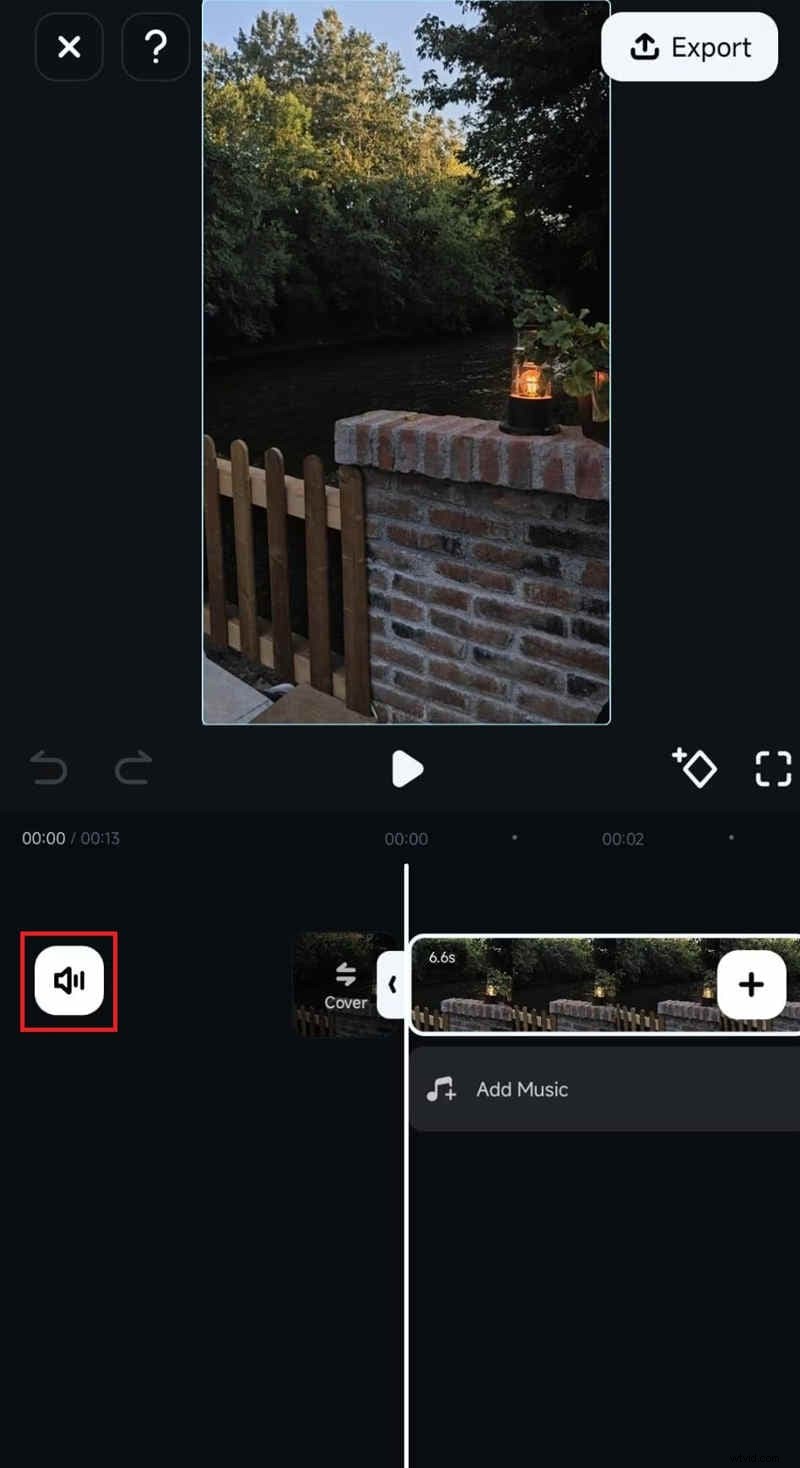
Stap 3: Tik op de tijdlijn op het luidsprekerpictogram om de clip te dempen.
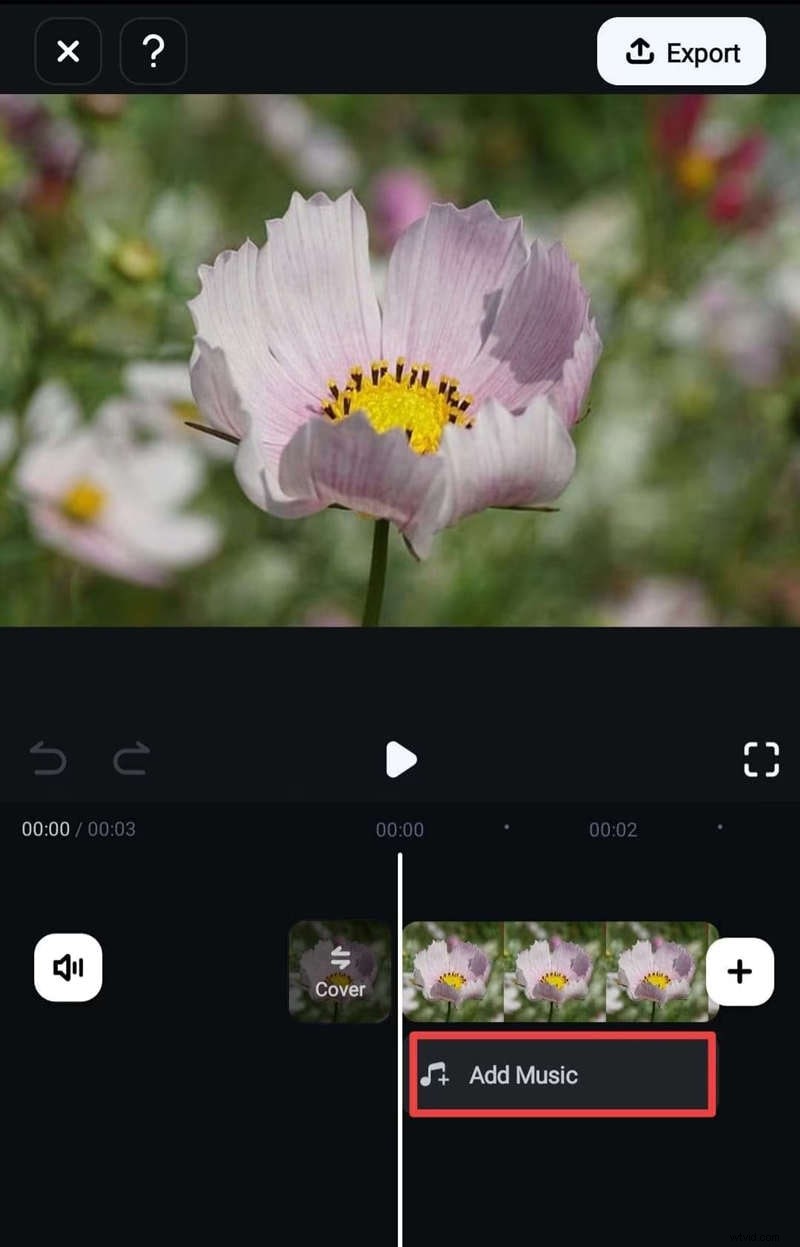
Stap 4: Voeg desgewenst nieuwe muziek toe door op Muziek toevoegen te tikken en een nummer kiezen.
Wanneer je klaar bent, exporteer je de gedempte video terug naar je galerij of ga je verder met het verfijnen ervan in Filmora. De app ondersteunt batch-muting, waardoor u tijd bespaart bij grotere projecten.
Een video op een iPhone dempen met de Foto's-app
Voor snelle bewerkingen op het apparaat is de ingebouwde Foto's-app een betrouwbare keuze. Dankzij de eenvoudige workflow wordt audio verwijderd zonder extra downloads.
Stap 1:Open de Foto's-app en navigeer naar Video's . 
Stap 2:Tik op de video die je wilt dempen. Stap 3:Tik op Bewerken in de rechterbovenhoek. 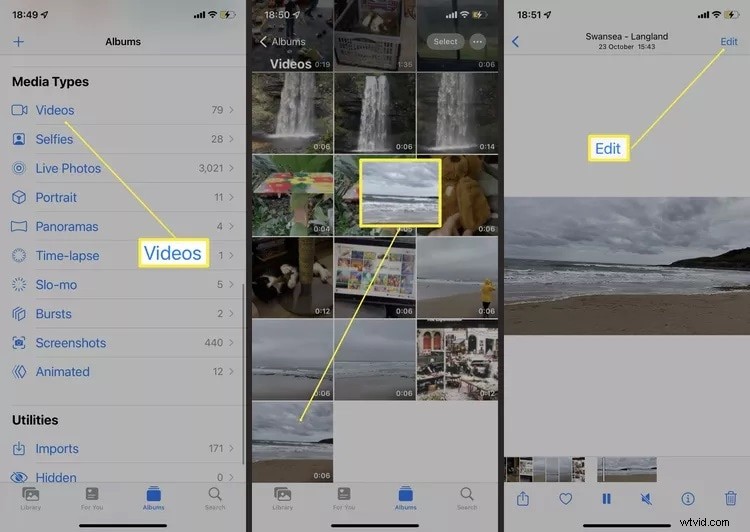
Stap 4:Druk op het luidsprekerpictogram om de clip uit te zetten en tik vervolgens op Gereed om op te slaan.
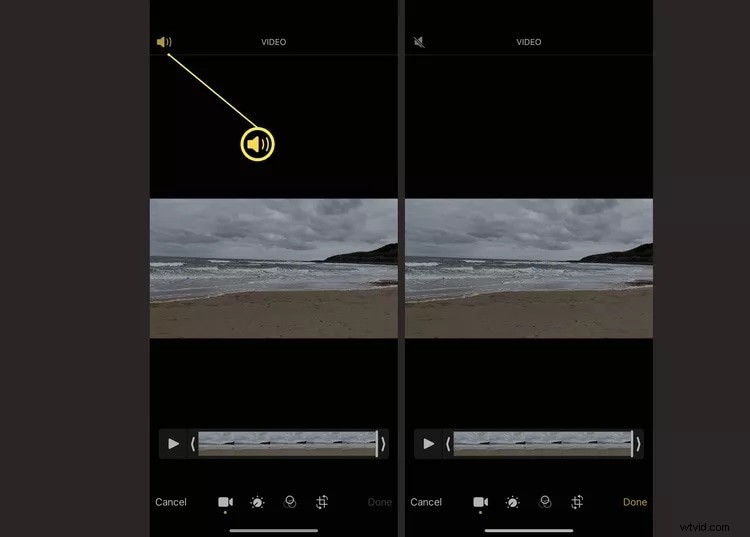
Deze methode is ideaal voor snelle oplossingen en behoudt de oorspronkelijke videokwaliteit.
Een video op een iPhone dempen met iMovie
iMovie biedt geavanceerde bewerkingsfuncties op iOS en macOS. Met de audiobediening kunt u het volume aanpassen of het geluid volledig verwijderen.
Stap 1:Open iMovie en tik op Project maken . 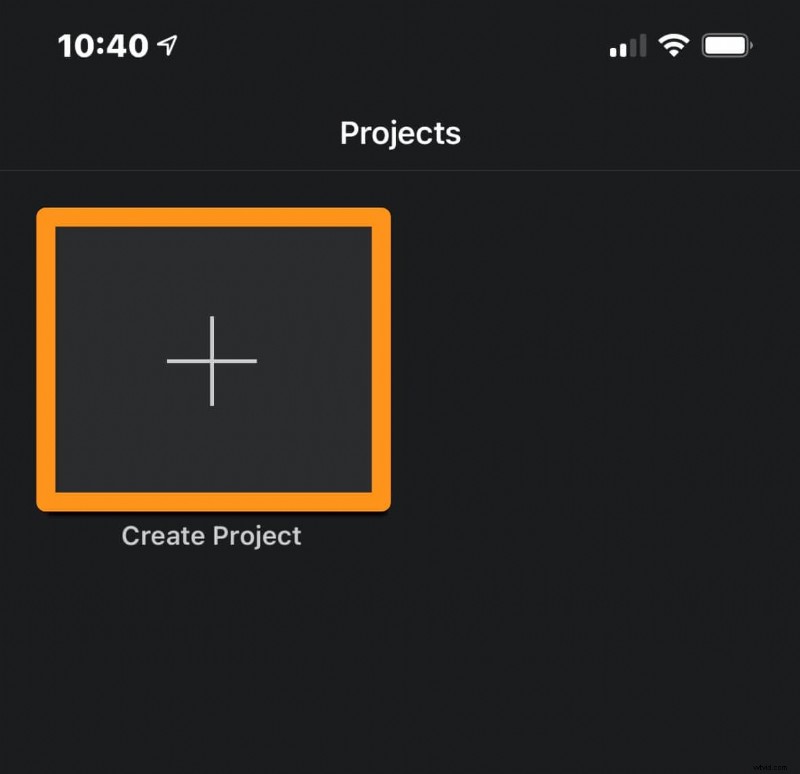
Stap 2:Kies Film en tik op Film maken . 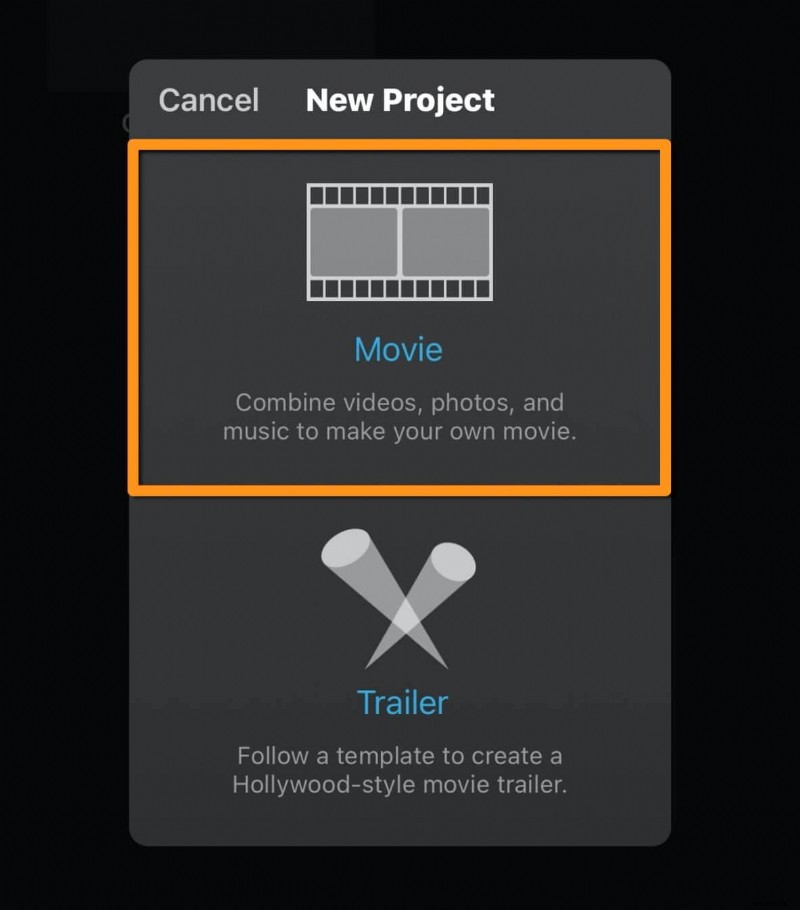

Stap 3:Selecteer uw video uit de galerij en voeg deze toe aan de tijdlijn. 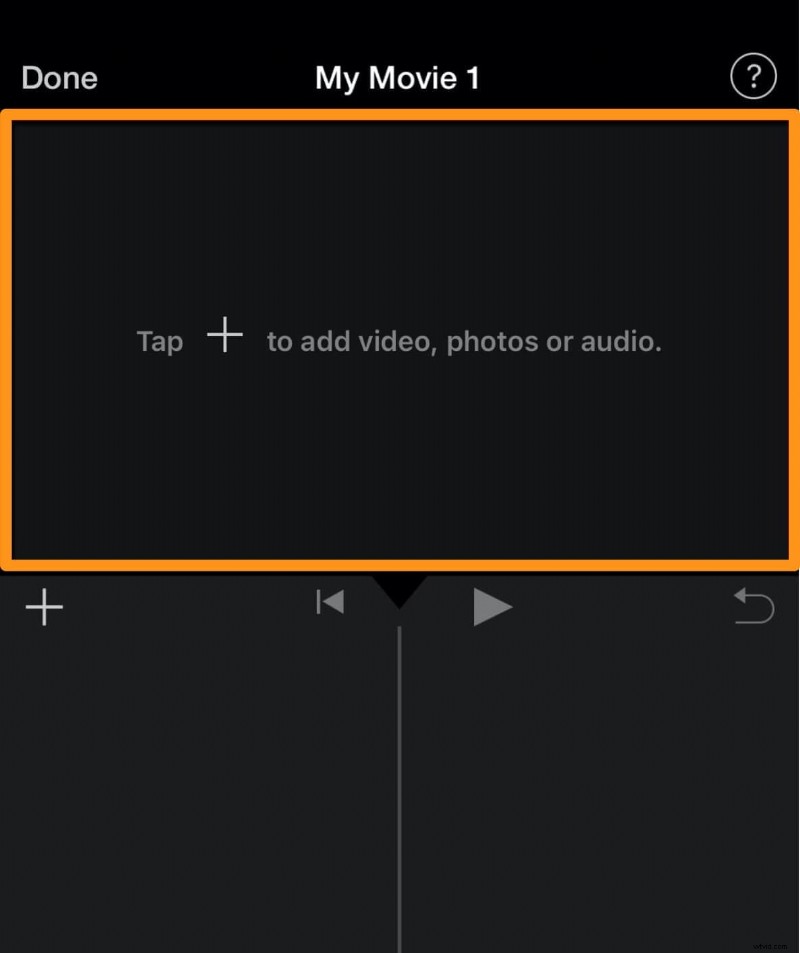
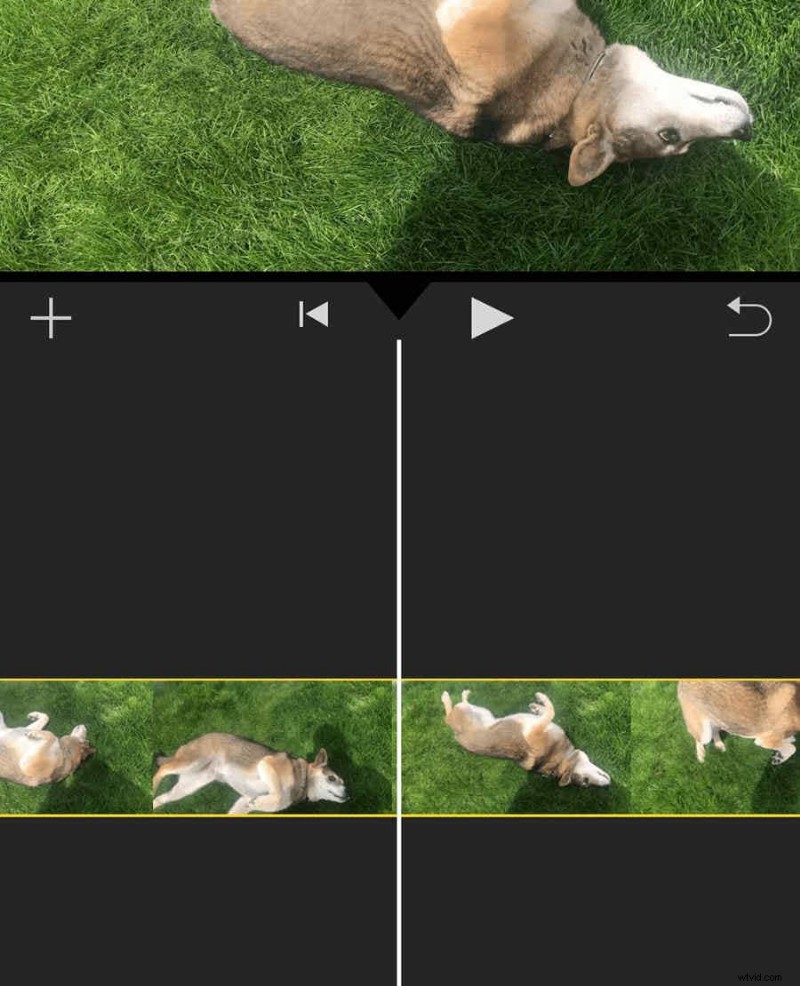
Stap 4:Tik op Audio onderaan en schuif de volumeschuif naar links totdat deze nul bereikt. 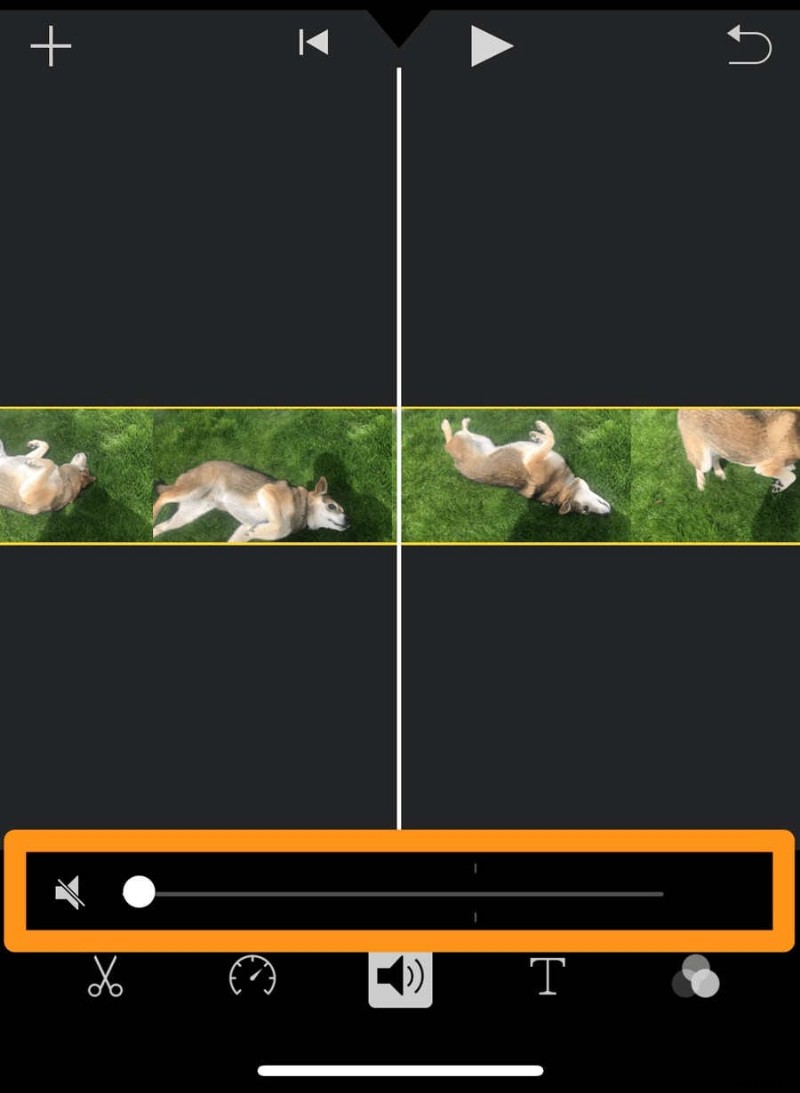
Exporteer de bewerkte clip terug naar uw apparaat en de video wordt zonder geluid afgespeeld.
Een video op een iPhone online dempen
Als u liever geen extra apps installeert, biedt een online editor zoals Clideo een probleemloos alternatief. Er is geen account aangemaakt.
Stap 1:Open uw browser, ga naar Clideo
en tik op Bestand kiezen . 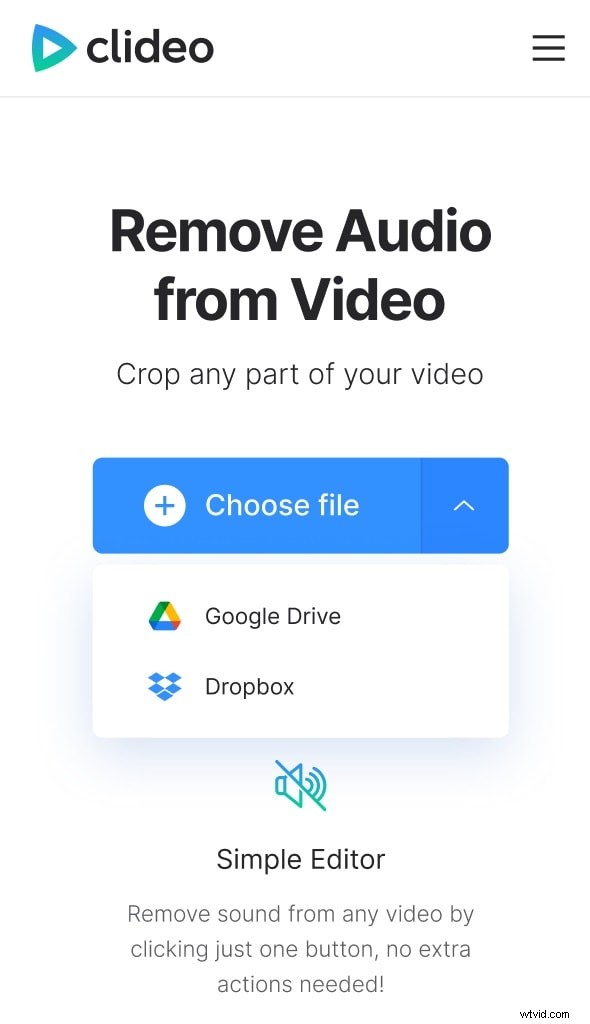
Stap 2:Upload uw video en laat het platform deze verwerken. 
Stap 3:Klik op Downloaden zodra de audio is verwijderd. 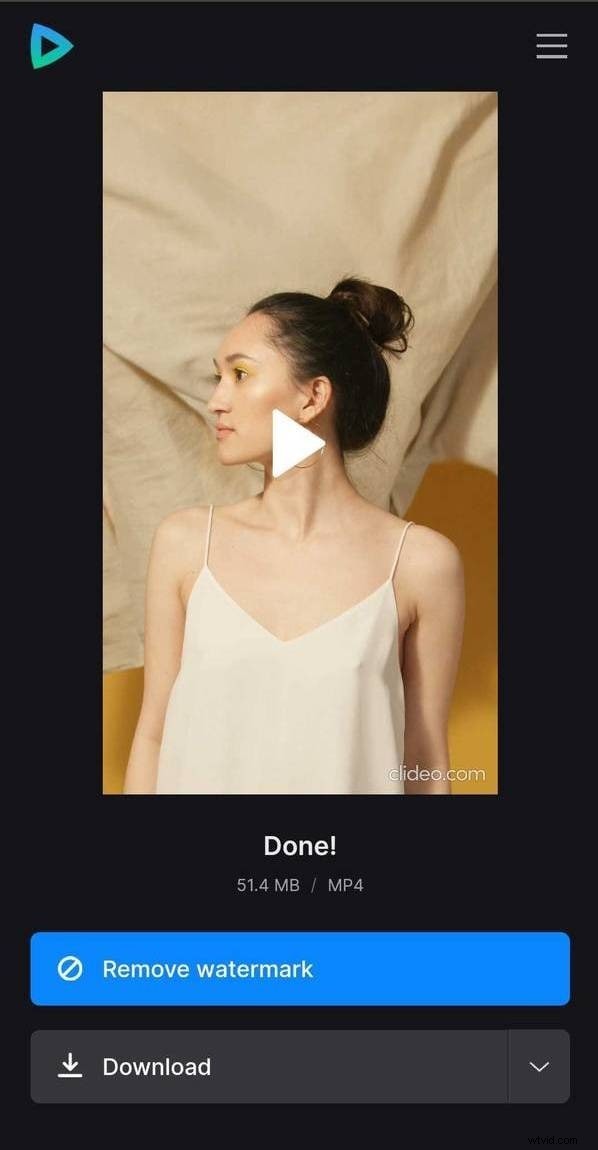
Deze oplossing is ideaal voor gebruikers die een snelle, app-vrije oplossing nodig hebben.
Conclusie
Het dempen van een video op een iPhone is een veelzijdig hulpmiddel, of u nu een soundtrack toevoegt, de privacy waarborgt of eenvoudigweg de nadruk legt op beeldmateriaal. De native Photos-app biedt een eenvoudige methode, iMovie biedt uitgebreidere controle, Filmora biedt snelheid en batchmogelijkheden, en Clideo biedt een directe, app-vrije optie. Kies de aanpak die het beste past bij uw bewerkingsstijl en projectvereisten.
Voor degenen die waarde hechten aan efficiëntie en een volledig pakket aan bewerkingstools, onderscheidt Filmora zich als de snelste en meest veelzijdige oplossing. Download het vandaag nog om uw audio- en videoprojecten eenvoudig te transformeren.