
Audacity is een gratis, open source audio-editor waarmee je multi-track audio kunt opnemen, bewerken en mixen op Windows, macOS en Linux. Deze handleiding begeleidt u bij het installeren en verwijderen van Audacity op Ubuntu 20.04 LTS (Focal Fossa) met behulp van zowel de officiële PPA als de Snap Store.
Belangrijkste kenmerken van Audacity
- Uitgegeven onder de Creative Commons Attribution-NonCommercial-ShareAlike-licentie
- Cross-platform:werkt op Linux, Windows en macOS
- Ondersteunt het importeren, bewerken en exporteren van een breed scala aan audioformaten (AIFF, WAV, FLAC, MP2, enz.)
- Live opnemen en afspelen, met ondersteuning voor 16-bits, 24-bits en 32-bits audio
- Beschikbaar in 38 talen, waardoor het zeer toegankelijk is
- Toetsenbordrijke interface voor een efficiënte workflow
- Plugin-ondersteuning:VST- en Audio Unit-effecten kunnen door de gebruiker worden toegevoegd of gemaakt
- Geavanceerde bewerkingstools:nummers dupliceren, hakken, splitsen en combineren
Installatie
De officiële Audacity-website vermeldt versie 2.4.2 als de nieuwste release. Je kunt deze versie op Ubuntu 20.04 installeren via de community-PPA of de Snap Store.
1. Installeer Audacity via PPA
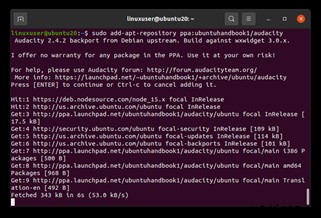
- Open een terminal en voeg het "ubuntuhandbook" PPA:
toesudo add-apt-repository ppa:ubuntuhandbook1/audacity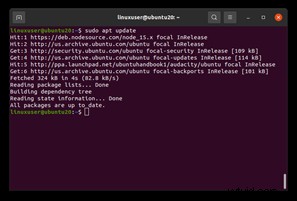
- Druk op Enter wanneer daarom wordt gevraagd om de toevoeging te bevestigen.
- Werk uw pakketlijst bij:
sudo apt update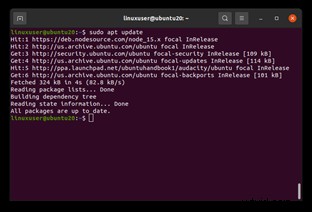
- Installeer Audacity:
sudo apt install audacity - Start Audacity vanuit het Activiteitenoverzicht door te zoeken naar "Audacity".

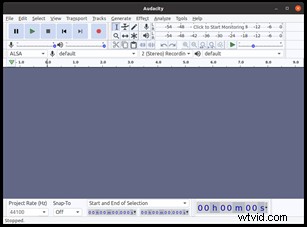
2. Installeer Audacity via Snap Store
- Snap is vooraf geïnstalleerd op Ubuntu 20.04. Als het om wat voor reden dan ook ontbreekt, installeer het dan met:
sudo apt install snapd - Zodra Snap klaar is, installeer je Audacity:
sudo snap install audacity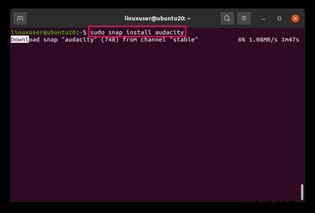
- Start het na de installatie door te zoeken naar "Audacity" in het applicatiemenu.
Audacity verwijderen
Kies de methode die overeenkomt met de manier waarop u de software hebt geïnstalleerd.
Methode 1:Snap
sudo snap remove audacity
Methode 2:PPA
- Verwijder de PPA:
sudo add-apt-repository --remove ppa:ubuntuhandbook1/audacity - Om pakketten die afkomstig zijn van de PPA terug te zetten naar de officiële Ubuntu-versies, installeert en voert u ppa‑purge uit:
sudo apt install ppa-purge sudo ppa-purge ppa:ubuntuhandbook1/audacity - Verwijder ten slotte Audacity zelf:
sudo apt remove audacity
Conclusie
Met deze stappen kunt u Audacity op Ubuntu 20.04 LTS met vertrouwen installeren, gebruiken en verwijderen. De robuuste functieset van de tool, gecombineerd met de eenvoud van PPA- of Snap-installatie, maakt het een betrouwbare keuze voor audiobewerking op Linux.