
In de hedendaagse AI-gestuurde wereld is spraakherkenning een essentiële toegankelijkheidsfunctie geworden voor gebruikers die de voorkeur geven aan stemgebruik boven typen. Dankzij de ingebouwde opties voor dicteren, stembediening en tekst-naar-spraak van Apple is het mogelijk om gesproken woorden om te zetten in geschreven tekst op elke iPhone, iPad en Mac. Deze gids begeleidt u bij het instellen van deze eigen functies en belicht de beste applicaties van derden die de mogelijkheden van Apple in 2026 uitbreiden.
In dit artikel
- Hoe u spraak-naar-tekst van Apple inschakelt op iOS-apparaten
- De belangrijkste aanvullende apps voor spraakherkenning voor macOS en iOS
Deel 1:Apple spraakherkenning inschakelen op iOS-apparaten
De stembediening, dicteer- en spraak-naar-tekstfuncties van Apple zijn gratis, offline en toegankelijk via de app Instellingen. Hieronder vindt u stapsgewijze instructies voor iPhone, iPad en Mac.
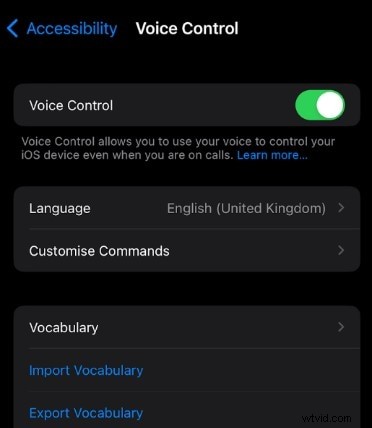
Stembediening instellen op iPhone
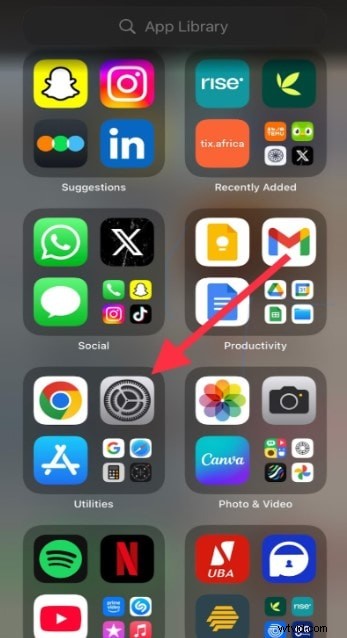
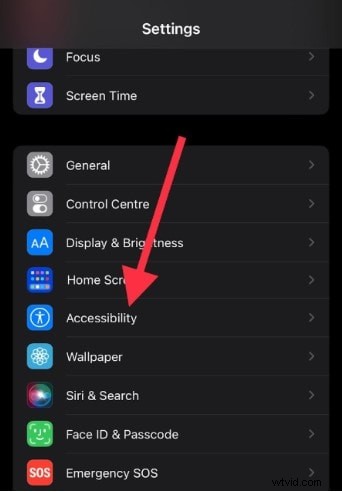
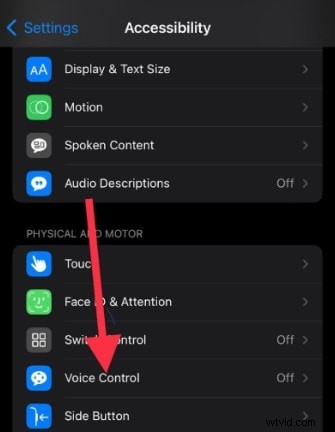
- Open Instellingen → Toegankelijkheid → Stembediening .
- Zet Stembediening aan of uit aan.
- Er verschijnt een blauwe microfoon in de statusbalk wanneer de functie actief is.
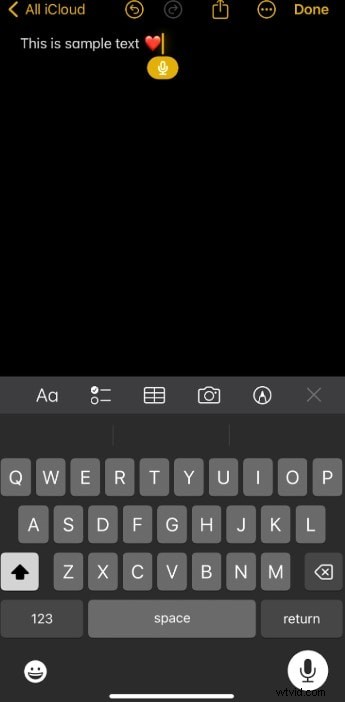
Dicteren op iPhone inschakelen
- Open Instellingen → Algemeen → Toetsenbord .
- Zet Dicteren inschakelen aan of uit naar groen.
- Bevestig de vraag om de microfoon aan uw toetsenbord toe te voegen.
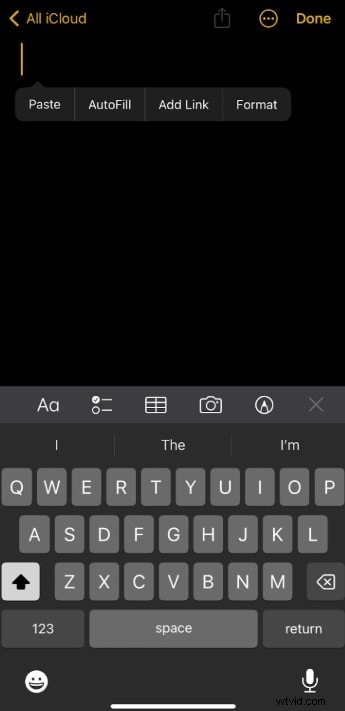
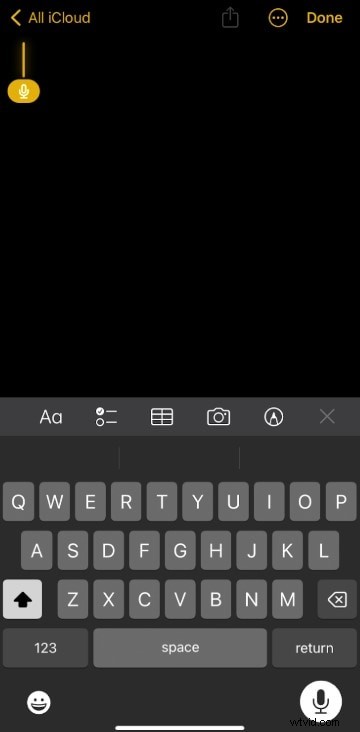
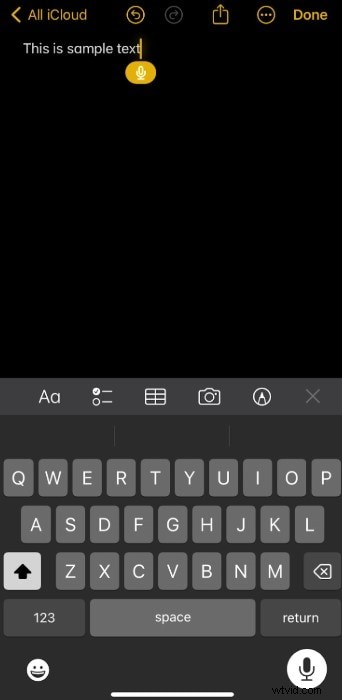
- Om te dicteren, tikt u op het microfoonpictogram in een tekstveld en spreekt u.
- Spreek opdrachten uit zoals 'komma', 'punt' of 'nieuwe regel' om tekst op te maken.
- Stop het dicteren door nogmaals op het microfoonpictogram te tikken; het stopt automatisch na 30 seconden stilte.
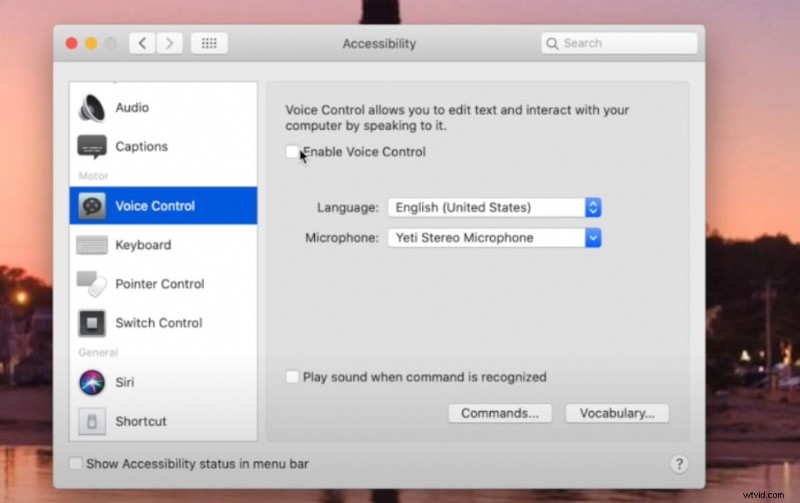
Stembediening instellen op Mac
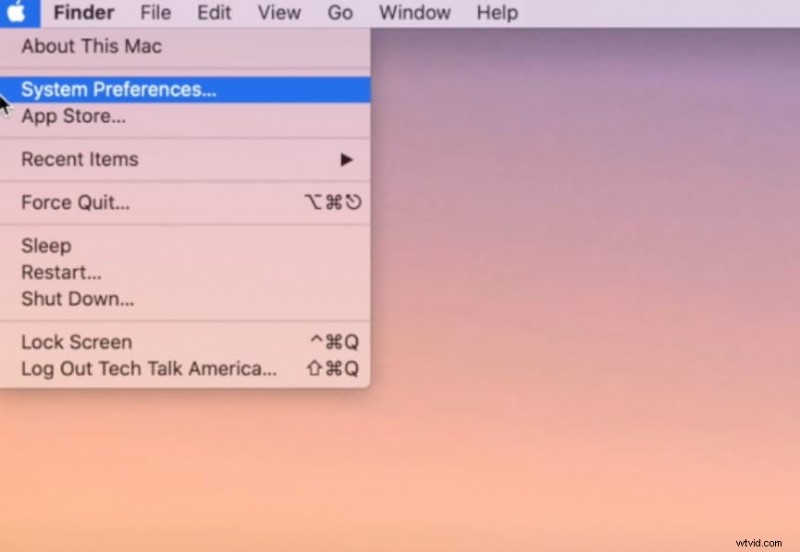
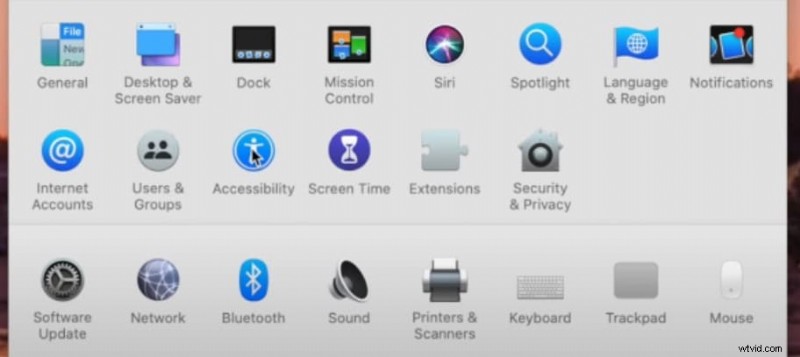
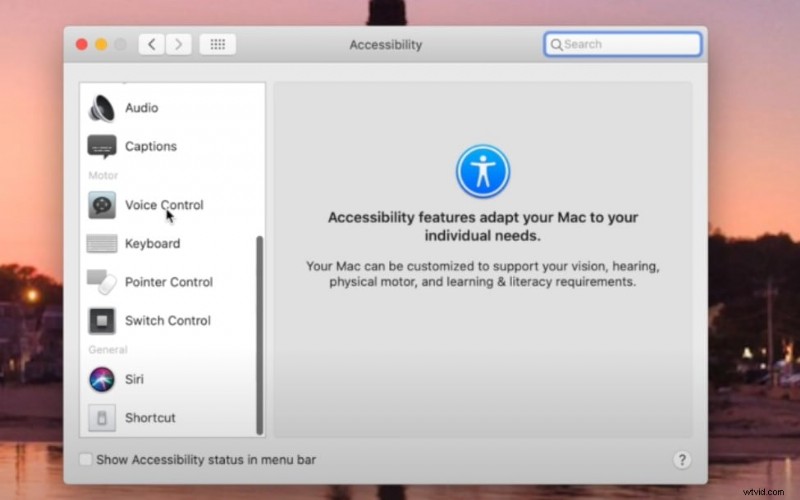
- Klik op het Apple-pictogram → Systeeminstellingen → Toegankelijkheid → Stembediening .
- Schakel stembediening in (bij het eerste gebruik kan een eenmalige download worden geactiveerd).
- Na activering verschijnt er een microfoonpictogram onder aan het scherm.
Dicteren inschakelen op Mac
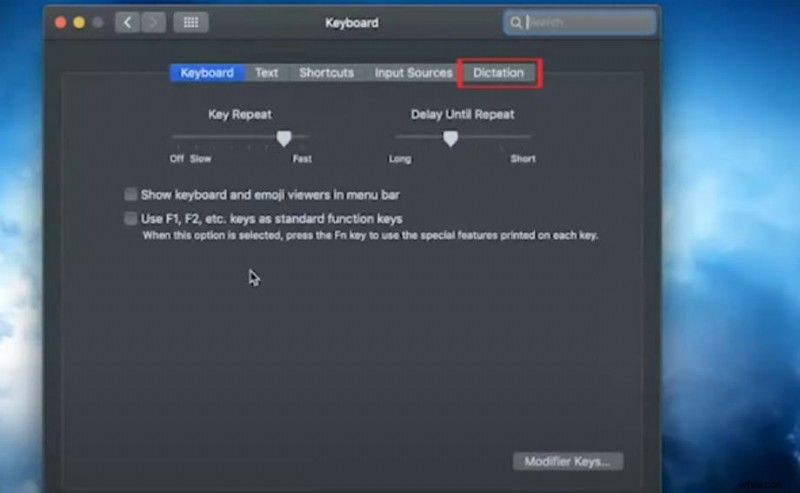
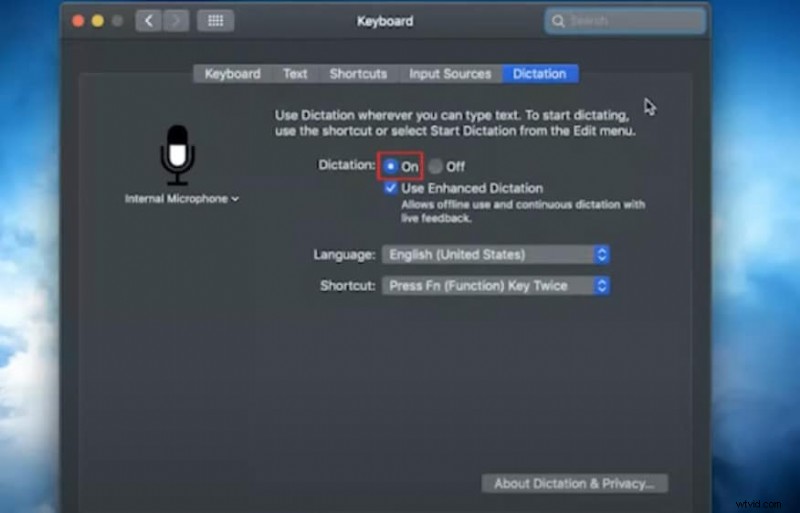
- Open het Apple-pictogram → Systeeminstellingen → Toetsenbord → Dicteren .
- Schakel dicteren in en kies een taal.
- Stel een snelkoppeling in (bijvoorbeeld Control-Command-D) voor snelle toegang.
- Optioneel:kies 'Audio-opnamen delen' om de Siri- en dicteerservices te verbeteren.

Dicteren gebruiken op Mac
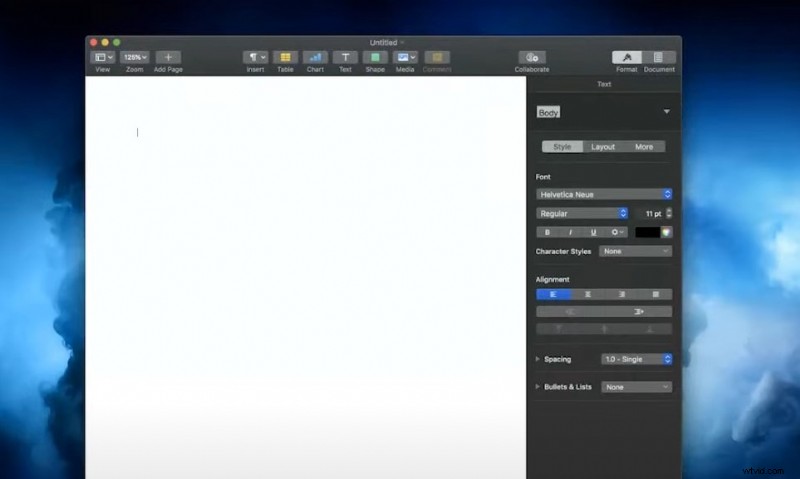
- Plaats de cursor in een willekeurig tekstveld.
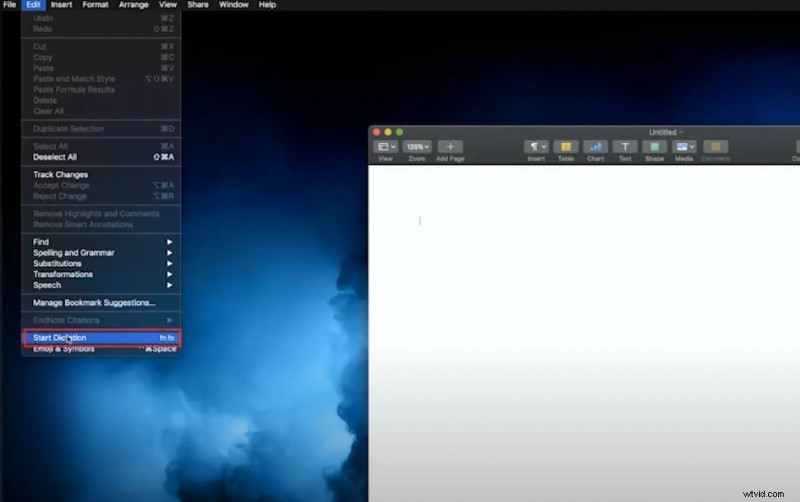
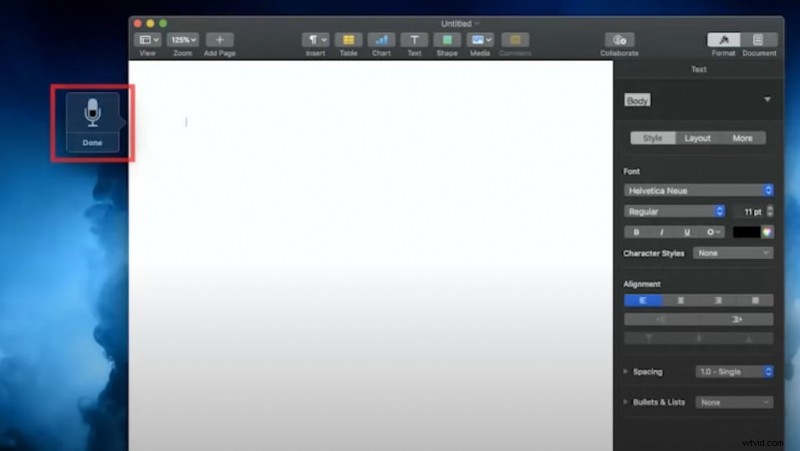
- Druk op de gekozen snelkoppeling of selecteer Bewerken → Start dictaat om de microfoon te openen.
- Spreek; het systeem transcribeert in realtime.
- Gebruik spraakopdrachten voor interpunctie, emoji's of regeleinden.
- Druk op Esc of het microfoonpictogram om te stoppen; het stopt ook automatisch na 30 seconden stilte.
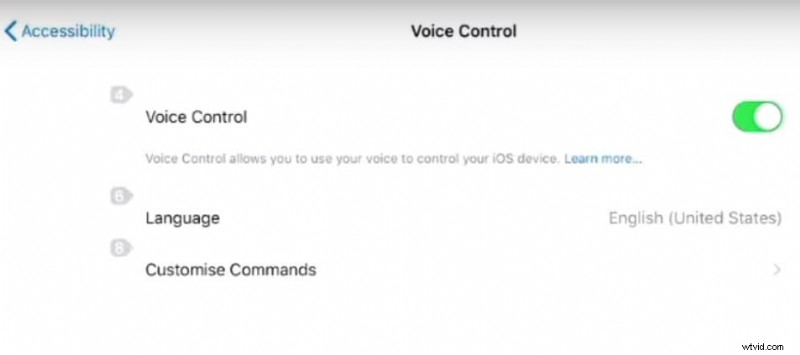
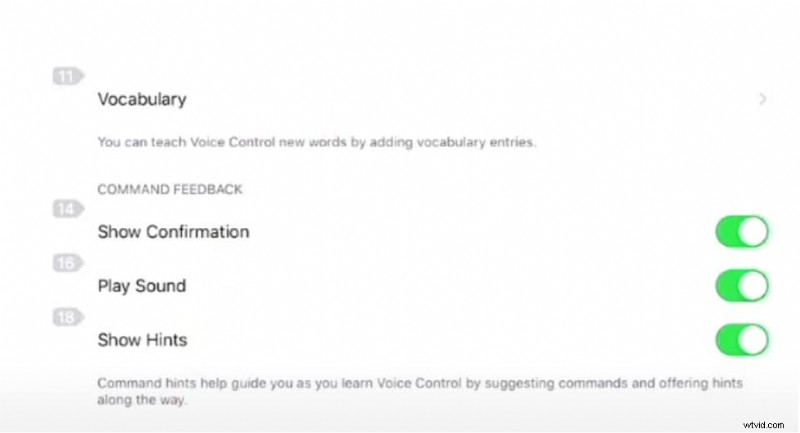
Stembediening instellen op iPad
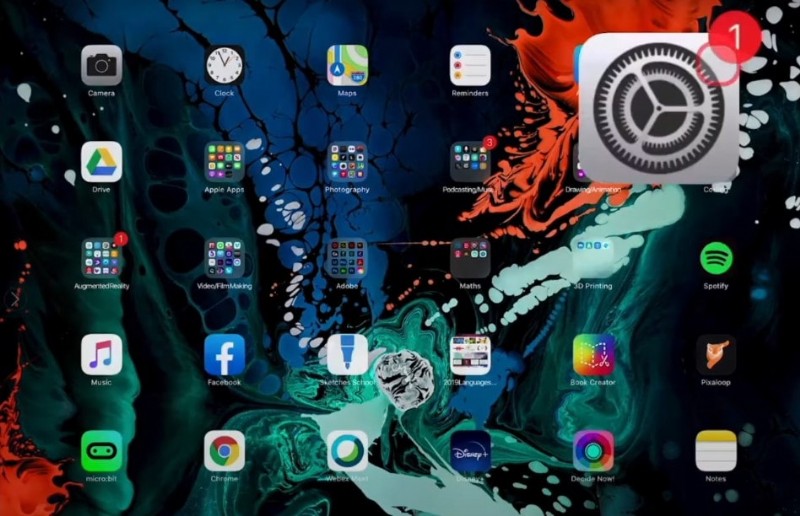
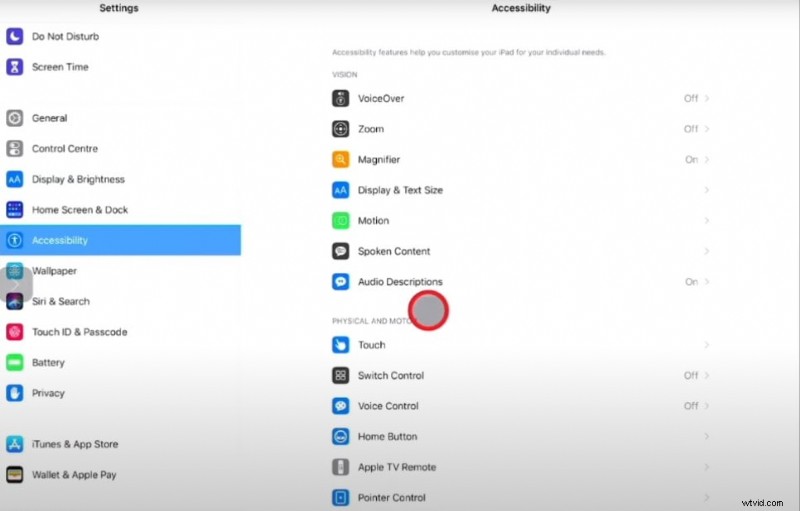
- Open Instellingen → Toegankelijkheid → Stembediening .
- Kies uw taal en pas opdrachten aan.
- Voeg woorden toe aan de woordenlijst voor betere herkenning.
Dicteren op iPad inschakelen
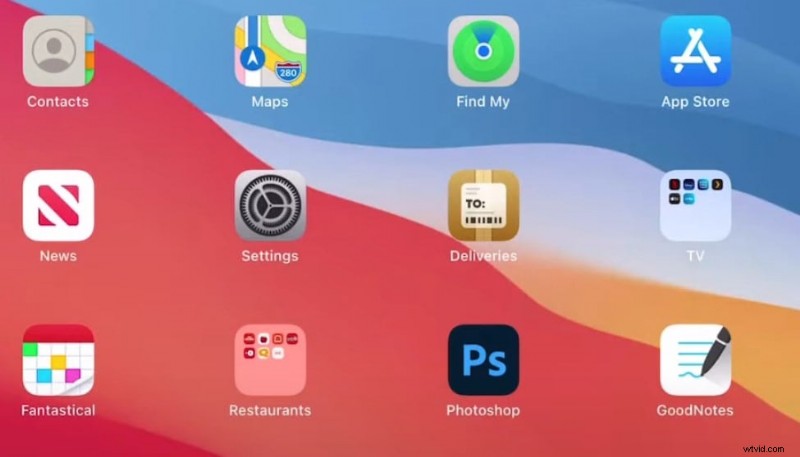
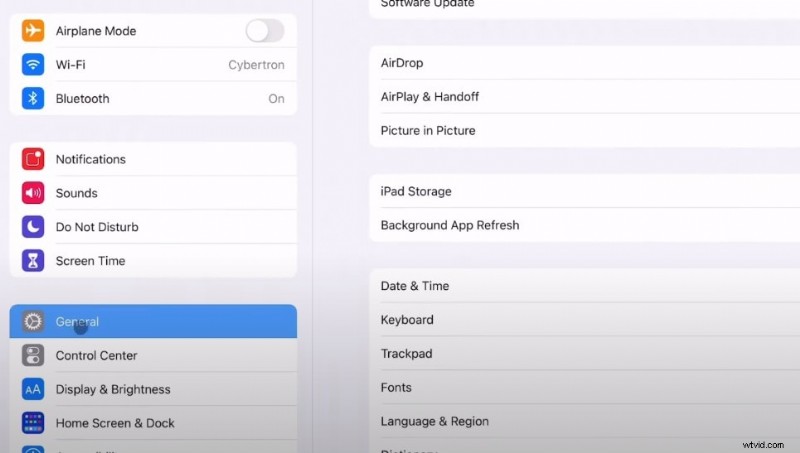
- Open Instellingen → Algemeen → Toetsenbord → Dicteren inschakelen .
- Bevestig de vraag om de microfoon toe te voegen.
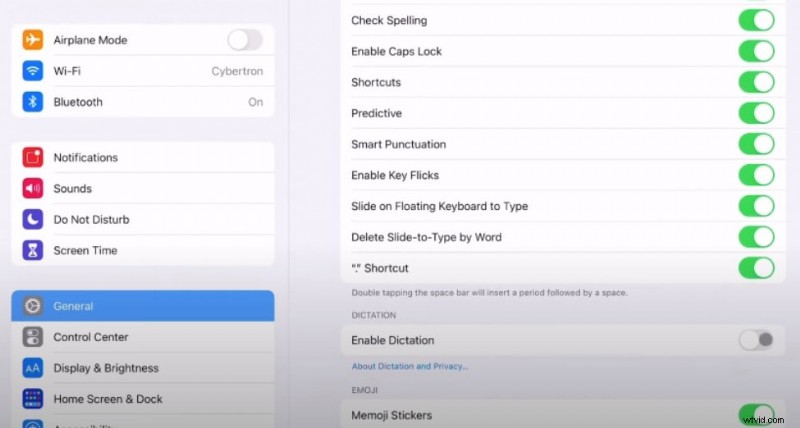
Dicteren gebruiken op iPad
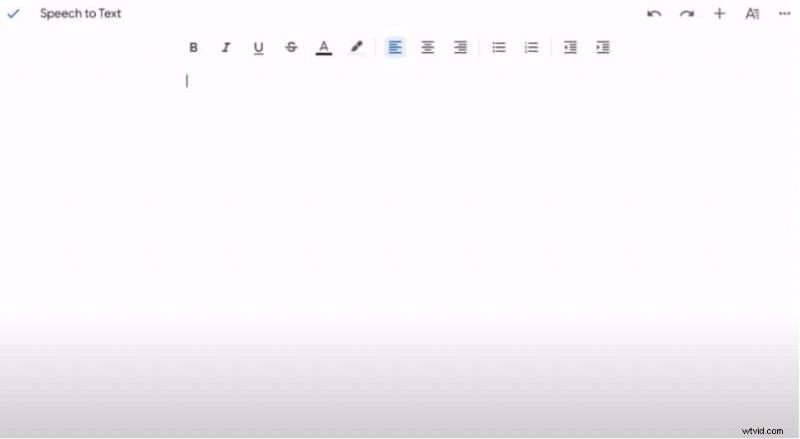
- Open een app met een tekstveld.
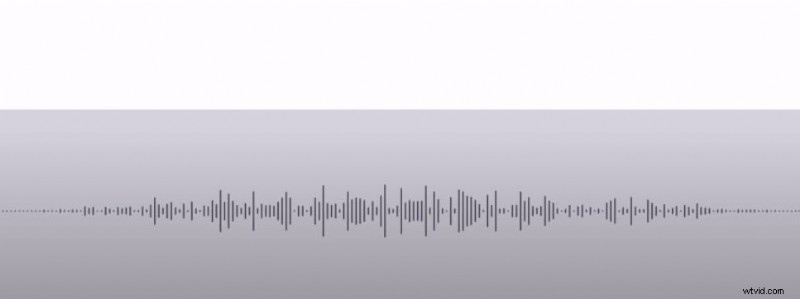
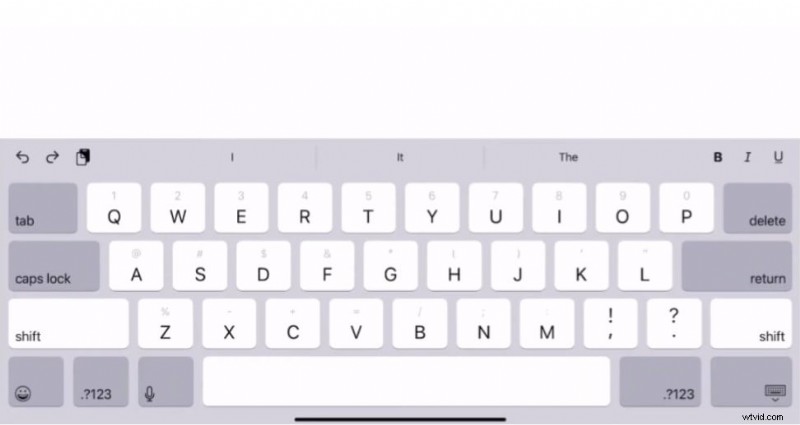
- Tik op het microfoonpictogram op het toetsenbord en begin te spreken.
- Tik nogmaals op het pictogram om te stoppen.
Deel 2:Beste aanvullende Apple spraakherkenningssoftware voor 2026
Hoewel de eigen tools van Apple de dagelijkse behoeften dekken, vereisen gespecialiseerde taken zoals videobewerking, transcriptie van lange formulieren of het integreren van spraakherkenning in aangepaste workflows geavanceerdere oplossingen. Hieronder staan drie best beoordeelde apps van derden die uitzonderlijke nauwkeurigheid en functionaliteit bieden.
1. Wondershare Filmora – Videobewerking met ingebouwde spraakherkenning
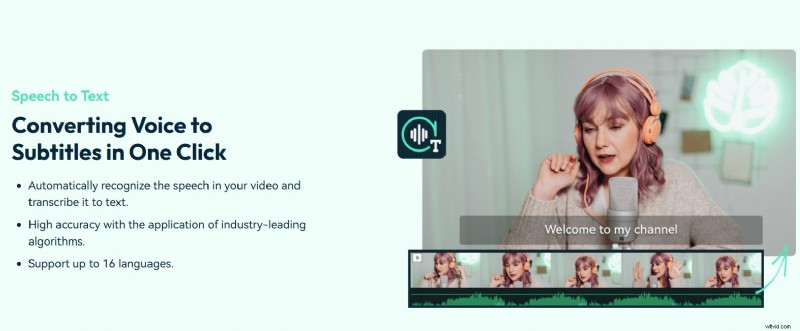
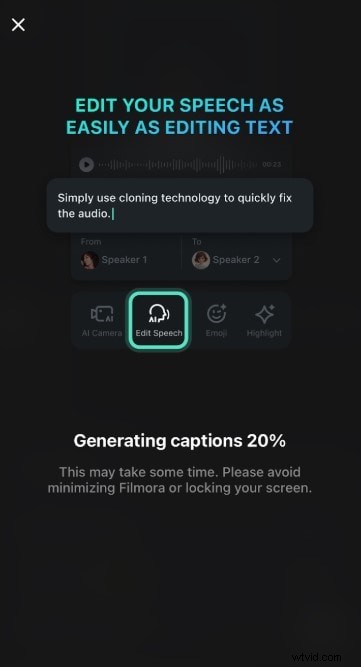
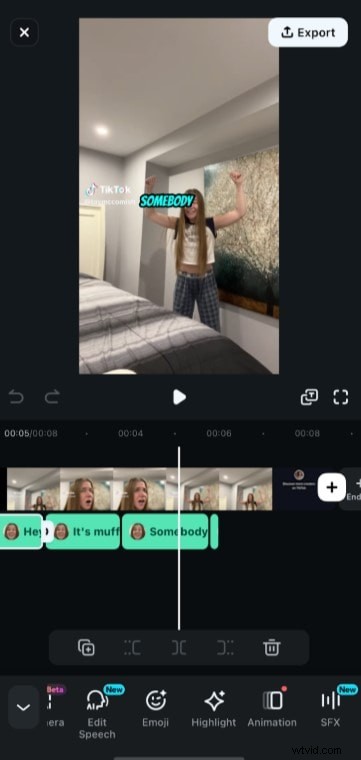
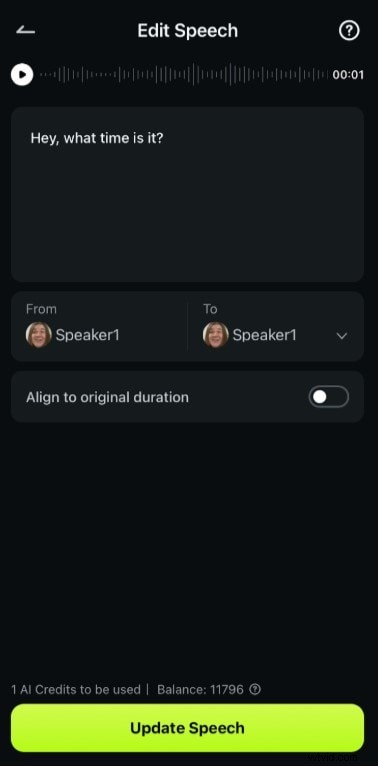
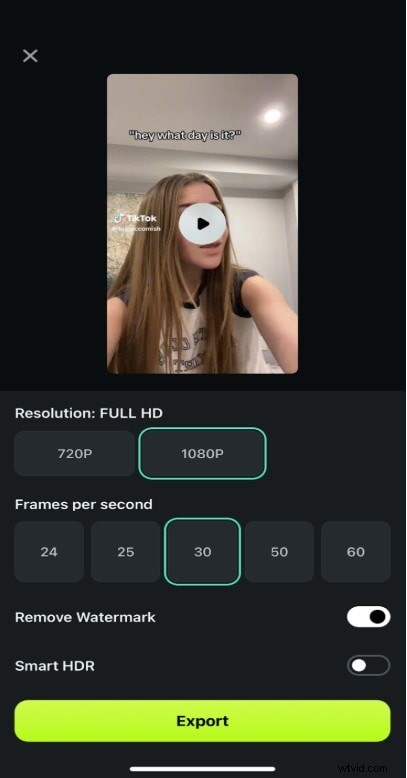
Luidsprekerdetectie van Filmora transcribeert automatisch audio van video's en Spraakbewerking Met deze functie kunt u de ondertitels rechtstreeks bewerken. De mobiele versie is op maat gemaakt voor iPhone, terwijl de desktop-app een uitgebreide spraak-naar-tekst-workflow biedt.
Hoe je de spraakfuncties van Filmora gebruikt
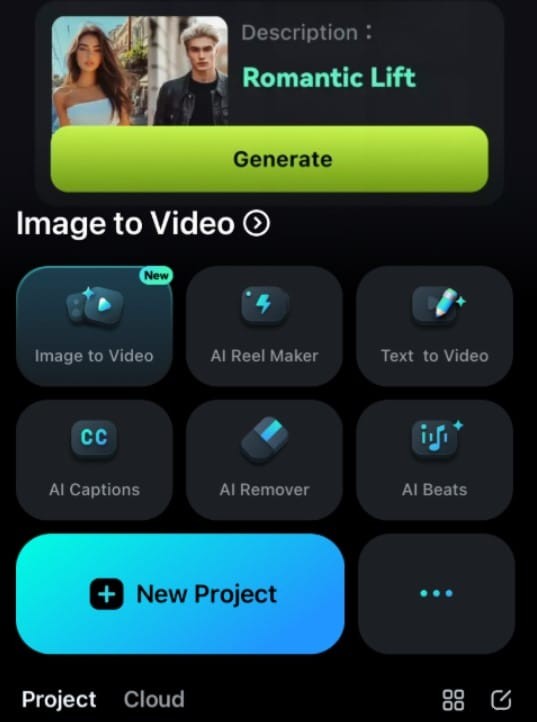
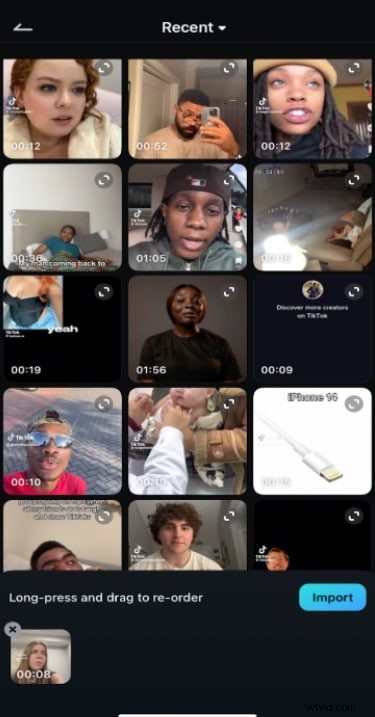
- Lanceer Filmora op iPhone → Nieuw project → importeer een video.
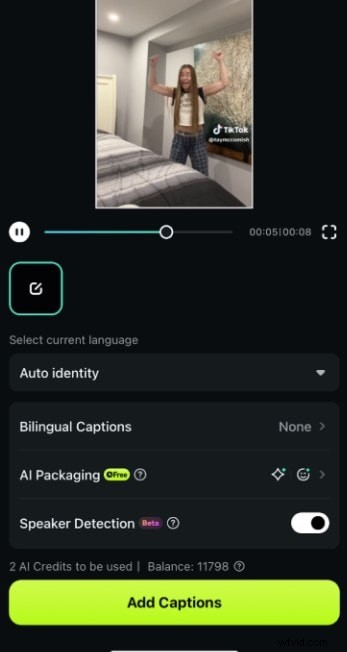
- Schakel Luidsprekerdetectie in (de knop licht op).
- Selecteer Ondertiteling toevoegen en wacht op automatische transcriptie.
- Klik in de editor op Spraak bewerken om tekst te corrigeren of annotaties toe te voegen.
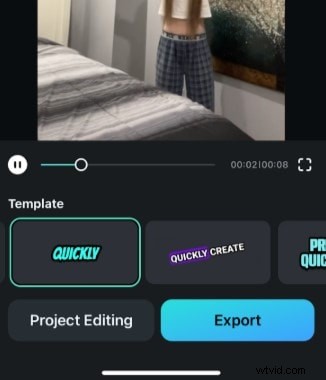
- Klik op Exporteren om de video op te slaan met definitieve ondertiteling.
2. Transcriberen – Meertalige spraak-naar-tekst-tool
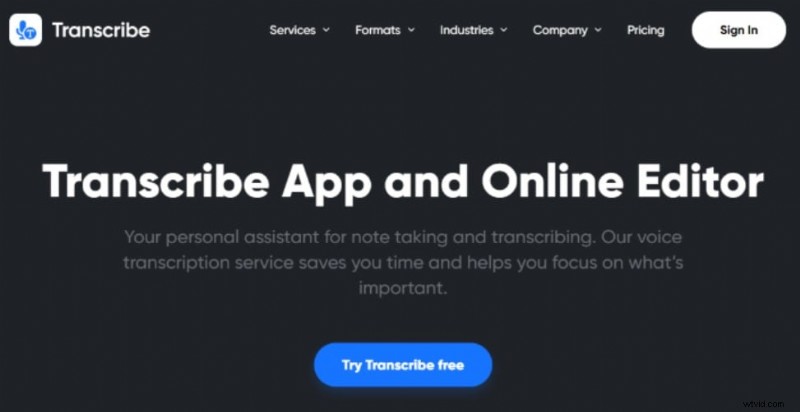
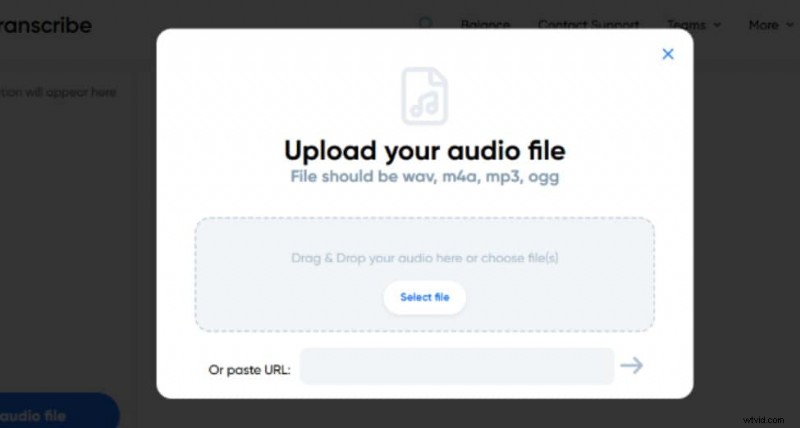
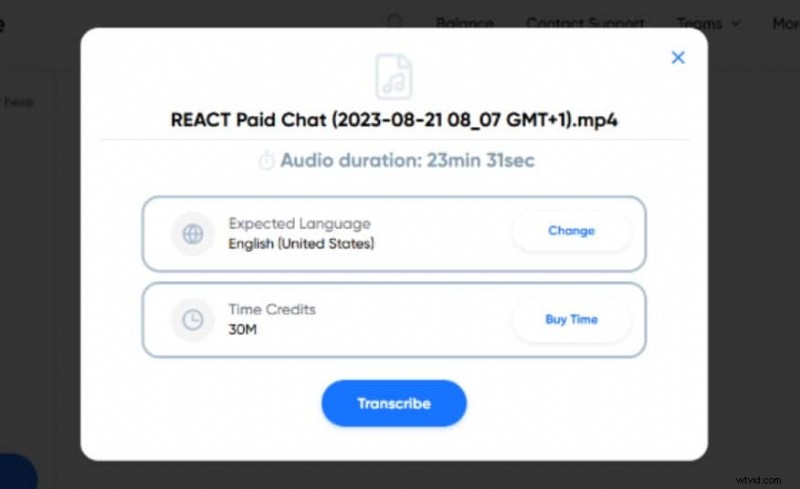
Transcribe biedt een naadloze Mac-app en webinterface die meer dan 120 talen ondersteunt. Het is Pro en Zakelijk niveaus bieden geavanceerde functies zoals luidsprekerlabeling en integratie met andere services.
Aan de slag met transcriberen
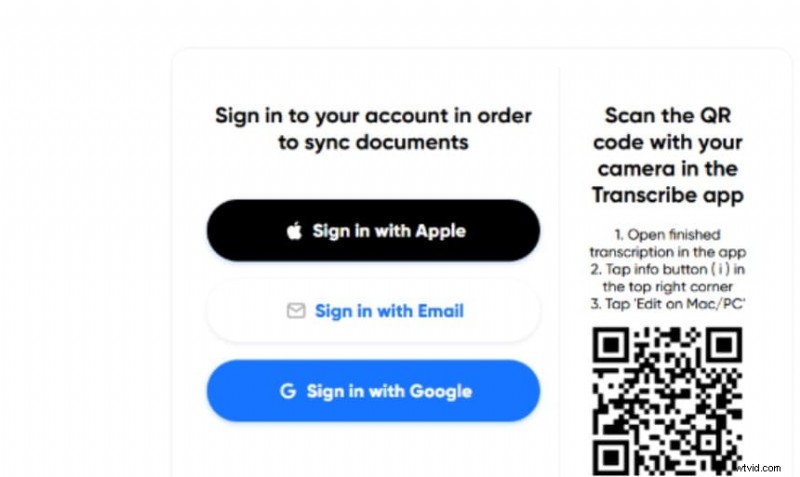
- Download de app uit de App Store of log in op de website.
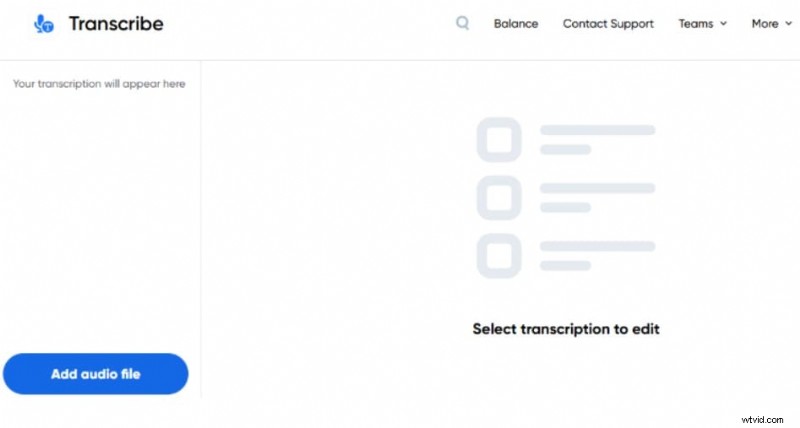
- Kies een taal en upload een audiobestand of video-URL.
- Klik op Transcriberen om een tekstdocument te genereren.
3. Speechmatics – API voor spraakherkenning op bedrijfsniveau
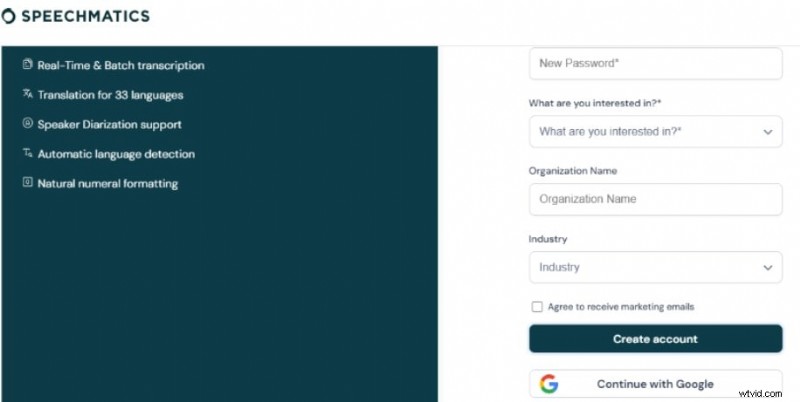
Speechmatics levert een API die moeiteloos integreert met macOS- en iOS-apps. Het ondersteunt meer dan 50 talen en maakt gebruik van ultramoderne neurale netwerken voor uiterst nauwkeurige transcriptie.
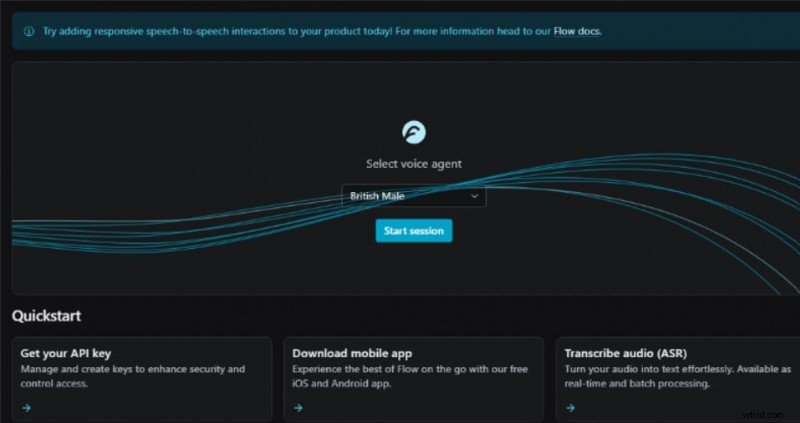
Spraakmatica gebruiken
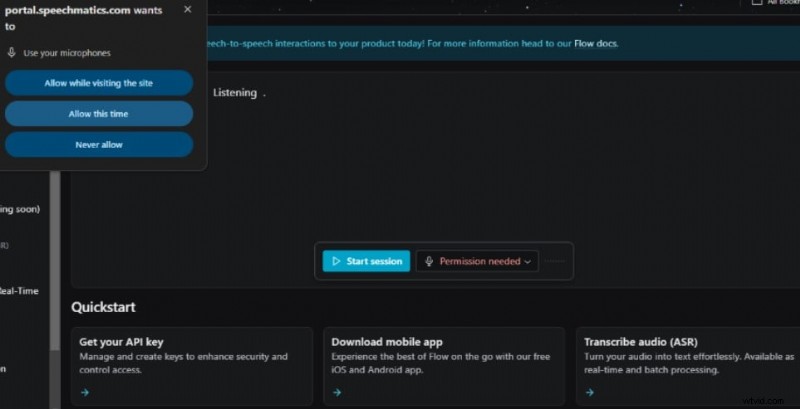
- Ga naar de Speechmatics-site en klik op Gratis proberen om een account aan te maken.
- Log in met een e-mail- of Google-account.
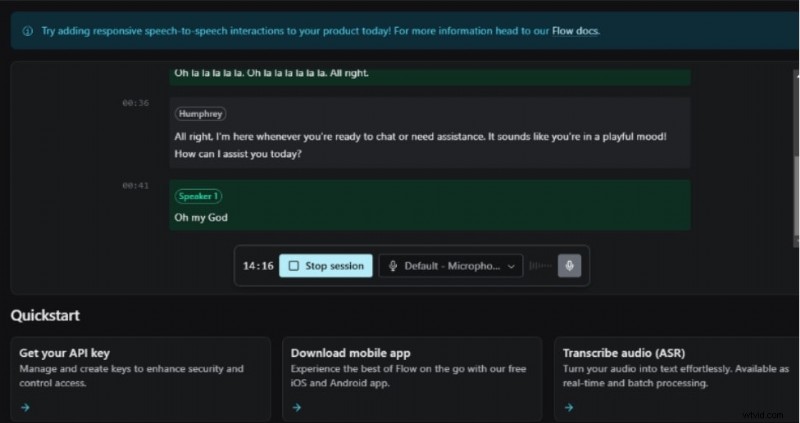
- Klik op Sessie starten en microfoontoegang verlenen.
- De service transcribeert live audio en voert tekst onmiddellijk uit.

Conclusie
Dankzij de ingebouwde spraak-naar-tekst, stembediening en dicteerfunctie van Apple is de toegankelijkheid op elk iOS-apparaat moeiteloos. Voor gespecialiseerde behoeften (video-ondertiteling, meertalige transcriptie of aangepaste integraties) bieden tools van derden zoals Filmora, Transcribe en Speechmatics geavanceerde functies en superieure nauwkeurigheid.
Ontdek deze oplossingen door de relevante apps op uw iPhone, iPad of Mac te downloaden en zet uw gesproken woorden met vertrouwen om in verzorgde tekst.

Filmora
⭐⭐⭐⭐⭐
De beste AI-aangedreven app voor videobewerking met spraakherkenning