
Bent u ooit gefrustreerd geraakt door een podcast-opname waarbij het volume te laag is om duidelijk te kunnen horen, zelfs op het maximale volume van uw apparaat? Misschien was het je favoriete audioboek of een audiobericht van je partner dat je gewoon niet kon verstaan op je iPhone.
Een laag M4A-volume is vaak een gevolg van bestandscompressie, slechte opname-instellingen of een gebrek aan bewerking na de opname. Dus als je je afvraagt waarom je M4A-audio niet luid is, is dit waarschijnlijk de reden!
Maar maak je geen zorgen:je kunt dit probleem oplossen zonder dat dit ten koste gaat van de audiokwaliteit van je bestand. In dit artikel vindt u informatie over tools waarmee u uw M4A luider kunt maken en hoe u deze kunt gebruiken, en hoe u het volume van een M4A-audiobestand kunt verhogen met behoud van de audiokwaliteit.
In dit artikel
- Het volume van een M4A-audiobestand op uw computer verhogen
- Het volume van een M4A-audiobestand op uw smartwatch of draagbare technologie verhogen
- Hoe u het volume van een M4A-audiobestand in uw autoradiosysteem kunt verhogen
- Do's en don'ts voor het versterken van M4A-audiobestanden
Deel 1:Hoe u het volume van een M4A-audiobestand op uw computer kunt verhogen
Er zijn verschillende M4A-volumeboosters die u online kunt gebruiken. Ze missen echter de bewerkingsfuncties en functionaliteiten van audiobewerkingssoftware zoals Wondershare Filmora. Filmora is video- en audiobewerkingssoftware die je audiovolume kan verhogen, ruis kan verminderen en geluidsniveaus kan normaliseren om je audio een professioneler tintje te geven.
Maak video's met Wondershare Filmora
- Enorme video-/audio-effecten en creatieve middelen.
- Krachtige AI voor moeiteloze contentcreatie.
- Intuïtief, professioneel en toch beginnersvriendelijk.
- Werkt op Mac, Windows, iOS en Android.



Hier is een stapsgewijze handleiding om uw M4A-volume te vergroten met Filmora
Stap 1:Start Filmora en importeer het M4A-bestand dat u wilt versterken naar Filmora. Stap 2:Selecteer de audioclip op de tijdlijn om toegang te krijgen tot een editorpaneel waar u uw M4A-audio kunt versterken. Pas de volumeschuifregelaar aan uw voorkeuren aan.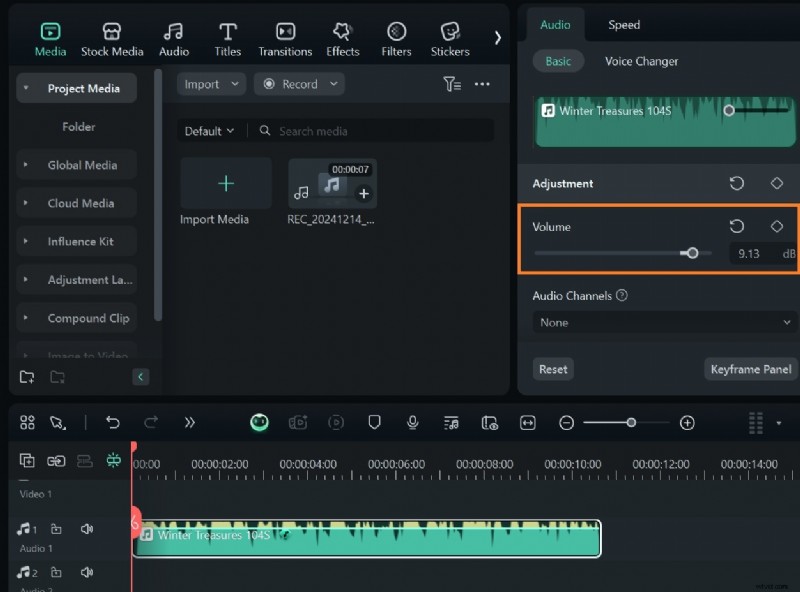 Stap 3:Schakel automatische normalisatie in om uw audio op te poetsen en de consistentie in audioniveaus in uw M4A-bestand te behouden.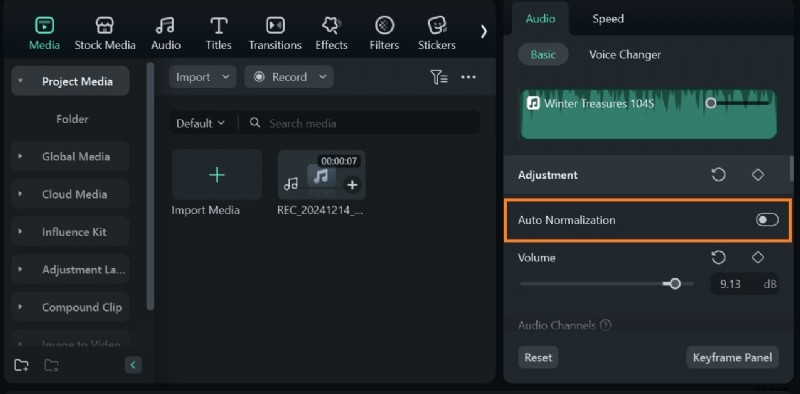
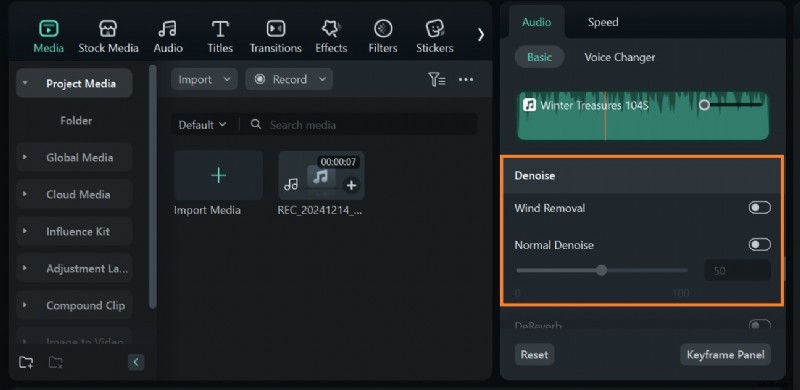
Je kunt ook achtergrondgeluiden en windgeluiden uit je video verwijderen met de Denoise-functie van Filmora.
Filmora heeft ook een equalizer die je kunt afstemmen op je audiotype. Klik op Equalizer en kies een voorinstelling in de vervolgkeuzelijst. Klik op Instellingen, rechts van het vervolgkeuzemenu, om de equalizerinstellingen aan te passen.

Deel 2:hoe u het volume van een M4A-audiobestand op uw smartwatch of draagbare technologie kunt verhogen
Smartwatches, fitnesshorloges en andere draagbare technologie zijn geweldig voor het gemak, en gelukkig zijn M4A-bestanden compatibel met de meeste ervan. Het vergroten van het volume aan M4A-bestanden rechtstreeks op smartwatches kan echter een uitdaging zijn vanwege de beperkte hardware- en softwaremogelijkheden.
U kunt het M4A-volume op uw smartwatch verhogen met compatibele M4A-versterkers van derden . Deze oplossing is echter tijdelijk en beperkt, aangezien slechts enkele M4A-volumeboosters compatibel zijn met draagbare technologie. Een meer permanente oplossing is het verbeteren van het audiobestand op uw telefoon of computer voordat u het bestand naar uw smartwatch overbrengt.
Methode 1:Verbeter M4A-audio rechtstreeks met apps van derden op uw smartwatch

De snelste manier om het M4A-bestandsvolume op uw smartwatch te vergroten, is door apps van derden zoals VLC te gebruiken, waarmee u uw audioweergave tijdelijk tot 200% kunt verhogen. Het is vrij eenvoudig voor smartwatches zoals Samsung Galaxy-horloges, Google Pixel-horloges of OnePlus die op Android werken. Installeer eenvoudigweg VLC, breng uw M4A-bestand over naar uw smartwatch en open het met VLC.
Houd er rekening mee dat deze methode voor het versterken van M4A-audio tijdelijk is en het volume van het bestand niet verandert. Als je het M4A-bestand overzet, afspeelt op een ander apparaat of opent met een andere app, keert het terug naar het oorspronkelijke volume.
Methode 2:M4A-audio voorversterken
Voor een meer permanente oplossing kunt u het M4A-bestandsvolume op uw telefoon of computer versterken voordat u het naar uw smartwatch overbrengt. Deze methode zorgt ervoor dat het volume van uw bestand permanent wordt verhoogd, waar u het ook afspeelt.
Om het MP4-volume op uw computer te verhogen, volgt u de stappen in deel 1. Hier leest u echter hoe u het volume op uw mobiele telefoon kunt verhogen.
Stap 1:Start Filmora op uw telefoon en upload het mediabestand dat u wilt bewerken op Filmora. Selecteer het audiofragment op de tijdlijn en klik op Volume.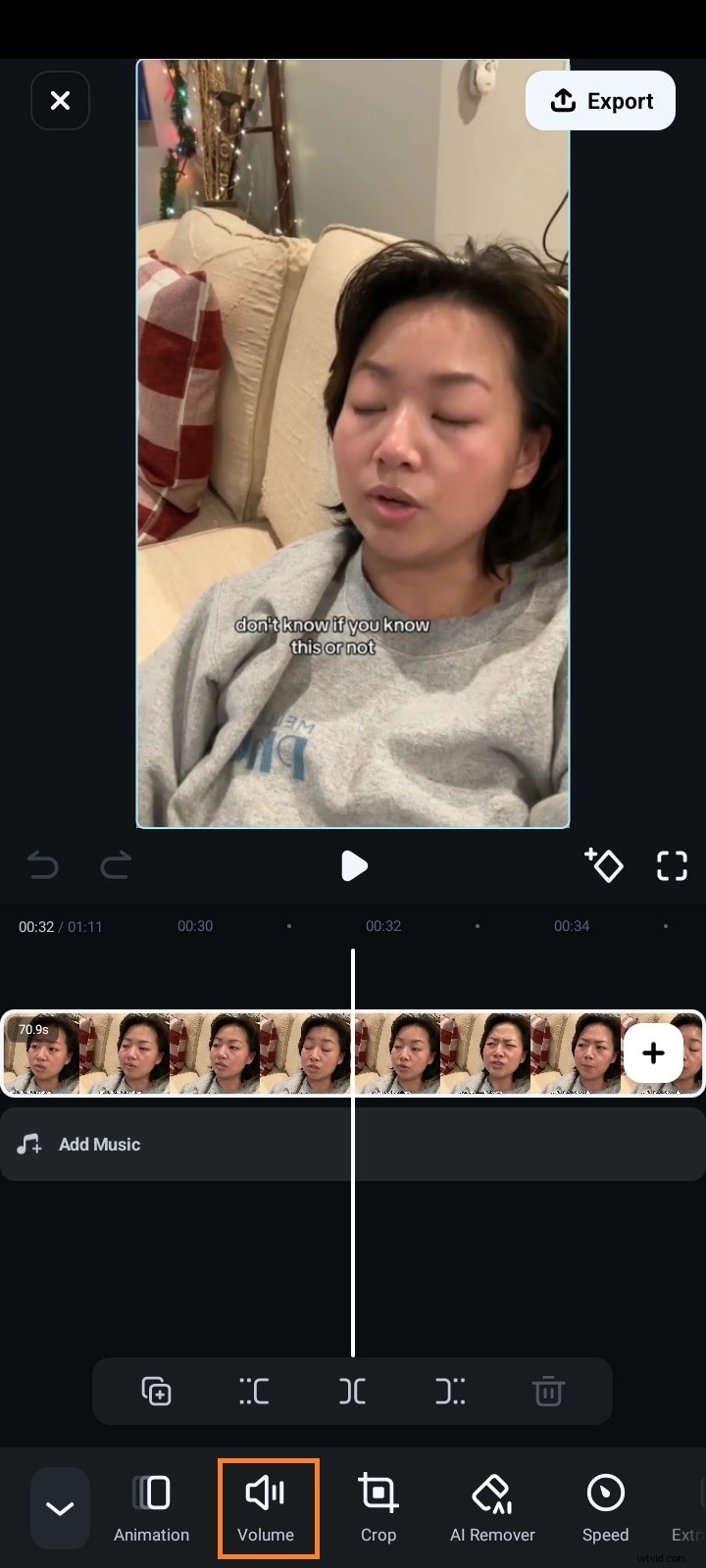 Stap 2: Je kunt je mediavolume verhogen tot 200.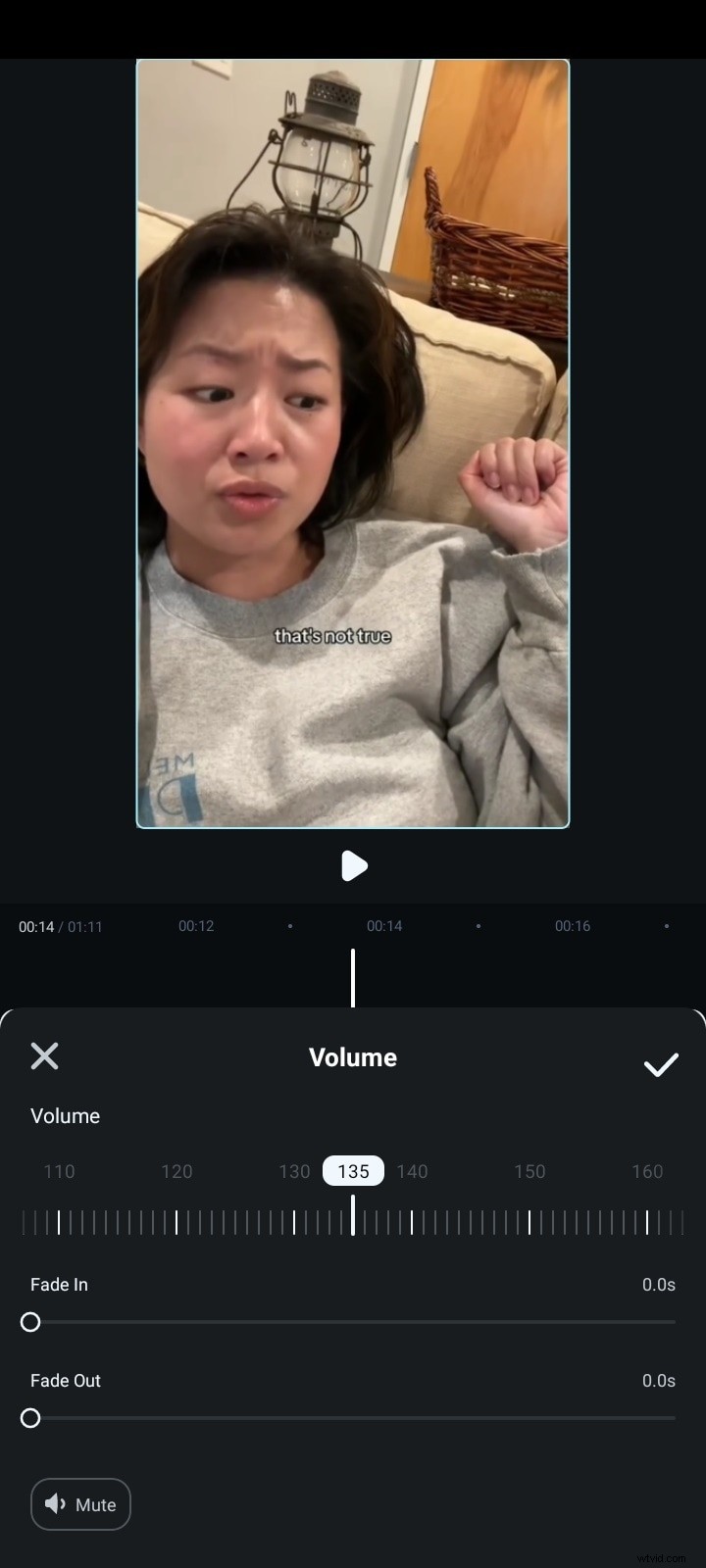
Als je ruis wilt verminderen, klik je op Audio en schakel je Ruisonderdrukking in.

Als je klaar bent, draag je je verbeterde M4A-bestand over naar je smartwatch en geniet je van je nieuwe audio.
Deel 3:Hoe u het volume van een M4A-audiobestand in uw autoradiosysteem kunt verhogen
Luisteren naar muziek of een podcast terwijl u een avondritje maakt in uw auto is eenvoudig genoeg, tenzij uw audiovolume te laag is om er goed van te kunnen genieten. Net als bij smartwatches kunt u het volume van uw M4A-audio verhogen voordat u deze naar het mediasysteem van uw auto overbrengt, voor een consistentere audiokwaliteit. Daarnaast zijn er specifieke aanpassingen die u kunt aanbrengen om het M4A-bestandsvolume in uw auto te vergroten.
Ingebouwde equalizerinstellingen aanpassen
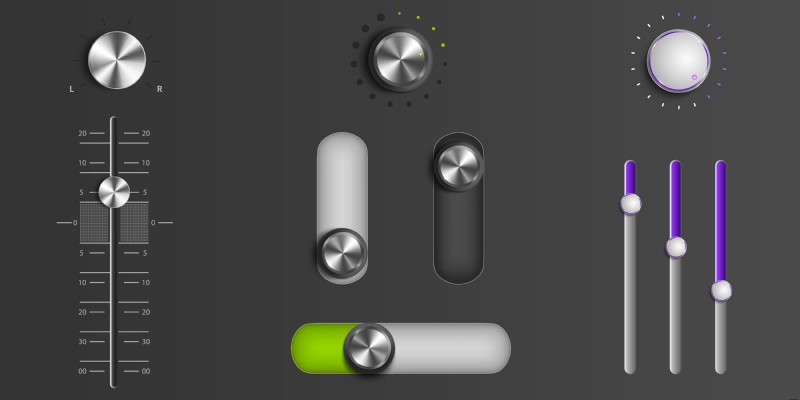
De meeste moderne autoradiosystemen hebben ingebouwde equalizers waarmee u M4A-bestanden luider kunt maken zonder de audiokwaliteit te veranderen. Om de equalizerinstellingen in uw auto aan te passen, opent u het menu met audio-instellingen in het audiosysteem en versterkt u specifieke equalizerfrequenties op basis van uw audiobehoeften. Verhoog de versterking op de middenfrequenties voor helderdere zang, of verlaag de frequenties voor een dieper basgeluid. Als uw autosysteem dit toestaat, slaat u de instellingen op als een aangepaste voorinstelling voor uw M4A-bestanden, zodat u soortgelijke bestanden in de toekomst niet opnieuw hoeft aan te passen.
Als uw auto geen equalizer heeft, kunt u een externe equalizer-app op uw telefoon gebruiken of de equalizerniveaus aanpassen wanneer u uw audiobestand op Filmora verbetert.
Externe versterkers installeren
Bij sommige voertuigen zorgt het aanpassen van de equalizer niet voor voldoende volumeversterking. Installeer in dergelijke gevallen een externe M4A-versterker om de audio-uitvoer van uw autosysteem te verbeteren. Een versterker verhoogt het vermogen dat naar uw autoluidsprekers wordt gestuurd, waardoor M4A-bestanden met een laag volume luider klinken.
Zorg ervoor dat de door u gekozen versterker compatibel is met het audiosysteem en de luidsprekers van uw auto. De weerstand van elke luidspreker moet overeenkomen met die van uw versterker. Gebruik 4 ohm versterkers met 4 ohm luidsprekers. U kunt meerdere luidsprekers van 8 ohm gebruiken als ze op de juiste manier zijn aangesloten om 4 ohm te maken. De versterker moet echter een weerstand van 4 ohm per kanaal hebben om te kunnen werken.
Om de best mogelijke geluidsuitvoer te krijgen, verbetert u eerst uw M4A-bestand en verwijdert u de ruis op Filmora, zodat u audio van hoge kwaliteit krijgt voordat u deze koppelt aan een externe versterker. Als uw geluid echter vervormd is bij hoge volumes, moet u mogelijk uw autoluidsprekers wijzigen of upgraden om versterkte audio beter te kunnen verwerken. Kies voor speakers die een hoger wattage aankunnen om schade door harde geluiden te voorkomen.
Deel 4:wat u wel en niet moet doen bij het versterken van M4A-audiobestanden
M4A-bestanden met een hoge bitsnelheid behouden waarschijnlijk hun kwaliteit na bewerking en verwerking. Bepaalde praktijken kunnen de geluidskwaliteit van uw audiotrack echter verder verbeteren of schaden.
Does:beste praktijken voor het versterken van uw audio
- Maak een back-up van uw originele bestand
Voordat u wijzigingen aanbrengt, moet u een kopie van uw originele M4A-bestand opslaan. Dit zorgt ervoor dat u indien nodig altijd kunt terugkeren naar de ongewijzigde versie. - Gebruik betrouwbare tools
Kies voor vertrouwde software zoals Filmora, die geavanceerde functies biedt zoals ruisonderdrukking en audionormalisatie. Deze zorgen voor resultaten van hoge kwaliteit en minimaliseren risico's zoals malware of uitvoer van lage kwaliteit. - Verhoog het volume geleidelijk
Versterk het volume in kleine stappen om de ideale balans te vinden:luid genoeg maar nog steeds helder en onvervormd. - Bewaak de golfvorm
Houd de audiogolfvorm tijdens de versterking in de gaten. Als de piek te hoog is, duidt dit op mogelijke vervorming. - Normaliseren na versterken
Pas audionormalisatie toe om consistente volumeniveaus gedurende het hele nummer te behouden.
Voorbeeld voordat u opslaat
Speel uw versterkte bestand altijd af om eventuele vervormingen of inconsistenties op te vangen voordat u het finaliseert.
Wat je niet moet doen:veelvoorkomende fouten die je moet vermijden
- Overversterking
Verhoog het volume niet overmatig om clipping en vervorming te voorkomen. - Ruisonderdrukking overslaan
Het versterken van audio kan ervoor zorgen dat achtergrondgeluiden beter opvallen. Voordat u het volume verhoogt, ruimt u de track op met een hulpmiddel voor ruisonderdrukking, zoals de ingebouwde functie van Filmora. - Post-bewerking comprimeren
Comprimeer het bestand na versterking niet opnieuw, omdat dit de audiokwaliteit kan verslechteren. Gebruik in plaats daarvan exportinstellingen van hoge kwaliteit. - Hardwarecompatibiliteit negeren
Houd er rekening mee dat versterkte audio mogelijk niet op alle apparaten optimaal klinkt, vooral niet op apparaten met luidsprekers van lage kwaliteit. Houd rekening met de beperkingen van de afspeelhardware tijdens het bewerken.
Conclusie
Of je nu naar podcasts luistert op weg naar je werk, geniet van je work-outafspeellijst of een date night in je auto plant, verschillende M4A-volumeboosters kan u helpen een betere geluidservaring te krijgen. U kunt VLC op uw telefoons, computers en smartwatches gebruiken om uw m4A-volume tijdelijk een boost te geven.
Als alternatief kunt u uw M4A-bestandsvolume permanenter versterken, uw audio normaliseren voor een consistente geluidskwaliteit en achtergrondgeluiden verwijderen met Filmora. Gebruik deze tips om uw M4A-geluiden beter te versterken en te genieten van een duidelijkere en verbeterde audio-ervaring.