
Stel je voor dat je via Zoom een cruciale projectupdate presenteert, waarna je collega's hun ontevredenheid uiten omdat ze je stem niet duidelijk konden horen of omdat deze schokkerig en vervormd klonk. Voor externe medewerkers en virtuele teams is laggy audio tijdens Zoom-vergaderingen een veelvoorkomend probleem waarmee veel gebruikers worden geconfronteerd, wat een aanzienlijke uitdaging vormt.
Dit platform is een cruciaal hulpmiddel voor veel organisaties en mensen over de hele wereld die productieve sessies omzetten in verontrustende ervaringen. Gelukkig helpt dit artikel je bij het vinden van snelle oplossingen en alternatieve tools om je Zoom-audio te herstellen van schokkerig voor helder en hoorbaar geluid.
In dit artikel
-
- Manier 1. Via zoom zelf
- Manier 2. Handmatige oplossingen op Windows Desktop-apparaat
-
- Wondershare Filmora op desktop gebruiken
- De Filmora-app gebruiken om audio/video voor zoom te verbeteren
Deel 1. Zoom begrijpen en de redenen achter de schokkerige audio van Zoom
Zoom staat bekend als een cloudgebaseerd communicatiemedium en stelt een wereldwijd publiek in staat virtuele conferenties en webinars te houden via audio-/videotools. Ondanks dat het platform betrouwbaar is voor het creëren van productieve sessies, worden veel gebruikers geconfronteerd met problemen met de audiokwaliteit van Zoom dat moet worden opgelost en op de juiste manier worden aangepakt. In dit gedeelte belichten we de veelvoorkomende oorzaken van audioproblemen in Zoom waarmee veel mensen te maken krijgen:
Veelvoorkomende oorzaken van audioproblemen in zoom
- Zwakke internetverbinding: Een zwak en onstabiel internet is de belangrijkste oorzaak van schokkerige Zoom-audio tijdens hoogwaardige professionele bijeenkomsten. De soepele overdracht van gegevens kan robotachtig en vervormd klinken vanwege de lage bandbreedte of netwerklatentie.
- Achtergrondapps die bandbreedte verbruiken: Meestal verbruiken ongebruikte apps of apps die op de achtergrond worden afgespeeld aanzienlijke bandbreedte, zoals het streamen van muziek en het downloaden van bestanden. Dit is een van de belangrijkste redenen die het schokkerige geluid van Zoom tijdens conferenties veroorzaakt.
- Incompatibele of defecte microfoons: Slecht geconfigureerde microfoons kunnen echo, gekraak en statische audio veroorzaken tijdens professionele Zoom-vergaderingen. Gebruikers kunnen ook een slechte audiokwaliteit ervaren als gevolg van verouderde en defecte oordopjes.
- Audio-instellingen binnen zoom of apparaat: Soms wordt het probleem veroorzaakt door onjuiste audio-instellingen in het Zoom-platform. Laag ingangsvolume en microfoonrechten zijn uitgeschakeld via de geluidsbediening of systeeminstellingen, wat invloed heeft op de Zoom-audio.
Deel 2. Gids voor het oplossen van problemen met de zoomaudiokwaliteit
Het is behoorlijk gênant tijdens een Zoom-vergadering als je communicatie wordt verstoord door een slechte geluidskwaliteit, en het geluid is schokkerig. Dit gedeelte biedt een stapsgewijze handleiding voor praktische en snelle oplossingen voor het herstellen van de audiokwaliteit in Zoom-vergaderingen.
Manier 1. Via zoom zelf
Wanneer u tijdens een belangrijke Zoom-vergadering met microfoonproblemen wordt geconfronteerd, is het gebruik van de ingebouwde opties de eerste oplossing die u kunt bedenken. Voor uw gemak hebben we stapsgewijze instructies gegeven over hoe u audioproblemen op 4 verschillende manieren kunt oplossen met behulp van de vooraf gedefinieerde configuratie van Zoom:
Methode 1. Controleer en test de microfooninstellingen
Het meest voorkomende probleem met onderbroken audio is een foutieve apparaatselectie of het uitschakelen van de microfoontoegang. Tijdens vergaderingen en telefonische vergaderingen biedt Zoom gebruikers de mogelijkheid om de microfoon native te controleren. Volg de onderstaande instructies om het uitvallen van de zoommicrofoon op te lossen probleem:
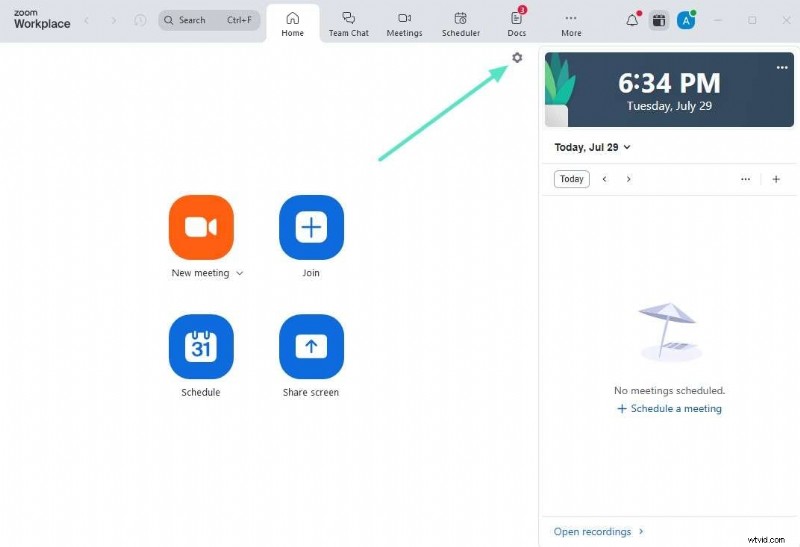
Stap1Ga naar de hoofdinterface van Zoom en klik rechtsboven op het tandwielpictogram om te kiezen voor Zoom-instellingen.
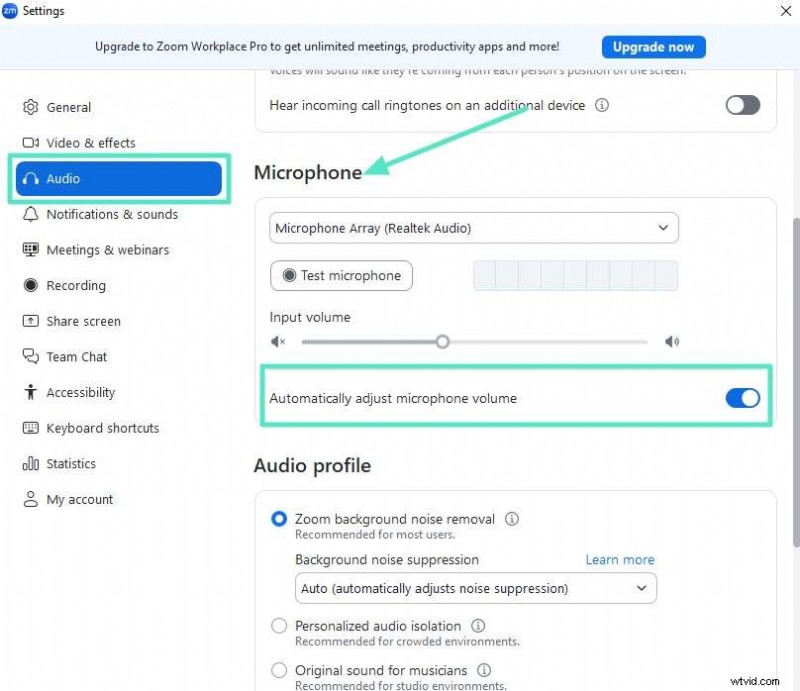
Stap 2Selecteer het tabblad 'Audio', ga naar het gedeelte 'Microfoon' en selecteer de microfoonarray in de vervolgkeuzelijst om de optie 'Microfoonvolume automatisch aanpassen' in of uit te schakelen.
Methode 2. Gebruik de instellingen voor 'Achtergrondruis onderdrukken'
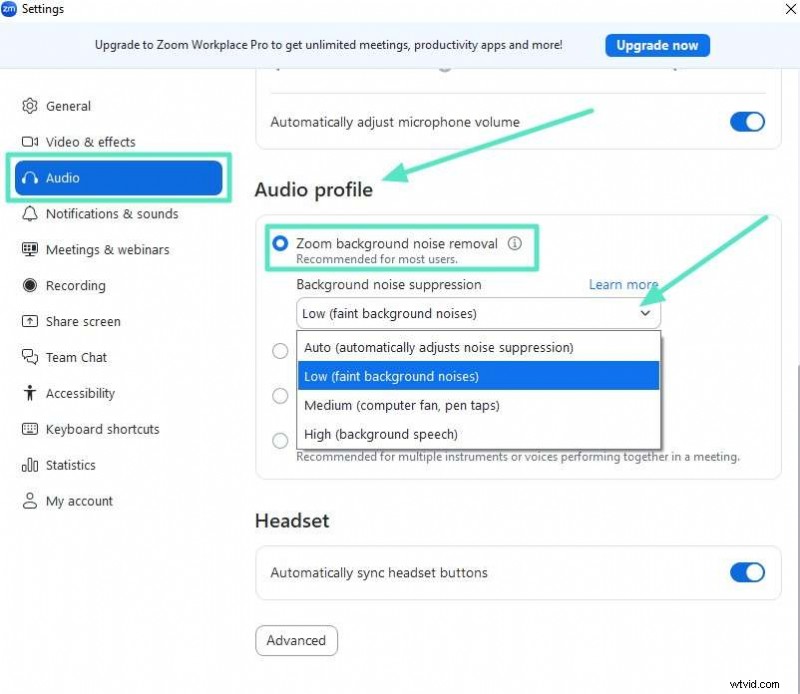
In het Zoom-platform is een bijzonder nuttige functie "Achtergrondruis onderdrukken", waarmee ongewenst geluidsverkeer van de achtergrond wordt geëlimineerd tijdens belangrijke conferentievergaderingen. Problemen met het wegvallen van de stem kunnen worden veroorzaakt door het gebruik van de verkeerde onderdrukkingsniveaus, vooral in een rustige omgeving. Om het onderdrukkingsniveau te regelen voor het oplossen van Zoomaudio schokkerig volg de onderstaande stappen:
- Instructies. Nadat u de instellingen in de hoofdinterface van Zoom hebt geselecteerd, selecteert u het tabblad ‘Audio’ en scrolt u omlaag naar ‘Audioprofiel’. Activeer 'Verwijdering van achtergrondruis inzoomen' en wijzig de instellingen van 'Onderdrukking van achtergrondruis' van automatisch naar laag.
Methode 3. Schakel het originele geluid in
Om de natuurlijke kwaliteit van uw microfoonaudio te behouden, biedt Zoom de functie “Origineel geluid”. Het wordt met name gebruikt voor makers van inhoud, muzikanten en mensen die een hifi-geluid nodig hebben. Deze functie lost problemen met de zoomaudiokwaliteit op , waardoor audio wordt verzonden met minimale compressie en filtering. Hier is een gedetailleerd stappenplan om deze functie te gebruiken in de onderstaande gids:
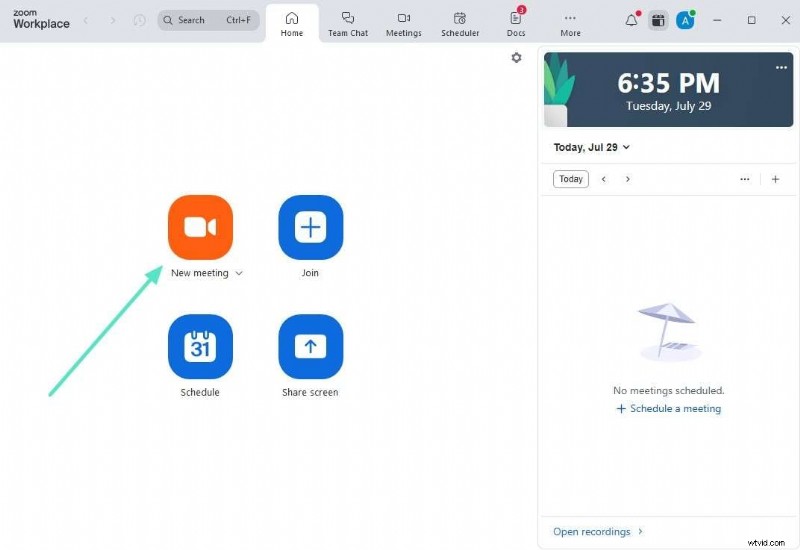
Stap1Start Zoom op uw bureaublad en open de hoofdinterface. Klik vanuit het midden op 'Nieuwe vergadering' om een nieuwe vergadering te starten.
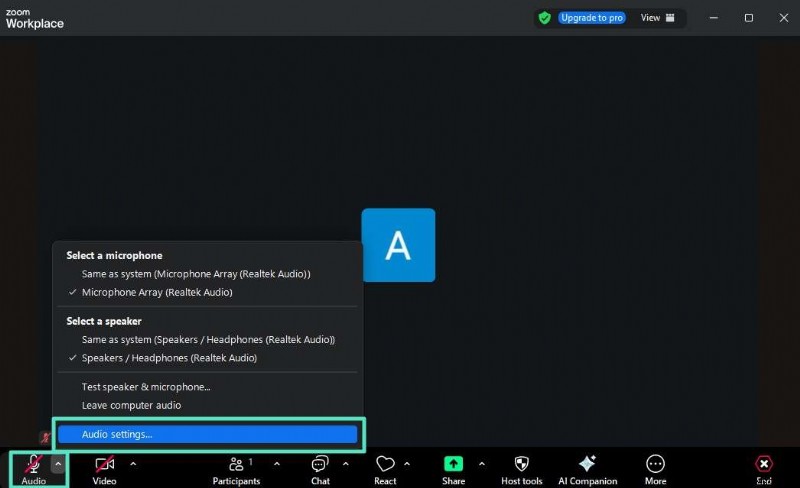
Stap2Klik in het vergadervenster op het linker vervolgkeuzemenu en selecteer 'Audio-instellingen'.
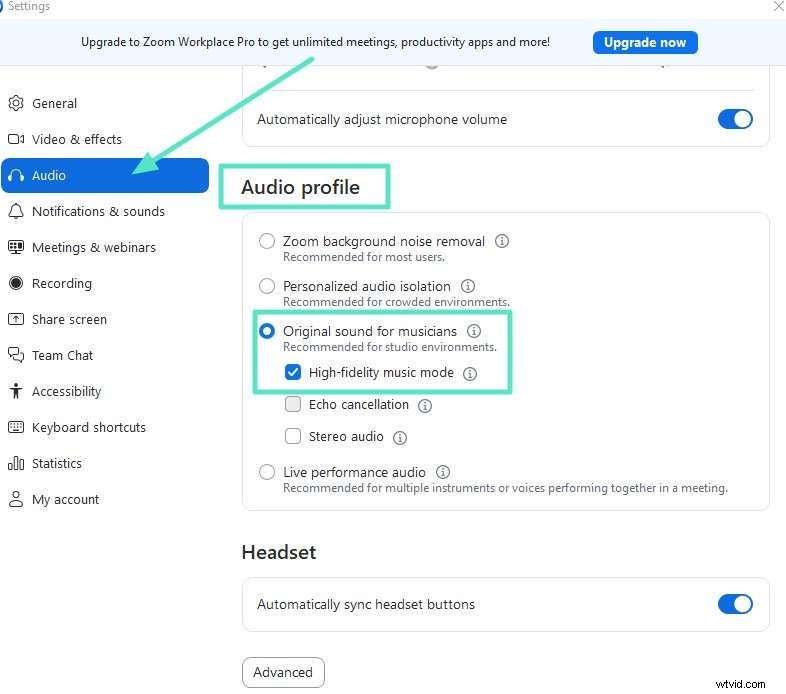
Stap 3Scroll omlaag naar het "Audioprofiel" en selecteer "Origineel geluid voor muzikanten" voor aanpassing van het geluid in de studio-omgeving. Schakel verder de "High-fidelity Music Mode" in voor de beste audiokwaliteit.
Methode 4. Schakel over naar de audio van je telefoon
Als er een probleem is met de apparaatcompatibiliteit, kunt u deze app ook installeren en van deze faciliteiten profiteren. U kunt eenvoudig deelnemen aan de Zoom-vergadering door tijdens de Zoom-vergadering de audio van de telefoon te schakelen. Het is handig als u bandbreedteproblemen ondervindt of als u de luidsprekers of microfoons van uw telefoon gebruikt. Deze methode zorgt voor nauwkeurig geluid en wordt gebruikt als back-up wanneer apparaataudio niet beschikbaar is.
Manier 2. Handmatige oplossingen op Windows Desktop-apparaat
Wanneer u Zoom op een desktop gebruikt, kunt u technische problemen tegenkomen, waaronder verbindingsproblemen, verouderde software en schokkerige Zoom-audio . Gelukkig biedt dit platform een reeks handmatige probleemoplossingsopties via de officiële bronnen en een intuïtieve interface. Gebruikers kunnen vensterstuurprogramma's beheren, Zoom-clients opnieuw installeren en conflicterende applicaties beëindigen. Hier volgen enkele handmatige oplossingen die hieronder in detail worden besproken:
Methode 1. Audiostuurprogramma's bijwerken
Als u tijdens Zoom-vergaderingen ontbrekende audio, microfoonproblemen of vervormd geluid tegenkomt, hebben verouderde audiostuurprogramma's geen nut. Het up-to-date houden van uw stuurprogramma's is een cruciale taak, omdat het dient als communicatiebrug tussen het besturingssysteem en de hardware van het apparaat. Het updaten van stuurprogramma's kan compatibiliteitsproblemen en andere audioproblemen snel oplossen, waardoor uw vergadering eenvoudiger wordt. Een handleiding voor het updaten van deze stuurprogramma's voor het oplossen van problemen met de audiokwaliteit van Zoom wordt hieronder vermeld:
- Instructies. Open Apparaatbeheer, scrol omlaag om de optie 'Geluids-, video- en gamecontrollers' te selecteren en klik met de rechtermuisknop om de stuurprogramma's bij te werken.

Methode 2. Controleer de standaardmicrofoon en stel het juiste invoer-/uitvoerapparaat in.
Het instellen van de juiste invoer- en uitvoeraudioapparaten is essentieel voor een naadloze deelname en duidelijke communicatie. Als de standaardluidsprekers niet correct zijn geconfigureerd, kan het gebeuren dat audio naar onbedoelde apparaten wordt geleid, zoals webcams en luidsprekers. Een uitgebreide handleiding voor het controleren van de microfoon en het instellen van de luidspreker om Zoom schokkerige audio op te lossen wordt hieronder besproken:
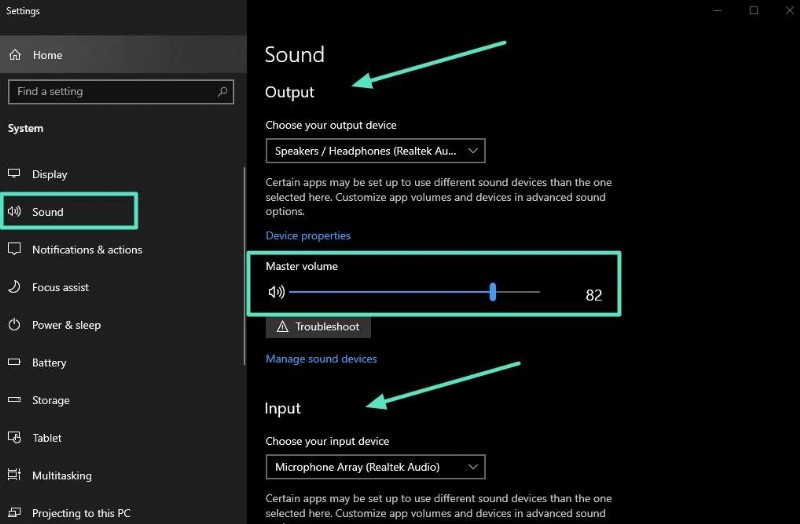
- Instructies. Ga naar de hoofdinterface van uw bureaublad en zoek naar "Systeeminstellingen" in de onderstaande zoekbalk. Selecteer in het linkerzijpaneel de optie "Geluid" om toegang te krijgen tot het geluidsvenster. Pas het volume aan door de schuifregelaar naar het gewenste niveau te slepen. Zorg ervoor dat de 'Invoer'- en 'Uitvoer'-apparaten die op standaard zijn ingesteld, juist zijn.
Methode 3. Pas de microfoongevoeligheid aan in de geluidsinstellingen.
Pas de gevoeligheid van de microfoon aan om ervoor te zorgen dat uw stem helder is zonder achtergrondgeluiden. Dit kan helpen bij het oplossen van het probleem met uitvallen van de zoommicrofoon . Deze interface biedt geluidsbediening waarmee u de effecten van de microfooninvoer kunt aanpassen, waardoor deze perfect en responsief klinkt. Om uw communicatie effectief te maken en uw punt effectief en assertief uit te drukken, doet u het volgende:
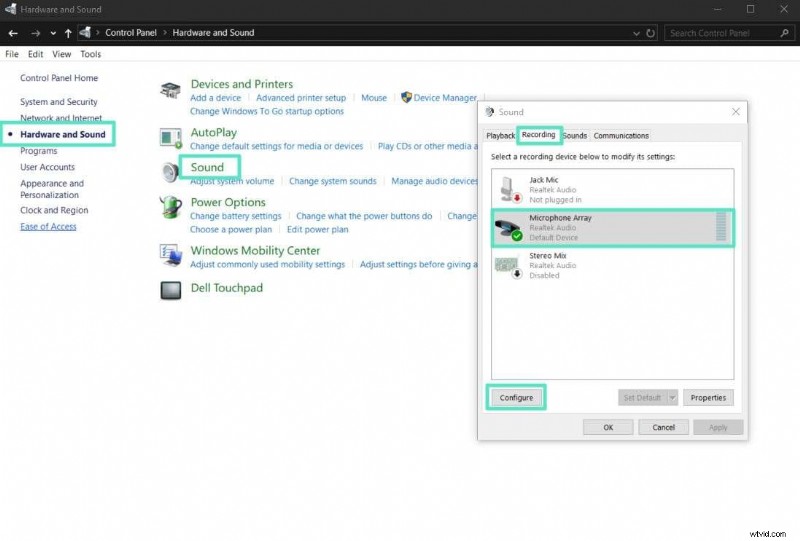
Stap 1Ga naar het "Configuratiescherm" van uw apparaat en vouw het tabblad "Hardware en geluiden" uit om toegang te krijgen tot het paneel "Geluid". Ga naar de optie ‘Opnemen’, selecteer ‘Microfoonarray’ en klik vervolgens linksonder op de knop ‘Configureren’.
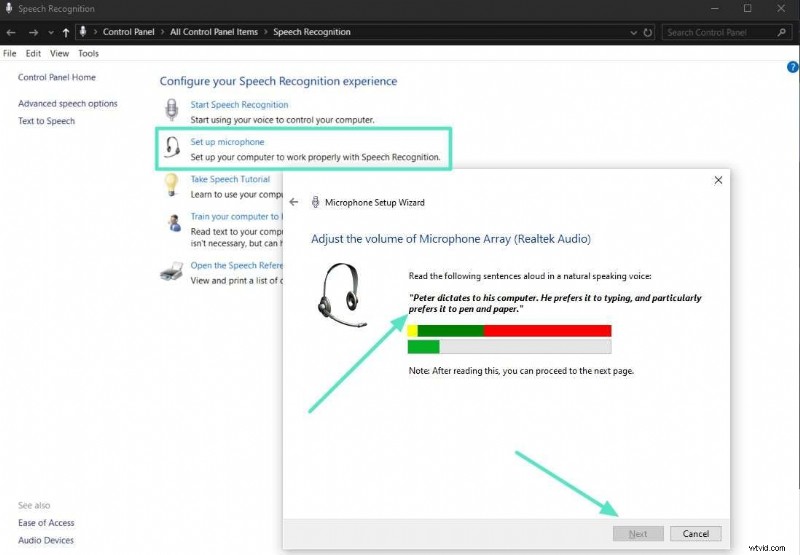
Stap 2 Later kiest u de optie "Microfoon instellen", selecteert u het type microfoon en klikt u op de knop "Volgende". In de microfooninstallatiewizard worden specifieke zinnen weergegeven die u hardop kunt voorlezen, zodat u het volume van de microfoonarray kunt aanpassen. Ga naar de volgende pagina en selecteer de knop 'Voltooien' hieronder om de wizard te voltooien en daarmee het probleem op te lossen dat de microfoon uitvalt in Zoom .
Methode 4. Schakel geluidsverbeteringen uit die de helderheid verstoren
Enkele van de functies die de geluidskwaliteit in Zoom-vergaderingen tijdens geluidsverbetering kunnen verminderen, zijn echo-onderdrukking, automatische ruisonderdrukking en eigen audio-effecten. Hoewel dergelijke toevoegingen tot doel hebben de achtergrondgeluiden weg te filteren, kunnen ze stemmen vervormen en een broodnodig geluid afzwakken. Zoom biedt een eenvoudig proces om schokkerige audio te controleren en aan te passen op de volgende manier:
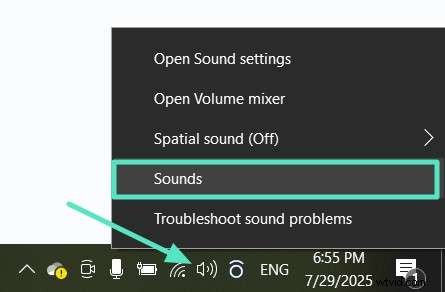
Stap1Klik in de werkbalk rechtsonder van het hoofdvenster van uw apparaat met de rechtermuisknop op het volumepictogram en selecteer het tabblad 'Geluiden'.
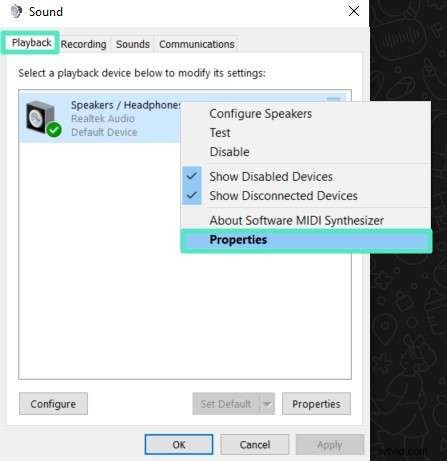
Stap2Open het tabblad "Afspelen" bovenaan het geluidsscherm, selecteer de optie "Speaker/HP" en klik op "Eigenschappen".
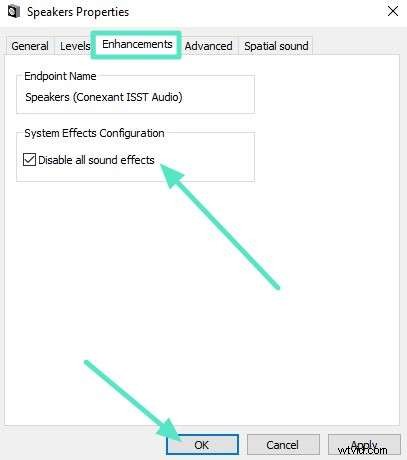
Stap3 Selecteer in het eigenschappenscherm het tabblad "Verbetering" in de taakbalk bovenaan en vink "Alle geluidseffecten uitschakelen" aan. Klik onderaan op de knop 'OK' om geluidsverbeteringen uit te schakelen die de helderheid verstoren.
Deel 3. Verbeter zoomopnamesessies met verbeterde tools - Wondershare Filmora
Stel je voor dat je een bedrijfswebinarvideo opneemt en terwijl je de opgeslagen video bekijkt, merk je dat deze onregelmatige Zoomaudio schokkerig bevat. Filmora helpt je de audio van een opgenomen webinar te verbeteren door gebruik te maken van de geüpgradede toolkit. Het biedt de transformatie van onbewerkte zoomopnamen naar meesterlijk bewerkte inhoud met behulp van de AI-audioverbetering.
Filmora elimineert witte ruis in de video en verwijdert de overtollige gaten. Met behulp van dit platform wordt de kwaliteit van video's verbeterd, wordt korreligheid geminimaliseerd bij scènes met weinig licht en worden de beelden scherper gemaakt voor een professionele uitstraling. Al deze innovatieve functies zijn beschikbaar voor gebruikers op zowel desktops als mobiele apparaten.
Wondershare Filmora op desktop gebruiken
Dit platform is een veelzijdige bewerkingsomgeving die een drag-and-drop-interface biedt, waarmee gebruikers zowel audio- als videoclips op een intuïtieve tijdlijn kunnen rangschikken. Een uitgebreide gids voor het verbeteren van Zoom-video's en het aanpakken van problemen met de audiokwaliteit met navigatie wordt hieronder besproken:
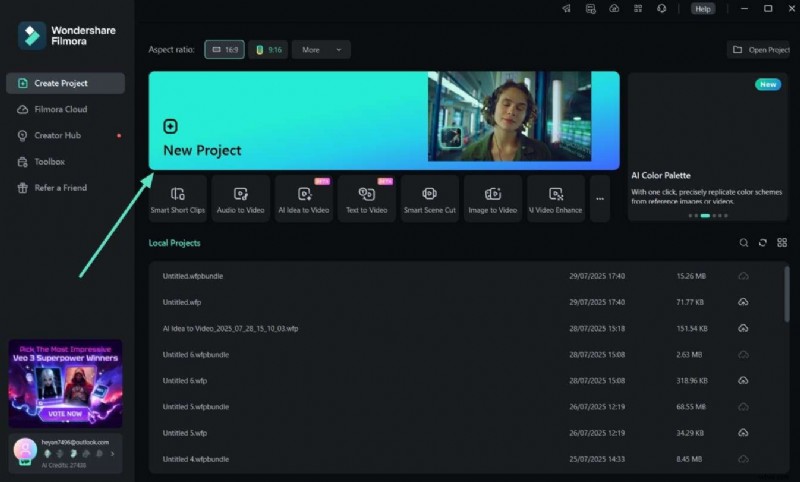
Step1Start Filmora om toegang te krijgen tot de startpagina.
Start deze tool in eerste instantie, open de hoofdinterface, klik op 'Nieuw project' om uw Zoom-video te importeren en sleep deze naar de tijdlijn.
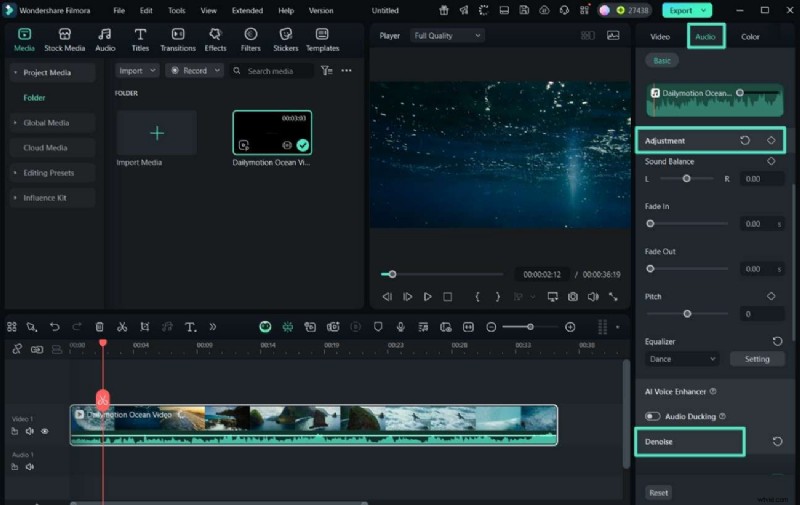
Stap2Gebruik AI Voice Enhancer om stemmen in de video aan te passen.
Klik op de bewerkingstijdlijn en ga naar het gedeelte 'Audio' in het rechterzijpaneel. Kies in dit gedeelte het tabblad 'Aanpassing' om de volume-eigenschappen van de video verder aan te passen. Breid de “AI Denoise” uit om achtergrondgeluid uit de video te verwijderen.
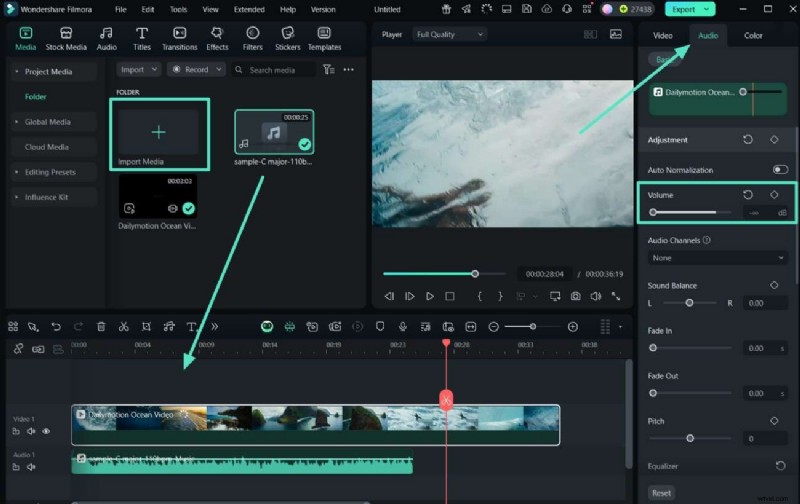
Step3Importeer uw bestaande audiobestand om de stem te vervangen.
Om de achtergrondmuziek of bestaande audio te verwijderen, moet u het audiobestand importeren door 'Audio importeren' te selecteren. Sleep het naar de bewerkingstijdlijn en demp de originele audio door op de knop 'Audio' aan de rechterkant te klikken.
Step4Gebruik audiosynchronisatie om nieuwe audio met video te matchen.
Selecteer beide bewerkingstijdlijnen en klik er met de linkermuisknop op om toegang te krijgen tot de optie "Automatische synchronisatie" in de menubalk. Stem uw geïmporteerde audio af op de lengte van de video, bekijk een voorbeeld van de video in het voorbeeldvenster en selecteer de knop 'Exporteren' rechtsboven.
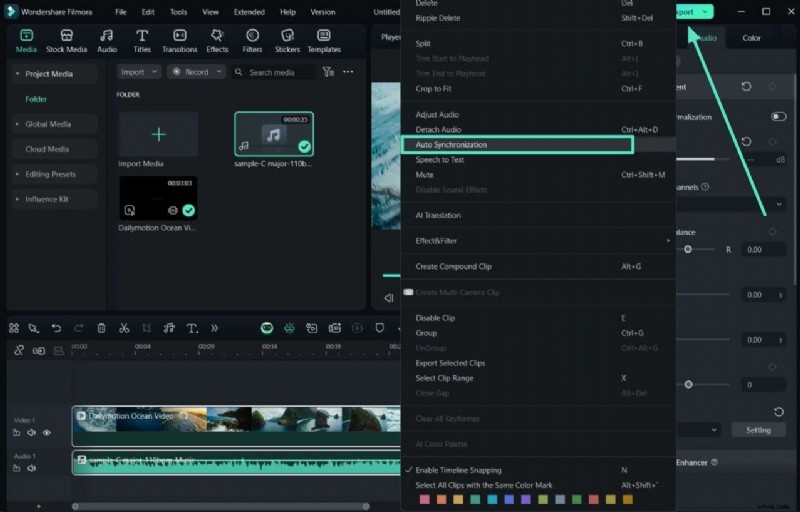
Stap5Wijzig de instellingen in het exportvenster.
Als u ten slotte tevreden bent, wijzigt u de geavanceerde instellingen in het exportvenster en klikt u op de knop 'Exporteren'.

De Filmora-app gebruiken om audio/video voor zoom te verbeteren
In de digitale wereld van vandaag spelen Zoom-opnames een cruciale rol bij e-learning. Onbewerkte video's bevatten echter problemen met de zoomaudiokwaliteit inclusief achtergrondgeluiden, ongepolijste beelden en inconsistente geluidskwaliteit. De Filmora-app (iOS/Android) helpt bij het importeren van zoomopnamen voor onmiddellijke verbeteringen. Het bevat veelzijdige functies, zoals royaltyvrije muziek, slim trimmen, audioverbeteringen en video-effecten. Hieronder vindt u een gedetailleerd stappenplan om de Filmora-app met navigatie te gebruiken:
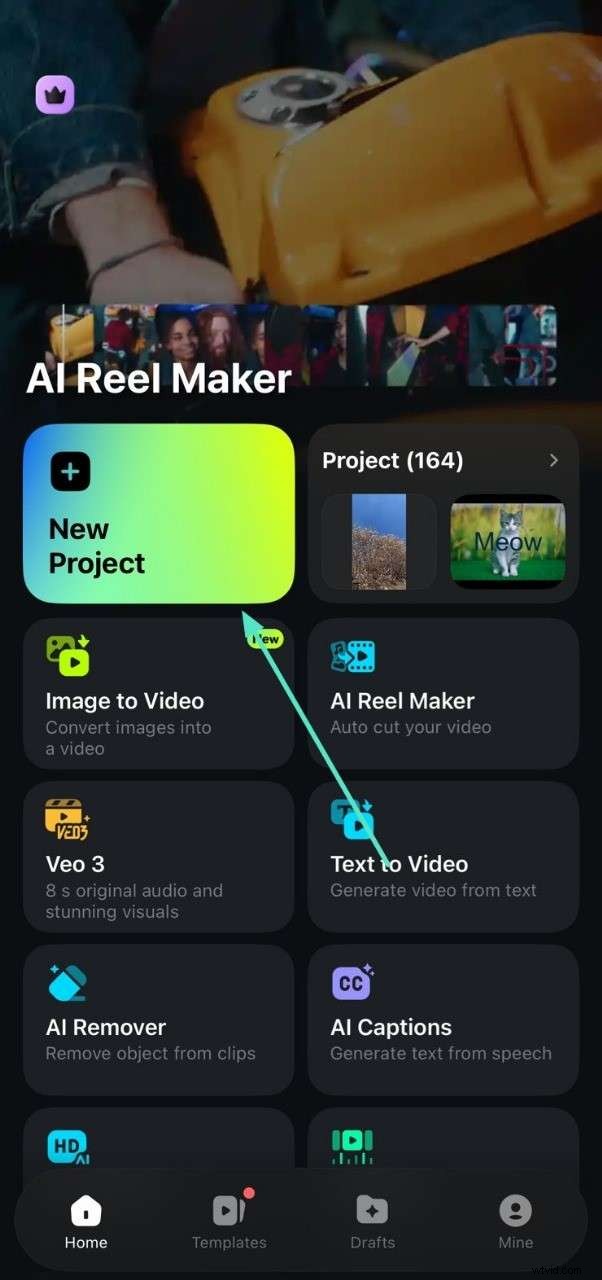
Stap1Ga naar de startpagina van Filmora en maak een nieuw project.
Begin door naar de hoofdinterface van de Filmora-app te gaan en op “Nieuw project” te drukken om uw opname te importeren.
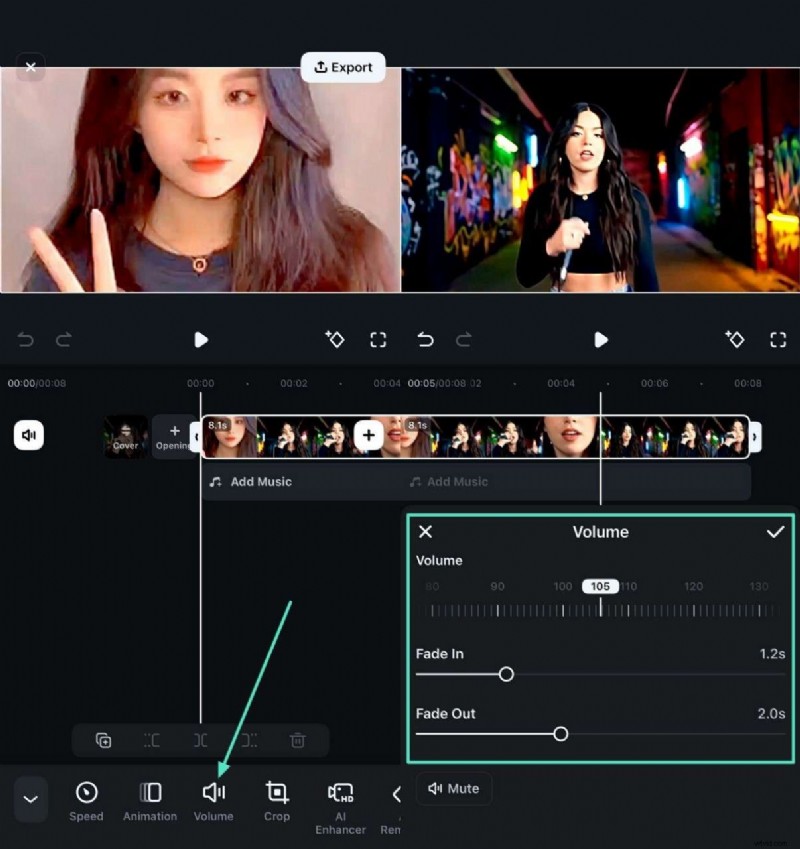
Step2Hit Tijdlijn om instellingen te wijzigen.
Selecteer "Volume" om het volume van de video via de schuifregelaar aan te passen. Wijzig bovendien de instellingen door de schuifregelaars 'Fade In' en 'Fade Out' te verschuiven en vervolgens de optie 'Aanvinken' aan de rechterkant te selecteren.
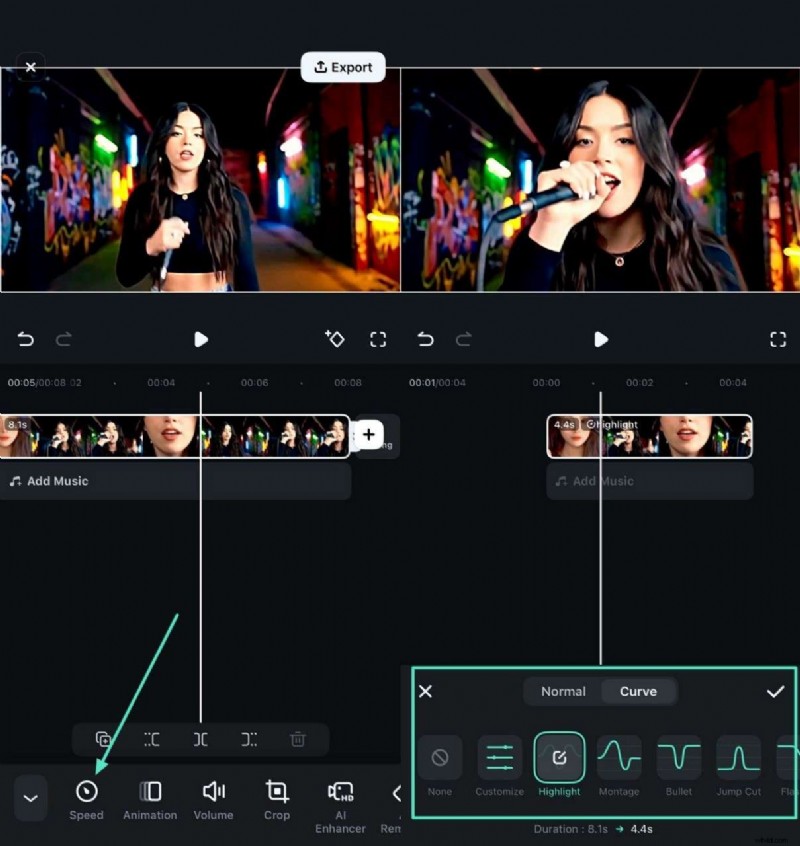
Step3Snelheidsaanpassing van video repareren.
Tik op de audiotijdlijn en scroll naar rechts op de werkbalk hieronder om de optie “Snelheid” te selecteren. Pas de afspeelsnelheid aan met de schuifregelaar. Kies het tabblad “Curve” om een curvemodel te selecteren.
Stap4Bekijk een voorbeeld en exporteer de video.
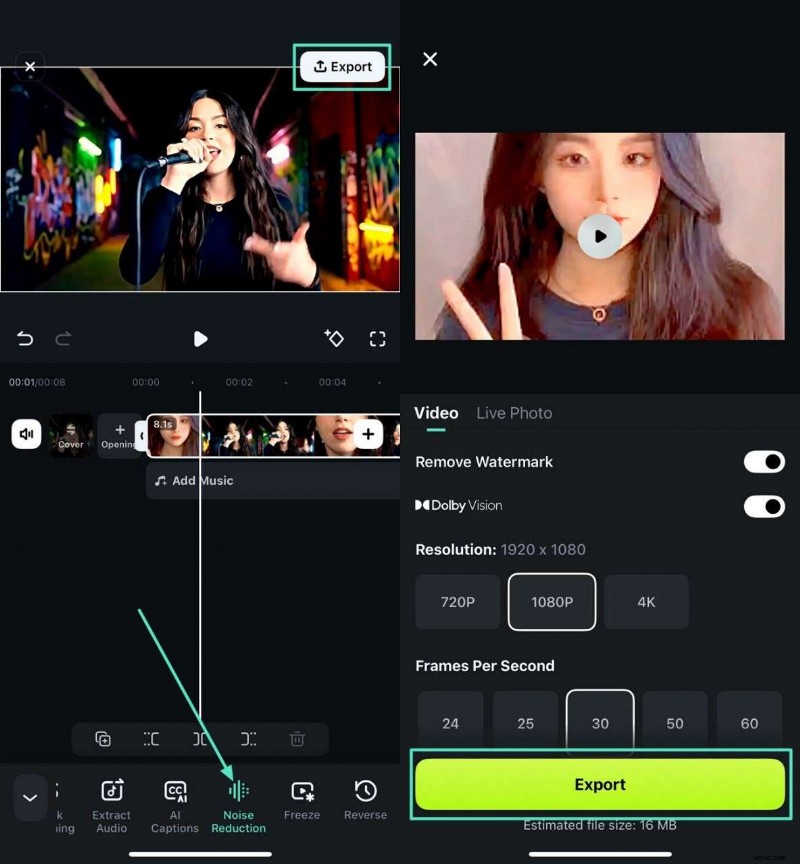
Selecteer vervolgens de optie “Ruisonderdrukking” om het achtergrondgeluid te verwijderen en druk op de optie “Vink” aan de rechterkant. Druk op de knop "Afspelen" om een voorbeeld van de video te bekijken in het voorbeeldvenster en klik op "Exporteren" in de rechterbovenhoek. Pas ten slotte de instellingen in het exportscherm aan en tik op de knop “Exporteren”.
Conclusie
Het is behoorlijk frustrerend om schokkende zoomaudio te hebben vergadering of presentatie, maar deze problemen kunnen op een ordelijke manier worden aangepakt. In het gegeven artikel hebben we beschreven hoe u de Zoom-conferentie-ervaring kunt optimaliseren door standaarden te verifiëren, de microfoongevoeligheid aan te passen en ervoor te zorgen dat audiostuurprogramma's up-to-date zijn. Filmora is daarentegen de beste keuze, omdat het geavanceerde functies biedt om de beelden en audio van opnames te verbeteren.
Ga gratis aan de slagVoor Win 7 of hoger (64-bit) Ga gratis aan de slagVoor macOS 10.14 of hoger