
Audacity is uitgegroeid tot een van de beste gratis audiobewerkingstools voor Mac-, Linux- en Windows-besturingssystemen. Met een breed scala aan mogelijkheden en kwaliteitskenmerken is het een eenvoudige en duidelijke toepassing voor audiobewerking. Hoewel Audacity voor Chromebook en Chrome OS niet wordt ondersteund, betekent dit dat u ze in de toekomst niet meer zult gebruiken? Helemaal niet.
Een paar eenvoudige stappen zijn voldoende om Audacity voor Chromebook op uw Chromebook te installeren. Laten we eerst eens kijken naar enkele functies die dit apparaat te bieden heeft.
Functies van Audacity voor Chromebook
Audacity biedt een breed scala aan bewerkingsfuncties binnen de gebruiksvriendelijke interface, en het zal niet terughoudend zijn als het gaat om personalisatie, ook al kost het niets. Omdat het ingebouwde dithering heeft en uitstekend compatibel is met 32-bit/384kHz audio, is het moeilijk om dit werkelijk effectieve open-source hulpprogramma te negeren. Audiobestanden importeren en mixen is een fluitje van een cent met Audacity, waardoor u stereo-, mono- en zelfs multitrack-opnamen kunt combineren. Het is echter vermeldenswaard dat er nu slechts enkele mogelijkheden zijn voor dit laatste.
Bovendien heeft Audacity voor Chromebook lage systeemvereisten, tot het punt waarop het werkt, zelfs als uw pc kan worden ingeschakeld. Met dit bewerkingsprogramma kunt u meerdere audioformaten en samplefrequenties mixen en matchen om één samenhangend werkstuk te creëren. Bovendien zult u, als het om bewerken gaat, genieten van het ongeëvenaarde gemak van knippen, kopiëren en plakken, bijsnijden tot op sampleniveau, dupliceren en zelfs op maat gemaakte fades toevoegen met de discreet geïntroduceerde enveloptool.
Audacity lijkt alle essentiële gevolgen te hebben. Of je nu op zoek bent naar vooraf ingestelde EQ-curven zoals die van een telefoon of een AM-radio, of naar verbeteringen in de bas- en hoge tonen, met dit veelzijdige programma zit je goed. Met de Auto-Duck-tool kunt u een voice-over en andere essentiële functies aan een podcast toevoegen, zoals een compressor, limiter-reverb en phaser-reverb. Het is een uitstekende keuze als je niet veel extra eisen hebt. Zelfs als je het niet vaak gebruikt, zal Audacity het laatste stuk bewerkingssoftware zijn dat je ooit koopt.
Audacity voor Chromebook installeren
Apps voor Chromebooks worden vaak gedownload via de Google Play Store-aanpak. Omdat Audacity voor Chromebook onze energiezuinige systemen echter niet ondersteunt, moeten we de andere route kiezen. Anders gezegd:je zult Linux moeten gebruiken om Audacity te krijgen.
Linux is vooraf geïnstalleerd op de meeste Chromebooks, maar bevindt zich nog in de bètafase. Ga naar het menu Instellingen en kies Inschakelen in het vervolgkeuzemenu om deze functie te gebruiken. Ga hierheen voor meer informatie over hoe u Linux op uw Chromebook kunt inschakelen. Als uw apparaat over deze prachtige functie beschikt, kunt u de onderstaande instructies volgen om Audacity voor Chromebook correct te installeren.
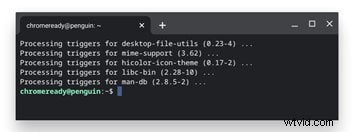
- Open de Linux Terminal in de Launcher.
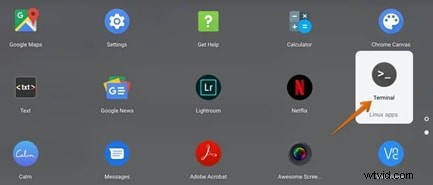
Dit is wat u ziet als u op de Terminal klikt.
- Om te beginnen met het installeren van Audacity, voert u de volgende opdracht in het Terminal-venster in dat al is geopend.
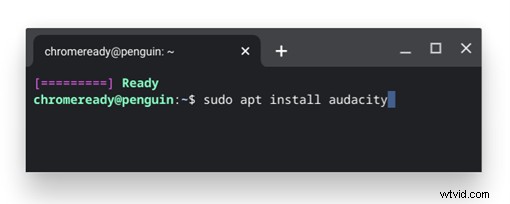
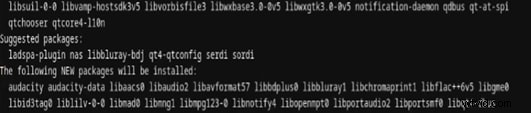
- Als je tot nu toe alles correct hebt gedaan, kun je profiteren van alle voordelen van het Linux-besturingssysteem. Wat in plaats daarvan volgt is een verbijsterende kakofonie van gebrul.
- Het lijkt erop dat Linux zich afvraagt of je wel of niet verder wilt gaan. Gebruik de "y"-toets op uw toetsenbord om te reageren.
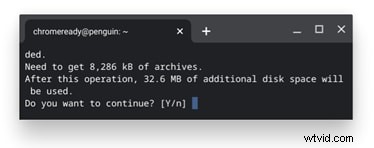
Deze schermafbeelding laat zien hoe het installatieproces vordert.
- Ten slotte ziet u de groengekleurde tekst aan het einde van de bestellingen. Uw programma is succesvol geïnstalleerd, zoals blijkt uit dit bericht.
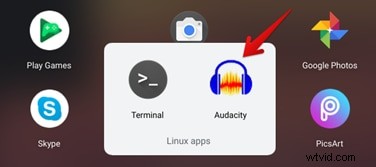
- Het is alleen een kwestie van Audacity selecteren in de Launcher.
Audacity verwijderen
Net als bij de installatie kan Audacity met een paar klikken worden verwijderd. Voer hiervoor het onderstaande commando uit in de Linux Terminal (en je kunt het kopiëren en plakken).
sudo apt verwijder durf
Wanneer dit op Linux is gedaan, wordt u gevraagd of u door wilt gaan met de verwijderingsprocedure of niet. Als u op dezelfde manier als voorheen op "y" drukt, wordt Audacity binnen enkele seconden van uw Chromebook verwijderd.
Een screenshot van Audacity in werking vindt u hier.
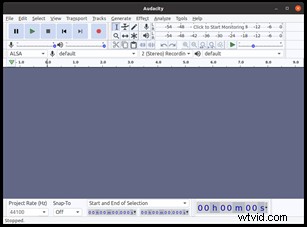
Hoewel het opnemen van uw podcast met de ingebouwde microfoon op uw Chromebook een prima manier is om te beginnen, is dit niet de enige manier om het eindproduct te verfijnen. Je moet de track en het geluid naar het midden van het scherm slepen om de magie met dit programma te beginnen. Zodra u dit heeft gedaan, krijgt u een aantal alternatieven aangeboden om het bewerkingsproces te starten.
Het gebruik van Audacity voor opnemen en bewerken van meerdere sporen is goed te doen, maar het is het beste om niet-lineaire tools te gebruiken als de primaire focus op dat element ligt. Afgezien daarvan wordt Audacity algemeen beschouwd als een van de beste audio-editors op de markt.
Conclusie
Uw Chromebook kan mogelijk verschillende toepassingen voor audio-opname uitvoeren. Net als bij Audacity wordt u niet beperkt in uw vermogen om muziek van hoge kwaliteit te produceren met een breed scala aan unieke effecten. We bespreken ook de stemeffecten van Filmora en hoe gebruikers deze kunnen gebruiken om hun stem te veranderen en te verbeteren. Met Filmora kun je video/audio en eerder opgenomen voice-overs opnieuw inspreken. Voor video-/audio- en voice-overbestanden kan de optie Pitch op de tijdlijn worden gebruikt. Verander de toon van een video en opname zodat deze anders klinkt. Met Filmora kun je snel de stemmen in de video's wijzigen. Je viral moet vergezeld gaan van een verhaal of een video. Met de optie Toonhoogte wijzigen kunt u de toonhoogte van uw stem wijzigen. Je kunt het tempo van de video aanpassen om je stem te veranderen (optioneel). Maak een duplicaat van de video of audio die is gewijzigd.