Gratis Audacity Autotune:stapsgewijze handleiding voor het gebruik van GSnap, MAutoPitch en Graillon
Audacity is een krachtige, gratis audio-editor met meerdere sporen waarmee u audio kunt opnemen, bewerken en mixen. Hoewel het een breed scala aan ingebouwde effecten biedt, bevat het geen speciaal hulpmiddel voor toonhoogtecorrectie. Gelukkig kunnen een aantal gratis plug-ins van hoge kwaliteit autotune naar Audacity op Windows, macOS en Linux brengen.
Wat is Autotune en hoe het werkt
Autotune is een toonhoogtecorrectie-algoritme dat in 1997 werd geïntroduceerd door Antares Audio Technologies. Het detecteert de frequentie van elke noot in een zang- of instrumenttrack en brengt deze naar de dichtstbijzijnde gewenste toonhoogte. Het resultaat is een soepele, zuivere uitvoering die onbedoelde vlakken en scherpe punten elimineert.
Top 3 gratis Autotune-plug-ins voor Audacity
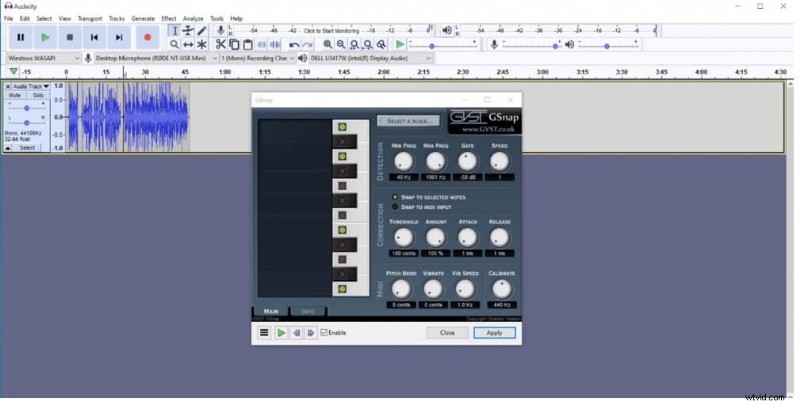
1. GSnap (gratis – Windows, macOS, Linux)
GSnap, ontwikkeld door GVST, is een lichtgewicht maar krachtige plug-in voor toonhoogtecorrectie. Het biedt:
- Aanpasbare hoge/lage frequentiedrempels voor nauwkeurige afstemming.
- Noise gate om achtergrondgeluiden te filteren.
- MIDI-gestuurde besturing van pitch-shift-parameters.
- Realtime tempoaanpassing en afstemmingskalibratie.
- Volledige controle over de maximale pitchbend- en snelheidsinstellingen.
- Volledig gratis en eenvoudig te installeren.
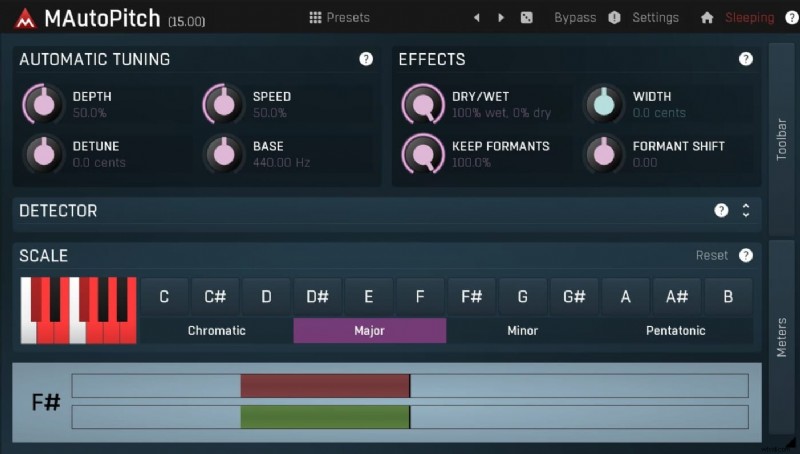
2. MAutoPitch (gratis – Windows, macOS)
MAutoPitch levert automatische toonhoogtecorrectie met een intuïtieve interface. De belangrijkste kenmerken zijn:
- Limiter om clipping te voorkomen en de uitvoer binnen veilige drempels te houden.
- Efficiënte algoritmen die soepel werken op moderne CPU's.
- Automatische versterkingscompensatie voor consistente luidheid.
- Geavanceerde GUI voor het verfijnen van instellingen.
- Realtime MIDI-besturing en stereo-uitbreiding.
- Regelmatige gratis updates en offline toegang.
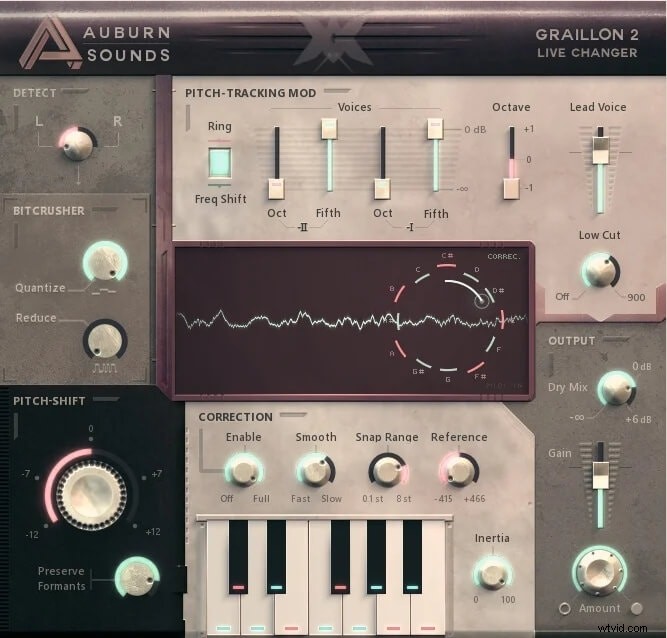
3. Graillon (Gratis – Windows, macOS, Linux)
Graillon biedt creatieve tools voor toonhoogtemodulatie die verder gaan dan alleen basisstemming. Voordelen:
- Lage latentie (23 ms) voor live optredens.
- Hoge kwaliteit pitch shifter en robotstemopties.
- Ingebouwde bit-crusher voor een lo-fi-esthetiek.
- Compatibiliteit tussen platforms.
- Eenvoudige interface geschikt voor beginners.
- Volledige editie met geavanceerde functies beschikbaar.
GSnap installeren en gebruiken in Audacity
Volg deze stappen om GSnap toe te voegen aan uw Audacity-workflow:
- GSnap downloaden – Bezoek de GVST GSnap-pagina en klik op GSnap downloaden . Kies de versie die overeenkomt met uw besturingssysteem.
- Extraheer de ZIP – Klik na het downloaden met de rechtermuisknop op het ZIP-bestand en selecteer Hier uitpakken . Kopieer de resulterende GSnap.dll bestand.
- Kopieer naar de map Audacity Plugins – Zoek de Plug-ins van uw Audacity-installatie map en plak GSnap.dll binnen.
- Inschakelen in Audacity – Open Audacity, ga naar Effect → Plug-ins toevoegen/verwijderen . Zoek GSnap in de lijst en klik op Inschakelen . Start Audacity opnieuw als daarom wordt gevraagd.
- Instellingen configureren – Open na het inschakelen GSnap vanuit het Effect-menu. Pas de pitch-shift-tolerantie, snelheid en andere parameters aan zodat deze overeenkomen met de toonsoort en het tempo van uw opname.
Voor een visuele uitleg raadpleegt u de GSnap-tutorial voor Audacity .
Conclusie
Of u nu een track in de thuisstudio opneemt of een liveoptreden bijwerkt, autotune-plug-ins zorgen kosteloos voor professionele toonhoogtecorrectie in Audacity. GSnap, MAutoPitch en Graillon bieden elk unieke sterke punten, dus experimenteer om de beste oplossing voor uw workflow te vinden.
Voor geavanceerdere audiobewerking en naadloze video-integratie kunt u Filmora overwegen , een gebruiksvriendelijke video-editor die ook audio verwerkt met krachtige tools.