
In deze video-tutorial leer je de basisprincipes van het werken met audio- en geluidseffecten in After Effects.
After Effects is waarschijnlijk niet je eerste keuze als het gaat om het werken met audiobestanden. Dat gezegd hebbende, zul je waarschijnlijk van tijd tot tijd nog een paar audiotips en -trucs moeten kennen.
In deze tutorial behandelen we alle basisprincipes voor het werken met audiobestanden in After Effects, waaronder:
- Audiopanelen
- Audiosnelkoppelingen
- Werken met audio in de compositie
- Audio-effecten
- Audio converteren naar sleutelframes
- Download gratis geluidseffecten
Handige tips voor het werken met geluid in After Effects
Audiopanelen
Eerst moeten we kijken naar twee verschillende audiogerelateerde panelen waartoe u toegang hebt in After Effects. De eerste is Audio paneel.
Navigeer naar Venster>Audio . In het audiopaneel kunt u het geluidsniveau zien van alle audio die u in uw compositie afspeelt. U kunt ook het afspeelniveau aanpassen. (Dit heeft alleen invloed op de voorbeeldaudio bij het afspelen.)
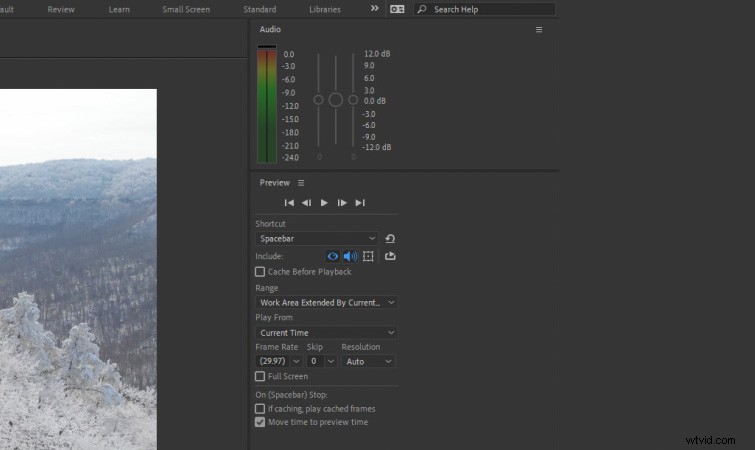 De panelen Audio en Preview in After Effects.
 Vervolgens heb je het Voorbeeld paneel.
Navigeer naar Venster>Voorbeeld . In dit paneel kunt u uw instellingen voor het afspelen van voorbeelden aanpassen, inclusief het inschakelen en uit het audiogeluid wanneer u een voorbeeld van uw compositie bekijkt.
Audiosnelkoppelingen
Er zijn verschillende handige audiosnelkoppelingen die u moet kennen.
De eerste is “spatiebalk .” Dit zal een voorbeeld zijn jouw compositie. (Zorg ervoor dat het afspelen van audio is ingeschakeld in het voorbeeldpaneel.)
Het volgende is “0” op het numerieke toetsenbord . Hierdoor wordt de Ram Preview gestart , waarmee altijd zowel de audio als de video van je compositie worden afgespeeld.
Het volgende is “.” op het numerieke toetsenbord . Hierdoor wordt het venster 'Alleen audio gestart ' bekijk een voorbeeld en speel alleen de audio in uw compositie af.
Selecteer ten slotte uw audiobestand in uw compositie en druk tweemaal snel op "L" zal de golfvorm omschakelen voor uw audiobestand.
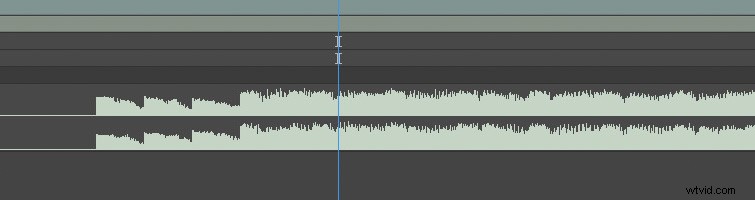 Als u twee keer snel op “L” drukt, wordt de golfvorm van het geselecteerde audiobestand gewijzigd.
 Werken met audio in de compositie
Wanneer u een audiobestand aan uw compositie toevoegt, kunt u de audio in- en uitschakelen door op het luidsprekerpictogram te klikken. uiterst links van de audiolaag. Vervolgens kunt u de laaginstellingen verlagen om de Audioniveaus te zien en de golfvorm .
U kunt de audioniveaus ook keyframen als u wilt dat uw audiobestanden in- of uitfaden. (Je zult ook zien dat de audio uitfade gereflecteerd op de audiogolfvorm.)
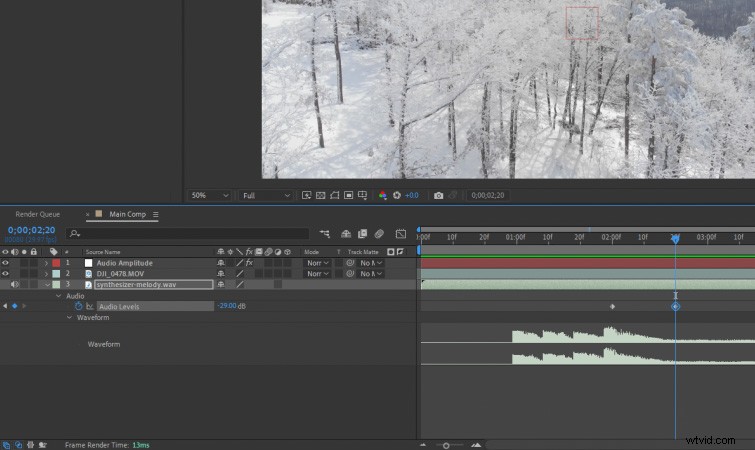 Je kunt het audioniveau keyframen om de audio in en uit te laten faden.
 Het is belangrijk op te merken dat wanneer u aan het bewerken bent op basis van het ritme van de audio in After Effects, het veel beter is om uw bewerkingen te baseren op de golfvorm, en niet op het geluid van de audio wanneer deze wordt afgespeeld. Dit komt omdat het afspelen van audio in After Effects vaak last heeft van een lichte vertraging.
Om nauwkeurigere bewerkingen te krijgen, baseert u uw bewerking dus op de beats van de golfvorm.
Audio-effecten
After Effects bevat ook verschillende eenvoudige, op audio gebaseerde effecten die u kunt gebruiken. Ze bevinden zich onder Effecten>Audio . Deze effecten zijn redelijk eenvoudig, zoals:Bass en Treble , Nagalm , en Stereomixer .
In de meeste gevallen raad ik aan om een beter geschikt audioprogramma te gebruiken om je audio in te bewerken, zoals Adobe Audition of Premiere Pro. In geval van nood kan het echter handig zijn om toegang te hebben tot deze effecten in After Effects.
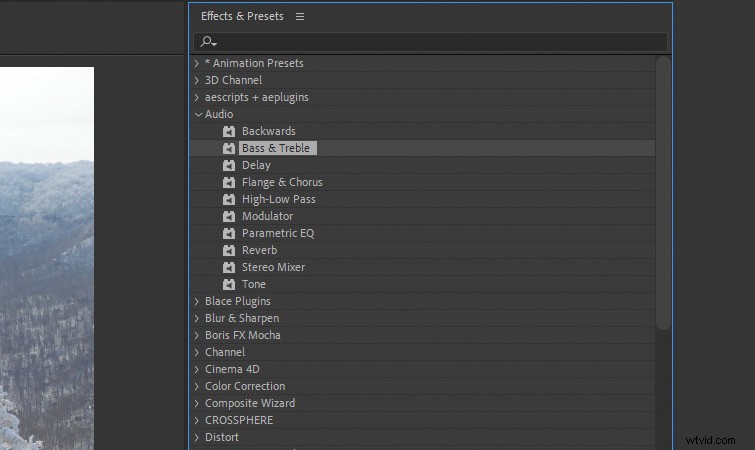 Verschillende eenvoudige audio-effecten beschikbaar in After Effects.
 Audio converteren naar sleutelframes
Ten slotte is een van de beste audiofuncties die After Effects biedt de mogelijkheid om de golfvorm van een audiobestand naar keyframe-waarden te converteren. Dit kan handig zijn als u een effect of eigenschap aan het ritme van de muziek wilt koppelen.
Om deze sleutelframes te maken, klikt u met de rechtermuisknop op je audiobestand in je compositie en navigeer vervolgens naar Keyframe-assistent>Audio converteren naar keyframes . Hierdoor wordt een nieuw Null-object gemaakt laag met de naam Audioamplitude .
Wanneer u dat nulobject selecteert, ziet u drie schuifregelaars die elk sleutelframewaarden hebben voor het linkerkanaal , Rechterkanaal , en Beide kanalen . U kunt de waarden weerspiegeld zien in de Grafiekeditor bekijken.
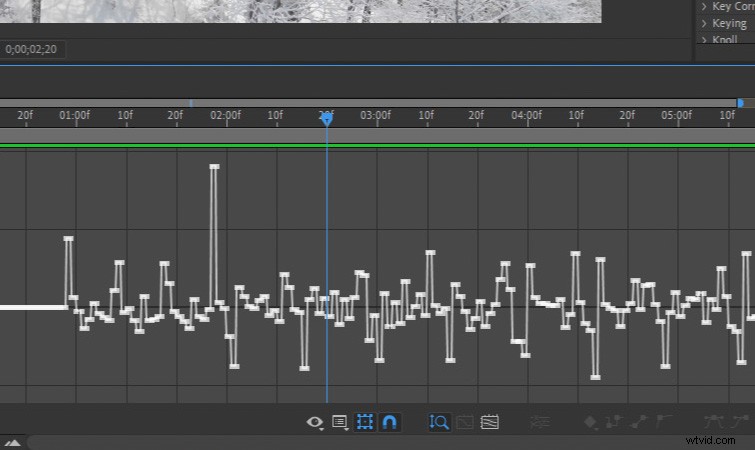 Grafiekeditor-weergave van audio-keyframes.
 Gratis geluidseffecten downloaden
Bent u op zoek naar gratis geluidseffecten? Bekijk onze gratis epische geluidseffecten voor film- en videotrailers! Deze verzameling hoogwaardige geluidseffecten geeft uw trailers maximale impact en helpt die filmische flair te bereiken!
Geïnteresseerd in de royaltyvrije nummers die we hebben gebruikt om deze video te maken? Luister nog eens naar ze:
- 'A Chill Rain' van Luciano Music Co.
- “Behind Neon Sky” van Artlss
- “Gelato” van Sunny Tones
Licentie voor deze omslagafbeelding via GaudiLab.