
Of je nu een snel idee, een lezing of systeemaudio vastlegt, de iPhone biedt krachtige opnamemogelijkheden. Deze gids uit 2026 begeleidt u bij de ingebouwde methoden, geavanceerde technieken en hoe u uw bestanden kunt oppoetsen met Wondershare Filmora.
Begin met de eigen tools van Apple en verken vervolgens slimmere alternatieven voor interne geluiden, oproepen en sociale media. Sluit af met tips van experts om de audiokwaliteit en professionele bewerking te verbeteren.
Methode 1:Spraakmemo's – de snelste ingebouwde optie
De Voice Memos-app van Apple is vooraf geïnstalleerd, vereist geen downloads en is ideaal voor duidelijke stemopnames, interviews of herinneringen.
Opnemen met spraakmemo's
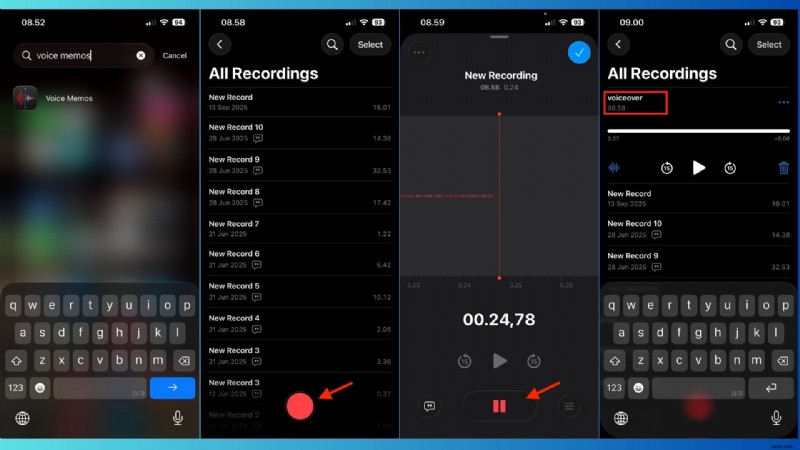
- Open spraakmemo's. Zoek de app op uw iPhone.
- Tik op de rode knop. De opname begint onmiddellijk; spreek in de richting van de onderste microfoon voor de beste kwaliteit.
- Pauzeer of stop. Tik nogmaals om te pauzeren; tik nog een keer om te stoppen.
- Hernoem het bestand. Standaardnamen gebruiken locatie of datum; tik op de titel om een duidelijk label te geven.
Waarom spraakmemo's ideaal zijn
- Alleen audio, geen video-afleiding
- Offline, direct opslaan
- Perfect voor voice-overs, lezingen en contentplanning
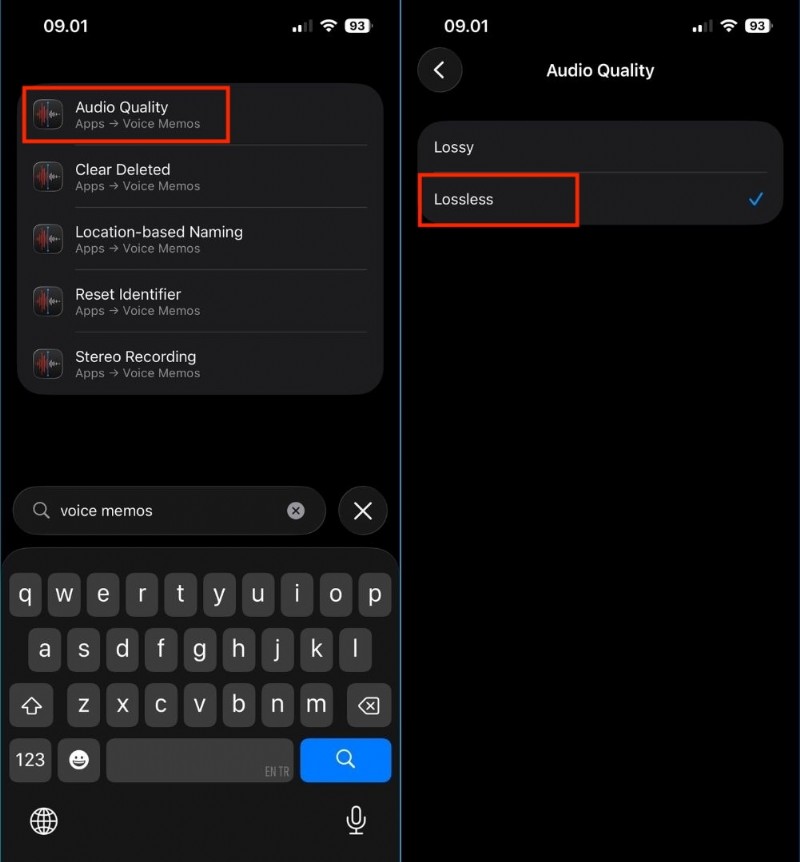
Tip van experts:schakel over naar verliesvrij voor geluid op professioneel niveau
Upgrade naar Lossless-kwaliteit voor rijkere details. Instellingen:Instellingen> Spraakmemo's> Audiokwaliteit> Lossless. Houd rekening met een grotere bestandsgrootte.
Methode 2:Systeemaudio vastleggen met schermopname
Gebruik de functie Schermopname om muziek, YouTube of app-geluiden op te nemen. Het legt zowel video als interne audio vast.
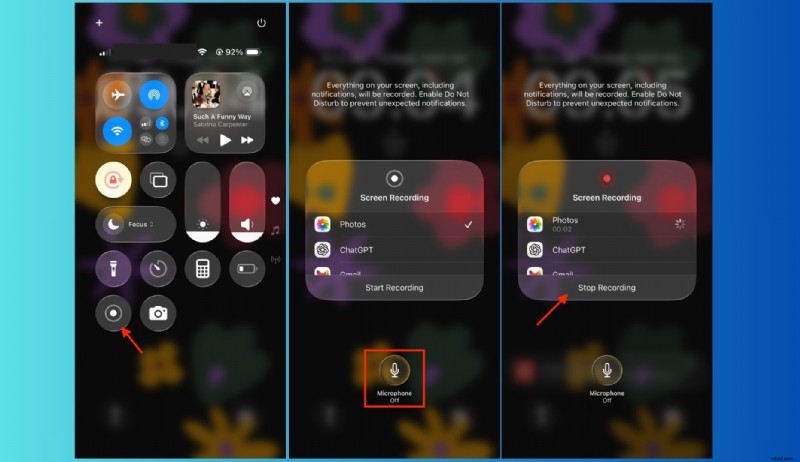
Stappen voor het opnemen van interne audio
- Open het Controlecentrum (veeg vanaf de rechterbovenhoek naar beneden).
- Houd het pictogram Schermopname ingedrukt.
- Tik indien gewenst op het microfoonpictogram om spraakopname in te schakelen.
- Tik op Opname starten; er verschijnt een aftelling.
- Speel de audio af die je wilt vastleggen.
- Stop door op de rode statusbalk of op het Controlecentrum te tikken. De clip wordt opgeslagen in Foto's.
YouTube-audio opnemen
- Gebruik een koptelefoon om feedback te voorkomen.
- Stel het afspelen in op de hoogste kwaliteit.
- Schakel meldingen uit die kunnen storen.
Het resultaat is een videobestand met de audio.
Converteer schermopnamen naar audio met Filmora
Met Filmora kun je:
1️⃣ Importeer de video in de tijdlijn.
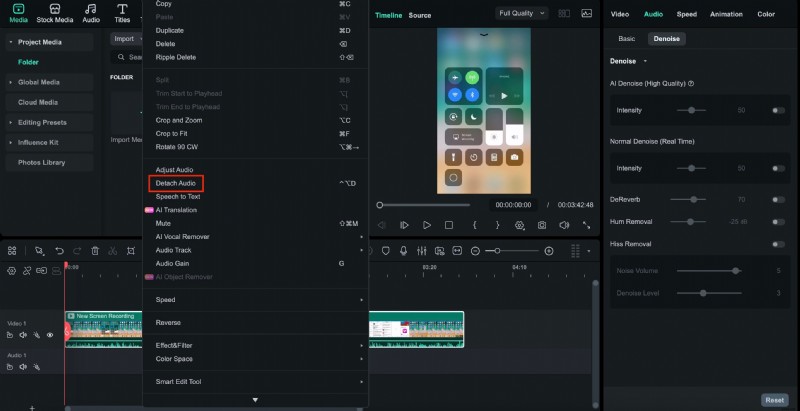
2️⃣ Klik met de rechtermuisknop → Audio extraheren om de track te scheiden.
3️⃣ Exporteer als MP3 of AAC om te delen.

Methode 3:Oproepen en sociale media opnemen
iOS beperkt de interne gespreksopname vanwege privacy. Gebruik oplossingen op basis van de app.
FaceTime-oproepen
- Gebruik schermopname voor video.
- Schakel de microfoon in voordat u begint.
- Zet het gesprek op de luidspreker, zodat beide stemmen in de microfoon terechtkomen.
Breng deelnemers altijd op de hoogte; toestemming is vereist.
WhatsApp-videogesprekken
- Extern opnemen met een tweede telefoon of recorder in de buurt van de luidspreker.
- Sommige apps van derden beweren WhatsApp-audio op te nemen, maar de resultaten variëren.
Zoom en Google Meet
- Scherm Neem de sessie op.
- Activeer stemisolatie vanuit het Control Center.
- Gebruik een hoofdtelefoon om echo te verminderen.
Zoom biedt ingebouwde opname; beschouw het voor een hogere kwaliteit.
Belangrijkste punten
- Privacy zorgt voor opnamebeperkingen.
- Microfoonopname is gebruikelijk; interne audio wordt vaak geblokkeerd.
- Toestemming is verplicht voor oproepen.
Methode 4:Berichten en spraaknotities
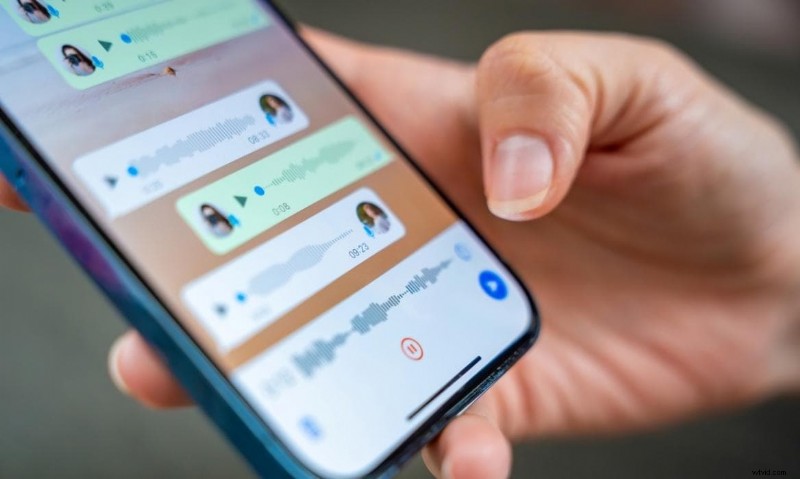
Stuur snel audio rechtstreeks in iMessage, WhatsApp, Instagram of Telegram.
iMessage-spraaknotities
- Open een gesprek.
- Houd het audiopictogram ingedrukt.
- Spreek; laat los om te verzenden of veeg omhoog om langere berichten te vergrendelen.
Audio wordt inline afgespeeld in de chat.
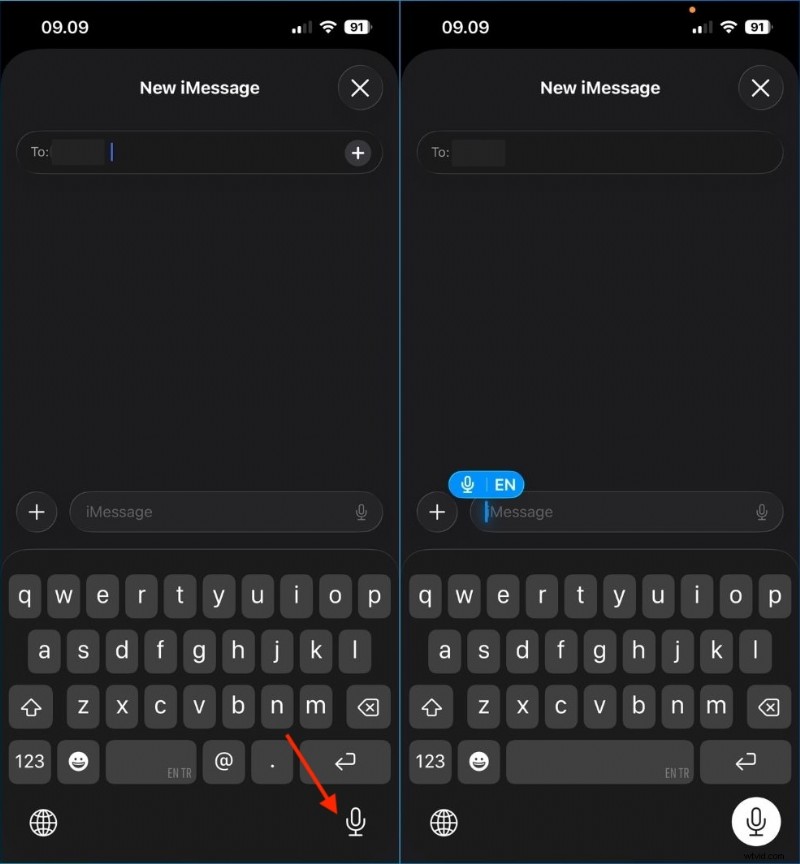
Apps van derden
- Houd het microfoonpictogram ingedrukt.
- Spreek duidelijk; vrijgeven om te verzenden.
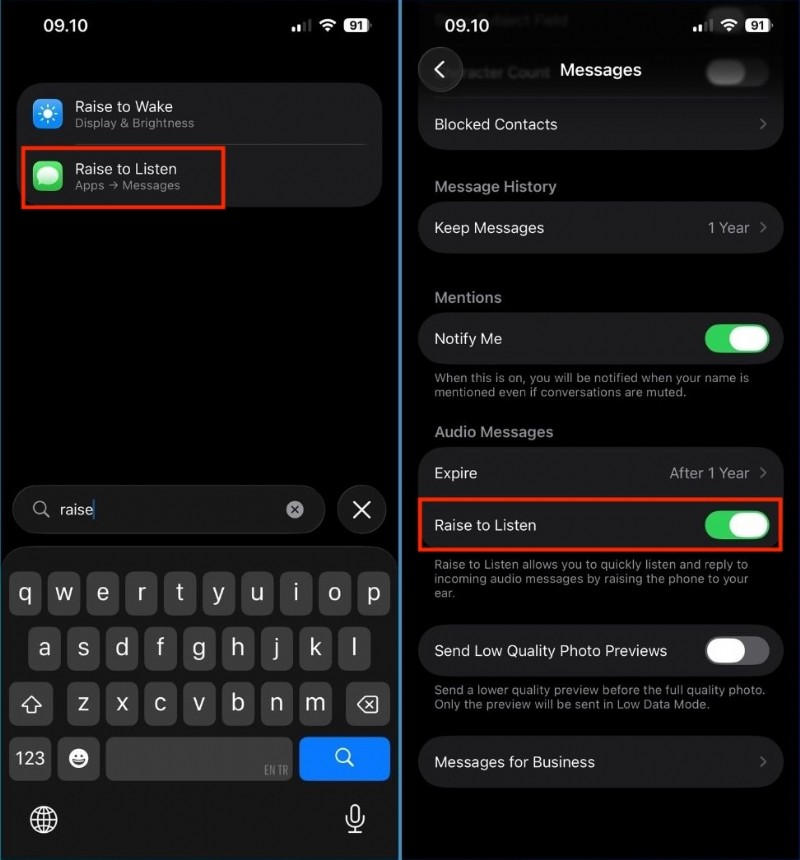
Omhoog om te luisteren en op te nemen
Handsfree gesproken antwoorden worden mogelijk gemaakt door de telefoon naar uw oor te brengen.
- Ga naar Instellingen> Berichten> Opstaan om te luisteren; inschakelen.
Wanneer elke methode gebruiken
- Spraakberichten voor snelle antwoorden.
- Spraakmemo's of schermopname voor bewerkbare bestanden van hoge kwaliteit.
Geavanceerde tips voor kristalheldere audio
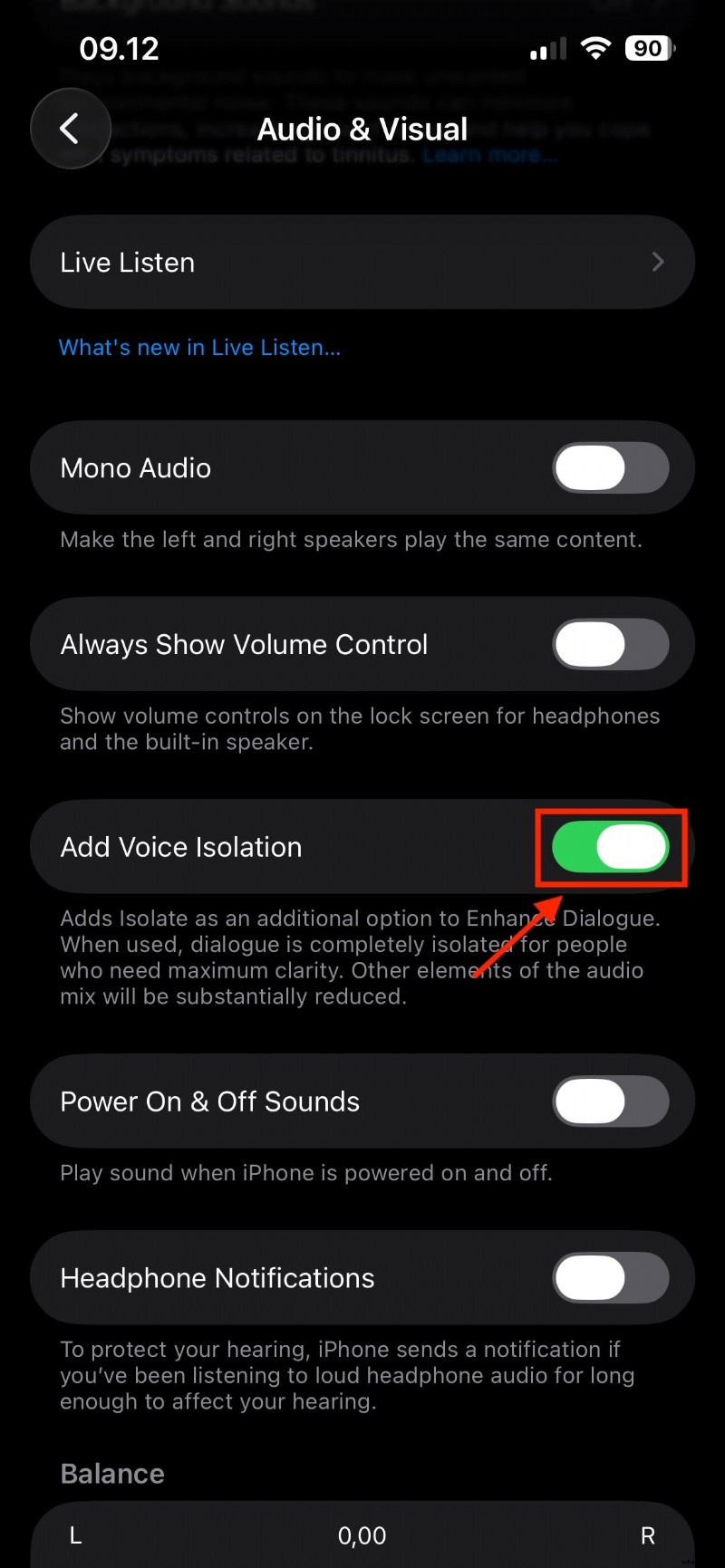
Spraakisolatie
Schakel hem in tijdens gesprekken of opnames om omgevingsgeluid te filteren.
- Start de app of bel.
- Open Controlecentrum → Audio en visueel → Spraakisolatie.
6-inch-regel
- Plaats de microfoon ongeveer 15 cm van uw mond.
- Bedek het niet met uw hand.
- Praat een beetje voor de microfoon om ploffen te verminderen.
Externe microfoons
- Lavaliermicrofoons voor voice-overs en interviews.
- Shotgun-microfoons voor directionele opnames.
- USB‑C- of Lightning-microfoons ontworpen voor iPhone.
Externe microfoons leveren helderder geluid en betere geluidsverwerking.
💡 Laatste tipNeem op in een stille kamer, schakel de ventilatoren uit, schakel meldingen uit en test voordat je begint.
Je opnamen bewerken met Filmora
Filmora vereenvoudigt het bijsnijden, ruisonderdrukking en audioverbetering, zelfs voor niet-experts.
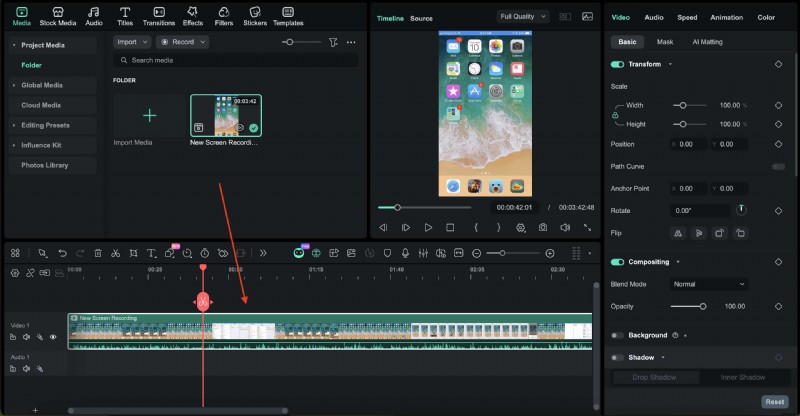
Stap 1:Importeren
Open Filmora op desktop of mobiel, sleep het bestand naar de tijdlijn.
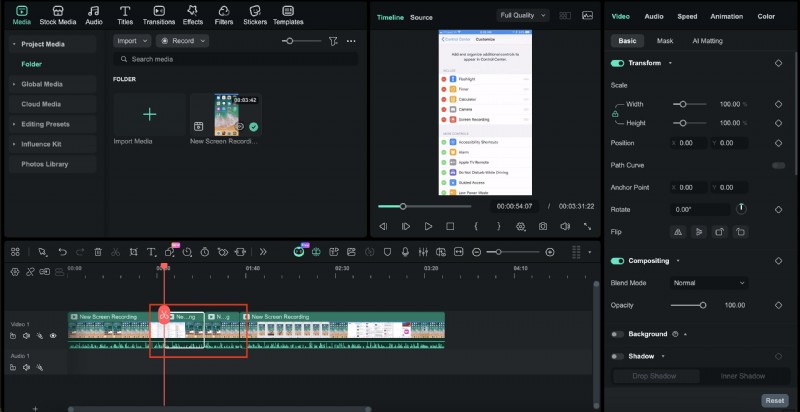
Stap 2:Trimmen en knippen
Verwijder stilte, splits fouten, herschik segmenten.
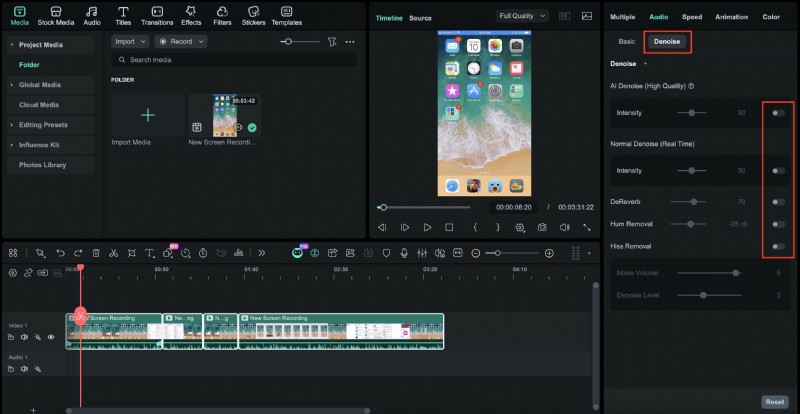
Stap 3:Verbeteren
Gebruik AI Denoise, volumenormalisatie en fades voor een gepolijst geluid.
Stap 4:Exporteren
Exporteer als MP3 of AAC om te delen.
Conclusie
Met spraakmemo's, schermopname en slimme oplossingen voor oproepen wordt uw iPhone een veelzijdige studio. Combineer deze opnames met het bewerkingspakket van Filmora om professionele audio te produceren voor podcasts, sociale media of persoonlijke projecten.

Filmora – AI-videobewerkingsapp en -software
Beste tool om overal video's te maken voor alle makers! Vereenvoudig elke bewerkingsstap met Filmora AI.
Veelgestelde vragen
-
Waarom is er geen geluid als ik mijn scherm opneem?
De privacy-instellingen van iOS kunnen de interne audio blokkeren. Schakel de microfoon in Schermopname in of controleer of de app audio-opname toestaat.
-
Kan ik een telefoongesprek opnemen zonder app?
Nee. iOS blokkeert de opname van interne gesprekken. Gebruik een extern apparaat of een app van derden en vraag altijd om toestemming.