
Audacity is een gratis, open source audio-editor die draait op Windows, macOS, Linux en vele andere besturingssystemen. De brede acceptatie ervan komt voort uit de krachtige, gebruiksvriendelijke tools, vooral Amplify effect, waarmee u de luidheid van elk audiofragment nauwkeurig kunt verhogen of verlagen.
In deze handleiding laten we zien hoe u het volume van een heel bestand kunt verhogen of verlagen, specifieke segmenten kunt targeten, meerdere tracks batchgewijs kunt verwerken en het verschil tussen Amplify kunt begrijpen. en Normaliseren . Alle stappen houden vervorming en clipping op afstand, zodat uw audio helder en professioneel blijft.
Deel 1:Volume verhogen of verlagen zonder vervorming of clipping
Clipping treedt op wanneer het signaalniveau het maximum overschrijdt dat Audacity aankan, waardoor ongewenste vervorming ontstaat. Volg deze stappen om het volume veilig te verhogen:
- Open lef. Download en installeer de nieuwste versie van de officiële website.
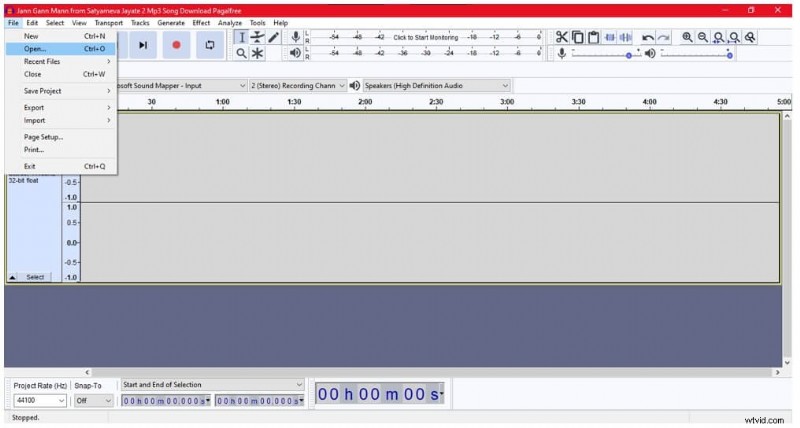
- Laad uw bestand. Uit het Bestand menu, kies Openen en selecteer het audiobestand dat u wilt bewerken.
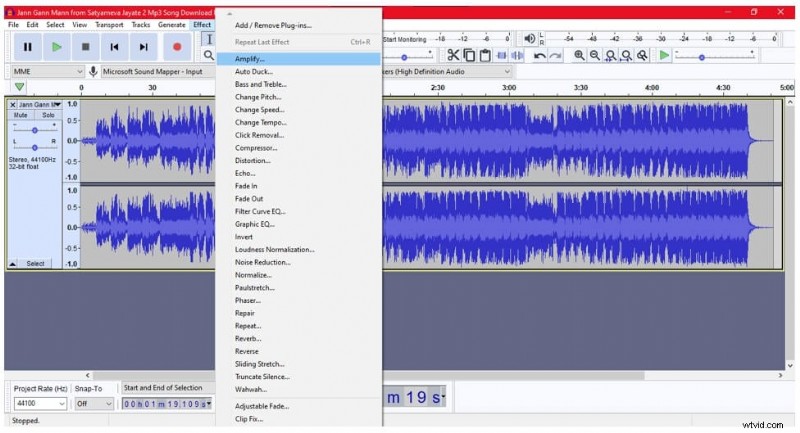
- Amplify toepassen. Klik op de track om deze te selecteren en ga vervolgens naar Effect> Versterken (of dubbelklik op de track en pas de Versterking aan schuifregelaar).
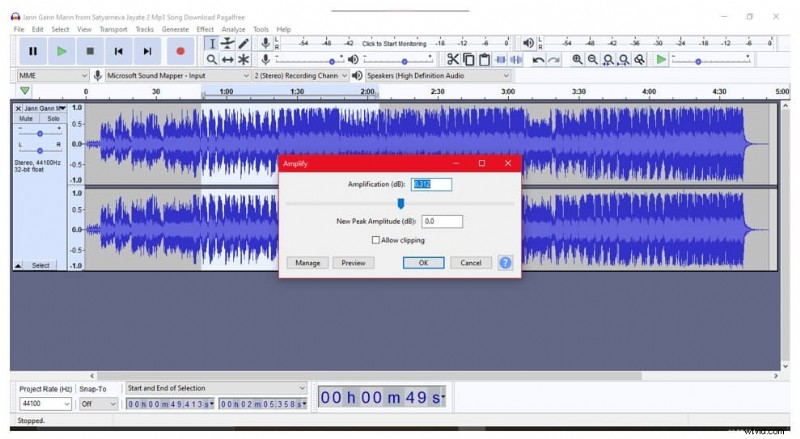
- Stel de versterking in. Verplaats in het dialoogvenster Versterken de schuifregelaar of typ de gewenste decibelwaarde. Zorg ervoor dat Clippen toestaan is ingeschakeld Het selectievakje is uitgeschakeld om vervorming te voorkomen.
- Bekijk en pas toe. Gebruik het Voorbeeld om de wijziging te horen en klik vervolgens op OK plegen.
Deel 2:Verhoog het volume voor meerdere bestanden tegelijk
Batchverwerking bespaart tijd als u dezelfde versterkingswijziging op veel tracks moet toepassen.
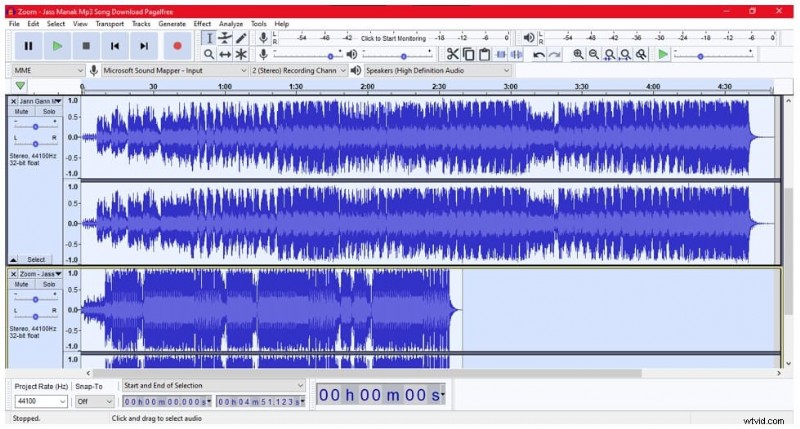
- Importeer alle bestanden. In het Bestand menu, selecteer Importeren> Audio en kies vervolgens alle bestanden die u wilt bewerken.
- Selecteer alles. Druk op Ctrl + A (of Cmd + A op macOS) om alle geïmporteerde nummers te markeren.
- Amplify toepassen. Van het Effect menu, kies Versterken en stel de gewenste decibelwaarde in. Vink eventueel Clippen toestaan aan als je zeker weet dat het niveau de limiet niet overschrijdt.
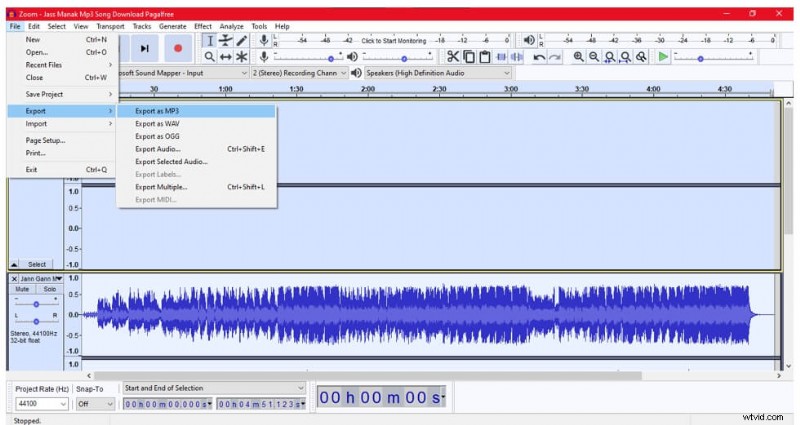
- Exporteer de resultaten. Ga na de versterking naar Bestand> Exporteren om elke track afzonderlijk op te slaan.


Deel 3:Gerichte versterking van specifieke baansecties
Soms heeft slechts een deel van een nummer een boost nodig. Gebruik het gereedschap Selectie om het gebied te isoleren voordat u gaat versterken.
- Open het bestand. Van Bestand> Openen of sleep het bestand naar Audacity.
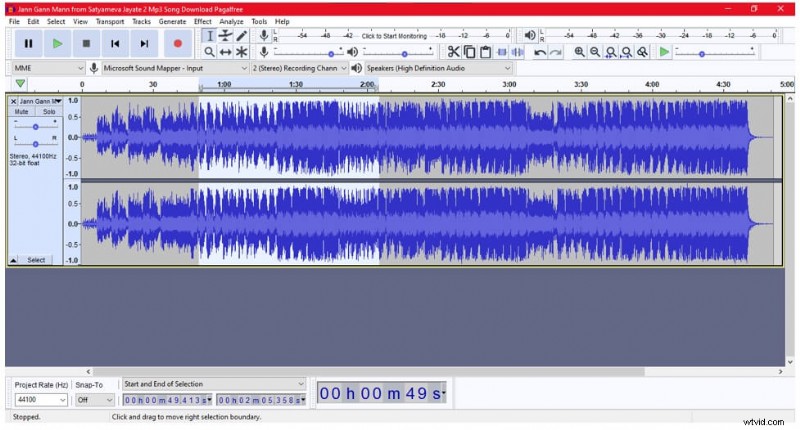
- Selecteer de regio. Activeer het gereedschap Selectie, klik en sleep over het gewenste segment.
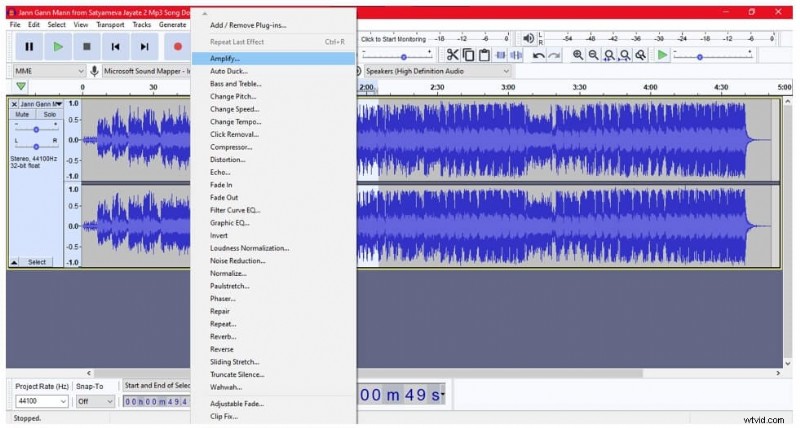
- Versterk de selectie. Ga naar Effect> Versterken en pas de versterking alleen voor dat gedeelte aan.
- Toepassen. Klik op OK —alleen het gemarkeerde gedeelte verandert.
Deel 4:Versterken versus normaliseren – Wat is het verschil?
Versterken
Amplify past een uniforme toename (of afname) van decibel toe over het hele nummer. Het verhoogt eenvoudigweg het piekniveau, wat achtergrondgeluid kan veroorzaken als u het signaal te hoog zet.
Normaliseren
Normalize schaalt de track automatisch zodat het luidste punt een doelniveau bereikt (gewoonlijk –1dBFS). Dit proces behoudt de relatieve dynamiek van de audio en zorgt tegelijkertijd voor een consistent volume over meerdere bestanden.
Belangrijkste verschillen
- Amplify beïnvloedt elk monster in gelijke mate; Normaliseer aanpassingen op basis van de piek van het nummer.
- Versterken kan de ruis verhogen als deze te sterk wordt versterkt; Normaliseren handhaaft de signaal-ruisverhouding.
- Gebruik Amplify voor opzettelijke dynamische veranderingen; gebruik Normaliseren voor uniforme luidheid in een verzameling.
Conclusie
Audacity blijft een van de meest veelzijdige gratis audio-editors voor volumemanipulatie. Of u nu een enkele clip een boost geeft, een bibliotheek in batch verwerkt of specifieke secties nauwkeurig afstemt, het Amplify-effect, dat met zorg wordt gebruikt, biedt nauwkeurige controle. Combineer het met Normalize voor consistente luidheid in alle projecten, en u krijgt keer op keer professionele audiobewerking.