
Audacity is een veelgebruikte, gratis, open source audio-editor waarmee je de toonhoogte kunt veranderen zonder dat dit ten koste gaat van de betrouwbaarheid. Deze gids begeleidt u stap voor stap door het proces en bevat praktische tips voor het aanpassen van het volume.
In dit artikel
Deel 1:Wat is pitch en hoe werkt het?
Toonhoogte is het perceptuele kenmerk dat een geluid hoog of laag maakt. Het is direct gekoppeld aan de frequentie van de geluidsgolf:hogere frequenties produceren hogere toonhoogtes, en lagere frequenties produceren lagere toonhoogtes. Terwijl de amplitude de luidheid bepaalt, onderscheidt de toonhoogte de melodische kwaliteit van een toon. Het begrijpen van de toonhoogte is essentieel voordat je begint met bewerken, omdat dit van invloed is op hoe veranderingen door luisteraars zullen worden waargenomen.
Deel 2:Hoe verander je de toonhoogte in Audacity?
Het verschuiven van toonhoogte is een veel voorkomende vereiste bij muziekproductie, podcastbewerking en audiorestauratie. Audacity biedt een speciale Pitch Change effect dat de algehele geluidskwaliteit behoudt als het correct wordt toegepast.
Stap 1:Selecteer het audiogedeelte
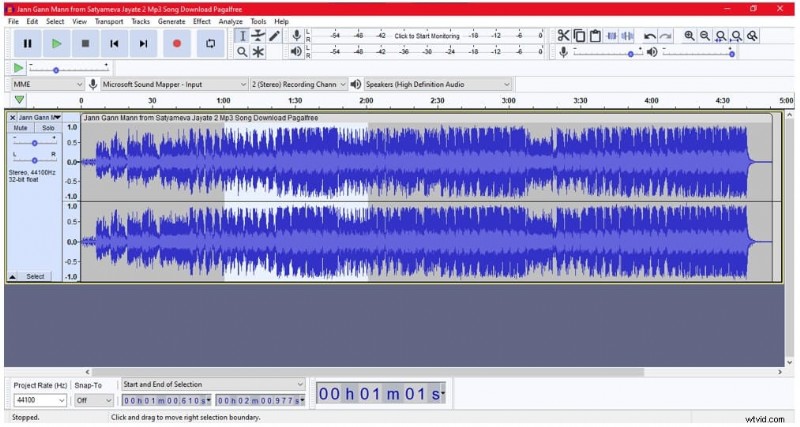
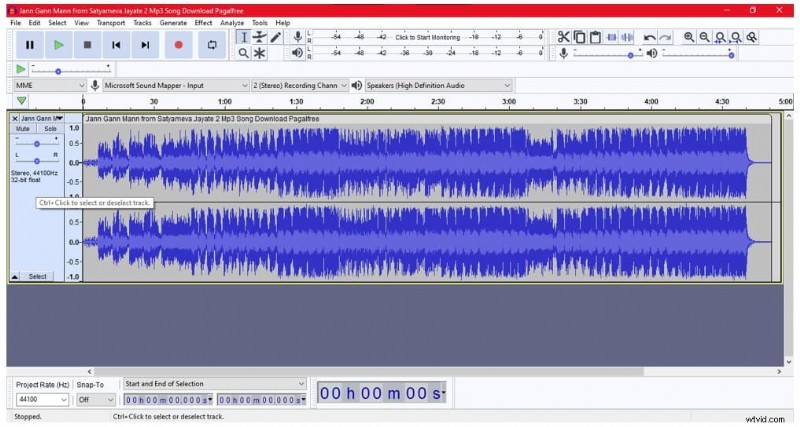
Open Audacity en importeer het bestand dat u wilt bewerken. Gebruik het selectiegereedschap om het gedeelte te markeren waarvan u de toonhoogte wilt wijzigen.
Opmerking: Alleen het geselecteerde segment wordt beïnvloed.
Stap 2:Open het Effectmenu
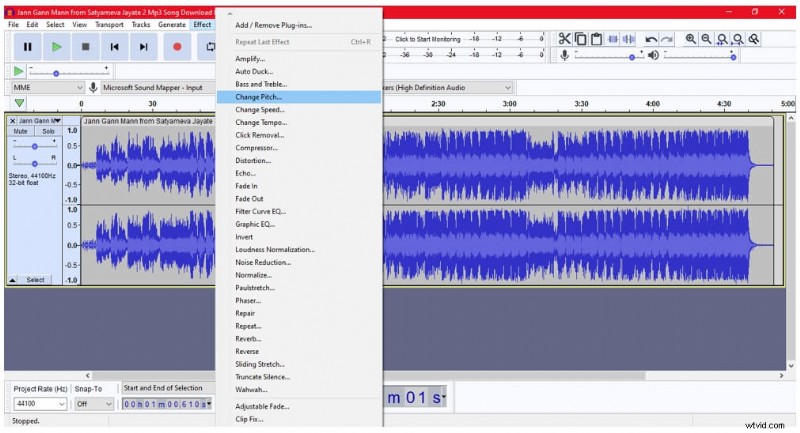
Navigeer naar het Effect menu en kies Pitch wijzigen . Je vindt ook gerelateerde opties zoals Snelheid wijzigen en Tempo wijzigen , die de toonhoogte indirect wijzigen door de afspeelsnelheid aan te passen.
Stap 3:Pas de toonhoogte aan
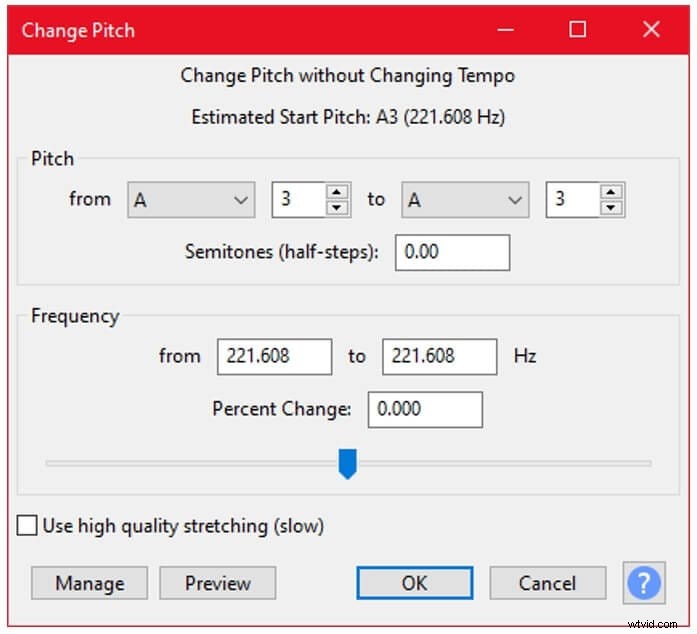
Gebruik de schuifregelaar om de toonhoogte omhoog of omlaag te verschuiven. Als u de schuifregelaar naar rechts verplaatst, wordt de toonhoogte verhoogd; Als u deze naar links verplaatst, wordt deze verlaagd. Voor nauwkeurige controle kunt u Van instellen en Aan waarden direct.
Bonusgedeelte:het geluidsvolume aanpassen in Audacity
Volume-onregelmatigheden komen vaak voor bij opgenomen materiaal. Audacity biedt meerdere methoden om audio te normaliseren of te versterken met behoud van de helderheid.
Stap 1:Voeg een audiobestand toe
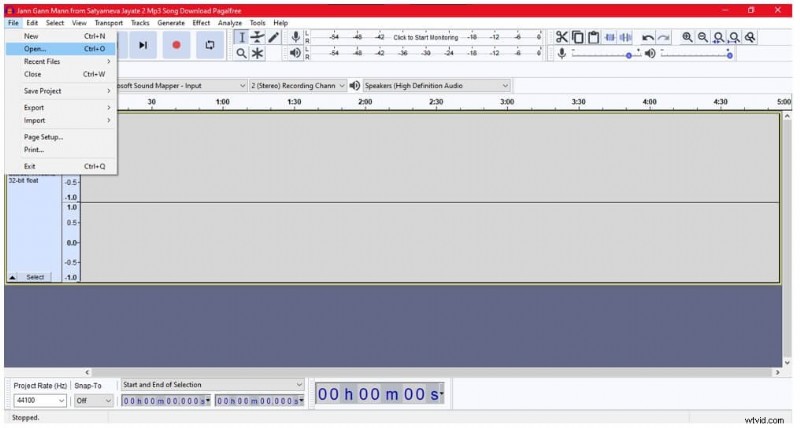
Start Audacity, klik op Bestand> Openen en selecteer uw audiobestand. Vermijd het gebruik van de volumeknop van het systeem, aangezien deze alleen het afspelen beïnvloedt en niet de daadwerkelijke bestandsgegevens.
Stap 2:Verhoog/verlaag de audioversterking
Pas de versterkingsschuifregelaar aan de linkerkant van het nummer aan om de algehele luidheid te versterken of te verminderen. Voor gerichte versterking selecteert u een regio en gaat u naar Effect> Versterken , vink Clippen toestaan aan indien nodig en stel het gewenste niveau in.
Conclusie
Of u nu inconsistenties in de toonhoogte wilt corrigeren of het volume wilt verfijnen, de ingebouwde tools van Audacity bieden betrouwbare resultaten van hoge kwaliteit. Door de bovenstaande stappen te volgen, kunt u uw audio vol vertrouwen een nieuwe vorm geven, terwijl het oorspronkelijke karakter behouden blijft.