
Hou je van liedjes? Over het algemeen houden mensen ervan en luisteren ze graag naar liedjes omdat het hen ontspant. Sommige mensen werken met muziek, sommigen studeren met muziek, terwijl anderen naar de sportschool gaan en zweten op de beats. De vraag is:geniet je gewoon van de muziek of krijg je er een goede kennis van?
ID3-tags zijn de metagegevens in MP3-bestanden die informatie bevatten over de inhoud, zoals de titel, artiest, album, genre en andere zaken. Als u de tags wilt wijzigen, kunt u de hulp inroepen van de online MP3-tag-editors. Laten we de 5 beste tag-editors bespreken die kunnen worden gebruikt.
Deel 1. 5 beste online MP3 Tag Editor-websites die u niet mag missen
Er zijn twee soorten muziekliefhebbers, één die alleen maar luistert om te genieten. Terwijl anderen graag muziek verzamelen en een tagbibliotheek onderhouden. MP3-bestanden hebben metadata, en deze bestaat uit andere informatie over het muziekbestand dan de naam. Weet u dat de MP3-tag de beste business is? Laten we er meer over praten en 5 geweldige muziektag-editors online delen.
1. TagMP3.net
TagMP3.net is een gratis website voor het wijzigen van muziektags, albumhoezen en andere ID3's. Met deze website hoeft u geen software of applicatie te downloaden of te installeren om de ID3-tags van uw MP3-bestanden te wijzigen. Het leuke van TagMP3.net is dat het toegankelijk is vanaf elk platform, ongeacht het apparaat dat je gebruikt. Om de online editor te gebruiken, heb je alleen een sterke internetverbinding nodig.
Deze online automatische MP3-tag-editor updatet de ID3-versie naar ID3v2 voor de MP3-bestanden. Deze editor wordt geleverd met een zeer eenvoudige en gebruiksvriendelijke interface, en je hebt niet veel hulp nodig om hem te gebruiken. Met TagMP3.net kunt u eenvoudig het audiobestand vanaf uw harde schijf uploaden, of als u een bestand uit een online database wilt uploaden, voert u de URL in.
Hoe gebruik je TagMP3.net?
Stap 1:Begin met het zoeken en openen van de TagMP3.net-bewerkingstool in uw browser. Vervolgens moet je daarvoor de bestanden uploaden, op de knop ‘Bestanden kiezen’ klikken en het bestand toevoegen. U kunt ook de URL kopiëren en plakken of het bestand slepen en neerzetten.

Stap 2:Nu voegt de online muziektag-editor spontaan de metadata toe die op internet zijn gevonden. Vervolgens kunt u de toegevoegde informatie controleren en verifiëren en indien nodig wijzigingen aanbrengen.
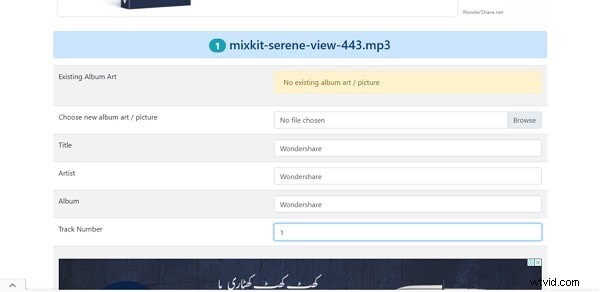
Stap 3:Nadat alle gegevens zijn afgerond, kunt u op de knop ‘Nieuw bestand genereren’ tikken. Zodra u dit doet, wordt u doorgestuurd naar de ‘Download’-pagina. Download nu de kopie van het audiobestand dat de juiste metadata bevat.
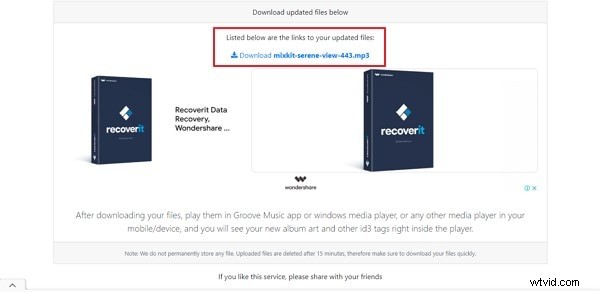
2. MP3Reparatie
MP3Repair is een online MP3-tag-editor met vele andere diverse functies. Naast het bewerken van MP3-tags kan de tool ook worden gebruikt voor het repareren van online audiolengtes en afspeeltijden, het knippen van MP3-bestanden en het verwijderen van advertenties, enz.
MP3Repair is een freeware, online editor waarmee je zowel MP3-bestanden kunt repareren als bewerken die zijn geüpload vanaf je apparaat of vanuit een online database. Deze online tool heeft een overzichtelijke en begrijpelijke interface waarmee gebruikers gemakkelijk kunnen werken.
Richtlijn voor het gebruik van MP3Repair:
Stap 1:Open de webbrowser op uw apparaat en zoek naar MP3Repair, open vervolgens de officiële webpagina om het werk te starten. Upload daarna het MP3-bestand door de URL te plakken om het bestand uit een online database op te halen. Of druk op de grote knop 'Uploaden' om bestanden vanaf uw apparaat toe te voegen.

Stap 2:Nadat het bestand is toegevoegd, tikt u op de knop ‘MP3-bestand uploaden’. Selecteer nu onder de aangeboden opties de optie ‘ID3-tags bewerken’. Alle gedetailleerde informatie verschijnt op het scherm; vanaf hier bewerkt u de metadata en tikt u op 'Uw MP3-bestand nu repareren/bewerken!' optie.
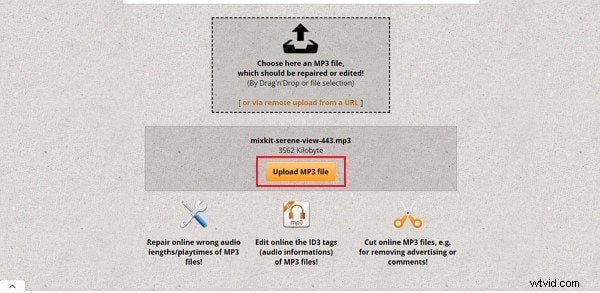
Stap 3:Ten slotte, wanneer het gerepareerde MP3-bestand op het scherm wordt weergegeven, drukt u op de knop ‘Download uw nieuwe MP3-bestand’. Hierdoor wordt automatisch het MP3-bestand met de bewerkte ID3-tags gedownload.

3. Watermerkafbeeldingen
Op zoek naar een tool om metadata toe te voegen? Laten we het hebben over watermerkafbeeldingen. Deze online tool is voor onbeperkte tijd gratis te gebruiken. U kunt metagegevens aan al uw bestanden toevoegen, zoals afbeeldingen, audio, enz. Het beste van het online gebruiken van de muziektag-editor van Watermark Images is dat het een actief helpcentrum voor de klantenservice biedt.
Bovendien ondersteunt deze online freeware-tool u bij het toevoegen of wijzigen van albumhoezen. Voor deze eenvoudig te gebruiken tool hoeft u niets op uw computer te downloaden; je hebt alleen een goede internetverbinding nodig.
Volg deze stappen om de Watermark Image MP3 Tag Editor te gebruiken:
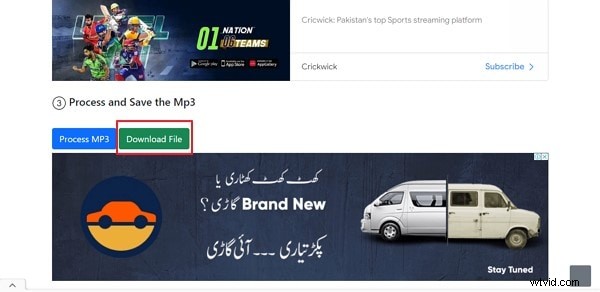
Stap 1:Om Watermark Images online MP3-tag-editor te gebruiken; Blader eerst naar de officiële webpagina. Zodra het wordt geopend, drukt u op de knop ‘Selecteer MP3-bestand’ en selecteert u het gewenste bestand om metadata toe te voegen; het duurt een paar seconden om het bestand te uploaden.

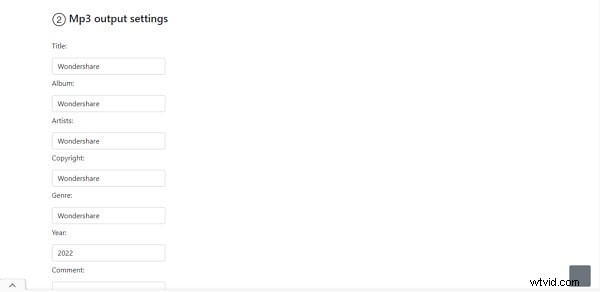
Stap 2:Naast het gedeelte 'MP3-uitvoerinstellingen' ziet u een lange lijst met lege velden waarin wordt gevraagd naar genrenamen, artiesten, enz. Zoek hier naar alle gestelde vragen en voer ze vervolgens in de lege velden in. Tik daarna op de knop ‘MP3 verwerken’ onder de details om de informatie aan het MP3-bestand toe te voegen.
Stap 3:Klik aan het einde op de knop ‘Bestand downloaden’. Hierdoor worden alle metagegevens en informatie over het audiobestand ingevoegd en ten slotte wordt een link gedeeld om het uiteindelijke bestand te downloaden.
4. MP3 ID3-tag-editor
Bent u een beginner? Probeer MP3 ID3 Tag Editor voor het toevoegen en bewerken van tags in uw MP3-bestanden. Deze tool is erg handig en eenvoudig vanwege de gemakkelijke interface. Uw audiobestanden kunnen worden bewerkt, zoals compressie, albumtitel, albumartiest, genre, enz.
Met MP3 ID3 Tag Editor kunt u de albumhoezen toevoegen of wijzigen. Bovendien breidt de online automatische MP3-tag-editor de ondersteuning uit voor het automatisch vullen van zakjes. Het beste is dat u uw bestanden opslaat in Google Drive of op uw computer met deze tag-editor.
Gebruik MP3 ID3 Tag Editor door deze stappen te volgen:
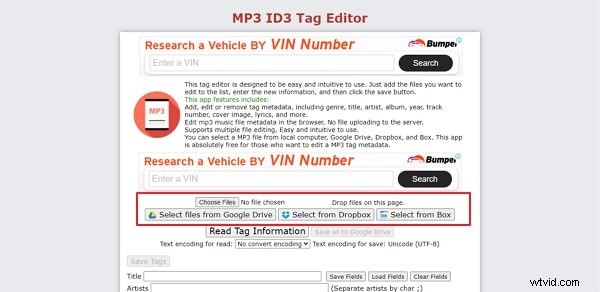
Stap 1:Om de metadata in een MP3-bestand te bewerken, begint u met het openen van de webpagina van de tag-editor. Vervolgens moet u het bestand uploaden, daarvoor kunt u een bestand importeren uit de beschikbare opties voor cloudopslag. Of tik anders op de optie ‘Bestanden kiezen’ om vanaf uw apparaat door het bestand te bladeren.
Stap 2:Zodra je het bestand hebt geüpload, verschijnen er op het scherm verschillende opties en verschillende velden. U dient het formulier in te vullen en de metadata bij te werken.
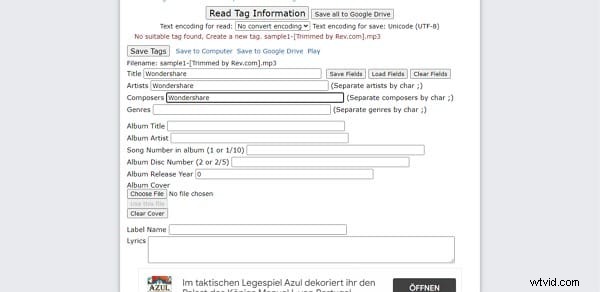
Stap 3:Nadat alle wijzigingen in de metadata zijn aangebracht, tikt u op de optie ‘Tags opslaan’ om het bestand op uw computer of Google Drive op te slaan.
5. Nette MP3
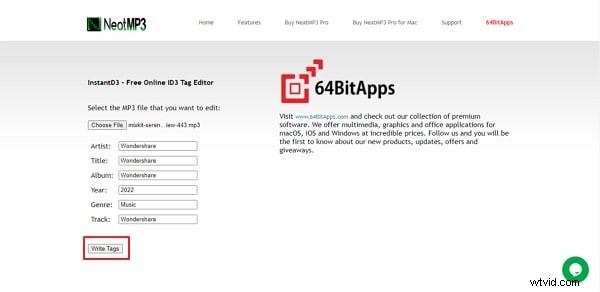
Als we het hebben over een andere leuke tag-editor, dan staat NeatMP3 op de lijst. Met deze online tool wordt u volledig geholpen en hoeft u alleen maar de metadata op te zoeken en de juiste velden in te vullen. Deze online automatische mp3-tageditor heeft een gratis versie en er is ook een premiumversie beschikbaar. Ben je klaar om te weten wat het meest verbazingwekkende is? De offline versie van deze tool wordt geleverd met een ingebouwde mediaspeler.
Leer van ons hoe u NeatMP3 gebruikt:
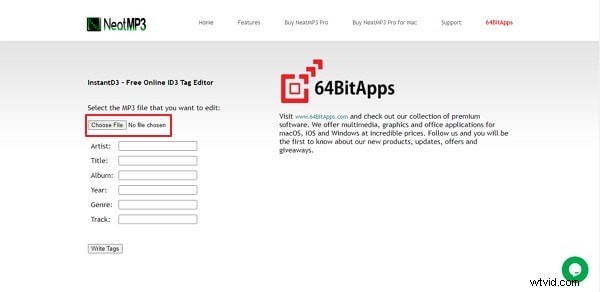
Stap 1: Om de tags te bewerken, zoekt u eerst naar de officiële website van 'NeatMP3' in elke browser op uw computer. Om vervolgens het MP3-bestand te uploaden, tikt u op de optie 'Bestand kiezen' op de webpagina.
Stap 2:We hebben dit eerder vermeld; deze online MP3-tag-editor vult de metadata niet automatisch in. Gebruikers moeten het formulier invullen nadat ze handmatig naar de informatie hebben gezocht. Nadat u de informatie heeft ingevuld, tikt u op de knop ‘Tags schrijven’ en downloadt u het MP3-bestand.
Laatste woorden
Was het bovenstaande artikel nuttig? Zoals we eerder zeiden, zullen we de 5 beste online MP3-tag-editors introduceren, dus dat hebben we gedaan. We hopen dat het artikel voldoende gedetailleerd is om uw kennis te vergroten. Over het vergroten van uw kennis gesproken:laten we ook een geweldige video-editor introduceren.
We hebben het over Wondershare Filmora. Deze editor biedt een grote verscheidenheid aan tools en diverse functies. Je kunt video's, audio en nog veel meer bewerken. Functies zoals Split Screen, Video stabiliseren, AI Portrait, etc. zijn geen groot probleem voor Filmora.
Naast geavanceerde functies kunt u ook praktische basisbewerkingsfuncties gebruiken, zoals bijsnijden, knippen, splitsen, samenvoegen, samenvoegen, enz.