
In het huidige snelle medialandschap is de mogelijkheid om snel audio te segmenteren en bij te snijden essentieel voor zowel podcasters, muzikanten als videomakers. Of u nu ongewenste stilte verwijdert, een beltoon maakt of een soundtrack voor een video voorbereidt, een betrouwbare audiosnijder kan u uren aan handmatige bewerking besparen, terwijl de audiokwaliteit behouden blijft.
In dit artikel
- Inzicht in audiosnijders voor nauwkeurige bewerking en verbeterde geluidskwaliteit
- Top 5 audiosnijderopties voor het snelste en gemakkelijkste trimmen/knippen
- De audiosnijder en video-editor gebruiken [Filmora]
Inzicht in audiosnijders voor nauwkeurige bewerking en verbeterde geluidskwaliteit
Audio knippen omvat het selecteren van een segment van een bestand, het verwijderen van de rest en het exporteren van het resultaat in een gekozen formaat. Een goede kotter biedt:
- Nauwkeurige begin- en eindpunten op voorbeeldniveau
- Niet-destructieve bewerking, zodat originele bestanden onaangeroerd blijven
- Optionele fades, normalisatie en stiltedetectie om de uiteindelijke clip op te poetsen
- Ondersteuning voor veelgebruikte formaten zoals MP3, WAV, M4A en meer
Het kiezen van de juiste tool hangt af van uw workflow, bestandsgrootte en of u geavanceerde functies nodig heeft, zoals batchverwerking of spectrale bewerking.
Top 5 audiosnijderopties voor het snelste en gemakkelijkste trimmen/knippen
1. Filmora
Filmora combineert robuuste videobewerking met een uitgebreide audiotoolkit, waardoor het ideaal is voor gebruikers die beide functies in één interface nodig hebben.
Belangrijkste kenmerken
- Splitsen en bijsnijden bij de afspeelkop met een enkele klik of sneltoets (S-toets)
- Mark-In/Mark-Out-markeringen voor nauwkeurige start-/eindselectie
- Bijsnijden in de tijdlijn door fragmentranden te slepen
- Audio-effecten, normalisatie en fade-in/out-regelaars
- Ondersteuning voor meerdere platforms:Windows, macOS, iOS, Android
2. Durf
Audacity blijft de industriestandaard voor gratis, open source audiobewerking en biedt krachtige multi-track mogelijkheden en een breed scala aan effecten.
Belangrijkste kenmerken
- Meersporenbewerking met onafhankelijke volume- en panbediening
- Tools voor ruisonderdrukking, egalisatie en stemverwijdering
- Crossplatform:Windows, macOS, Linux
- Uitbreidbaar met plug-ins van derden (VST, LADSPA)
3. MP3Cut
MP3Cut is een lichtgewicht online snijprogramma dat geen installatie vereist, waardoor het perfect is voor snelle bewerkingen onderweg.
Belangrijkste kenmerken
- Ondersteunt MP3, WAV, WMA, M4A en meer
- Browsergebaseerd:geen download nodig
- Interface via slepen en neerzetten met realtime golfvormvoorbeeld
- Exporteer het bijgesneden fragment rechtstreeks naar uw apparaat
4. Audiotrimmer
Audio Trimmer is een gratis online tool die zich richt op snelheid en eenvoud, waarmee gebruikers elk audiobestand binnen enkele seconden kunnen bijsnijden.
Belangrijkste kenmerken
- Direct bijsnijden in de browser, zonder software-installatie
- Ondersteunt MP3, WAV, WMA, AAC en andere formaten
- Onmiddellijke verwerking en download van bijgesneden clips
5. Adobe Auditie
Adobe Audition is een professionele DAW die uitblinkt in podcastproductie, audiorestauratie en complexe meersporenprojecten.
Belangrijkste kenmerken
- Multitrack-sessie-editor met onbeperkte tracks
- Spectrale frequentieweergave voor nauwkeurige ruisverwijdering
- Geavanceerde herstelhulpmiddelen:Click &Pop, De‑Hum, De‑Click
- Naadloze integratie met Adobe Creative Cloud
6. WaveLab van Steinberg
WaveLab biedt masteringtools van industrieklasse, waardoor het een favoriet is onder audiotechnici die nauwgezette controle over hun opnames nodig hebben.
Belangrijkste kenmerken
- Monsternauwkeurig snijden en verbinden
- Uitgebreid masteringpakket:EQ, compressie, limiting
- Batchverwerking voor het verwerken van meerdere bestanden
- Ondersteuning voor hoge resolutie tot 32-bit/384 kHz
7. Sound Forge Pro van MAGIX
Sound Forge Pro combineert een intuïtieve interface met krachtige bewerkingsmogelijkheden, ideaal voor muziekproductie en postproductieworkflows.
Belangrijkste kenmerken
- Gebeurtenistool voor niet-destructieve tijdlijnbewerking
- Hoogwaardige plug-ins voor effecten en mastering
- Ondersteunt 32‑bit/384kHz-audio voor onberispelijke kwaliteit
- Geavanceerde modules voor ruisonderdrukking en herstel
De audiosnijder en video-editor gebruiken [Filmora]
Stap-voor-stap handleiding voor het knippen van audio in Filmora
Stap 1:Installeer Filmora
Download de nieuwste versie van de officiële website, voer het installatieprogramma uit en volg de aanwijzingen op het scherm.
Stap 2:Start een nieuw project
Start Filmora en klik op Nieuw project en importeer uw audiobestand via Importeren knop.

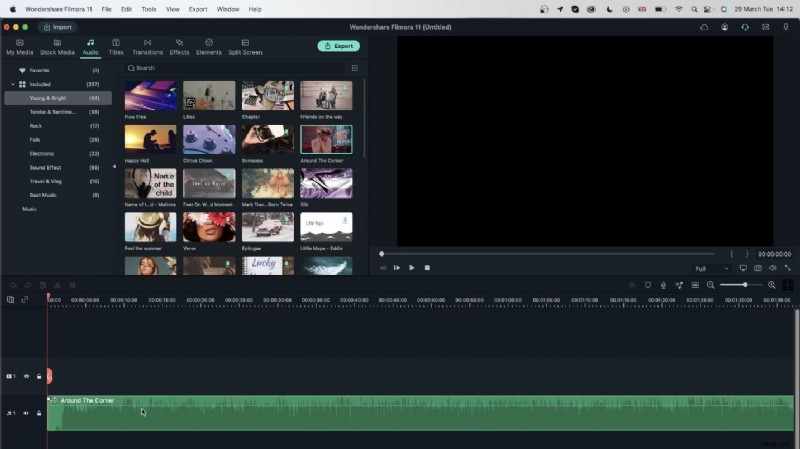
Stap 3:Sleep audio naar de tijdlijn
Selecteer de audio in het Media-paneel en sleep deze naar de tijdlijn.
Stap 4:nauwkeurige sneden maken
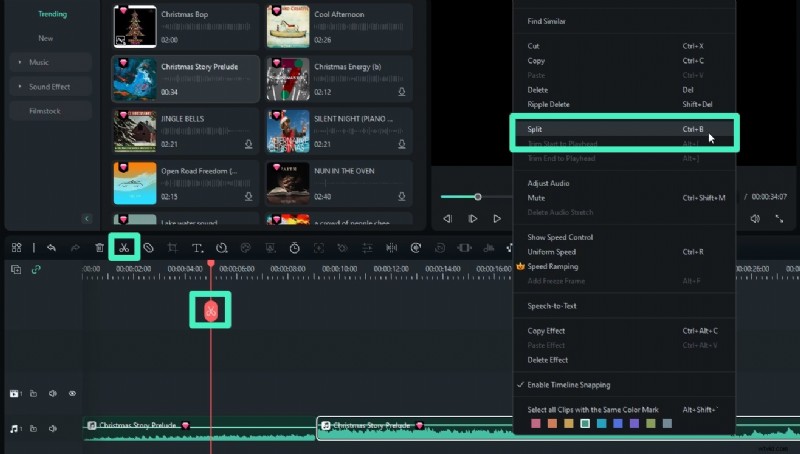
Plaats de afspeelkop op het gewenste startpunt en klik op de Schaar -pictogram of druk op de S sleutel om te splitsen. Herhaal dit voor het eindpunt.
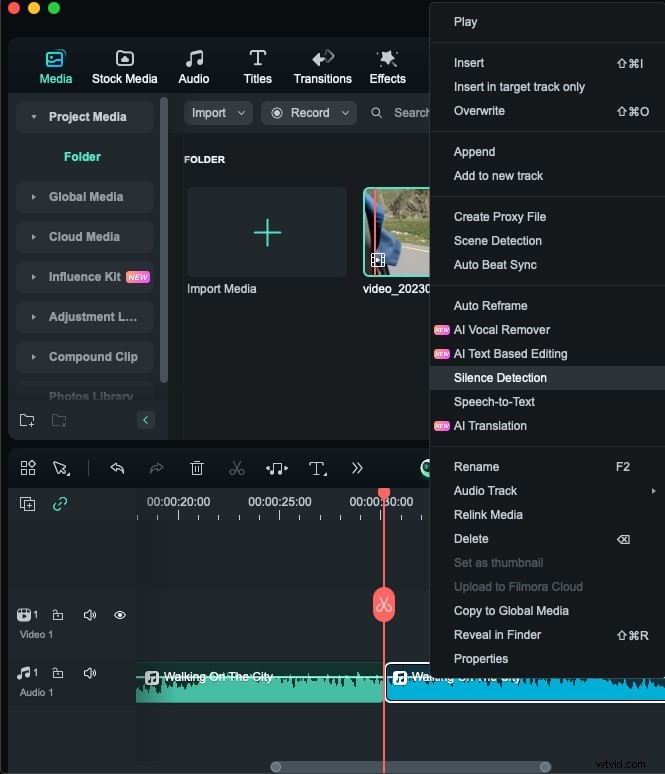
Gebruik de Stiltedetectie -functie (klik met de rechtermuisknop op een fragment en selecteer Stiltedetectie ) om stille gaten automatisch te verwijderen.
Stap 5:Exporteer uw bijgesneden audio
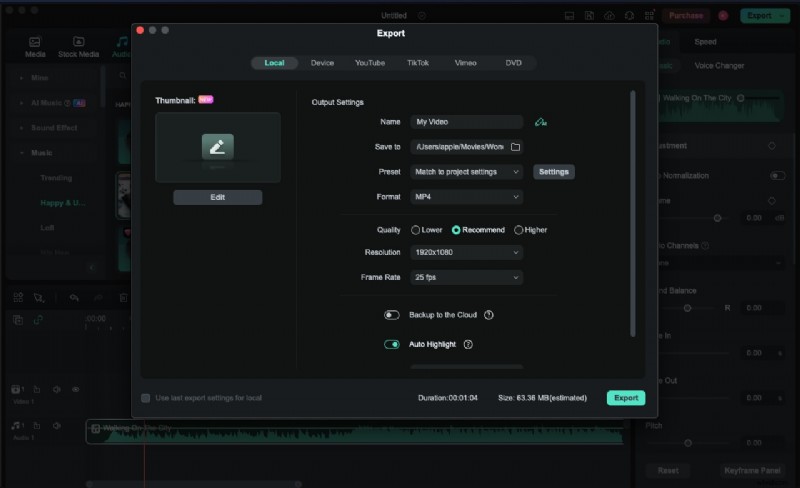
Klik op Exporteren kies in de rechterbovenhoek het gewenste formaat en klik op Exporteren nogmaals om op te slaan.
Conclusie
Of u nu een podcaster, muzikant of videomaker bent, het selecteren van de juiste audiosnijder kan uw workflow stroomlijnen en de kwaliteit van uw eindproduct verhogen. Van gratis webgebaseerde tools zoals MP3Cut tot professionele suites zoals Adobe Audition en Steinberg WaveLab:er is een oplossing voor elke behoefte en elk budget. Met het alles-in-één platform van Filmora kun je audio en video naadloos bewerken zonder met meerdere applicaties te moeten werken.