
In het huidige digitale landschap is audio-opname van hoge kwaliteit essentieel, of u nu podcasts produceert, live streamt of systeemgeluiden vastlegt. Audiokaping , gemaakt door de gerespecteerde Mac-softwareontwikkelaar Rogue Amoeba, levert een veelzijdige, professionele oplossing die een basisproduct is geworden voor zowel audioliefhebbers als makers van inhoud.
Overzicht
Audio Hijack is een applicatie die alleen voor macOS beschikbaar is en die audio opneemt van vrijwel elke bron op uw machine:webbrowsers, videochat-apps, systeemaudio, externe apparaten of de ingebouwde microfoon. De intuïtieve workflow, gekoppeld aan krachtige functies, maakt het een favoriete tool voor podcasters, muzikanten en videoproducenten.
Belangrijkste kenmerken
- Opname op meerdere bronnen :Neem tegelijkertijd audio op van meerdere apps of apparaten, perfect voor interviews of livestreams.
- Planning :instellen dat de opnames automatisch op een bepaald tijdstip starten, zodat u nooit meer een live-evenement mist.
- Audioverwerking :Dankzij de ingebouwde equalizers, versterkingsregelaars en ruisonderdrukkingsfilters kunt u uw geluid in realtime verfijnen.
- Ingebouwde editor :fragmenten rechtstreeks in de app bijsnijden, splitsen en samenvoegen, geen externe editor vereist.
- Automatische triggers :start of stop opnames op basis van app-lanceringen, systeemaudio-activiteit of audiodrempels.
- Kogelvrije opname :Robuuste crashbestendigheid beschermt uw sessies tegen gegevensverlies.
- Eén sessie, veel recorders :Configureer meerdere recorders in één sessie, elk met zijn eigen formaat, samplefrequentie en bestemming.
- Exportflexibiliteit :opslaan in AAC, AIFF, Apple Lossless, MP3 of WAV.
Aan de slag met macOS
Volg deze eenvoudige stappen om een opnamesessie op te zetten:
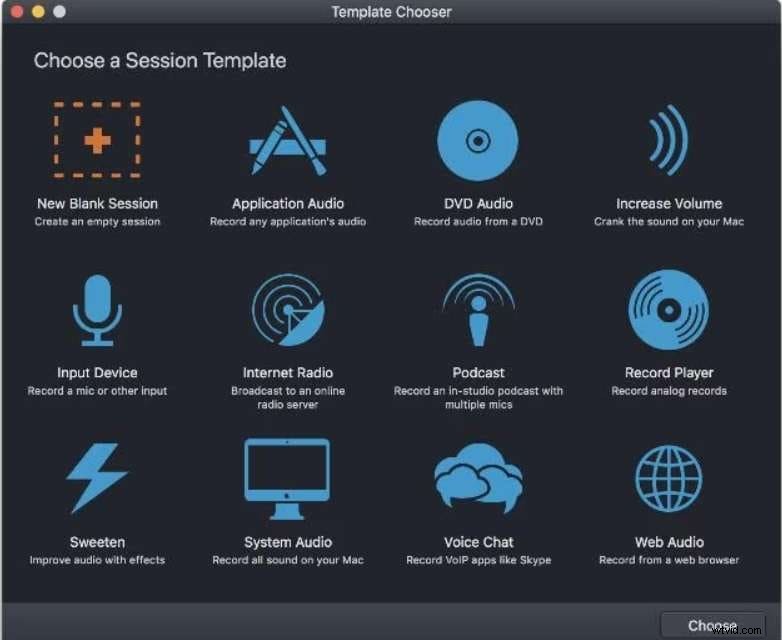
- Maak een nieuwe sessie door op Nieuwe sessie te klikken → Nieuwe lege sessie . Hernoem het zodat het uw project weergeeft.
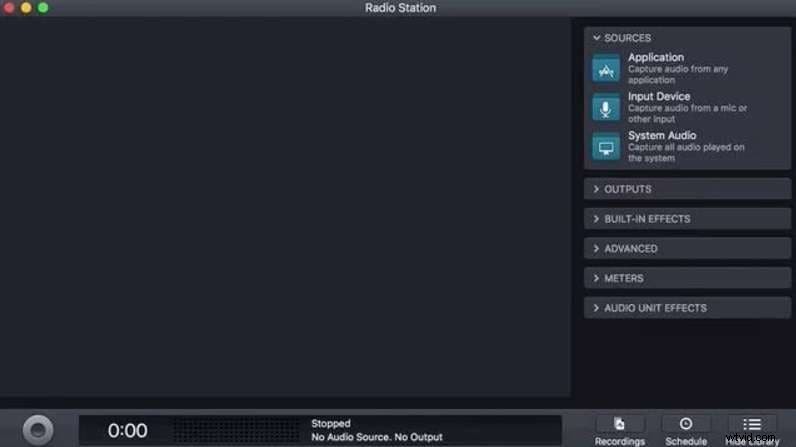
- Sleep een Invoerapparaat blokkeren van de Bronnen paneel in het sessiegebied en kies uw microfoon.
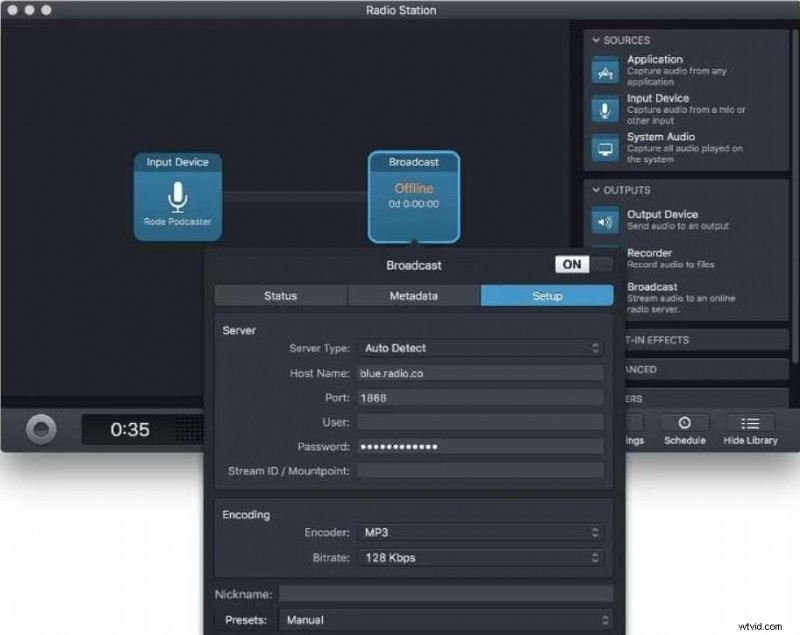
- Sleep een uitzending blokkeren in de Uitgangen gebied en klik vervolgens op Instellen om de host, poort en wachtwoord van uw radiostation of streamingdienst in te voeren.
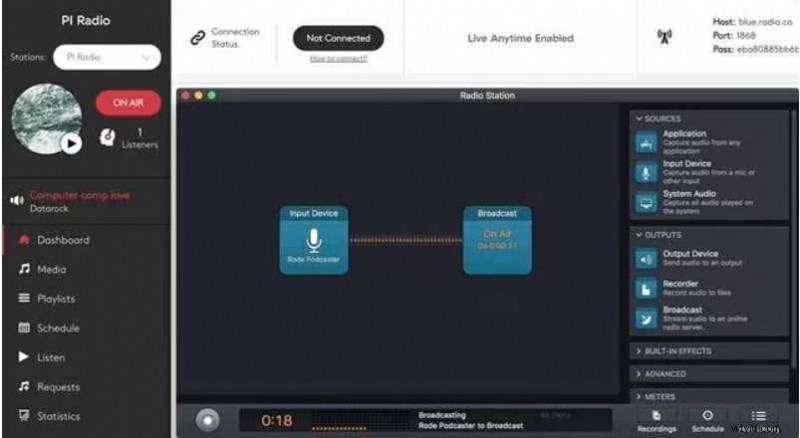
- Als alles is geconfigureerd, druk je op Uitzenden starten . Een groene On Air indicator bevestigt de verbinding.
Beste alternatief voor Windows:Wondershare Filmora
Audio Hijack is exclusief voor macOS, maar Windows-gebruikers kunnen zich wenden tot Wondershare Filmora —een platformonafhankelijke suite die zowel audio- als videobewerking biedt.
- Beschikbaar op Windows en macOS.
- Intuïtieve, beginnersvriendelijke interface.
- Audio-opname van meerdere bronnen (systeemaudio, microfoon, externe apparaten).
- Geavanceerde bewerkingstools:bijsnijden, splitsen, samenvoegen, effecten toepassen.
- Functies voor videobewerking en schermopname.
Stap-voor-stap audio-opname met Filmora:
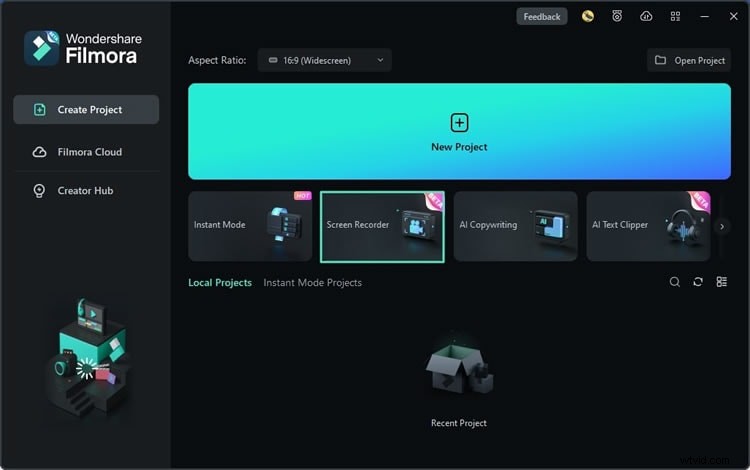
- Installeer Filmora, start het en selecteer Schermrecorder opnemen vanaf het startscherm.
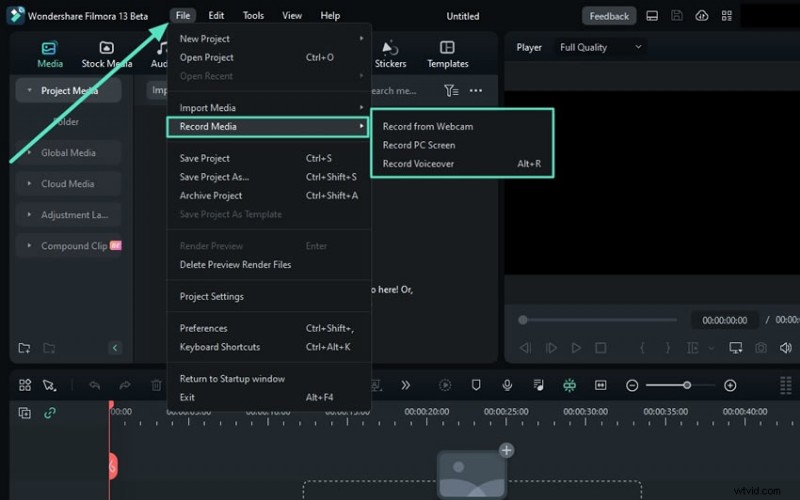
- Navigeer naar Bestand → Media opnemen en kies uw bron:Webcam , PC-scherm , of Voice-over .
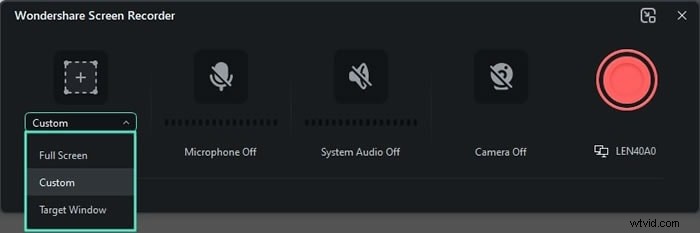
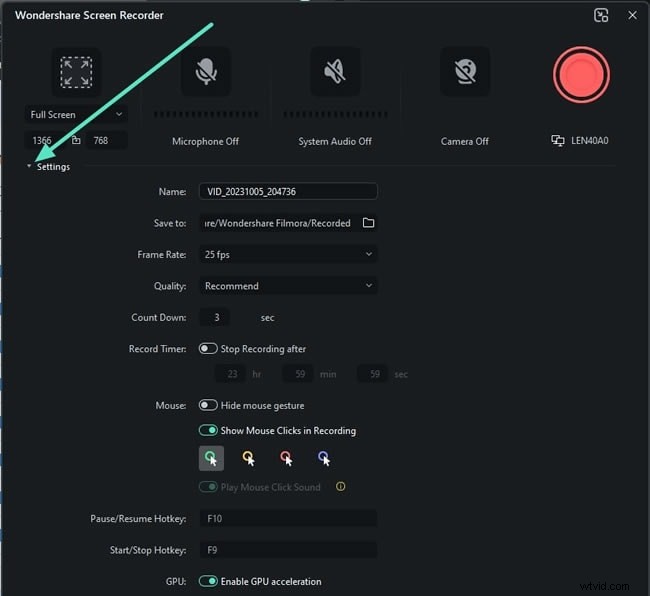
- Resolutie instellen:Volledig scherm , Aangepast , of Doelvenster .
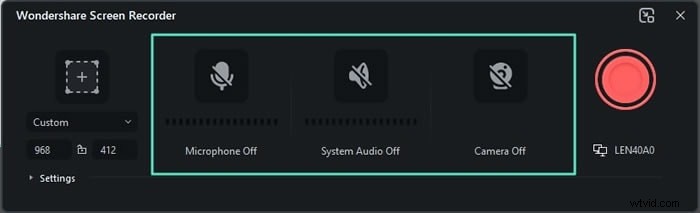
- In het recordervenster schakelt u Microfoon in , Systeemaudio , en Camera indien nodig.
- Pas aanvullende instellingen aan via de Instellingen paneel.
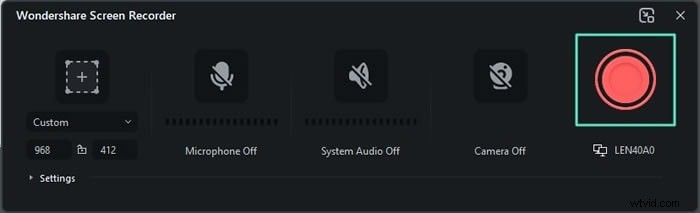
- Druk op de rode opnameknop om te starten; gebruik Pauze of Stoppen regelt indien nodig.

Tips voor naadloze audio-opname
- Kies een rustige, akoestisch behandelde ruimte.
- Investeer in een condensatormicrofoon van hoge kwaliteit.
- Elimineer achtergrondgeluiden door deuren en ramen te sluiten en de ventilatoren uit te zetten.
- Gebruik een popfilter om plosieven te temmen.
- Monitor met hoofdtelefoon om problemen live op te vangen.
- Plan opnamen om onderbrekingen te voorkomen.
- Overweeg geluidsisolatie voor professionele resultaten.
Conclusie
Audio Hijack onderscheidt zich als een krachtige, veelzijdige recorder die voldoet aan de behoeften van Mac-professionals. Dankzij de opname-, plannings- en robuuste bewerkingstools uit meerdere bronnen is het ideaal voor podcasters, streamers en muzikanten. Voor Windows-gebruikers biedt Wondershare Filmora een vergelijkbare ervaring met extra videomogelijkheden, waardoor het een veelzijdig alternatief is.
Veelgestelde vragen
- Is Audio Hijack beschikbaar voor Windows? Nee. Het is alleen voor Mac, maar kan ook op Windows draaien via virtuele machines of externe desktopoplossingen.
- Kan Audio Hijack tegelijkertijd systeem- en applicatie-audio opnemen? Ja:gelijktijdig opnemen uit meerdere bronnen is een kernfunctie.
- Ondersteunt Wondershare Filmora audio-opnamen met meerdere bronnen? Ja, het legt systeemaudio, microfoons en externe apparaten vast.
- Kan ik opnamen bewerken binnen Audio Hijack of Filmora? Beide bieden ingebouwde editors:Audio Hijack voor bijsnijden en samenvoegen; Filmora voor geavanceerde audio- en videobewerking.