
Het verwijderen van achtergrondmuziek is essentieel wanneer de instrumentatie van een nummer botst met zang, dialoog of andere audio-elementen. Of je nu een podcast verfijnt, een karaokenummer opschoont of een video klaarmaakt voor publicatie, een duidelijke, afleidingsvrije soundtrack maakt een merkbaar verschil.
Waarom achtergrondmuziek verwijderen?
Veelvoorkomende scenario's zijn onder meer:
- Onprofessionele of slecht opgenomen achtergrondtracks die de hoofdaudio vertroebelen.
- Moet je de zang isoleren voor remixen of karaoke.
- Schone audio creëren voor ondertitels, voice-over of vertaling.
- Audio voorbereiden voor door AI aangedreven tools die het beste presteren met minimaal achtergrondgeluid.
Deel 1 – Audacity-tutorial voor het verwijderen van achtergrondmuziek
Audacity is een gratis, open source audio-editor die een reeks tools biedt voor het opschonen en manipuleren van geluid. Hieronder vindt u een beknopte maar grondige workflow die van toepassing is op zowel Windows als macOS.
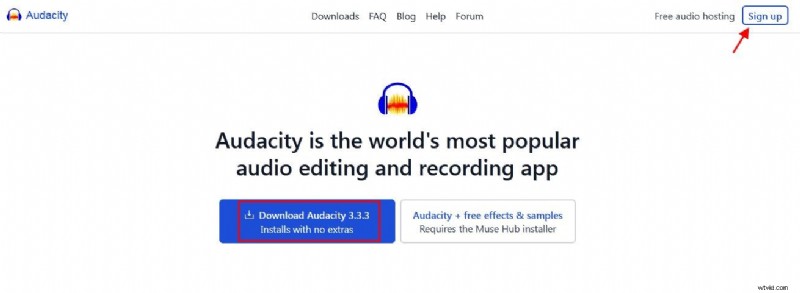
Stap 1:Installeer Audacity
Download de nieuwste versie van de officiële site . De installatie is eenvoudig op beide besturingssystemen.
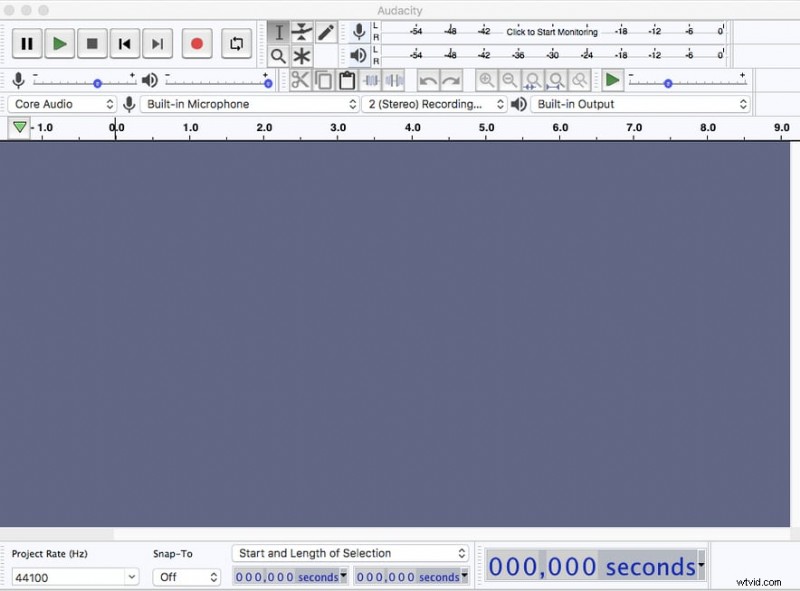
Stap 2:Start Audacity
Open de applicatie; het pictogram toont een blauwe hoofdtelefoon omringd door een oranje golfvorm.
Stap 3:Importeer uw audio
Navigeer naar Bestand> Openen (of klik op het menupictogram op macOS). Selecteer de track die je wilt bewerken en klik op Openen .

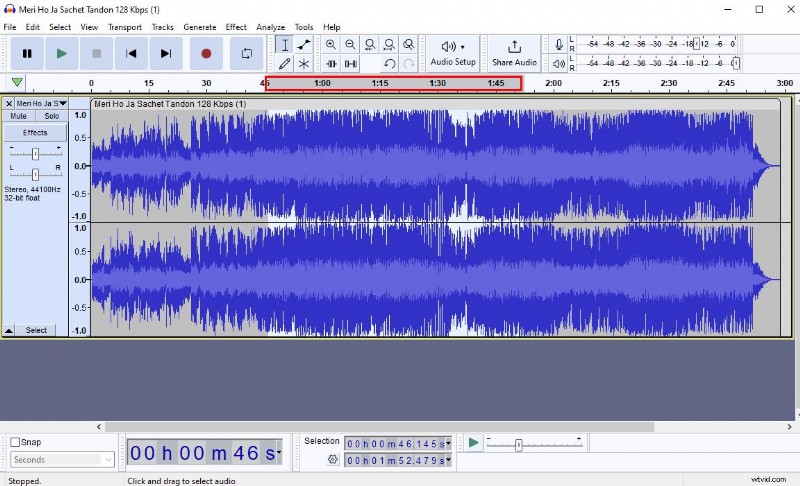
Stap 4:Identificeer de sectie Alleen muziek
Luister naar gedeelten die alleen achtergrondmuziek bevatten. Markeer dat gebied door te klikken en uw cursor te slepen.
Stap 5:Pas ruisonderdrukking toe
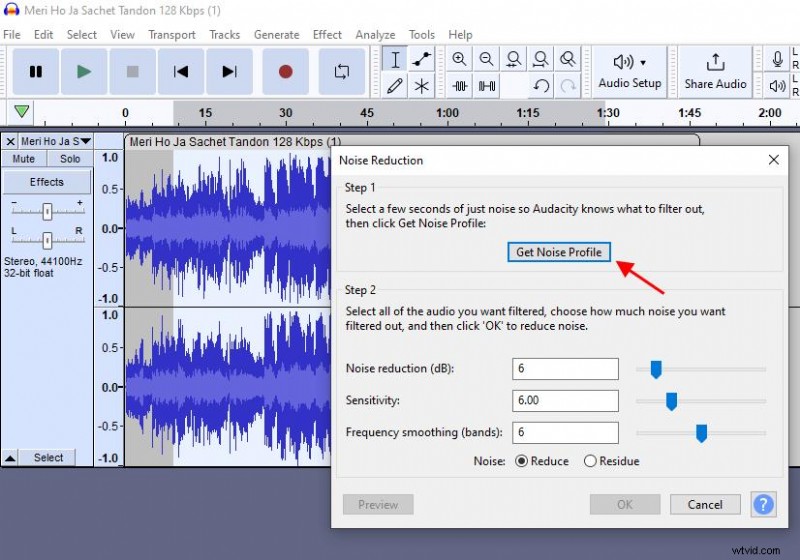
- Klik op Effect> Ruisonderdrukking .
- Selecteer Geluidsprofiel ophalen om de signatuur van de muziek vast te leggen.
- Selecteer het hele nummer opnieuw en ga terug naar Ruisonderdrukking en pas de schuifregelaars (ruisonderdrukking, gevoeligheid, frequentieverzachting) aan om de muziek te minimaliseren met behoud van de zang.
- Herhaal indien nodig.
Stap 6:Verfijnen en exporteren
Gebruik na de ruisonderdrukking de Compressor of Equalizer om de stemfrequenties te versterken indien nodig. Bekijk een voorbeeld van het resultaat en exporteer vervolgens via Bestand> Exporteren als MP3 of WAV.
Tips voor de beste resultaten
- Begin met opnamen van hoge kwaliteit. Heldere bronaudio vermindert de noodzaak voor agressieve verwerking.
- Maak altijd een back-up. Dupliceer het originele bestand voordat u het bewerkt.
- Gebruik een gekalibreerde luidspreker of hoofdtelefoon. Nauwkeurige monitoring is van cruciaal belang bij het aanpassen van niveaus.
- Herhaal het in kleine stappen. Kleine aanpassingen zorgen vaak voor een beter behoud van de hoofdaudio.
Deel 2 – Achtergrondmuziek verwijderen met Wondershare Filmora
Filmora biedt een grafische interface die ideaal is voor videoproducenten die audiotracks snel moeten aanpassen.
Stap 1:start een nieuw project
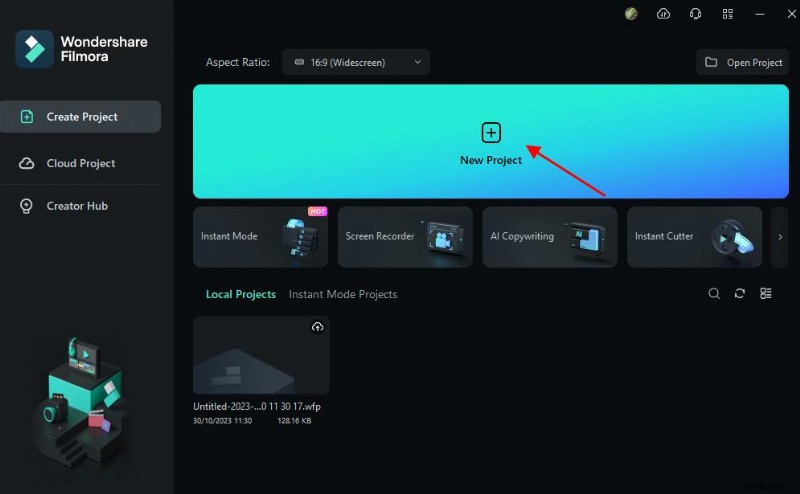
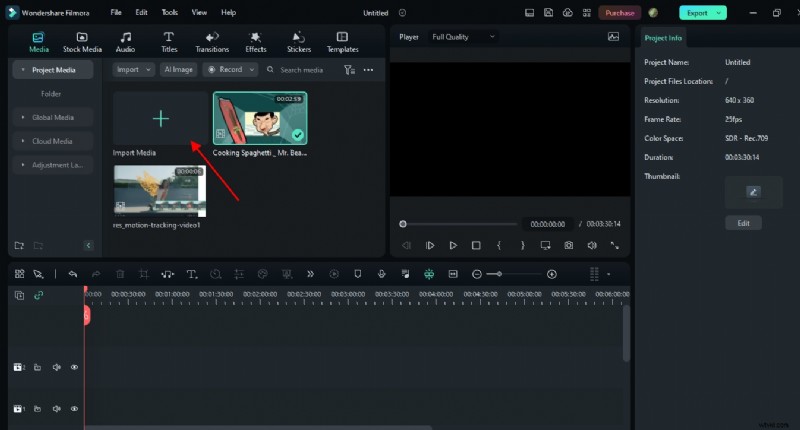
Open Filmora, klik op Nieuw project en vervolgens Media importeren om uw video in de tijdlijn te plaatsen.
Stap 2:Koppel de audio los
Klik met de rechtermuisknop op de videoclip in de tijdlijn en kies Audio> Audio loskoppelen . De soundtrack verschijnt nu als een apart nummer onder de video.
Stap 3:verwijder of bewerk de muziek
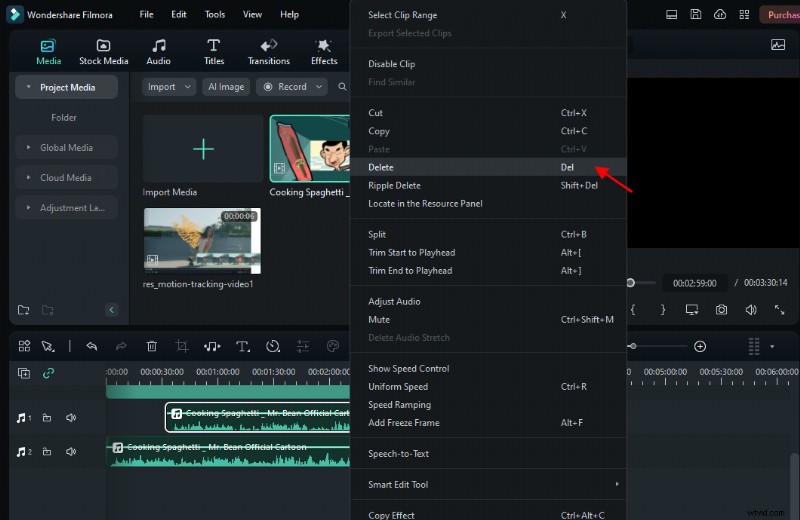
- Om het volledige muzieknummer te verwijderen, klikt u erop en drukt u op Verwijderen .
- Gebruik voor selectieve verwijdering de Splitsing tool om secties te isoleren en vervolgens die segmenten te verwijderen.
Stap 4:Exporteer de opgeschoonde video
Nadat u heeft bevestigd dat de audio is verwijderd, klikt u op Exporteren , kies het gewenste formaat en sla de video op.

Filmora Mobile – Snelle audio-opschoning
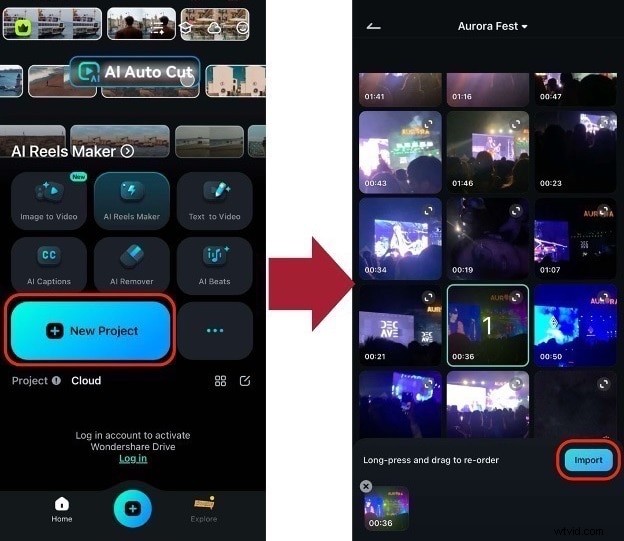
De mobiele app van Filmora biedt dezelfde functie voor loskoppelen van audio. Importeer uw video en tik op Audio extraheren en verwijder of trim het nummer indien nodig. Exporteer zodra u tevreden bent.
Conclusie
Zowel Audacity als Filmora bieden krachtige, gebruiksvriendelijke oplossingen voor het verwijderen van achtergrondmuziek. Door te beginnen met een duidelijk bronbestand, doordachte ruisonderdrukking toe te passen en de juiste tools te gebruiken, kunt u professionele audio realiseren die de impact van uw inhoud vergroot.