
Door gebruik te maken van audiogolfvormen in Premiere Pro verbetert u de nauwkeurigheid en snelheid van uw geluidsbewerkingsworkflow. In deze handleiding wordt uitgelegd hoe de automatische synchronisatiefunctie van Premiere de uitlijning van clips stroomlijnt (van het projectpaneel tot opstellingen voor meerdere camera's) en hoe u golfvormen rechtstreeks in uw clips kunt insluiten.
In dit artikel
- Hoe kan ik audiogolfvorm weergeven op clips in Premiere Pro? (2 manieren)
- Hoe kan ik audiogolfvormanimatie toevoegen in Premiere Pro?
- Hoe verander ik de onjuiste audiogolfvorm in Premiere Pro?
- Het eenvoudigere, creatievere alternatief:Filmora Audio Visualizer
Maak met gemak dynamische audiobeelden!
- 25+ audiovisualisatie-effecten om uit te kiezen.
- Automatische golfvormgeneratie uit audiotracks.
- Synchroniseer golfvormen met videobeats en overgangen.
- Exporteren in verschillende formaten.
- Beschikbaar op Mac, Windows, iOS en Android.


Hoe kan ik audiogolfvorm weergeven op clips in Premiere Pro? (2 manieren)
Veel editors merken dat audiogolfvormen onverwacht kunnen verdwijnen, waardoor nauwkeurig bewerken moeilijk wordt. Hieronder vindt u twee betrouwbare methoden om ervoor te zorgen dat uw golfvormen zichtbaar blijven.
1. Schakel golfvormen in via het voorkeurenpictogram
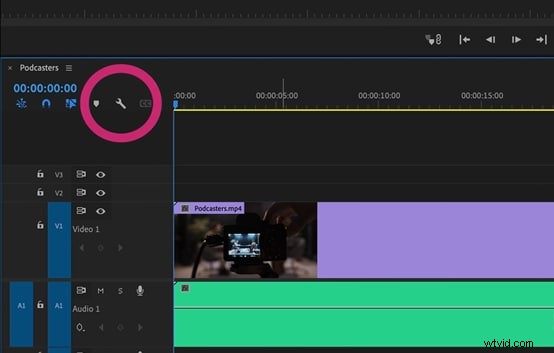
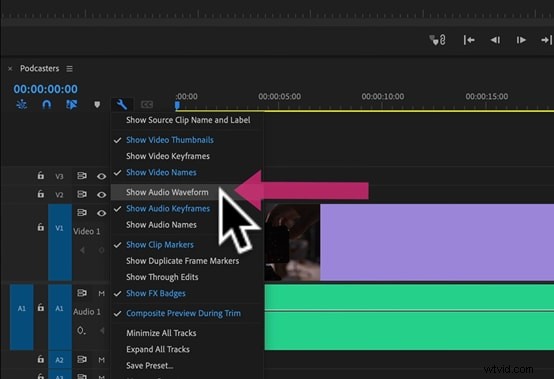
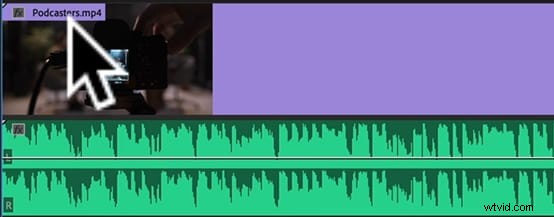
Sleep een audiofragment naar de tijdlijn of naar uw reeks. Klik op de sleutel pictogram in het instellingenpaneel van de clip en vink de optie "Audiogolfvorm weergeven" aan. Een blauw vinkje bevestigt de instelling. Als u nogmaals op het pictogram klikt, wordt de golfvormweergave in- of uitgeschakeld.
2. Automatische generatie van golfvormen inschakelen
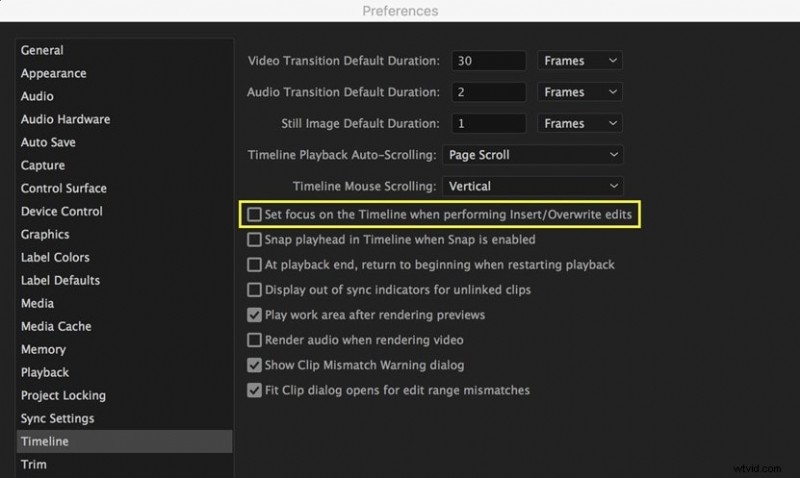
Navigeer naar Bewerken> Voorkeuren> Audio en zorg ervoor dat “Automatische creatie van audiogolfvormen” is aangevinkt. Toekomstige import zal automatisch golfvormen genereren; bestaande clips worden niet beïnvloed.
Voor clips zonder golfvormen selecteert u deze in het projectpaneel en kiest u Clip> Genereer audiogolfvorm vanuit het menu.
Hoe kan ik audiogolfvormanimatie toevoegen in Premiere Pro?
Het animeren van golfvormen kan een professioneel tintje toevoegen aan muziekvideo's of podcasts. Het proces omvat After Effects, maar blijft volledig geïntegreerd met Premiere.
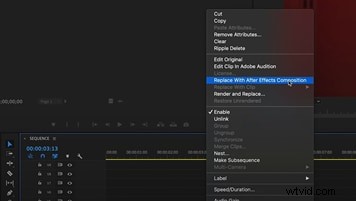
Stap 1:Clip vervangen door After Effects-compositie
Klik met de rechtermuisknop op de geselecteerde audio- of videoclip en kies Vervangen door After Effects-compositie .
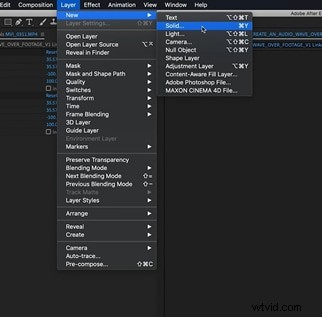
Stap 2:Maak een effen laag
Voeg in After Effects een nieuwe effen van welke kleur dan ook toe aan je compositie.
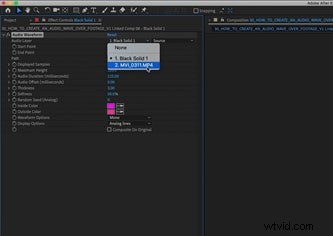
Stap 3:Pas het audiogolfvormeffect toe
Zoek naar "Audio Waveform" en sleep het effect naar de vaste stof. Verbind het effect met je audiolaag in de tijdlijn om de golfvorm te laten reageren op geluid.
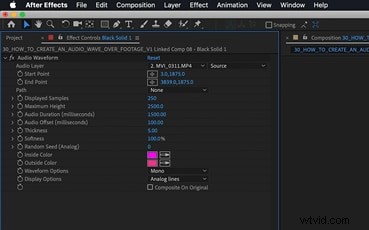
Stap 4:verfijn het effect
Pas begin- en eindpunten, kleuren en weergave-instellingen aan zodat deze bij uw esthetiek passen. Houd de uiteindelijke waarden consistent voor een evenwichtige uitstraling.
Stap 5:beoordelen en exporteren
Terug in Premiere zie je dat de geanimeerde golfvorm de originele clip vervangt. Exporteer uw reeks normaal; de animatie wordt in het uiteindelijke bestand ingesloten.
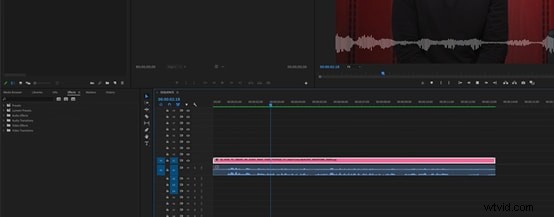
Hoe verander ik de onjuiste audiogolfvorm in Premiere Pro?
Onjuiste golfvormen zijn vaak het gevolg van beschadigde cache- of piekbestanden. Als u deze wist, kunnen nauwkeurige weergaven worden hersteld.
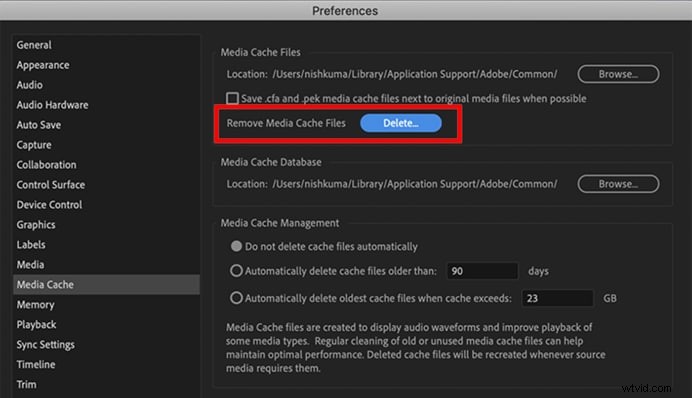
Navigeer naar Voorkeuren> Mediacache en verwijder handmatig de inhoud van de mappen "Media Cache", "Media Cache Files" en "Peak Files". Controleer of de cachebestanden niet nodig zijn voordat u ze verwijdert.
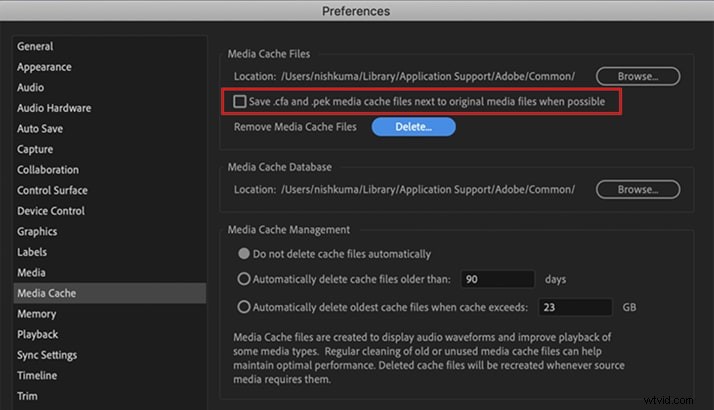
Zorg ervoor dat de optie 'Sla indien mogelijk .cfa- en .pek-cachebestanden naast de originele mediabestanden op' is uitgeschakeld om handmatige verwijdering later te voorkomen.
Wis audiovoorbeelden via Bestand> Projectinstellingen> Werkschijven> Audiovoorbeelden . Het opnieuw opbouwen van de cache kan enige tijd duren, maar zal onnauwkeurigheden in de golfvorm oplossen.
Een sneller, creatief alternatief:Filmora Audio Visualizer
Hoewel Premiere Pro robuuste golfvormfuncties biedt, vinden veel editors de alles-in-één workflow van Filmora efficiënter voor snelle projecten. Filmora biedt een grote bibliotheek met royaltyvrije nummers en ingebouwde visualisatie-effecten, waardoor het niet meer nodig is om externe audio te importeren.
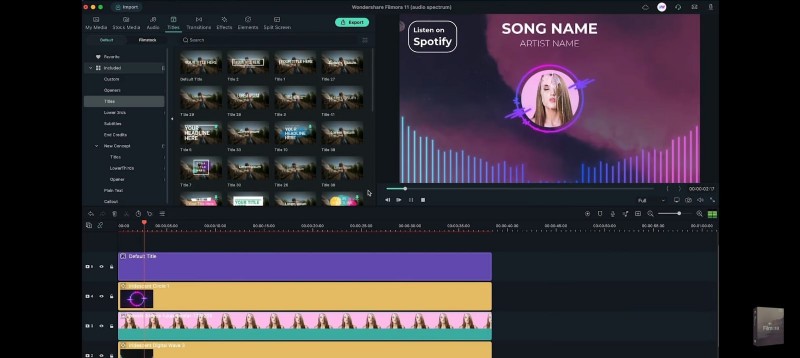
Hieronder vindt u een gestroomlijnde workflow voor het maken van een gepolijste audiovisualizer in Filmora.
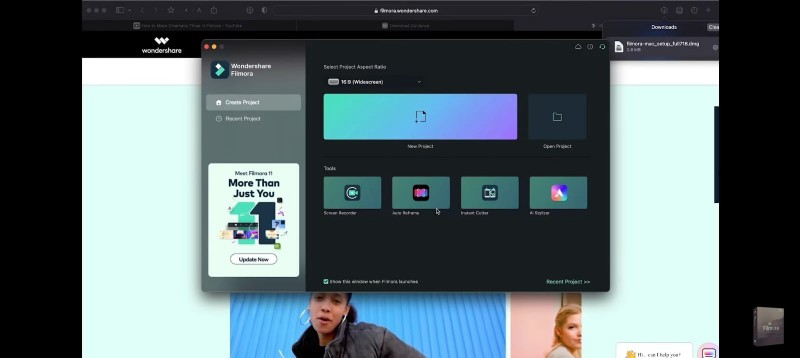
Stap 1:Installeer Filmora
Download de nieuwste versie van de officiële Wondershare Filmora-website en volg de installatie-aanwijzingen.
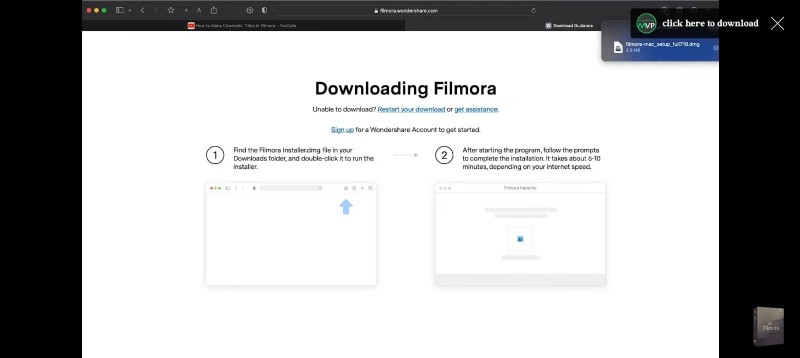
Eenmaal geïnstalleerd, start u de applicatie en start u een nieuw project.
Stap 2:Muziek importeren
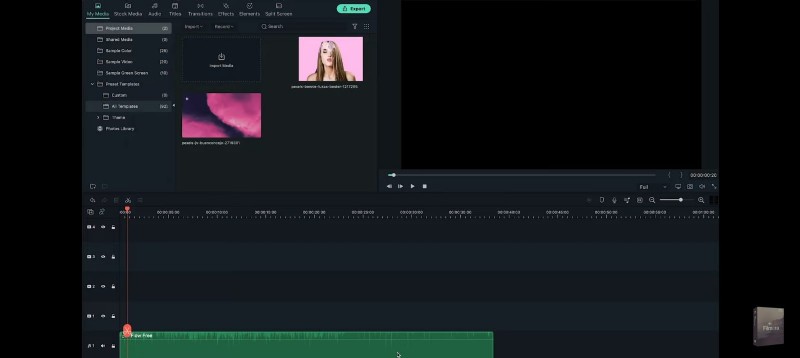
Klik op Nieuw project maken en Klik hier om media te importeren om je nummer toe te voegen. Sleep het audiobestand naar de tijdlijn en plaats een stockfoto uit de Stockmedia bibliotheek.
Stap 3:voeg een visualisatie-effect toe
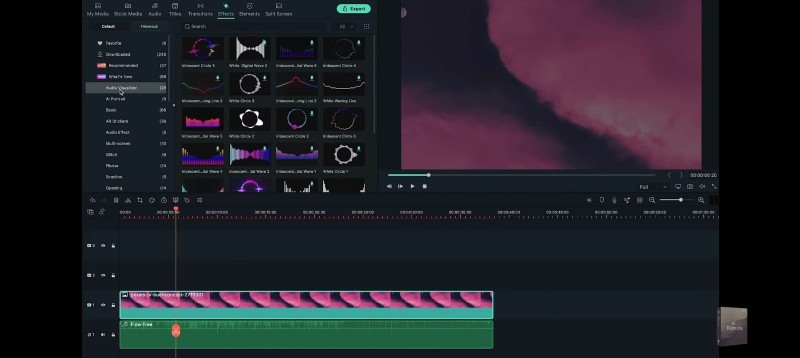
Ga naar de Effecten tabblad, selecteer een visualisator en sleep deze naar de tijdlijn boven de achtergrondafbeelding.
Stap 4:Pas de Visualizer aan
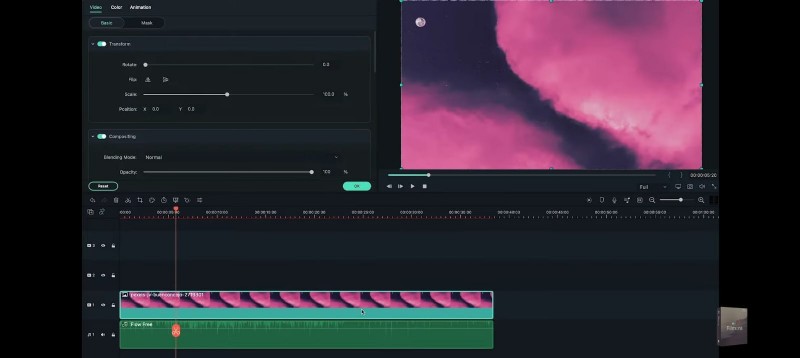
Dubbelklik op de visualisatieclip om de instellingen ervan te openen. Pas de positie, schaal, dekking, intensiteit en kleur aan. Bevestig de wijzigingen door op OK te klikken .
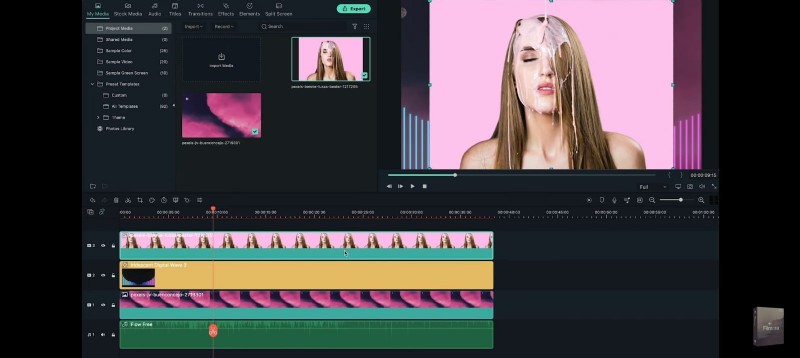
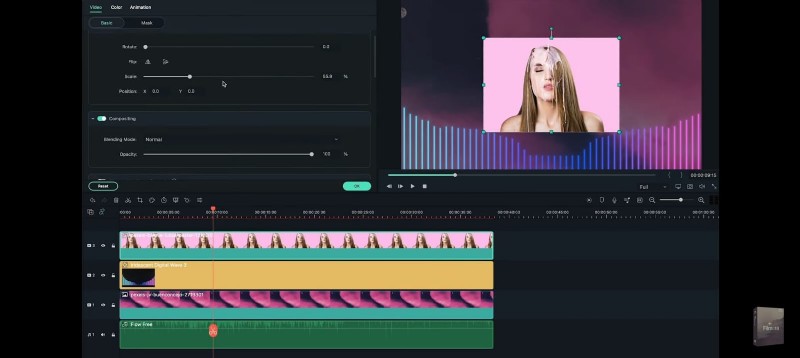
Stap 5:voeg een portretafbeelding toe
Importeer een portretfoto en plaats deze boven de visualisator op de tijdlijn. Pas het formaat aan en verplaats het indien nodig.
Stap 6:Een tweede visualisatie overlay (optioneel)
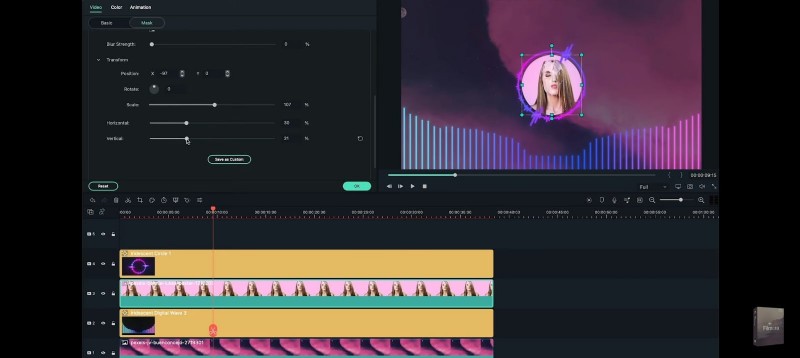
Sleep een tweede visualisatie-effect naar de tijdlijn, lijn het uit met de portretafbeelding en gebruik het Masker gereedschap om een cirkelvormig frame te maken.
Stap 7:Voeg een titel toe
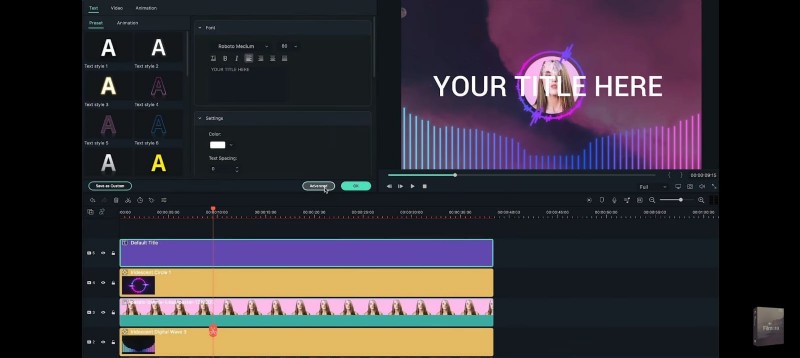
Navigeer naar de Titels tabblad, sleep een titel naar de tijdlijn en pas deze aan in Geavanceerd instellingen. Voeg namen van nummers en artiesten toe en voeg optioneel een vorm voor branding toe.

Stap 8:Voorbeeld bekijken en exporteren
Speel het project af in het voorbeeldvenster om er zeker van te zijn dat alles op één lijn ligt. Als u tevreden bent, klikt u op Exporteren , kies het gewenste formaat en render het bestand.
Conclusie
Met deze technieken kunt u vol vertrouwen audiogolfvormen weergeven, animeren en problemen oplossen in Premiere Pro. Als je op zoek bent naar een snellere oplossing voor muziekvideo's of podcasts, biedt de audiovisualizer van Filmora een intuïtieve, alles-in-één workflow. Beide tools stellen editors in staat om gepolijste, op audio gerichte producties af te leveren.