
Audiogolfvormen onthullen de amplitude en duur van geluidsfragmenten, waardoor het gemakkelijker wordt om bewerkingspunten en keyframe-effecten in Final Cut Pro te lokaliseren. Hoewel de grootte van de golfvorm op natuurlijke wijze het volume weerspiegelt (groter voor luidere clips en kleiner voor zachtere clips), ondervinden gebruikers vaak problemen waarbij de golfvorm verdwijnt of dynamische visuele effecten willen toevoegen. Deze handleiding legt uit hoe u golfvormen kunt weergeven, geanimeerde visualisaties kunt toevoegen en biedt een alles-in-één alternatief met Filmora.
In dit artikel
- Toon audiogolfvormen in FCP.
- Voeg golfvormanimatie toe met twee methoden.
- Ontdek een geïntegreerde workflow in Filmora.
Deel 1 – Hoe kan ik audiogolfvormen weergeven op clips in FCP?
Met de tijdlijn van FCP kunt u inzoomen, het formaat wijzigen of het uiterlijk van clips wijzigen om audiogolfvormen duidelijk te bekijken.
De belangrijkste opties zijn onder meer:
- Vouw een clip uit om audio op kanaalniveau te bewerken.
- Scheid audio en video om er onafhankelijk van elkaar aan te werken.
- Toon referentiegolfvormen die zichtbaar blijven, zelfs als het volume daalt.
De referentiecurve geeft de maximaal mogelijke resolutie van een geluid weer, zodat u subtiele details kunt zien wanneer de daadwerkelijke golfvorm wordt gecomprimeerd.
- Ga naar Final Cut Pro> Voorkeuren en klik op Bewerken .
- Controleer Referentiegolfvormen weergeven doos.
Wanneer u het volume van een clip aanpast, blijft de referentiegolfvorm zichtbaar, waardoor het bewerken intuïtiever wordt.
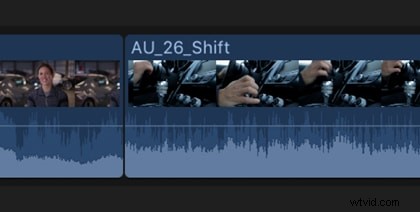
Tip: Druk op Control+Option+1 om grote audiogolfvormen op de tijdlijn weer te geven.
Deel 2 – Hoe kan ik audiogolfvormanimatie toevoegen aan FCP? (2 manieren)
1. Pixel Film Studios Audio Visualizer
FCPX Audio Visualizer Volume 2 van Pixel Film Studios kunt u maximaal 48 audiofrequenties weergeven met volledige controle over links/rechts-uitvoer, vloeiendheid, schaal, straal en animatie, allemaal vanuit FCPX.
De visualisator is ontworpen om naadloos te integreren en werkt als een titeleffect dat u naar media kunt slepen, een voorbeeld in realtime kunt bekijken en kunt verfijnen vanuit de inspecteur.
Kies uit vooraf ingestelde lay-outs (cirkels, lijnen, rechthoeken en aangepaste vormen) en pas de spreiding, kleur, rotatie en meer aan.
2. Audiogolfvorm-animatiesjablonen
Motion Array biedt 21 kant-en-klare golfvormsjablonen met titels, lettertypen, logo's, geluidseffecten en kleurenpaletten. Selecteer eenvoudig een stijl, importeer uw audio en exporteer klaar voor sociale media. Abonnement vereist om te downloaden.
Deel 3 – Alles-in-één alternatief:maak golfvormen in Filmora
Voor redacteuren die de voorkeur geven aan één platform, biedt Wondershare Filmora ingebouwde visualisaties en een enorme royaltyvrije muziekbibliotheek. Geen extra plug-ins of sjablonen nodig.
Blader door de bibliotheek en bekijk voorbeelden van nummers als “Phonk Uplifting Pissed Off” (01:39) of “As The World Spins On” (03:43). 
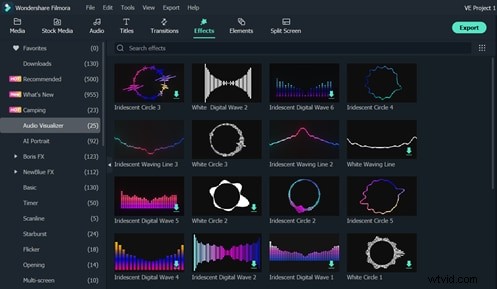
Nadat je een track hebt geselecteerd, open je de Effecten tabblad en kies uit 25 audio-animatiestijlen in Audio Visualizer :
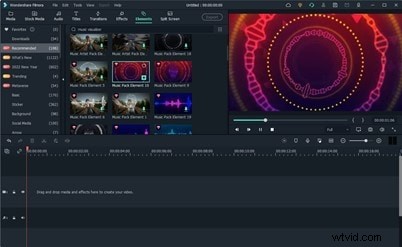
U kunt ook zoeken op Elementen> Aanbevolen voor vooraf ingestelde golfvormanimaties. Bekijk een voorbeeld, pas het aan en exporteer het om te delen op platforms zoals YouTube, Instagram of TikTok.
Conclusie
Of je nu een social media-maker, muzikant of VJ bent, de bovenstaande technieken bieden je krachtige manieren om audio te visualiseren in Final Cut Pro of Filmora. Voor degenen die een snelle, alles-in-één oplossing willen, biedt Filmora de meest gestroomlijnde workflow.