
Op deze pagina
- Een time-lapse-video maken met afbeeldingen
- Bekijk hoe je de video-tutorial kunt versnellen
- Vijf manieren om time-lapse-video's op te poetsen
Met time-lapse-video's kun je uren aan beweging in een paar seconden condenseren, waardoor patronen en voortgang zichtbaar worden die met gewoon beeldmateriaal niet kan worden vastgelegd. Of je nu een stadsgezicht, een bloeiende bloem of een zonsondergang documenteert:een goed gemaakte time-lapse kan elk publiek boeien.
Met de intuïtieve editor van Clipchamp kunt u een reeks foto's of een videoclip omzetten in een gepolijste time-lapse zonder geavanceerde bewerkingsvaardigheden. Deze gids leidt u door het proces:van het importeren van media tot het toevoegen van de finishing touch waardoor uw video opvalt.
Een time-lapse-video maken met afbeeldingen
Stap 1. Importeer uw foto's of media
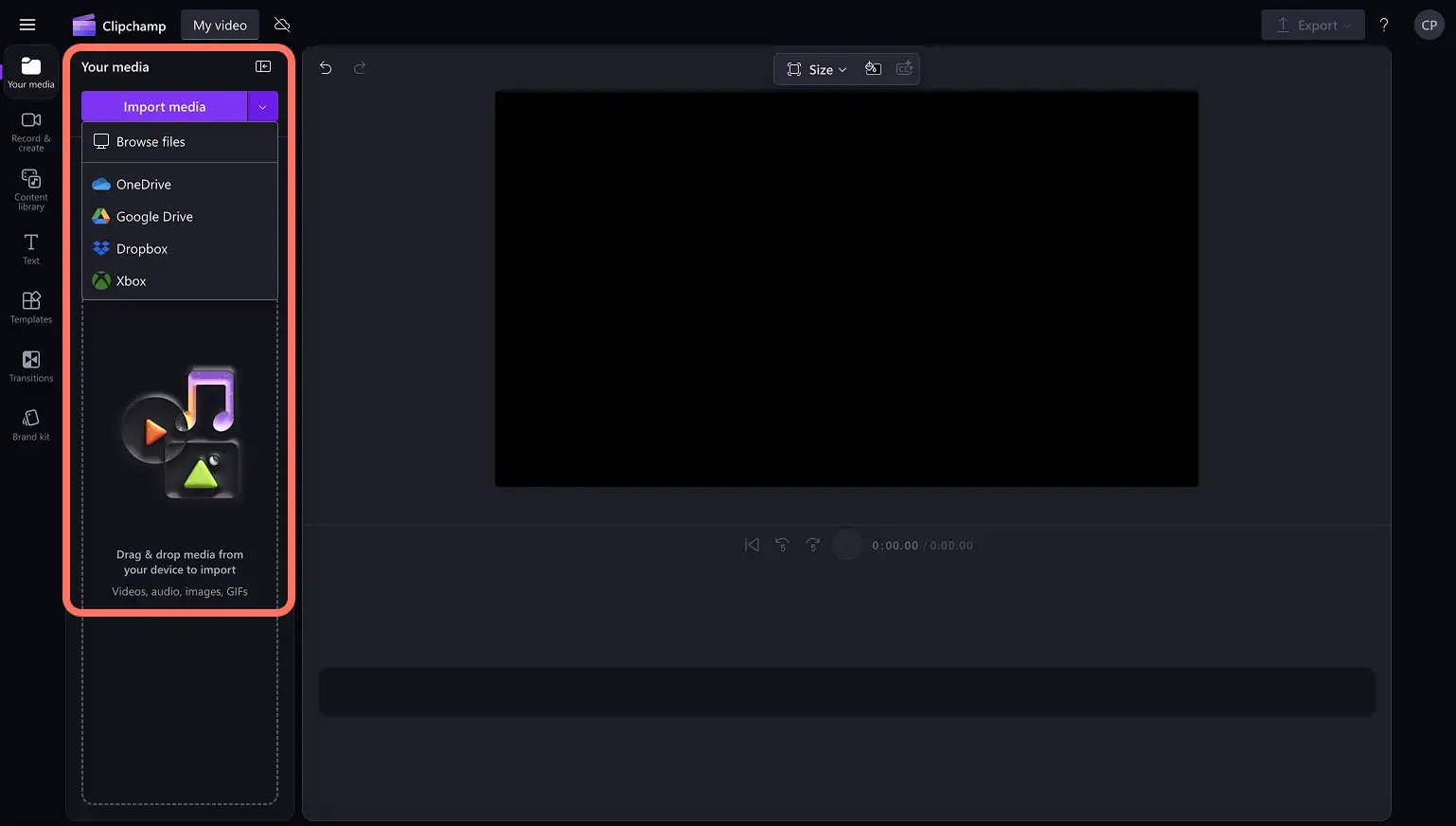
Klik op de knop Media importeren op het tabblad Media op de werkbalk. Blader door bestanden op uw computer of sluit OneDrive aan om foto's toe te voegen en uw time-lapse samen te stellen.
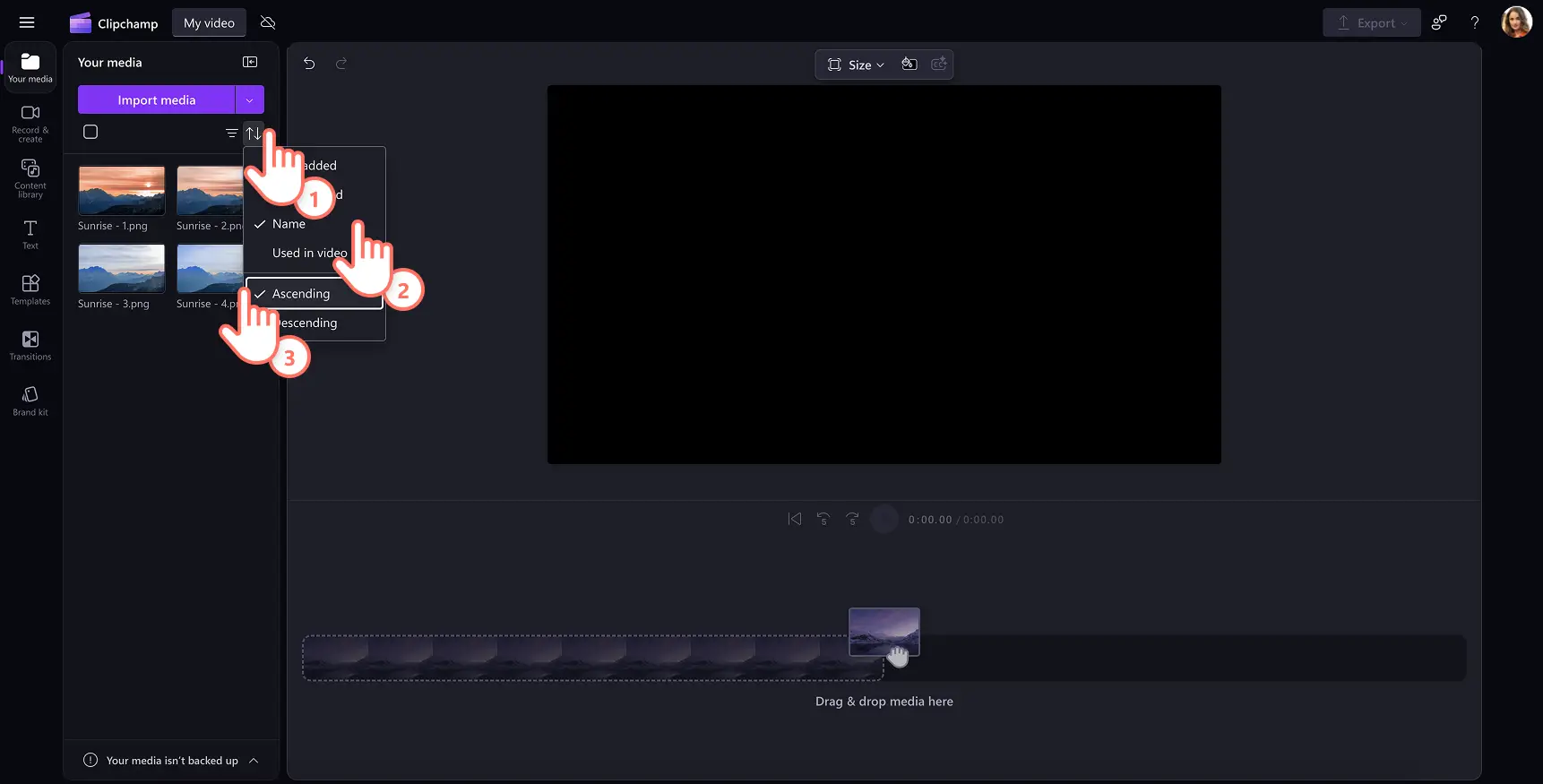
Als u met een grote fotoset werkt, sorteer deze dan voordat u ze aan de tijdlijn toevoegt. Klik op het tabblad Media op de sorteerknop en kies 'Naam' en 'Oplopend'.
Stap 2. Schik foto's op de tijdlijn
Sleep afbeeldingen naar de tijdlijn in elke gewenste volgorde, of gebruik de groene plusknop die verschijnt wanneer u over een media-item beweegt.
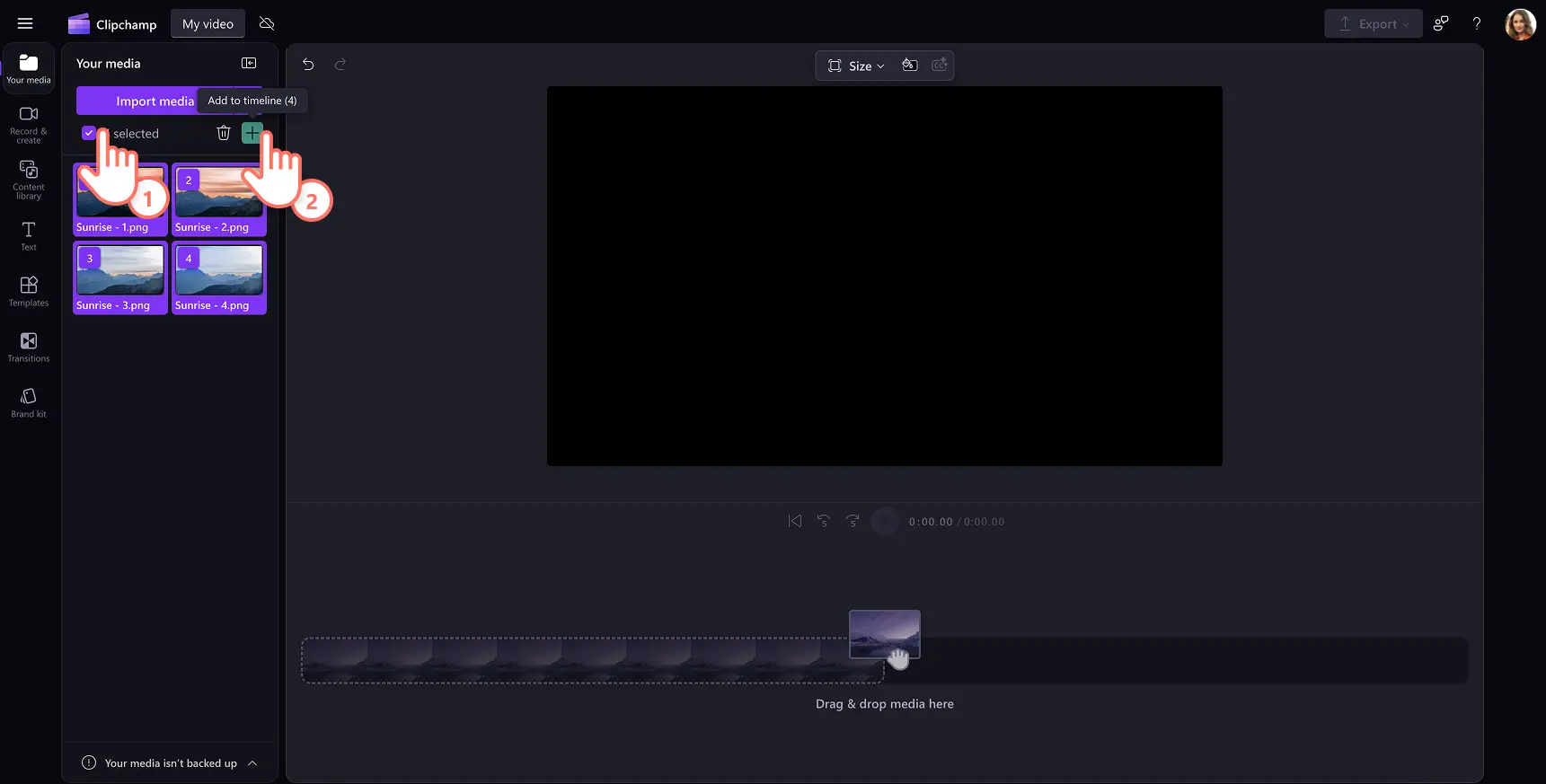
Voor een bulkupload selecteert u alle items op het tabblad Media door op het selectievakje te klikken. Klik vervolgens op de groene plusknop om ze met één klik aan de tijdlijn toe te voegen.
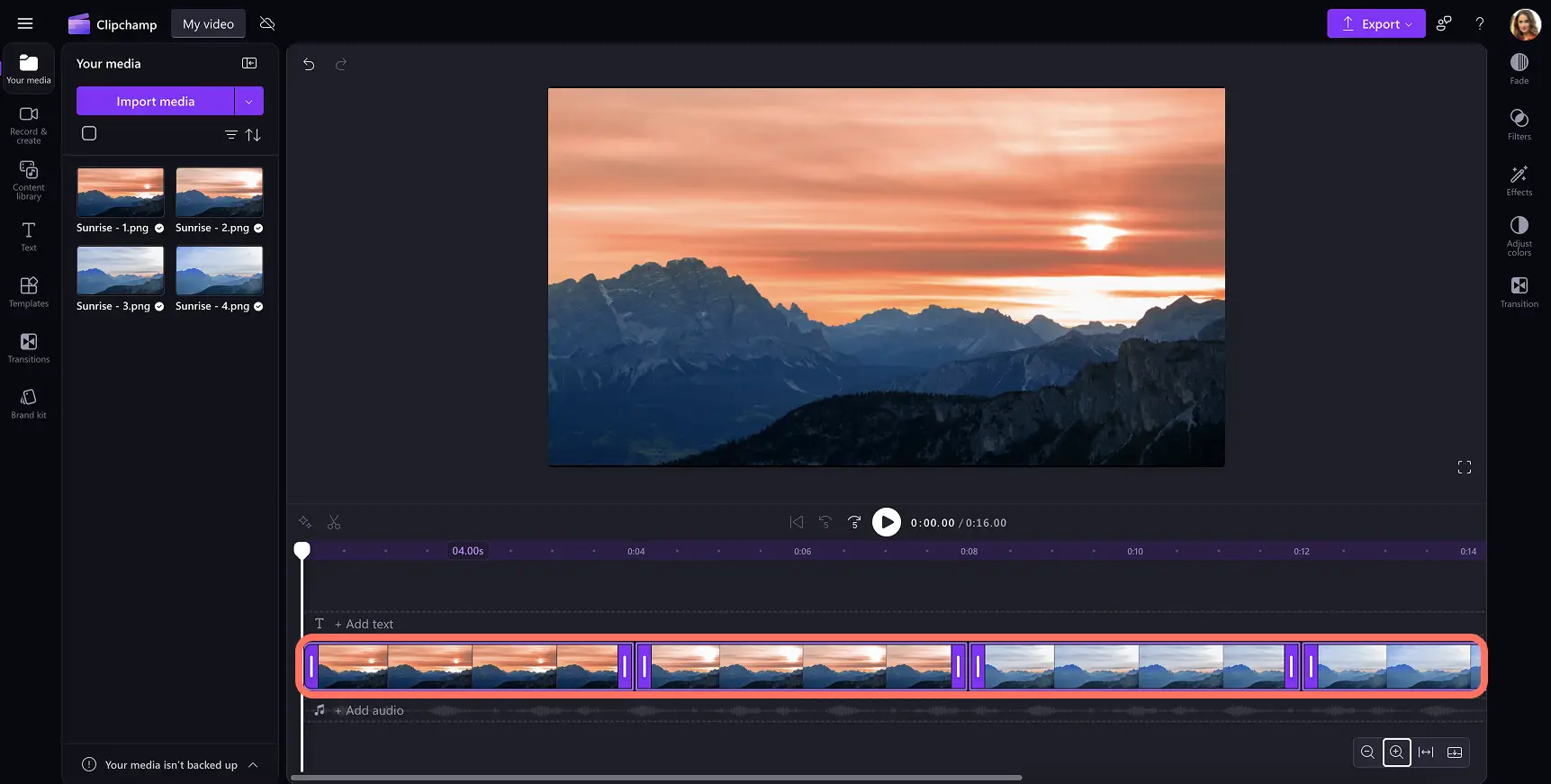
Alle foto's verschijnen op de tijdlijn.
Stap 3. Pas de beeldlengte aan
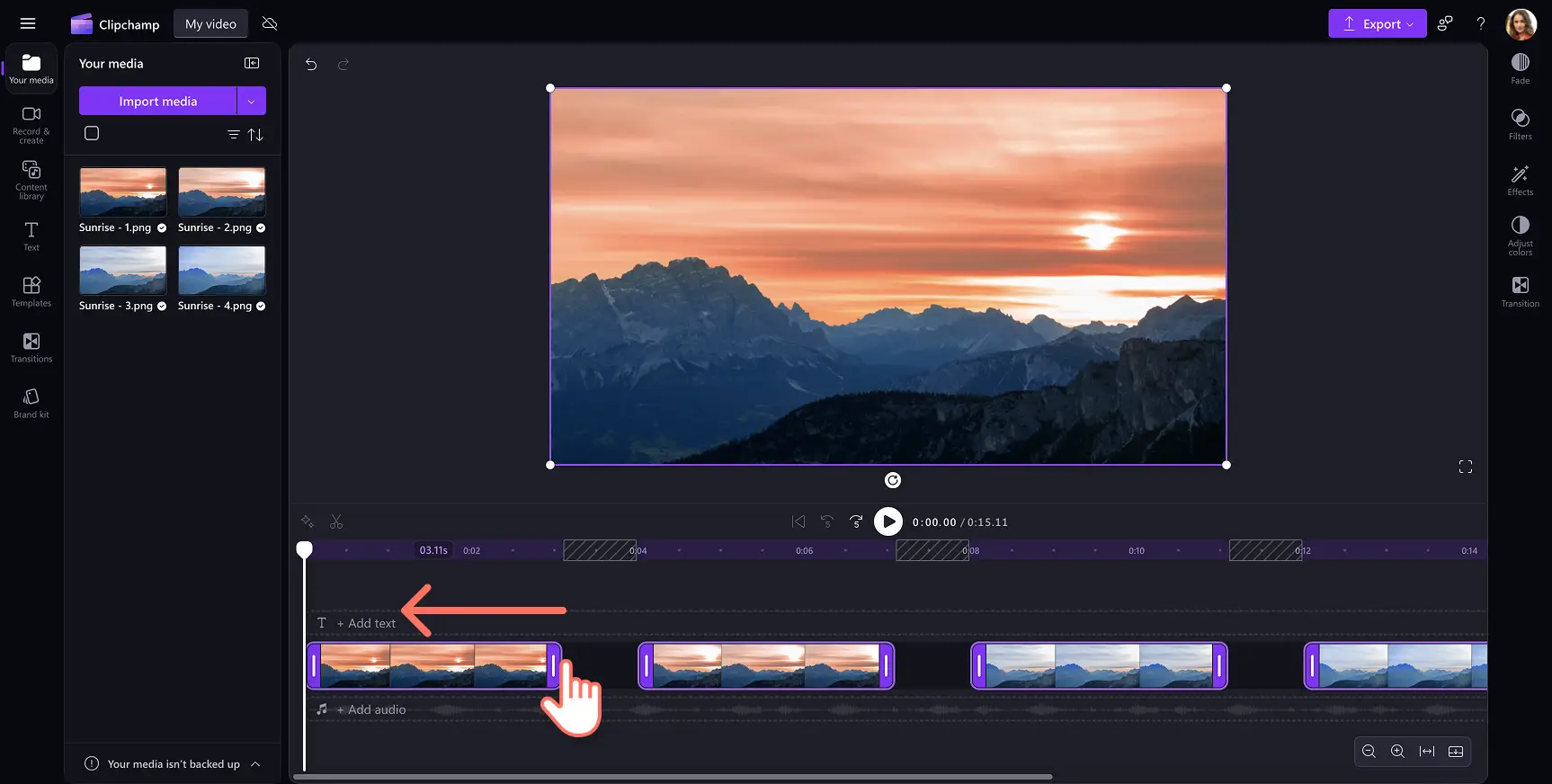
Om meerdere afbeeldingen tegelijk te bewerken, houdt u de Shift-toets ingedrukt en klikt u op elke afbeelding op de tijdlijn. De geselecteerde items worden gemarkeerd. Sleep de bijsnijdgrepen naar links om de lengte van het fragment in te korten. Een duur van één tot anderhalve seconde zorgt voor een scherp time-lapse-effect.
Stap 4. Verwijder gaten in de tijdlijn
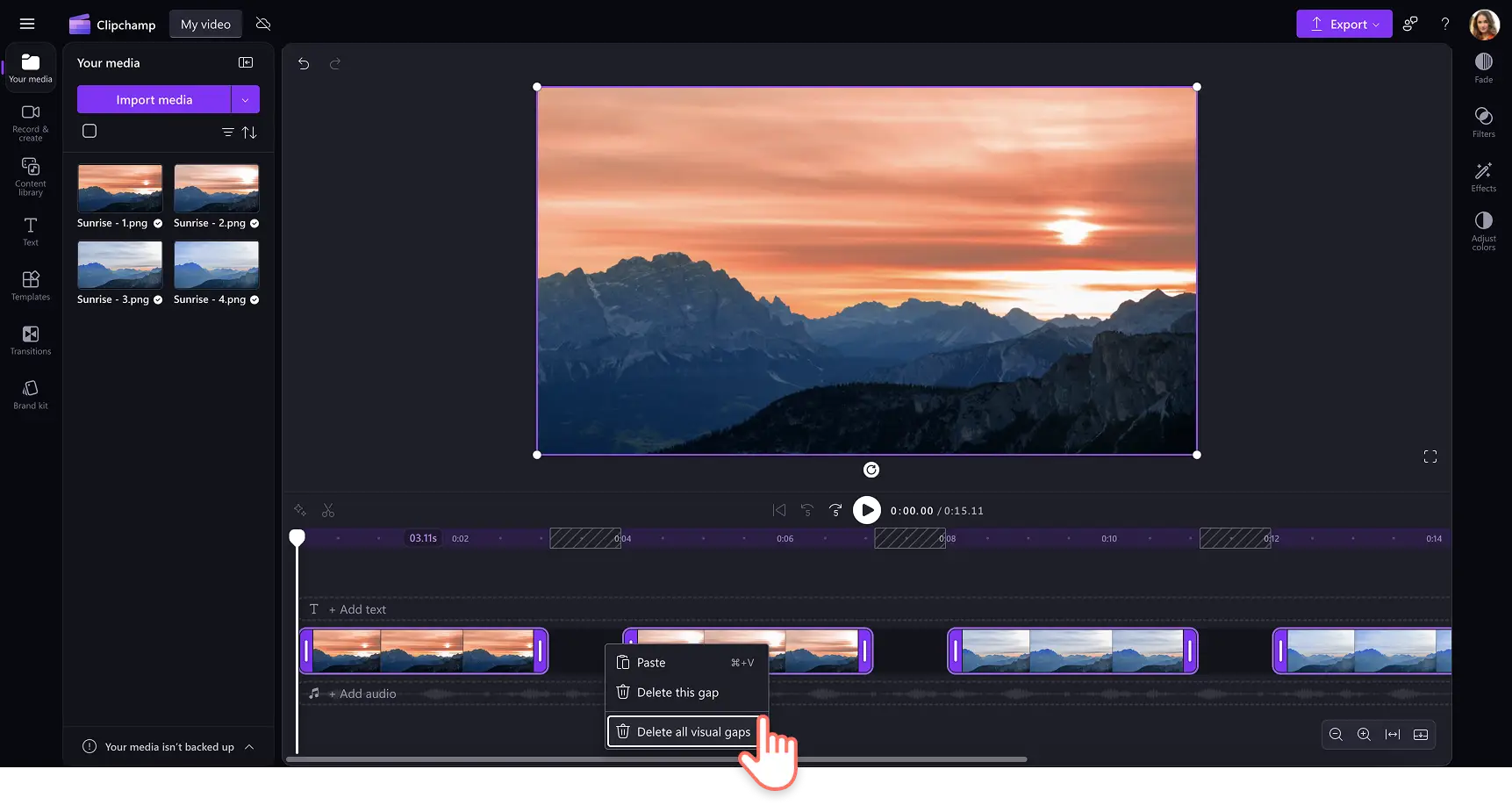
Na het bijsnijden markeert de tijdlijn eventuele gaten. Beweeg over een gat om het prullenbakpictogram weer te geven en klik om het te verwijderen. Als u alle tussenruimten in één keer wilt verwijderen, klikt u met de rechtermuisknop op een tussenruimte en kiest u 'Alle visuele tussenruimten verwijderen'.
Stap 5. Bekijk een voorbeeld van uw time-lapse-video en sla deze op
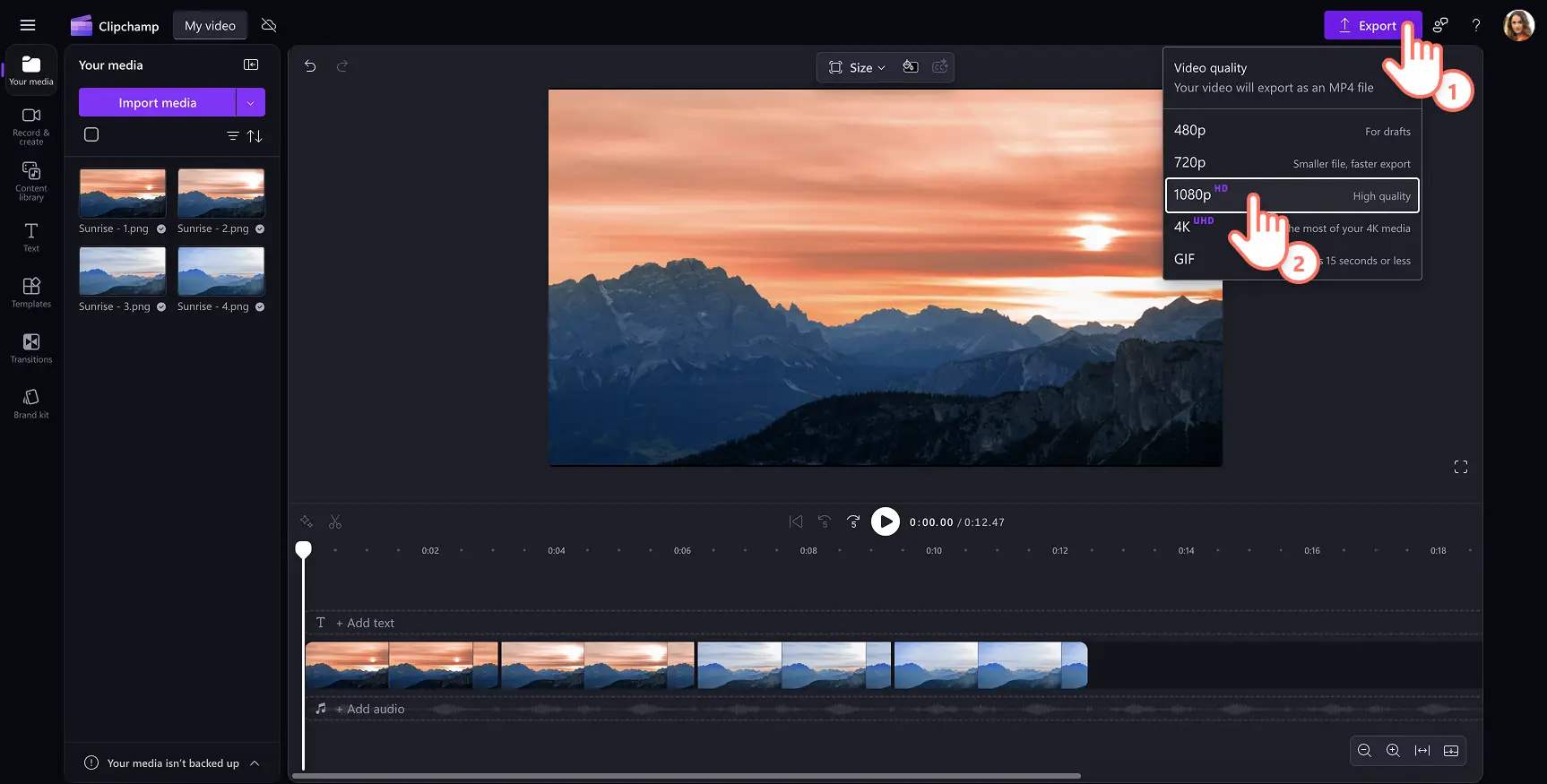
Klik op de afspeelknop om een voorbeeld van de uiteindelijke video te bekijken. Als u tevreden bent, klikt u op Exporteren en kiest u een resolutie die overeenkomt met uw beoogde platform.
Tip:Als uw time-lapse minder dan vijftien seconden bedraagt, converteer deze dan naar een GIF zodat u deze eenvoudig kunt delen op sociale media.
Bekijk hoe je de video-tutorial kunt versnellen
Een andere manier om een time-lapse-effect te bereiken is door een diavoorstellingvideo te versnellen om het verstrijken van de tijd te laten zien. Leer met deze tutorial hoe je een video in Clipchamp kunt versnellen.
Vijf manieren om time-lapse-video's op te poetsen
Verbeter en pas kleuren aan
Gebruik hulpmiddelen voor helderheid, contrast en kleurcorrectie om specifieke emoties op te roepen. Experimenteer met creatieve looks zoals VHS-filters of zwart-witeffecten om uw time-lapse een onderscheidende flair te geven.
Overlay achtergrondmuziek
Instrumentale muziek kan ritme en verhalende diepte toevoegen. Selecteer royaltyvrije nummers uit de Clipchamp-muziekbibliotheek om auteursrechtproblemen te voorkomen bij het delen op Instagram Reels of vergelijkbare platforms.
Maak AI-voice-overs of stemopnames
Verbeter uw time-lapse met commentaar. Genereer binnen enkele minuten realistische AI-voice-overs door een script te typen en een stem te kiezen. Of neem uw eigen stem op voor een persoonlijk tintje.
Gebruik frames en overlays
Voeg visuele interesse toe met overlays zoals bokeh, lichtlekken of lensflares. Verbeter de sfeer met videostickers of decoratieve kaders om uw time-lapse te laten opvallen.
Intro- en outro-videosjablonen toevoegen
Introduceer uw onderwerp of geef uw video een verzorgd uiterlijk met professioneel ontworpen intro- en outro-sjablonen die voldoen aan de specificaties van YouTube. Met deze sjablonen ziet uw time-lapse er verzorgd en merkconsistent uit.
Zodra u time-lapse-bewerking onder de knie heeft, kunt u uw vaardigheden uitbreiden door montages en geavanceerde video-effecten te verkennen.
Probeer Clipchamp gratis of download de Clipchamp Windows-app om aan de slag te gaan.